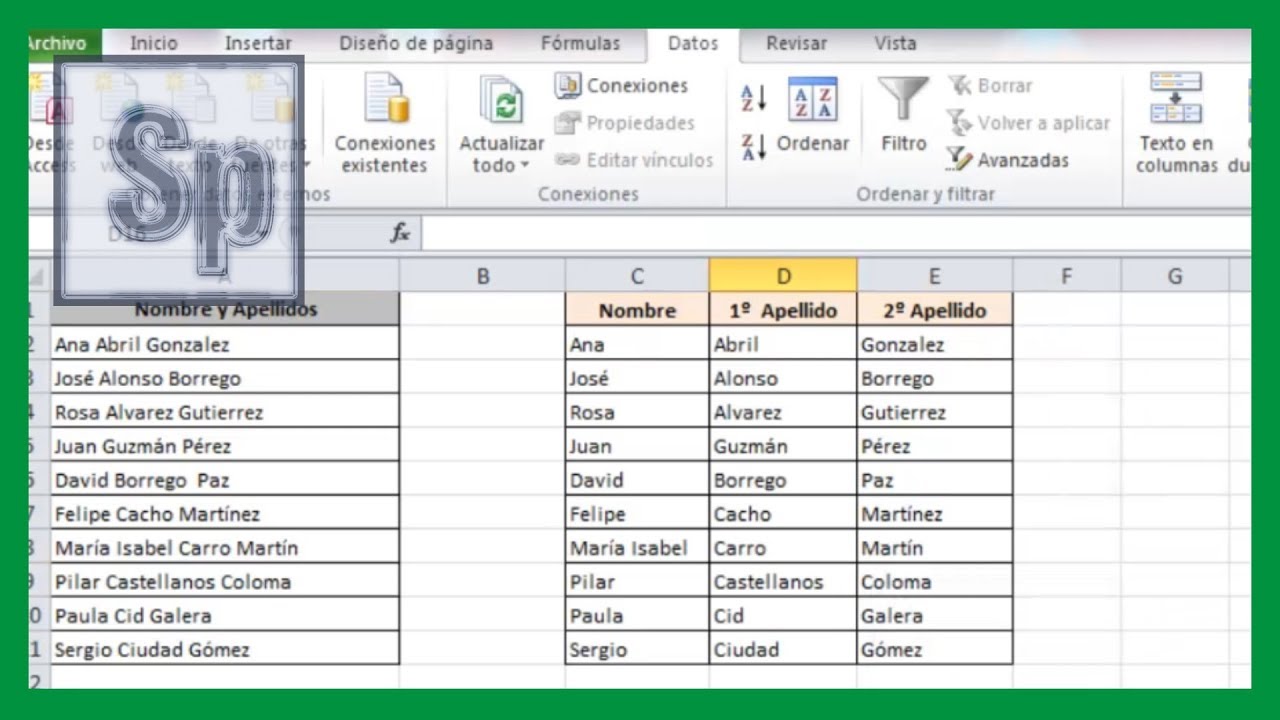
Cuando recibes datos de una web, de un PDF o de otro programa, lo normal es que lleguen pegados: el nombre completo en una sola celda, la dirección en otra, los productos de un pedido separados por comas. Separar el contenido de una celda en Excel es repartir ese texto en columnas (o en filas) para poder ordenar, filtrar y buscar cada dato por separado. Al terminar este tutorial sabrás hacerlo con el asistente Texto en columnas, con Relleno rápido, con las funciones IZQUIERDA, DERECHA y EXTRAE, y con la función DIVIDIRTEXTO. Todo funciona en Microsoft 365, Excel 2024, 2021 y 2019; DIVIDIRTEXTO solo desde 2024 y 365.
Qué significa separar una celda y cuándo te hace falta
Imagina la hoja de clientes de una tienda: en la columna A tienes el nombre completo de cada persona ("Juan Molina Salgado"), en otra la dirección ("Calle Mayor, 12, 28013 Madrid") y en otra el correo. Para enviar una carta necesitas el apellido solo; para una promoción por ciudad, la ciudad sola; para un correo personalizado, el nombre de pila. Con los datos pegados en una celda no puedes ordenar por apellido ni filtrar por ciudad, así que el primer paso casi siempre es separar esa información.
Separar una celda consiste en repartir el texto que contiene en varias celdas vecinas, una por cada trozo (nombre, primer apellido, segundo apellido; calle, número, código postal, ciudad). Cada trozo pasa a su propia columna, donde ya lo puedes usar con BUSCARV, con un filtro o con un gráfico.
Lo que Excel sí puede y lo que no
Excel no parte una celda en dos como se parte una tabla en Word. Lo que hace es copiar cada trozo del texto en celdas vecinas: si A1 tiene "Juan Molina Salgado" y usas el espacio como separador, A1 se queda con "Juan", B1 con "Molina" y C1 con "Salgado". Si esas celdas de destino ya tienen algo, Excel te avisa antes de sobrescribirlas para que no pierdas datos sin querer.
Las cuatro formas que tiene Excel de separar texto
Excel trae cuatro caminos, y la elección depende de lo que tengas delante. El asistente Texto en columnas reparte toda una columna de golpe siguiendo un delimitador (coma, punto y coma, espacio, tabulador). Relleno rápido (Ctrl+E) imita el patrón que tú escribes a mano en la primera fila y lo aplica al resto, sin fórmulas. Las funciones IZQUIERDA, DERECHA y EXTRAE sacan una parte concreta cuando el delimitador no es fijo o solo te interesa un trozo. Y DIVIDIRTEXTO (en inglés TEXTSPLIT) hace lo mismo que el asistente pero con una sola fórmula que desborda el resultado en las celdas de al lado.
Texto en columnas, IZQUIERDA, DERECHA y EXTRAE están en todas las versiones de escritorio desde 2007. Relleno rápido existe desde Excel 2013. DIVIDIRTEXTO solo en Excel 2024 y Microsoft 365: en versiones anteriores sale #¿NOMBRE? y hay que volver al asistente o a EXTRAE.
El asistente Texto en columnas: para repartir todo de golpe
El asistente abre un cuadro con tres pasos. En el primero eliges si el texto viene con un delimitador (coma, tabulador, espacio) o si las columnas tienen ancho fijo. En el segundo marcas qué delimitadores quieres usar: Tabulación, Punto y coma, Coma, Espacio y, activando "Otro:", cualquier carácter que necesites. En el tercero indicas el destino, es decir, la celda donde empieza el resultado, y el formato de cada columna nueva (Texto, Fecha, No importar columna).
Calle Mayor | 12 | 28013 Madrid
Los delimitadores habituales son: coma (archivos CSV en español de España), punto y coma (CSV de muchos programas europeos), tabulador (al pegar desde otra tabla) y espacio (nombres y apellidos). Si tu texto viene con otro carácter (un guion, una barra, un asterisco), márcalo en "Otro".
Relleno rápido: Excel imita el patrón que escribes a mano
La idea es simple: escribes el primer resultado a mano en la celda de al lado (por ejemplo, "Juan" junto a "Juan Molina Salgado"), pasas a la siguiente celda, pulsas Ctrl+E y Excel rellena el resto siguiendo el mismo patrón. No es una fórmula: el valor se copia a pelo, como si lo hubieras escrito tú. Está en Excel 2013, 2016, 2019, 2021, 2024 y Microsoft 365.
IZQUIERDA, DERECHA y EXTRAE: para sacar una parte concreta
IZQUIERDA (en inglés LEFT) devuelve los primeros caracteres de un texto. DERECHA (RIGHT) devuelve los últimos. EXTRAE (MID) devuelve los caracteres que están en medio, desde una posición y con la longitud que le digas.
=IZQUIERDA(A1;5)
=DERECHA(A1;4)
=EXTRAE(A1;7;3)
Estas funciones se usan cuando el delimitador no es fijo (por ejemplo, el código postal dentro de un texto largo) o cuando solo te interesa una porción muy concreta, no todo el reparto.
DIVIDIRTEXTO: una sola fórmula que desborda en varias celdas
DIVIDIRTEXTO (en inglés TEXTSPLIT) reparte un texto en varias celdas a partir de un delimitador. La sintaxis es:
=DIVIDIRTEXTO(texto; delimitador_de_columna; [delimitador_de_fila]; [ignorar_vacías])Por ejemplo, =DIVIDIRTEXTO("Manzana,Plátano,Cereza";",") devuelve "Manzana", "Plátano" y "Cereza" en tres celdas seguidas. Solo está en Excel 2024 y Microsoft 365; en versiones anteriores da #¿NOMBRE?.
Separar nombres y apellidos con el asistente Texto en columnas
La hoja de clientes de la tienda tiene los nombres pegados en la columna A. El objetivo es pasar cada nombre a tres columnas: nombre, primer apellido, segundo apellido.
| A | |
|---|---|
| 1 | Cliente |
| 2 | Juan Molina Salgado |
| 3 | Ana Pérez Ruiz |
| 4 | Luis Ortega Díaz |
| 5 | María López Vega |
| 6 | Pedro Sanz Río |
| 7 | Lucía Romero Gil |
- Selecciona A2:A7 (los datos, sin el encabezado).
- Abre el asistente.
- En el paso 1, deja marcado Delimitados y pulsa Siguiente.
- En el paso 2, marca solo Espacio como delimitador y desmarca Tabulación y los demás. Pulsa Siguiente.
- En el paso 3, escribe Destino: $B$1 y pulsa Finalizar.
Juan | Molina | Salgado
Ana | Pérez | Ruiz
La hoja queda así:
| A | B | C | D | |
|---|---|---|---|---|
| 1 | Cliente | Nombre | Apellido 1 | Apellido 2 |
| 2 | Juan Molina Salgado | Juan | Molina | Salgado |
| 3 | Ana Pérez Ruiz | Ana | Pérez | Ruiz |
| 4 | Luis Ortega Díaz | Luis | Ortega | Díaz |
| 5 | María López Vega | María | López | Vega |
| 6 | Pedro Sanz Río | Pedro | Sanz | Río |
| 7 | Lucía Romero Gil | Lucía | Romero | Gil |
Separar una dirección con varios delimitadores a la vez
La misma hoja tiene las direcciones en la columna E, pero el formato no es limpio: calle, número, código postal y ciudad van separados por comas y, a veces, con espacios delante. El objetivo es sacar cada dato a una columna.
| E | |
|---|---|
| 2 | Calle Mayor, 12, 28013 Madrid |
| 3 | Av. del Mar, 5, 41001 Sevilla |
| 4 | Plaza Real, 8, 08001 Barcelona |
| 5 | Río Ebro, 14, 50006 Zaragoza |
- Selecciona E2:E5.
- Abre el asistente.
- Paso 1: deja Delimitados y Siguiente.
- Paso 2: marca Coma y Espacio y, muy importante, activa Tratar delimitadores consecutivos como uno solo para que "coma + espacio" cuenten como un único corte. Marca también "Otro:" con un espacio si hace falta, según lo que veas en la vista previa.
- Paso 3: revisa la vista previa. Verás que la cuarta columna ("Madrid", "Sevilla") queda en una sola pieza porque no tiene coma dentro. Pulsa Finalizar con destino $F$1.
Calle Mayor | 12 | 28013 | Madrid
Av. del Mar | 5 | 41001 | Sevilla
La vista previa del paso 3 muestra cada columna con su dato antes de que pulses Finalizar: ahí es donde decides si el reparto te sirve o si tienes que volver atrás para ajustar delimitadores.
Elegir bien la columna de destino para no perder datos
Si al llegar al paso 3 dejas el destino vacío, Excel escribe el resultado en la misma columna A y sobrescribe los datos originales. Si la columna de al lado (B, F, la que sea) ya tiene información, también la pisa. El truco es mirar la vista previa y, si hay algo al lado, escribir el destino a mano (por ejemplo, $F$1$ o $G$1$) antes de pulsar Finalizar.
Calle Mayor | 12 | 28013 | Madrid
Sacar solo el código postal o el dominio del correo con fórmulas
Ahora la hoja tiene una columna de direcciones y otra de correos. No quieres repartirlo todo, solo sacar el código postal de la dirección y el dominio del correo.
| A | B | C | |
|---|---|---|---|
| 1 | Dirección | CP | Correo |
| 2 | Calle Mayor, 12, 28013 Madrid | juan.molina@tienda.com | |
| 3 | Av. del Mar, 5, 41001 Sevilla | ana.perez@tienda.com |
Para el código postal necesitas saber dónde empieza "28013". La dirección siempre lo lleva justo antes de la ciudad, así que EXTRAE puede cortarlo sabiendo la posición de "Madrid" y restando 5 caracteres (los cinco del CP).
=EXTRAE(A2;ENCONTRAR("Madrid";A2)-5;5)Para el dominio del correo, lo que hay después de la arroba: DERECHA toma los últimos caracteres del texto, tantos como longitud total menos la posición de la arroba.
=DERECHA(C2;LARGO(C2)-ENCONTRAR("@";C2))| A | B | C | |
|---|---|---|---|
| 1 | Dirección | CP | Correo |
| 2 | Calle Mayor, 12, 28013 Madrid | 28013 | juan.molina@tienda.com |
| 3 | Av. del Mar, 5, 41001 Sevilla | 41001 | ana.perez@tienda.com |
| 4 | juan.molina@tienda.com (dominio en D2) | ||
| 5 | |||
| 6 | ana.perez@tienda.com | tienda.com |
Cuando EXTRAE se complica: la pareja ENCONTRAR + LARGO
ENCONTRAR (FIND) devuelve la posición de un carácter dentro de un texto. LARGO (LEN) devuelve el número total de caracteres. EXTRAE usa esas posiciones para cortar: primero le dices desde dónde (ENCONTRAR) y luego cuántos caracteres quieres (LARGO o un número fijo). Si el CP tuviera cuatro cifras en lugar de cinco, cambiarías el 5 de la fórmula por 4. La fórmula se copia a las filas siguientes y, al ser referencias relativas (A2, C2), se ajusta sola a cada fila.
Repartir «Manzana, Plátano, Cereza» con DIVIDIRTEXTO en tres filas
En la hoja de pedidos, una celda guarda los productos de un pedido separados por comas. Quieres cada producto en su fila para poder contar y sumar.
| A | |
|---|---|
| 1 | Pedido |
| 2 | Manzana,Plátano,Cereza |
En B2 escribes la fórmula y Excel desborda el resultado hacia abajo:
=DIVIDIRTEXTO(A2;",")| A | B | |
|---|---|---|
| 1 | Pedido | Producto |
| 2 | Manzana,Plátano,Cereza | Manzana |
| 3 | Plátano | |
| 4 | Cereza |
El error #¡DESBORDAMIENTO! y cómo resolverlo
Si B3 o B4 ya tienen algo escrito, la fórmula no puede desbordar y aparece #¡DESBORDAMIENTO! en B2. Para arreglarlo tienes dos caminos: borrar el contenido de B3 y B4, o seleccionar un destino con hueco (por ejemplo, dejar B2:D2 vacías y mover la fórmula a otra columna).
Repetir el trabajo con Relleno rápido sin escribir fórmulas
La hoja de clientes tiene una columna de correos y quieres sacar el nombre y el apellido por separado, sin escribir ni una fórmula. Escribes el primer resultado a mano y dejas que Relleno rápido haga el resto.
| A | B | C | |
|---|---|---|---|
| 1 | Correo | Nombre | Apellido |
| 2 | juan.molina@tienda.com | ||
| 3 | ana.perez@tienda.com | ||
| 4 | luis.ortega@tienda.com | ||
| 5 | maria.lopez@tienda.com | ||
| 6 | pedro.sanz@tienda.com |
- En B2 escribe juan y en C2 escribe molina.
- Selecciona B2:C6 (la primera fila ya escrita más las filas vacías).
- Pulsa Ctrl+E.
| A | B | C | |
|---|---|---|---|
| 1 | Correo | Nombre | Apellido |
| 2 | juan.molina@tienda.com | juan | molina |
| 3 | ana.perez@tienda.com | ana | perez |
| 4 | luis.ortega@tienda.com | luis | ortega |
| 5 | maria.lopez@tienda.com | maria | lopez |
| 6 | pedro.sanz@tienda.com | pedro | sanz |
Cuándo Relleno rápido se equivoca y cómo corregirlo
Si un apellido lleva un punto dentro (por ejemplo, "jose.maria.gomez@tienda.com"), Relleno rápido puede liarse: a veces pone "jose" en el nombre y "maria" en el apellido, cuando tú querías "jose" y "maria.gomez". La forma de corregirlo es borrar la fila rara, escribir el resultado correcto a mano en esa fila y volver a pulsar Ctrl+E con el rango seleccionado. Excel vuelve a detectar el patrón desde los ejemplos correctos.
Errores típicos al separar el contenido de una celda
- El asistente sobrescribe la columna de al lado: no escribiste destino en el paso 3.
- DIVIDIRTEXTO da #¿NOMBRE?: tu versión de Excel es anterior a 2024 y no trae la función.
- Una celda queda como número raro (1,2E+08): el texto era un número largo y Excel lo interpretó como número.
- En Excel para la web no aparece Texto en columnas: la versión web no trae el asistente completo.
«El asistente me ha borrado la columna de al lado»
El destino por defecto es la celda de la derecha de la selección. Si esa celda ya tenía datos, los pisa. La solución es llegar al paso 3 del asistente, borrar el contenido del campo Destino y escribir a mano la celda donde quieres que empiece el resultado (por ejemplo, $G$1$), asegurándote de que esa columna y las siguientes están vacías.
«En la web no me aparece Texto en columnas»
Excel para la web no incluye el asistente Texto en columnas. Tienes dos alternativas: usar Relleno rápido (Ctrl+E) si el patrón es claro, o escribir la fórmula DIVIDIRTEXTO en una celda si tu hoja de cálculo lo permite. Si ninguna de las dos te vale, abre el archivo en la versión de escritorio.
«DIVIDIRTEXTO me sale como #¿NOMBRE?»
La función no existe en Excel 2019, 2016 ni 2013: tu versión no la reconoce y muestra #¿NOMBRE?. En esos casos hay que volver al asistente Texto en columnas o usar EXTRAE combinada con ENCONTRAR y LARGO para sacar los trozos a mano.
«La celda queda como número raro (1,2E+08)»
El texto tenía un número largo (un código de barras, un identificador, un DNI con letra) y Excel lo interpreta como número en notación científica. Antes de separar, selecciona la columna y aplícale formato de texto desde Inicio > Número > Formato de número > Texto. Así Excel lo trata como texto y no lo convierte.
Lo que ya sabes hacer separando celdas y el siguiente paso
- El asistente Texto en columnas reparte toda una columna de golpe siguiendo un delimitador.
- Relleno rápido (Ctrl+E) imita el patrón de la primera fila sin escribir fórmulas.
- IZQUIERDA, DERECHA y EXTRAE sacan una parte concreta cuando el delimitador no es fijo.
- DIVIDIRTEXTO hace el reparto del asistente con una sola fórmula que desborda en las celdas vecinas.
- ENCONTRAR y LARGO, combinadas con EXTRAE, resuelven los casos donde la posición no se sabe a simple vista.
El siguiente paso, ahora que los nombres, apellidos, direcciones y correos están en columnas separadas, es quitar los duplicados: en Datos > Herramientas de datos > Quitar duplicados, marcas las columnas que definen un cliente único y Excel borra las filas repetidas.
Dudas al separar el contenido de una celda en Excel
1. ¿Cómo dividir el texto de una celda en varias columnas usando fórmulas en Excel?
Usa la combinación de IZQUIERDA, DERECHA, EXTRAE y ENCONTRAR o LARGO para localizar el separador. Por ejemplo, si en A2 tienes "nombre-apellido", =IZQUIERDA(A2;ENCONTRAR("-";A2)-1) te devuelve "nombre" y =DERECHA(A2;LARGO(A2)-ENCONTRAR("-";A2)) te devuelve "apellido", sin necesidad del asistente.
2. ¿Se puede partir el texto dentro de la misma celda metiendo un salto de línea en Excel?
Sí, con la función CARACTER(10) puedes insertar un salto de línea dentro del texto. Por ejemplo, =A2&CARACTER(10)&B2 une el contenido de dos celdas colocándolas en dos líneas distintas; la celda debe tener activado el ajuste "Ajustar texto" en Formato de celdas > Alineación.
3. ¿Cuál es la mejor fórmula para separar texto en Excel?
Desde Excel 2021 y Microsoft 365, la función DIVIDIRTEXTO (TEXTSPLIT) hace el trabajo en una sola fórmula: =DIVIDIRTEXTO(A2;"-") parte el texto en columnas automáticamente. En versiones anteriores, combina IZQUIERDA, DERECHA, EXTRAE, ENCONTRAR y LARGO como se explica en esta guía.
4. ¿Por qué no me aparece la función para dividir texto en Excel?
DIVIDIRTEXTO existe desde Excel 2021 y en Microsoft 365; si tu versión es 2019 o anterior no la verás. Actualiza Excel desde Archivo > Cuenta > Actualizaciones o, en versiones antiguas, usa el asistente Datos > Herramientas de datos > Texto en columnas.
5. ¿Cómo partir una celda en dos mitades horizontales visibles en Excel?
Excel no divide celdas en dos visualmente como en una tabla; solo fusiona, no parte. Lo que sí puedes hacer es insertar una línea diagonal en Formato de celdas > Bordes o dividir el área usando dos celdas contiguas con borde grueso entre ellas para simular dos secciones.
6. ¿Cómo separar el contenido de una celda en Excel cuando el programa está en inglés?
En Excel en inglés las equivalentes son TEXTSPLIT, LEFT, RIGHT, MID, FIND y LEN, con los argumentos separados por coma. Por ejemplo, =TEXTSPLIT(A2,"-") parte el texto, y los argumentos van entre paréntesis con coma en vez de punto y coma como en la versión en español.
7. ¿Cómo unir el texto de varias columnas en una sola celda en Excel?
Usa CONCATENAR o, mejor, UNIRCADENAS (TEXTJOIN) que permite elegir separador. Por ejemplo, =UNIRCADENAS(" ";VERDADERO;A2;B2;C2) une el contenido de A2, B2 y C2 con un espacio entre ellos e ignora celdas vacías. Disponible desde Excel 2019.
Fuentes
- MicrosoftDividir una celda en Excel | Microsoft Supportconsultado el 13/10/2026
- MicrosoftCELDA — documentación oficialconsultado el 13/10/2026
- MicrosoftReferencias relativas, absolutas y mixtas — documentación oficialconsultado el 13/10/2026
- MicrosoftUna celda vacía en una fórmula — documentación oficialconsultado el 13/10/2026
- MicrosoftHIPERVINCULO — documentación oficialconsultado el 13/10/2026