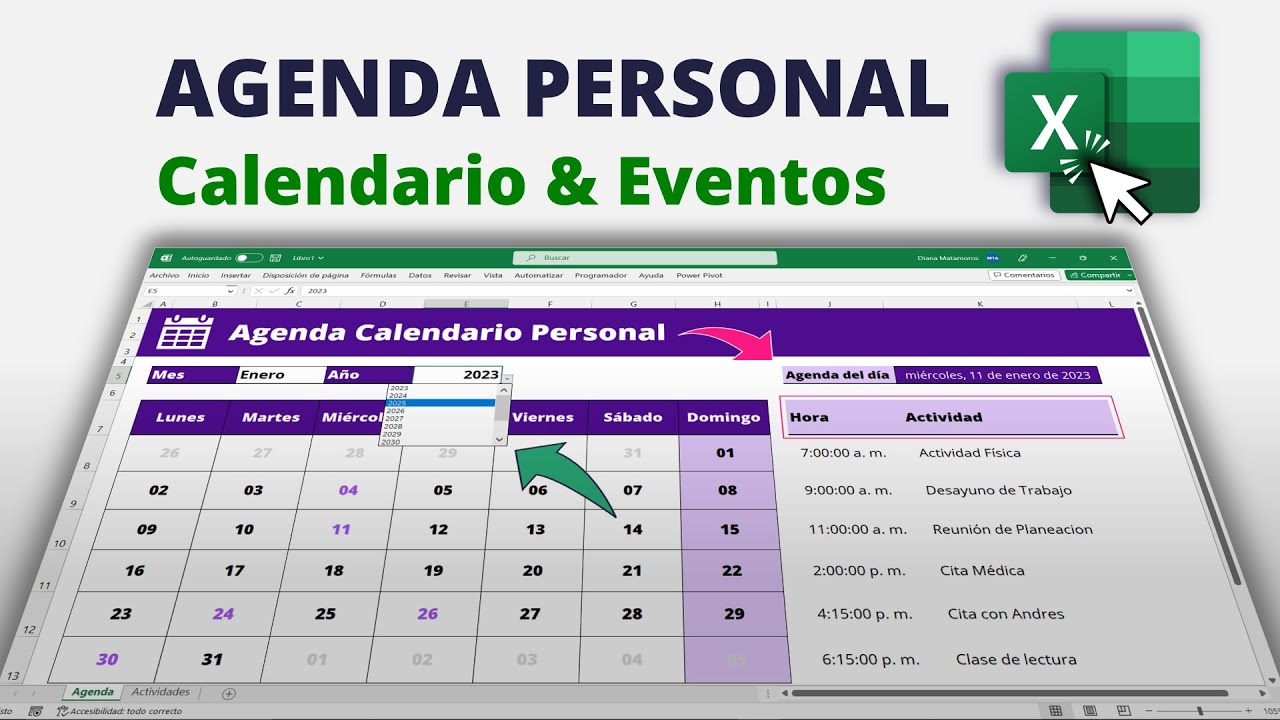
Una plantilla de calendario en Excel es una hoja preparada para representar los días de un mes o de un año, ya sea para imprimirla en blanco y escribir tus citas a lapicero, o para rellenarla directamente con fórmulas que cambian el mes o el año al modificar una sola celda. En este tutorial la armas tú desde una hoja vacía del libro, con funciones de fecha (FECHA, DIASEM, TEXTO) y formato condicional; al terminar tendrás un calendario mensual y otro anual que se reutilizan cada año cambiando dos números.
Las funciones y la mecánica que se enseñan están en Excel 2007, 2010, 2013, 2016, 2019, 2021, 2024 y Microsoft 365, además de Excel para la web, Excel para Mac y Excel para móviles. Funcionan con la configuración regional de Windows, punto y coma entre argumentos.
Qué es una plantilla de calendario en Excel y para qué te sirve
Una plantilla de calendario es un archivo o una hoja con la cuadrícula de los días ya dibujada: siete columnas para lunes a domingo y entre cinco y seis filas para las semanas. La usas para no empezar de cero cada mes ni cada año: abres la plantilla, tecleas el mes y el año en dos celdas, y Excel coloca el día 1 en su sitio y rellena los demás automáticamente.
Cuando la plantilla está en blanco (sin días festivos ni eventos) sirve como agenda imprimible para anotar a mano turnos, comidas, clases o guardias. Cuando le agregas formato condicional y una lista de festivos, te avisa visualmente de los fines de semana y los días no laborables. La misma estructura sirve para un mes concreto o para los doce meses del año.
Las dos formas de tenerla: descargar una plantilla o armarla tú
Tienes dos caminos. El primero es descargar una plantilla ya hecha desde la galería oficial de Microsoft o desde la página de plantillas de Office; la guardas como tu libro de trabajo y la llenas cada año. El segundo es armar la tuya desde una hoja vacía del libro, usando funciones de fecha; así entiendes cómo se construye y la adaptas a tu gusto (colores, tamaño de celda, festivos).
Ninguno es mejor que el otro: la plantilla descargada es rápida; la plantilla propia es flexible y no depende de la versión exacta en que se hizo.
Descargar una plantilla ya hecha (.xlsx o .xls)
Las plantillas que descargas de la galería de Microsoft llegan en formato .xlsx (el estándar desde Excel 2007) o en .xls (el antiguo de Excel 97-2003, limitado a 65.536 filas y a 256 columnas). Para abrirlas en tu Excel actual basta con doble clic; si tu versión es muy antigua y no lee .xlsx, pides la versión .xls.
Crear tu propia plantilla desde una hoja vacía
Para armarla desde cero abres una hoja nueva y dibujas la cuadrícula a mano: siete columnas con los días de la semana en la primera fila y las semanas debajo. Las celdas se llenan con fórmulas que apuntan a una sola fecha base, de modo que cambiando el mes y el año en dos casillas toda la cuadrícula se recalcula.
| A | B | C | D | E | F | |
|---|---|---|---|---|---|---|
| 1 | 1 | Mes | ||||
| 2 | 2 | Año | ||||
| 3 | 3 | |||||
| 4 | 4 |
La cuadrícula de las semanas la construyes en el siguiente apartado.
El calendario mensual en blanco: mes, días de la semana y semanas
El calendario mensual es la pieza básica. Se hace en una sola hoja llamada Mes con siete columnas (B a H) para los días de la semana y filas para cada semana del mes. La idea es escribir el mes y el año en dos celdas y dejar que las fórmulas coloquen cada día en su columna correspondiente.
La hoja de partida tiene los encabezados en la fila 3, las semanas a partir de la fila 4, y dos parámetros (el número de mes y el año) arriba, en B1 y B2. Todo el calendario lee de ahí.
Escribir el mes y el año en dos celdas
Teclea los parámetros del mes en celdas separadas para poder cambiarlos en cualquier momento y que toda la cuadrícula se recalcule.
- Selecciona la celda
A1y escribe Mes. - Selecciona la celda
A2y escribe Año. - Selecciona
B1y escribe el número del mes (1 para enero, 2 para febrero… hasta 12 para diciembre). - Selecciona
B2y escribe el año, por ejemplo 2026.
B1 ves 1 y en la de B2 ves 2026. Si seleccionas B1 la barra de estado no enseña promedio, ni recuento, ni suma porque es texto o un número suelto.Calcular el primer día del mes con FECHA
FECHA (DATE) arma una fecha a partir de tres argumentos: año, mes y día. Con ella construyes el primer día del mes que quieres representar.
=FECHA(B2;B1;1)Escribe la fórmula en B4. El resultado es una fecha real (un número de serie que Excel muestra como fecha según el formato de la celda). Para que se vea la fecha en formato corto, selecciónala y pulsa Ctrl+1, elige la categoría Fecha y un formato como 14/03/2001.
=FECHA(B2,B1,1).B4 muestra 01/01/2026 si en B1 hay 1 y en B2 hay 2026.Sacar el nombre del mes con TEXTO
Para que arriba del calendario aparezca el nombre del mes en lugar de la fecha, usa TEXTO (TEXT), que convierte un número en texto con el formato que le digas.
=TEXTO(B4;"mmmm")Escribe la fórmula en A4. El argumento "mmmm" (cuatro emes) devuelve el nombre completo del mes en el idioma de tu Excel: enero, febrero, marzo… Si prefieres abreviado, usa "mmm" (ene, feb…).
A4 muestra enero con B1=1 y B2=2026.Poner los días de la semana con DIASEM y el día 1 en su columna
La cuadrícula tiene siete columnas, una por día de la semana. Para que el día 1 del mes caiga en la columna correcta, calculas qué día de la semana es la fecha de B4 y dejas huecos en blanco delante.
La función DIASEM (WEEKDAY) devuelve un número del 1 al 7 según el día; el segundo argumento decide qué día es el 1. Con 2, lunes=1 y domingo=7 (el criterio que se usa en España y en la mayoría de países de habla hispana). Con 1 (o sin segundo argumento), domingo=1 y sábado=7 (el criterio anglosajón).
=DIASEM(B4;2)Si quieres ajustar el inicio de la semana a tu país, modifica el segundo argumento de DIASEM en las fórmulas de la cuadrícula.
El calendario anual: 12 meses en una hoja (o doce)
El calendario anual reutiliza la misma lógica: cada mes es una mini-cuadrilcula de siete columnas que lee de un año escrito en una sola celda. Tienes doce meses a repartir, y dos formas prácticas de colocarlos: una pestaña por mes o doce mini-calendarios en la misma hoja.
Ambas opciones funcionan con la misma fórmula =FECHA(año;mes;día), cambiando el argumento mes (1 a 12) en cada cuadrícula.
Una hoja por mes, enlazada al año escrito
Crea doce hojas llamadas enero, febrero… diciembre. En cada hoja repite la estructura de la hoja Mes, y pon el año en B2 de todas las hojas.
- Duplica la hoja
Mesonce veces (clic derecho en la pestaña > Mover o copiar > marcar Crear una copia). - En cada hoja, cambia el valor de
B1al número de mes correspondiente. - En
B2deja el mismo año en todas las hojas.
=HojaResumen!B2 y deja la fórmula en vez del número.Cambiar el nombre de las hojas a «enero», «febrero»…
Por defecto las hojas duplicadas se llaman Mes (2), Mes (3)… Para renombrarlas:
- Doble clic en la pestaña de la hoja.
- Escribe el nombre del mes en minúsculas:
enero,febrero… - Pulsa Enter.
Para hacerlo en todas a la vez: mantén pulsada la tecla Ctrl y haz clic en cada pestaña para seleccionarlas todas; sigue siendo doble clic y renombrar, pero el cambio solo se aplica a la hoja activa; repite el renombrado hoja por hoja.
: \ / ? * [ ] ni quedar vacío; si lo dejas en blanco, Excel rechaza por defecto.Un año entero en una sola hoja, 12 mini calendarios
Si prefieres ver los doce meses en una sola hoja, repite la mini-cuadrilcula seis veces por fila y dos veces por columna (o dos por fila y seis por columna) en el rango B4:N10 (doce meses en dos columnas cada uno).
- En
B2escribe el año (2026). - En la primera mini-cuadrilcula, el mes es
1; en la siguiente,2; y así hasta12. Escribe el número a mano en cada cuadrícula o usa=FILA()-3para que cada bloque calcule su mes automáticamente. - La fecha base de cada bloque es
=FECHA($B2;mes;1)conmescalculado por la posición.
Personalizar el calendario: colores, bordes y formato de los días
Una vez que la cuadrícula calcula bien los días, le aplicas formato para distinguir fines de semana, días del mes siguiente y, más adelante, eventos especiales. La personalización se hace con formato condicional y con los controles de la pestaña Inicio.
Colorear fines de semana con formato condicional
Crea una regla que compare el día de la semana de cada celda y le ponga un color de relleno si es sábado o domingo.
- Selecciona todo el rango de la cuadrícula, por ejemplo
B4:H9. - Abre Formato condicional > Nueva regla.
- Elige Usar una fórmula que determine las celdas a las que se aplica formato.
- Escribe
=DIASEM(B4;2)>5y pulsa Formato para elegir un color de relleno (por ejemplo, gris claro).
=DIASEM(B4;2)>5B4 y que el segundo argumento de DIASEM es 2.Poner bordes finos a las celdas del mes
- Selecciona todo el rango del calendario, encabezados incluidos.
- En Inicio > Fuente > Bordes, elige Todos los bordes para que cada celda tenga un borde fino por los cuatro lados.
Cambiar el tamaño de la celda para que los días sean cuadrados
Para que los días del calendario se vean como cuadrados (más agradable a la vista), iguala el alto de fila y el ancho de columna en píxeles.
- Selecciona todas las filas del calendario, clic derecho en el encabezado de fila > Alto de fila….
- Escribe el alto en píxeles (por ejemplo
40). - Para el ancho, seleccionas todas las columnas del calendario, Inicio > Celdas > Formato > Ancho de columna, y pones el mismo valor en píxeles.
Imprimir el calendario en una hoja (sin que se corte)
Antes de imprimir conviene revisar la vista previa y ajustar la página para que el calendario quepa sin cortarse. Esto se hace en la pestaña Disposición de página.
Poner la hoja en horizontal y ajustar al 100 %
- Cambia la orientación a Horizontal para que la semana completa quepa en una línea.
- En Escalar al tamaño, marca Ajustar a y pon
1página de ancho por1de alto.
Definir el área de impresión solo al calendario
- Selecciona el rango del mes, por ejemplo
B1:H9. - Abre Área de impresión > Establecer área de impresión.
- Al imprimir, solo se imprime esa selección; el resto de la hoja no sale.
Vista previa antes de imprimir
Antes de mandar a la impresora, abre la vista previa con Ctrl+P (en Mac, Cmd+P) para revisar el resultado.
- Pulsa Ctrl+P.
- Revisa que no se corte ninguna semana ni ningún día.
- Si se corta, abre Disposición de página > Márgenes y elige Personalizar márgenes… para reducir los márgenes superior, inferior, izquierdo y derecho.
Por qué tu calendario falla: errores que pasan de verdad
Estos son los tropiezos más comunes al armar un calendario en Excel. Cada uno tiene una causa concreta y un arreglo.
«#¿NOMBRE?» al escribir una fórmula
| A | B | C | D | E | |
|---|---|---|---|---|---|
| 1 | 1 | Mes | |||
| 2 | 2 | Año | |||
| 3 | 3 | ||||
| 4 | 4 | #¿NOMBRE? |
Causa: la función se escribió en inglés (DATE, MONTH, WEEKDAY, TEXT) en un Excel en español. Arreglo: reemplaza por los nombres en español —FECHA, MES, DIASEM, TEXTO— y mantén el separador de argumentos en punto y coma.
=FECHA(B2;B1;1)El día 1 cae en columna equivocada
| A | B | C | D | E | F | G | H | I | |
|---|---|---|---|---|---|---|---|---|---|
| 1 | 3 | LUN | MAR | MIÉ | JUE | VIE | SÁB | DOM | |
| 2 | 4 | 1 | 2 | 3 | 4 | 5 | 6 |
Causa: el segundo argumento de DIASEM está mal. Con 1 (o sin segundo argumento), domingo=1 y la semana empieza en domingo; con 2, lunes=1 y domingo=7. Arreglo: usa 2 si tu semana empieza en lunes.
El año y el mes no se actualizan al cambiar la celda
| A | B | C | D | E | F | G | H | I | |
|---|---|---|---|---|---|---|---|---|---|
| 1 | 3 | LUN | MAR | MIÉ | JUE | VIE | SÁB | DOM | |
| 2 | 4 | 01/01/2026 |
Causa: las celdas del calendario se teclearon a mano en lugar de construirse con =FECHA(año;mes;día). Arreglo: reemplaza el contenido de cada celda por la fórmula con la fecha correspondiente; así cambiar B1 o B2 recalcula toda la cuadrícula.
La plantilla descargada muestra «###» en las celdas
Causa: la columna es demasiado estrecha para mostrar la fecha. Arreglo: doble clic en el borde derecho del encabezado de la columna para que Excel la ajuste al contenido; o selecciona la columna, Inicio > Celdas > Formato > Autoajustar ancho de columna.
Dónde está y dónde no está cada función del calendario
FECHA, MES, DIASEM y TEXTO: disponibles en todas las versiones
Estas funciones de fecha y texto están en Excel desde versiones anteriores a 2007, así que las encuentras en todas las versiones mencionadas: Microsoft 365, 2024, 2021, 2019, 2016, 2013, 2010 y 2007, además de Excel para la web, para Mac y para móviles.
| Función | Para qué sirve | Disponible desde |
|---|---|---|
| FECHA (DATE) | Arma una fecha a partir de año, mes y día | Excel 2007 y anteriores |
| MES (MONTH) | Devuelve el número de mes de una fecha | Excel 2007 y anteriores |
| DIASEM (WEEKDAY) | Devuelve el número de día de la semana | Excel 2007 y anteriores |
| TEXTO (TEXT) | Da formato de texto a un número o fecha | Excel 2007 y anteriores |
Formato condicional por fórmula: desde Excel 2007
La regla de formato condicional con fórmula =DIASEM(B4;2)>5 funciona en Excel 2007, 2010, 2013, 2016, 2019, 2021, 2024 y Microsoft 365, además de Excel para la web y para Mac. La encuentras en Inicio > Estilos > Formato condicional > Nueva regla.
Lo que no necesitas: ni VBA, ni Power Query, ni macros
Armar un calendario mensual y anual no exige programar ni usar herramientas avanzadas. Con las funciones de fecha (FECHA, DIASEM, TEXTO), el formato condicional y los controles de la pestaña Inicio y Disposición de página basta. Si más adelante quieres automatizar (por ejemplo, marcar los festivos leyendo de una lista en otra hoja), ahí sí puedes pasar a Power Query o a VBA; pero la versión en blanco funciona sin nada de eso.
Lo que ya sabes hacer con tu plantilla de calendario
- Escribir el mes y el año en dos celdas y dejar que Excel coloque cada fecha en su sitio con
=FECHA(año;mes;día). - Sacar el nombre del mes con
=TEXTO(fecha;"mmmm")y el día de la semana con=DIASEM(fecha;2). - Ajustar la cuadrícula para que el día 1 caiga en la columna del día de la semana que corresponde.
- Colorear los fines de semana con formato condicional y la fórmula
=DIASEM(B4;2)>5. - Imprimir el calendario en una hoja con orientación horizontal y área de impresión limitada al calendario.
El siguiente paso natural es agregar una lista de días festivos en otra hoja (por ejemplo, Festivos con la fecha y el nombre del festivo) y aplicar formato condicional para que esas fechas aparezcan en rojo. Esa lista se construye con la misma función FECHA y la conectas al calendario con una regla de formato condicional del tipo =CONTAR.SI(Festivos!A:A;B4)>0.
Datos comprobados en octubre de 2026.
Dudas al armar una plantilla de calendario en Excel
1. ¿Cómo puedo crear un calendario mes a mes del 2026 en Excel desde cero, con cada mes en su hoja?
En una hoja nueva escribe el primer día del mes en la celda A1 con formato de fecha y, justo al lado, una secuencia de 31 números (1, 2, 3…) arrastrando el controlador de relleno. Luego selecciona ese rango, ve a Insertar > Tabla y elige un estilo; Excel reconoce cada columna como un día del mes y la ordena por la fila de fechas, así tienes el mes armado y listo para imprimir o copiar a Word.
2. ¿Cómo paso el calendario de Excel a Word para imprimirlo y que no se descuadre?
Selecciona el rango del mes, cópialo con Ctrl+C y pégalo en Word con Pegado especial (Ctrl+Alt+V) eligiendo la opción Imagen o Hoja de cálculo de Microsoft Excel. Así conservas el ancho de columnas y el formato de fechas, y al imprimir el calendario mantiene la misma estructura que veías en pantalla.
3. ¿Hay alguna plantilla de calendario 2026 gratis que se pueda descargar ya hecha en Excel?
Sí, Microsoft ofrece plantillas gratuitas en su galería oficial: entra a Archivo > Nuevo, escribe «calendario 2026» en el buscador y elige la opción que prefiera (mensual, semanal o anual). Cada descarga genera un libro .xlsx listo para personalizar colores, días festivos y el idioma de los meses.
4. ¿Puedo guardar el calendario de Excel como PDF para imprimir mes a mes?
Sí, ve a Archivo > Guardar como, elige la carpeta y en Tipo selecciona PDF (*.pdf). Para guardar todo el libro marca «Todo el libro»; si solo quieres un mes, vuelve al menú anterior y elige «Selección», así solo exportas la hoja o el rango visible y reduces páginas innecesarias.
5. ¿Qué campos mínimos debe tener una plantilla de calendario mensual en Excel?
Una fila con los días de la semana (lunes a domingo), una fila con los números del 1 al 31 y, debajo de cada número, las celdas vacías para escribir las citas o tareas del día. Si usas formato por mes con color de fondo distinto para sábados y domingos, el calendario se lee mejor al imprimirse.
6. ¿Cómo consigo un calendario mensual 2026 en PDF para imprimir desde Excel?
Crea el mes en una hoja, ajusta los tamaños con Ctrl+1 (Formato de celdas) para que quepa en una página A4 horizontal y luego exporta con Archivo > Guardar como > PDF, eligiendo la opción «Ajustar página» en Opciones de impresión. Así el PDF sale a una sola hoja por mes y se reparte bien al imprimir.