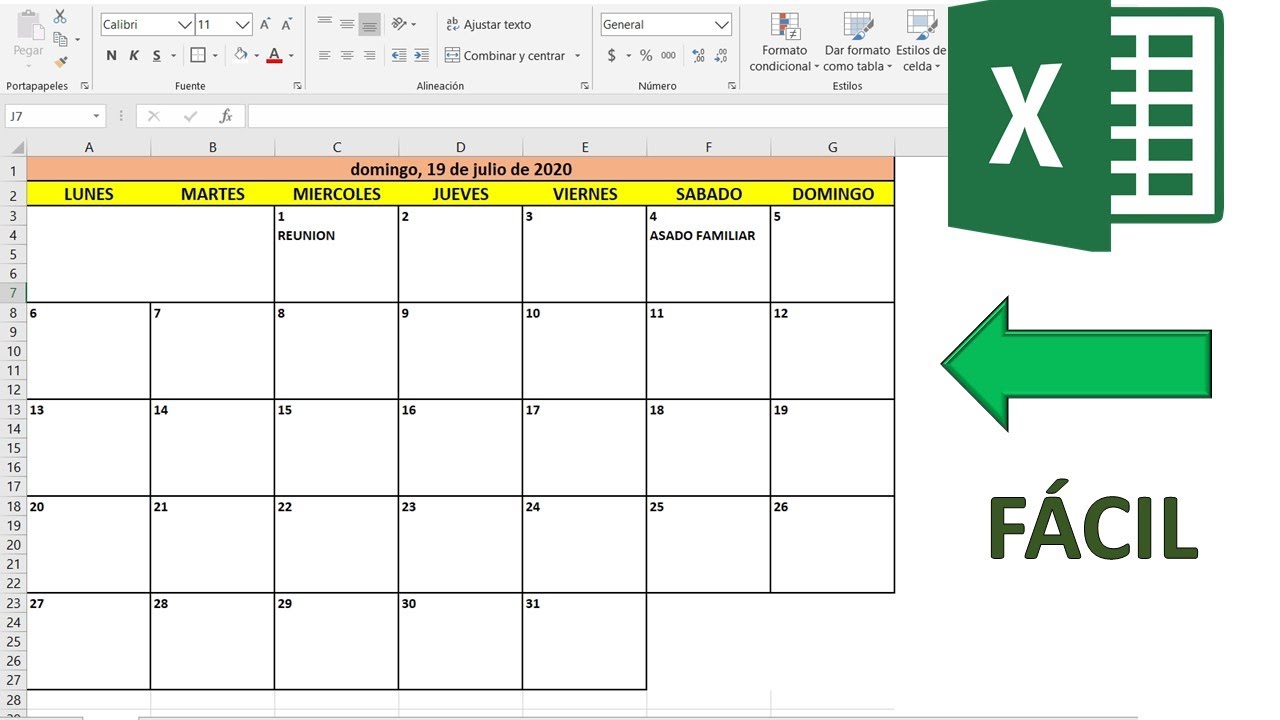
Un calendario en Excel no es más que una hoja con las fechas del año bien colocadas, lista para pintar días, escribir turnos, anotar vencimientos o sumar tareas. Aquí aprenderás a montar el tuyo desde cero: primero un mes con fórmulas, luego el año entero con Power Query, y de paso a colorear domingos, festivos y vencimientos atrasados. Lo que verás funciona en Excel para Microsoft 365, 2024 y 2021; donde algo cambia, se dice.
Qué es un calendario en Excel y cuándo te conviene hacerte uno
Un calendario en Excel es una hoja que coloca los días del año (o de un mes) en celdas para que tú los uses a tu manera: escribir notas, contar plazos, marcar turnos o controlar vencimientos. No es como Google Calendar, que es una app pensada para compartir eventos con otras personas, ni como una plantilla cerrada, donde las fechas ya están pintadas y mover una sola cuesta.
La hoja-calendario propia brilla cuando necesitas anotar a mano sobre los días, hacer cuentas con las fechas (cuántos días faltan para un vencimiento, cuántos festivos hay en un mes) o cruzar el calendario con tus datos. Por ejemplo, una hoja de turnos de enfermería donde cada día lleva el nombre del turno, o un registro de vencimientos donde cada fila es un día del mes y las celdas se colorean solas si ya pasaron.
Tampoco hace falta ser experto: lo montas con la función =FECHA(año;mes;día), un par de reglas de formato condicional y, si quieres el año entero, Power Query. Lo que sigue te lleva de la mano, con la hoja de ejemplo abierta al lado, hasta que tengas tu calendario funcionando.
Las tres formas de tener un calendario en Excel
Antes de escribir la primera fecha, mira las tres rutas posibles y elige la que encaja con tu caso.
| Forma | Cómo se hace | Ventaja | Límite |
|---|---|---|---|
| Plantilla descargada | Archivo .xlsx ya hecho desde la galería o internet | Lista para usar en minutos | Las fórmulas están ocultas y cuesta personalizarla |
| Calendario con fórmulas | =FECHA, =SECUENCIA, formato condicional |
Cambias el año en una celda y todo se mueve solo | Requiere escribir y entender algo de fórmulas |
| Calendario anual con Power Query | Consulta que genera las 365 fechas sola, sin tocar nada | Refrescas y se actualiza; no necesitas saber Power Query a fondo | Requiere Excel 2016 o superior |
Si solo necesitas un mes para anotar a mano, las fórmulas de la sección "Crear el mes a mano con la función FECHA" bastan. Si lo que quieres es el año entero sin arrastrar nada, salta a la sección "Un calendario anual con Power Query".
Las funciones y herramientas que usarás en este tutorial
Estas son las piezas del calendario; las verás en acción conforme avances.
=FECHA(año;mes;día)(en inglésDATE): devuelve la fecha que pides. Existe en todas las versiones de Excel.=DIASEM(fecha;tipo)(en inglésWEEKDAY): dice qué día de la semana es, donde el lunes es 1 o el domingo es 1 según el tipo. Todas las versiones.=FIN.MES(fecha;meses)(en inglésEOMONTH): da el último día del mes. Útil para detectar celdas vacías. Excel 2007 y posteriores.=DIA(fecha)y=MES(fecha)(en inglésDAY,MONTH): sacan el día del mes y el número de mes. Todas las versiones.=TEXTO(fecha;"mmmm")(en inglésTEXT): convierte una fecha en texto con el formato que elijas. Todas las versiones.=SECUENCIA(filas;columnas;inicio;paso)(en inglésSEQUENCE): rellena un rango con números seguidos, perfecto para una columna de fechas. Solo Excel 2021, 2024 y Microsoft 365.- Formato condicional: colorea celdas según una regla. Todas las versiones de escritorio.
- Power Query: herramienta para traer y transformar datos sin escribir código. Integrado desde Excel 2016.
- Tabla de Excel (no tabla dinámica): el rango con el que Insertar > Tabla > Tabla convierte tus datos en algo que crece al añadir filas. Todas las versiones.
Crear el mes a mano con la función FECHA
El libro de este tutorial se llama Calendario.xlsx y tiene, al final, dos hojas más: Eventos y Tareas. Empezamos en una hoja nueva llamada Calendario 2026.
- En
A1escribe2026(sin formato de fecha: es un número entero). EnA2escribe1, enA32, y así hastaA32con31. En la fila 1, deB1aM1, escribe los meses:1(enero) hasta12(diciembre). - En
B2escribe la fórmula y arrástrala hastaM32(toda la cuadrícula):
=FECHA($A$1;COLUMNA()-1;FILA()-1)=FECHA($A$1,COLUMNA()-1,FILA()-1).| A | B | C | D | E | F | G | H | I | J | K | L | M | |
|---|---|---|---|---|---|---|---|---|---|---|---|---|---|
| 1 | 2026 | 1 | 2 | 3 | 4 | 5 | 6 | 7 | 8 | 9 | 10 | 11 | 12 |
| 2 | 1 | 01/01/2026 | 01/02/2026 | 01/03/2026 | 01/04/2026 | 01/05/2026 | 01/06/2026 | 01/07/2026 | 01/08/2026 | 01/09/2026 | 01/10/2026 | 01/11/2026 | 01/12/2026 |
| 3 | 2 | 02/01/2026 | 02/02/2026 | 02/03/2026 | 02/04/2026 | 02/05/2026 | 02/06/2026 | 02/07/2026 | 02/08/2026 | 02/09/2026 | 02/10/2026 | 02/11/2026 | 02/12/2026 |
| 4 | 3 | 03/01/2026 | 03/02/2026 | 03/03/2026 | 03/04/2026 | 03/05/2026 | 03/06/2026 | 03/07/2026 | 03/08/2026 | 03/09/2026 | 03/10/2026 | 03/11/2026 | 03/12/2026 |
| 5 | 4 | 04/01/2026 | 04/02/2026 | 04/03/2026 | 04/04/2026 | 04/05/2026 | 04/06/2026 | 04/07/2026 | 04/08/2026 | 04/09/2026 | 04/10/2026 | 04/11/2026 | 04/12/2026 |
| 6 | 5 | 05/01/2026 | 05/02/2026 | 06/03/2026 | 05/04/2026 | 05/05/2026 | 05/06/2026 | 05/07/2026 | 05/08/2026 | 05/09/2026 | 05/10/2026 | 05/11/2026 | 05/12/2026 |
B2 ves 01/01/2026 y al arrastrar hacia la derecha la fecha salta al primer día de cada mes; al arrastrar hacia abajo suma un día. Si en su lugar ves #¡NUM!, revisa el paso 1: la columna A debe ir de 1 a 31 y la fila 1 de 1 a 12.Por qué las columnas son meses y las filas días
COLUMNA() en B2 devuelve 2, y al restarle 1 sale 1 (enero). En C2 devuelve 3, menos 1, 2 (febrero). Por eso cada columna es un mes y se "ancla" con -1 para que enero empiece en la columna B y no en la C. FILA() hace lo mismo con los días: en la fila 2 da 2 menos 1, es decir, día 1.
El -1 existe porque la columna A y la fila 1 están ocupadas con los números de mes y día; si las quitaras, escribirías =FECHA($A$1;COLUMNA();FILA()) y todo se desplazaría una posición arriba a la izquierda.
El $ alrededor de A1 ($A$1) sirve para que al copiar la fórmula a la derecha o abajo el año no cambie: pulsa F4 sobre la referencia en la barra de fórmulas y Excel le pone los dólares.
Escribir el mes completo con un solo arrastre
- Selecciona todo el rango
B2:M32con el ratón o escribiendoB2:M32en el cuadro de nombres. - Escribe la fórmula
=FECHA($A$1;COLUMNA()-1;FILA()-1). - Pulsa Ctrl+Entrar (en Mac, Cmd+Entrar) y la fórmula se escribe en todas las celdas a la vez, ajustando cada
COLUMNA()y cadaFILA().
| A | B | C | D | E | F | G | H | I | J | K | L | M | |
|---|---|---|---|---|---|---|---|---|---|---|---|---|---|
| 2 | 1 | 01/01/2026 | 01/02/2026 | 01/03/2026 | 01/04/2026 | 01/05/2026 | 01/06/2026 | 01/07/2026 | 01/08/2026 | 01/09/2026 | 01/10/2026 | 01/11/2026 | 01/12/2026 |
| 14 | 13 | 13/01/2026 | 13/02/2026 | 13/03/2026 | 13/04/2026 | 13/05/2026 | 13/06/2026 | 13/07/2026 | 13/08/2026 | 13/09/2026 | 13/10/2026 | 13/11/2026 | 13/12/2026 |
| 28 | 27 | 27/01/2026 | 27/02/2026 | 27/03/2026 | 27/04/2026 | 27/05/2026 | 27/06/2026 | 27/08/2026 | 27/08/2026 | 27/09/2026 | 27/10/2026 | 27/11/2026 | 27/12/2026 |
| 32 | 31 | 31/01/2026 | 28/02/2026 | 31/03/2026 | 30/04/2026 | 31/05/2026 | 30/06/2026 | 31/07/2026 | 31/08/2026 | 30/09/2026 | 31/10/2026 | 30/11/2026 | 31/12/2026 |
Cambiar el año y que todo se mueva solo
- Cambia
A1de2026a2027y pulsa Entrar. - Todas las celdas recalculan: el 29 de febrero de 2028 aparecerá en la columna de febrero.
| A | B | C | |
|---|---|---|---|
| 1 | 2027 | 1 | 2 |
| 32 | 31 | 31/01/2027 | 28/02/2027 |
A1 a 2028 y febrero mostrará 29: la fórmula lo detecta sola porque FECHA tiene en cuenta los años bisiestos.Poner cada día en su columna y la cabecera en castellano
Ahora la cuadrícula muestra fechas, pero la fila 1 tiene números de mes y la columna A, números de día. Vamos a poner nombre de mes arriba y solo el día en cada celda.
- Borra los números
1a12que escribiste enB1:M1y deja la fila vacía. - En
B1escribe:
=TEXTO(B2;"mmmm")- Arrastra
B1hacia la derecha hastaM1y verás "enero", "febrero", "marzo"… en castellano. Si tu Excel está en otro idioma, el nombre sale en ese idioma. - Selecciona
B2:M32, pulsa Ctrl+1 y aplica el formato personalizadodpara que cada celda muestre solo el número de día.
| A | B | C | D | E | F | G | H | I | J | K | L | M | |
|---|---|---|---|---|---|---|---|---|---|---|---|---|---|
| 1 | Día | enero | febrero | marzo | abril | mayo | junio | julio | agosto | septiembre | octubre | noviembre | diciembre |
| 2 | 1 | 1 | 1 | 1 | 1 | 1 | 1 | 1 | 1 | 1 | 1 | 1 | 1 |
| 8 | 7 | 7 | 7 | 7 | 7 | 7 | 7 | 7 | 7 | 7 | 7 | 7 | 7 |
| 30 | 29 | 29 | 29 | 29 | 29 | 29 | 29 | 29 | 29 | 29 | 29 | 29 | 29 |
d.Colorear los domingos en rojo con formato condicional
- Selecciona
B2:M32. - Abre el formato condicional.
Utilice una fórmula que determine las celdas aplicas formato:
Dar formato a los valores donde esta fórmula sea verdadera: =DIASEM(B$2;2)=7
- En el cuadro de formato, en la pestaña
Relleno, elige un rojo claro (#F8CBAD), y enFuenteun rojo más oscuro (#9C0006).
El 2 en DIASEM(B$2;2) hace que la semana empiece en lunes (lunes=1, domingo=7). El $ antes del 2 ancla la fila para que la regla mire la fecha de la fila 2 cuando evaluamos una celda de la columna B.
=DIASEM(B$2;2)=7 con B$2 (no B2).Dejar en blanco las celdas que no existen en el mes
En febrero la fila 30 y la fila 31 muestran "30" y "31", pero ese mes no llega. Vamos a dejarlas en blanco.
- Con
B2:M32seleccionado, abre una regla nueva:
Dar formato a los valores donde esta fórmula sea verdadera:
=FIN.MES(FECHA($A$1;COLUMNA()-1;1);0)<DIA(B2)
- Elige color de fuente blanco para que el número "30" o "31" quede invisible sobre el fondo blanco.
La fórmula compara el último día real del mes (FIN.MES) con el día de la celda (DIA). Si el último día es menor, la celda sobra.
Un mes vertical con una sola columna de fechas
A veces interesa una columna con los días del mes en vez de la rejilla. Para eso sirve SECUENCIA, una función que escribe una lista de números sola. Solo la traen Excel 2021, 2024 y Microsoft 365.
- Crea una hoja nueva llamada
Mes vertical. - En
A1escribe2026, enB1el número del mes (por ejemplo,2para febrero). - En
A2escribe:
=SECUENCIA(2026;1;FECHA($A$1;$B$1;1);1)2026 (31 días máximo).| A | B | |
|---|---|---|
| 1 | 2026 | 2 |
| 2 | 01/02/2026 | |
| 3 | 02/02/2026 | |
| 4 | 03/02/2026 | |
| 28 | 27/02/2026 | |
| 29 | 28/02/2026 | |
| 30 | #¡NUM! | |
| 31 | #¡NUM! | |
| 32 | #¡NUM! |
SECUENCIA(31;...) para febrero da #¡NUM! en las filas sobrantes porque no existen. Se arregla pidiendo 28 o 29 según el mes, o filtrando después.B1 de 2 a 3: la lista pasa de febrero a marzo sin tocar la fórmula.Convertir la columna de fechas en una tabla que crece
- Selecciona
A1:A32. - Conviértelo en tabla:
¿Dónde están los datos de la tabla?
- La tabla recibe el nombre
Tabla1. Si escribes una fecha nueva en la fila siguiente, la tabla la absorbe y le aplica el formato.
01/05/2026 en la celda de abajo de la última fecha; la fila entra en la tabla sola y la fórmula de la columna de arriba se copia.Resaltar hoy con una regla automática
Dar formato a los valores donde esta fórmula sea verdadera:
=A2=HOY()
Marcar festivos, cumpleaños y eventos sin escribir fechas a mano
Una hoja solo de fechas no avisa de nada. Vamos a añadir una hoja Eventos que cruce con las fechas del calendario y los coloree.
- Crea la hoja
Eventoscon encabezados enA1:C1:Fecha,Motivo,Tipo. - Rellena con tus datos:
| A | B | C | |
|---|---|---|---|
| 1 | Fecha | Motivo | Tipo |
| 2 | 06/01/2026 | Día de Reyes | Festivo |
| 3 | 14/02/2026 | Cumple de Ana | Cumpleaños |
| 4 | 20/03/2026 | Recibir factura luz | Vencimiento |
| 5 | 01/05/2026 | Día del Trabajo | Festivo |
| 6 | 25/12/2026 | Navidad | Festivo |
- Vuelve a la hoja
Calendario 2026y seleccionaB2:M32. - Crea tres reglas de formato condicional (una por tipo) usando
=COINCIDIR(B2;Eventos!$A$2:$A$6;0)>0para detectar si la fecha existe en la lista de eventos.
Dar formato a los valores donde esta fórmula sea verdadera:
=Y(COINCIDIR(B2;Eventos!$A$2:$A$6;0)>0;BUSCARV(B2;Eventos!$A$2:$C$6;3;FALSO)="Festivo")
Repite para Cumpleaños (azul) y Vencimiento (naranja), cambiando solo el color y el texto que compara BUSCARV.
Avisar de los vencimientos que ya pasaron
Para que los vencimientos atrasados salten a la vista, añade otra regla:
Dar formato a los valores donde esta fórmula sea verdadera:
=Y(B2<HOY();BUSCARV(B2;Eventos!$A$2:$C$6;3;FALSO)="Vencimiento")
Insertar un calendario desplegable para anotar fechas en otra hoja
En la hoja Tareas, anota cada tarea con su fecha de entrega usando el calendario emergente que trae Excel.
- Crea la hoja
Tareascon encabezadosA1:C1:Tarea,Responsable,Fecha. - Selecciona
C2:C20.
- Pulsa Ctrl+; dentro de una celda validada y Excel escribe la fecha de hoy. Si haces clic en una celda validada, aparece un icono de calendario desplegable a la derecha (en versiones de escritorio).
C2 ves el icono de calendario; al desplegarlo, los días se muestran y puedes elegir uno. La celda no acepta valores fuera del rango.Un calendario anual con Power Query para no tocar fórmulas
Si quieres el año entero de una vez, Power Query genera la columna y tú no escribes ni una sola fecha.
- Crea una hoja nueva llamada
Año Power Query. - En
A1escribe2026. - Abre Power Query:
- En la barra de fórmulas de Power Query (no en la de Excel) escribe:
List.Dates(#date(2026,1,1),365,#duration(1,0,0,0))- Pulsa Entrar y verás una lista con las 365 fechas de 2026.
- Clic en
A la tabla(en la pestañaList Tools>Transformar). - Renombra la columna como
Fechay cierra Power Query conCerrar y cargar en…>Tablaen la celdaA3de la hoja.
| A | |
|---|---|
| 1 | 2026 |
| 2 | |
| 3 | Fecha |
| 4 | 01/01/2026 |
| 5 | 02/01/2026 |
| 6 | 03/01/2026 |
| 367 | 31/12/2026 |
| 368 | #¡NUM! |
#¡NUM!. Para años bisiestos pide 366 en vez de 365.A1 y la celda de la lista y todo se queda igual hasta que pulses Datos > Consultas y conexiones > Actualizar todo.Añadir columnas de mes, día de la semana y número de semana
- Clic derecho sobre la tabla >
Editar consultao doble clic en la consulta en el panelConsultas y conexiones. - Con la columna
Fechaseleccionada, abre:
- Repite con nombres
Día de la semanay fórmulaDate.DayOfWeek([Fecha]), ySemana del añoconDate.WeekOfYear([Fecha]). - Pulsa
Cerrar y cargar.
A1 a 2027 y pulsa Actualizar todo: las fechas pasan al año nuevo y las columnas de mes y semana se recalculan solas.Por qué tu calendario muestra #¡NUM!, 1900 o el mes equivocado
Tres tropiezos típicos y cómo arreglarlos en la misma hoja.
FECHA devuelve 1900 al cambiar de columna
Causa: olvidaste el -1 en COLUMNA() o pusiste el mes en una celda aparte y arrastraste hacia la izquierda. En enero (columna B) COLUMNA() da 2; sin el -1, febrero sale como mes 1 y FECHA lo entiende como enero de 1899 más 1 día, que es 31/12/1899.
Arreglo: usa COLUMNA()-1 y, si arrastras hacia la izquierda, revisa que el -1 siga dando el mes correcto.
| A | B | C | |
|---|---|---|---|
| 2 | 1 | 31/12/1899 | 31/01/1900 |
=FECHA($A$1;COLUMNA()-1;FILA()-1) y vuelve a ver 2026.SECUENCIA no existe en tu Excel
Causa: tu Excel es 2019 o anterior. Verás #¿NOMBRE? al escribir la fórmula.
Arreglo: usa una columna auxiliar con FILA() y arrastra hasta la fila 32.
=FECHA($A$1;$B$1;FILA()-1)| A | B | |
|---|---|---|
| 1 | 2026 | 2 |
| 2 | 01/02/2026 | |
| 32 | 01/03/2026 |
Los festivos no cambian al cambiar el año
Causa: las fechas de Eventos están escritas a mano. Al pasar de 2026 a 2027, los festivos fijos (Navidad, Año Nuevo) sí se mueven; los móviles (Carnaval, Pascua) no.
Arreglo: sustituye cada fecha móvil por una fórmula FECHA que sume días al 1 de enero del año en A1.
- En
Eventos!A2, donde estaba06/01/2026, escribe=FECHA(Calendario 2026!$A$1;1;6). - Para Pascua, la fórmula es larga; usa la que devuelve
=FECHA(A1;P1;Entero((15+P1-Entero(P1/19)-Entero((19*Entero(P1/19)+Entero(P1/19)-Entero((19*Entero(P1/19)+Entero(P1/19))/30))/30))/30)+Entero((...)).... Si te parece complicada, deja las fechas escritas a mano y actualízalas cada año.
| A | B | C | |
|---|---|---|---|
| 2 | 06/01/2027 | Día de Reyes | Festivo |
Calendario 2026!A1 a 2027 y Eventos!A2 salta al 6 de enero de 2027.Lo que ya sabes hacer con un calendario en Excel
- Poner un mes con la función
FECHAy arrastrar o pulsar Ctrl+Entrar. - Cambiar el año en una sola celda y que todo el calendario se actualice, incluidos los años bisiestos.
- Colorear domingos con
DIASEMy dejar en blanco los días que no existen conFIN.MES. - Generar una columna de fechas con
SECUENCIAo, si tu Excel no la tiene, con una columna auxiliar. - Marcar festivos, cumpleaños y vencimientos con formato condicional cruzado entre dos hojas, y usar Power Query para el año entero.
El siguiente paso es imprimir el calendario en una sola hoja: en la pestaña Diseño de página > Escala > Ajustar a y pon 1 página en horizontal por 1 en vertical, con los márgenes estrechos y la orientación apaisada.
Datos comprobados en octubre de 2026.
Dudas al hacer un calendario en Excel
1. ¿Cómo consigo un calendario de 2026 editable en Excel gratis?
Puedes crearlo tú mismo en un libro nuevo siguiendo los pasos del tutorial: una hoja por mes, los días escritos con relleno automático y formato de bordes. No necesitas descargar nada porque el archivo lo guardas en tu equipo y lo puedes imprimir o copiar las hojas para otros años cambiando solo el año de las fechas.
2. ¿Excel trae alguna plantilla de calendario para 2026?
Sí, desde Archivo > Nuevo aparece el buscador de plantillas; escribiendo "calendario" aparecen varias gratis, incluidas algunas de 2026, con versiones mensuales, semanales y horizontales. Elige una, pulsa Crear y se descarga en tu libro lista para rellenar.
3. ¿Se puede hacer un calendario en Excel usando fórmulas?
Sí, la clave es escribir la fecha del primer día de cada mes en una celda y usar =A1+1 en la siguiente, copiando hacia abajo con el controlador de relleno para que Excel siga la serie de fechas sola. Con DIASEM obtienes el número de día de la semana y con TEXTO puedes mostrar el nombre en español.
4. ¿Cómo creo un calendario en Excel desde cero sin usar plantillas?
Abre un libro en blanco, escribe en una hoja los nombres de los meses en una columna y en la siguiente ve creando cada mes con la función FECHA o escribiendo la primera fecha y arrastrando el controlador de relleno. Después aplica bordes, fusiona celdas para los nombres de los días y oculta la cuadrícula desde Vista > Mostrar.
5. ¿Hay plantillas de calendario gratis para Excel?
Sí, en Archivo > Nuevo tienes el catálogo oficial de Microsoft con decenas de calendarios gratuitos que se descargan con un clic. Si prefieres algo personalizado o anual, la guía del tutorial te enseña a montar el tuyo con fórmulas en menos de media hora.
6. ¿Puedo incluir los festivos de 2026 en mi calendario de Excel?
Sí, lo más práctico es crear una hoja aparte llamada "Festivos" con la fecha y el nombre del día festivo, y en el calendario usar BUSCARV o SI para resaltar esa fecha con formato condicional. Así, si el festivo cambia de fecha, solo editas la hoja auxiliar y el calendario se actualiza solo.
7. ¿Cómo hago un calendario 2026 en formato horizontal en Excel?
En una hoja, escribe los doce meses en una columna y reparte los días del mes en columnas a la derecha con la fórmula =A1+1 arrastrada con el controlador de relleno. Luego aplica bordes, fusiona la celda del nombre del mes y ajusta el ancho de columna para que quepan los 31 días en una sola página al imprimir.
8. ¿Puedo configurar el calendario para que la semana empiece en lunes?
Sí, ve a Archivo > Opciones > Idioma o a Configuración regional y marca que el primer día de la semana sea lunes. Después, al alinear las fechas con DIASEM, el lunes quedará en la primera columna; en Excel para la web este ajuste está en la configuración del libro.
Fuentes
- MicrosoftCrear un calendario a partir de una plantilla – Microsoft Supportconsultado el 06/10/2026
- MicrosoftFórmulas y funciones — documentación oficialconsultado el 06/10/2026
- MicrosoftLímites del libro — documentación oficialconsultado el 06/10/2026
- MicrosoftAtajos que funcionan igual en cualquier idioma — documentación oficialconsultado el 06/10/2026