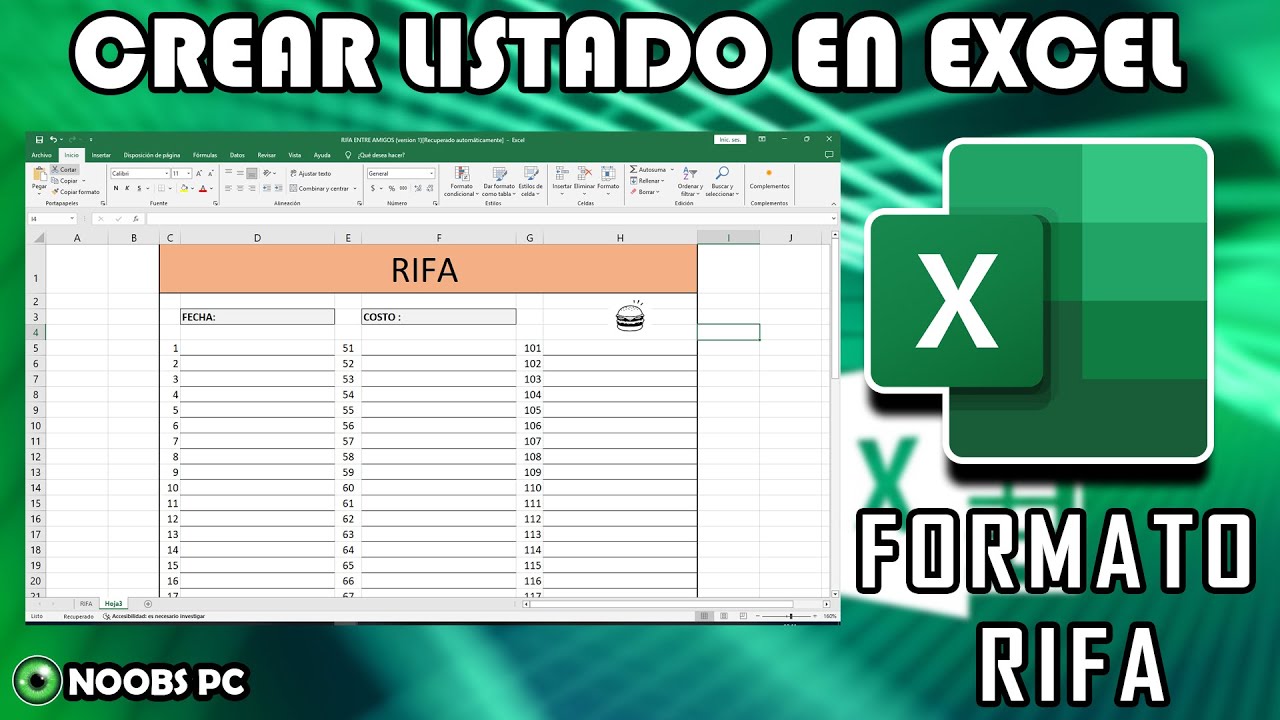
Si necesitas imprimir 100 boletos de una rifa, una sola hoja de cálculo te llega para todo: los números del 1 al 100, el listado de参加者 y el boleto doble que se corta y se reparte. En este tutorial vas a preparar un libro con tres hojas (numeros, nombres y talonario), a darle formato de papeleta imprimible y a elegir un ganador con una fórmula.
Te va a servir para una rifa escolar, una tómbola benéfica o el sorteo interno de un equipo. Funciona en Excel para Microsoft 365, 2024 y 2021, donde usaremos =SECUENCIA(100) para llenar la columna de un plumazo. Si tienes Excel 2019 o 2016, también te indico el camino con =FILA(A1).
Qué es una hoja de rifa de 100 números y para qué te sirve
Una hoja de rifa de 100 números es un libro de Excel que junta tres piezas: una hoja numeros con la lista del 1 al 100 lista para imprimir, una hoja nombres con los参加者 que van comprando boletos y una hoja boletos que es la papeleta que se reparte. Cada boleto lleva su número y, al lado, el nombre de quien lo compró, de forma que al final del sorteo puedes comprobar quién tenía el número ganador sin buscar en papeles sueltos.
La idea es sencilla: escribes los 100 números una sola vez, les das forma de boletos con bordes y un tamaño de letra que se lea de lejos, los imprimes en una o varias hojas y los cortas. Cuando alguien paga, anotas su nombre al lado del número y la hoja se convierte en el registro oficial de la rifa. El día del sorteo, una fórmula de Excel elige el ganador.
La gracia de hacerlo en Excel, y no en un documento de texto, es que la lista del 1 al 100 se genera con una sola fórmula, el formato se aplica a las 100 celdas de una vez arrastrando y el sorteo se resuelve con =ALEATORIO.ENTRE(1;100). Nada de escribir a mano ni de confiar a la suerte.
Las piezas de la hoja y cómo prepararla en Excel
Empezamos con un libro nuevo y tres hojas, una por función. La hoja numeros es la cuadrícula limpia del 1 al 100; nombres es el listado de participantes; boletos es la papeleta que se imprime con el número y el nombre del comprador.
| A | |
|---|---|
| 1 | # |
| 2 | 1 |
| 3 | 2 |
| 4 | 3 |
| A | B | |
|---|---|---|
| 1 | Número | Nombre |
| 2 | 1 | |
| 3 | 2 | |
| 4 | 3 |
Pasos para montar la estructura:
- Abre un libro nuevo en blanco y, en la parte de abajo, haz doble clic en cada pestaña para renombrarla:
numeros,nombresyboletos. - En
numeros, escribe**#**en A1 como título de la columna. Deja A2 vacía de momento: la llenamos en la siguiente sección con una fórmula. - En
nombres, pon los encabezados**Número**en A1 y**Nombre**en B1. - En
boletos, deja una sola columna: pondremos la fórmula que une número y nombre.
numeros, nombres y boletos, y la celda A1 de cada una contiene su encabezado en negrita.Crear la lista del 1 al 100 con una sola fórmula
Ahora rellenamos la columna A de la hoja numeros con los 100 números. La forma más rápida es una fórmula que los genera todos de golpe.
En la celda A2 de la hoja numeros escribe:
=SECUENCIA(100)Verás cómo A2 se llena con 1 y los números siguen hacia abajo hasta 100. La fórmula se ha "derramado" sola por 100 filas, sin arrastrar nada.
=SECUENCIA(100) se escribe igual, porque no lleva argumentos extra. Para =SECUENCIA(100;1;1), con punto decimal usa coma: =SECUENCIA(100,1,1).| A | B | |
|---|---|---|
| 1 | 1 | # |
| 2 | 2 | 1 |
| 3 | 3 | 2 |
| 4 | 4 | 3 |
| 5 | … | … |
| 6 | 101 | 100 |
=SECUENCIA(100) y en la columna A aparecen los números del 1 al 100 sin huecos.Si tu Excel es 2019 o 2016, SECUENCIA no existe (sale el error #¿NOMBRE?). En ese caso escribe =FILA(A1) en A2 y arrastra el controlador de relleno —el cuadradito de la esquina inferior derecha de A2— hacia abajo hasta A101. Verás los mismos números del 1 al 100.
Cuándo usar SECUENCIA y cuándo escribir los números a mano
SECUENCIA ahorra tiempo y se actualiza sola si cambias el argumento: =SECUENCIA(50) genera solo 50. Sirve en Excel para Microsoft 365, 2024 y 2021.
Escribir los números a mano, o con =FILA(A1) arrastrando, funciona en cualquier versión, también en Excel 2019, 2016 y 2013. Es lo que tienes que usar si compartes el archivo con personas que tengan Excel antiguo, porque la hoja se ve igual en todas partes. La diferencia real es solo cómo se meten los números la primera vez: el resto del tutorial vale igual.
Dar forma a los 100 números como boletos para imprimir
La columna A ya tiene los 100 números; ahora les damos aspecto de papeleta para que, al imprimir, cada número viva en su propio cuadradito.
Selecciona el rango A2:A101 en la hoja numeros. Después:
Escribe 16 y pulsa Entrar.
Verás cada número dentro de un recuadro.
Ahora ajusta el ancho y alto para que el cuadradito sea visible. Clic derecho sobre el encabezado de la columna A y elige Ancho de columna. Escribe 6. Clic derecho sobre el encabezado de la fila 2 y elige Alto de fila. Escribe 30.
| A | B | |
|---|---|---|
| 1 | 1 | # |
| 2 | 2 | 1 |
| 3 | 3 | 2 |
| 4 | 4 | 3 |
| 5 | … | … |
| 6 | 101 | 100 |
Si quieres 10 boletos por fila en una sola línea, pega la columna A junto a otras nueve columnas vacías con bordes: la hoja se convierte en una matriz de 10 x 10 boletos que se imprime de un vistazo.
Ajustar la página para que los 100 quepan al imprimir
Antes de imprimir, hay que decirle a Excel cómo cortar la hoja. Selecciona A1:A101 (toda la columna con datos), abre:
Después:
Por último, comprueba cómo se reparte la hoja:
Las líneas discontinuas azules indican por dónde cortará Excel al imprimir. Si un boleto queda partido, vuelve a Disposición de página > Configurar página > Ajustar escala y reduce el porcentaje.
Unir números y participante en un boleto de doble función
La hoja nombres está vacía. Antes de imprimir hay que decidir si los boletos llevan el nombre del comprador (para rifas donde se sabe de antemano quién compra cada uno) o solo el número (para rifas abiertas).
Si ya tienes la lista de参加者 con su número asignado, rellena la hoja nombres así:
| A | B | |
|---|---|---|
| 1 | Número | Nombre |
| 2 | 1 | Lucía Pérez |
| 3 | 2 | Andrés Gil |
| 4 | 3 | Marta Ruiz |
| 5 | 4 |
En la hoja boletos, escribe en A1:
=B2&" — "&A2donde B2 es el nombre y A2 es el número. La celda A1 muestra 1 — Lucía Pérez. Arrastra el controlador de relleno hasta A100 para tener los 100 boletos.
Si la rifa es abierta y los nombres se rellenan sobre la marcha, imprime solo la columna numeros y anota el nombre a mano al lado de cada boleto cuando alguien pague. La hoja nombres queda vacía y se va rellenando después.
| A | |
|---|---|
| 1 | Boleto |
| 2 | 1 — Lucía Pérez |
| 3 | 2 — Andrés Gil |
| 4 | 3 — Marta Ruiz |
boletos muestra 1 — Lucía Pérez (con el guion largo entre los dos) y al arrastrar la fórmula hasta A100 aparecen los 100 boletos con su número y su nombre.Imprime esta hoja como talonario: una copia se queda contigo con el nombre, y otra se entrega al comprador con el número a la vista. Si quieres las dos cosas en la misma hoja, repite la fórmula en C2 con =B2 (solo el nombre) y aplica los mismos bordes.
El sorteo: elegir un número ganador con Excel
Cuando llegue el día del sorteo,Excel elige el ganador con una fórmula. En una celda libre de la hoja boletos, por ejemplo D2, escribe:
=ALEATORIO.ENTRE(1;100)La celda muestra un número del 1 al 100. Para sacar otro, pulsa F9 y la fórmula recalcula: sale un ganador nuevo.
Para saber cuántos boletos se vendieron, en la hoja nombres:
=CONTAR(B2:B101)cuenta cuántos参加者 son asistentes. Para comprobar que el ganador está en la lista de los que pagaron:
=ESNUMERO(COINCIDIR(D2;A2:A101;0))devuelve VERDADERO si el ganador figura en la columna A.
| A | B | C | D | |
|---|---|---|---|---|
| 1 | Boleto | Ganador | ||
| 2 | 1 — Lucía Pérez | 47 | ||
| 3 | 2 — Andrés Gil | |||
| 4 | 3 — Marta Ruiz |
nombres indica cuántos参加者 son asistentes.El error #¡NUM! cuando el rango del sorteo está mal
Si escribes =ALEATORIO.ENTRE(0;100) con el cero en el inferior, Excel devuelve #¡NUM! y no se puede sortear. La causa es que el argumento inferior debe ser menor o igual que el superior, y cero está permitido, pero el problema suele aparecer al escribir un decimal: =ALEATORIO.ENTRE(1;100,5) también da #¡NUM! porque la función solo trabaja con enteros.
La solución es usar solo enteros y comprobar que inferior es 1: =ALEATORIO.ENTRE(1;100).
Guardar la hoja como PDF listo para imprimir
Si quieres enviar los 100 boletos por correo o llevarlos a una copistería, exporta a PDF en lugar de imprimir directamente. Con la hoja numeros activa:
Opciones…
Si pulsas Opciones, marca Toda la hoja (no Hoja activa) para que el ajuste de página sí cuente y los 100 boletos quepan.
rifa-100-numeros.pdf se abre y los 100 boletos aparecen enteros, con sus bordes y su número, sin que ninguno quede cortado entre páginas.Lo que ya sabes hacer con tu hoja de rifa de 100 números
- La lista del 1 al 100 se genera con
=SECUENCIA(100)o con=FILA(A1)arrastrada, según tu versión de Excel. - Cada boleto lleva bordes, centrado y Arial 16, con ancho de columna 6 y alto de fila 30 para que se vea claro al imprimir.
- El ajuste de página (Carta o A4, vertical, márgenes de 1 cm) y los saltos de página garantizan que los 100 boletos salen enteros.
- La papeleta une número y participante con
=B2&" — "&A2, dejando una copia con el nombre y otra con el número. - El ganador se elige con
=ALEATORIO.ENTRE(1;100)y se refresca con F9, mientras queCONTARyESNUMEROvalidan que el sorteo cae sobre un参加者 real.
Siguiente paso: protege la hoja para que nadie borre los números. Ve a Revisar > Proteger hoja, marca Permitir seleccionar celdas bloqueadas y pon una contraseña. La lista del 1 al 100 queda a salvo de accidentes.
Datos comprobados en octubre de 2026.
Dudas al montar una hoja de rifa de 100 números en Excel
1. ¿Cómo hacer una hoja de rifa con formato de 100 números lista para imprimir?
En una hoja nueva escribe los números del 00 al 99 en una columna o en una cuadrícula de 10×10 con el formato personalizado 00 para que siempre vean dos dígitos. Ajusta el tamaño de la columna a 5, marca los bordes finos en Datos > Esquema > Bordes, y verás una hoja limpia con los 100 números lista para imprimir.
2. ¿Puedo descargar una plantilla de rifa del 00 al 99 editable?
Puedes armarla en menos de dos minutos abriendo un libro en blanco y rellenando la primera celda con 00. Arrastra el controlador de relleno hasta el 99 con el botón derecho usando Rellenar serie, y tendrás tu plantilla editable lista para sumar nombres, precios o apartados.
3. ¿Cómo pasar la hoja de rifa de 100 números a PDF para imprimir?
Una vez tengas los números escritos, ve a Archivo > Guardar como, elige PDF en el tipo y marca la hoja activa en Opciones para que no imprima las demás. También puedes pulsar Ctrl+P y seleccionar Microsoft Print to PDF si solo quieres una copia rápida.
4. ¿Se puede hacer un talonario de rifas virtual con 100 números en Excel?
Sí, y además controlas los vendidos con la fórmula =CONTAR.SI(A2:A101;"<>"&"") para saber cuántos quedan disponibles. Si quieres numerarlos solos, usa =SECUENCIA(100)-1 en Microsoft 365 y Excel 2021 para generar el 00 al 99 automáticamente.
5. ¿Dónde consigo plantillas de rifas gratis para editar?
La hoja en blanco de Excel es tu mejor plantilla gratis: solo necesitas una columna con =FILA()-1 para enumerar del 1 al 100 o el formato 00 para dos dígitos. Si prefieres algo ya maquetado, Microsoft tiene plantillas en Archivo > Nuevo buscando "rifa" o "lista de números".
6. ¿Cómo imprimir una tabla de rifa del 1 al 100 en Excel?
Escribe 1 en A1 y arrastra el controlador de relleno hasta A100 con la tecla Ctrl pulsada para que Excel siga la serie. Después ve a Diseño de página > Área de impresión > Definir área de impresión, pulsa Ctrl+P, ajusta la escala a Ajustar a 1 página de ancho por 1 de alto y ya tienes tu tabla lista.
Fuentes
- MicrosoftHOJA — documentación oficialconsultado el 07/10/2026
- MicrosoftCONTAR — documentación oficialconsultado el 07/10/2026
- MicrosoftESNUMERO — documentación oficialconsultado el 07/10/2026
- MicrosoftALEATORIO.ENTRE — documentación oficialconsultado el 07/10/2026
- MicrosoftSECUENCIA — documentación oficialconsultado el 07/10/2026