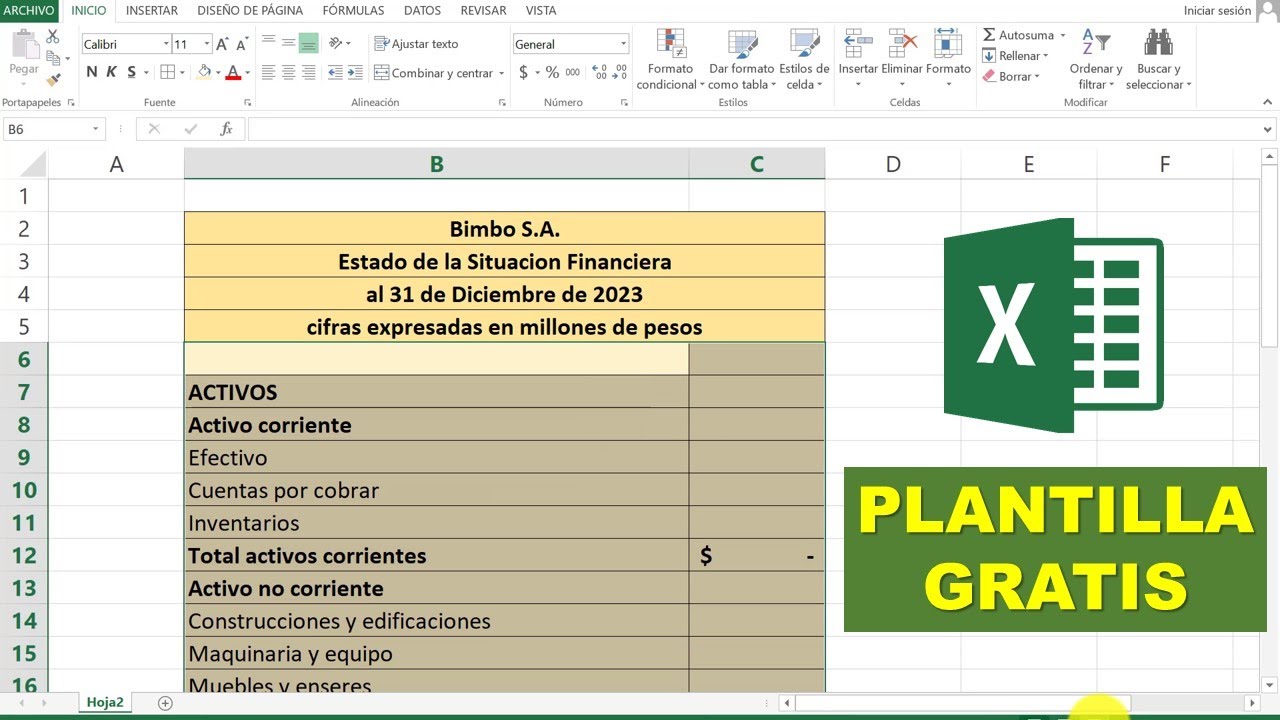
Un balance de situación es un informe contable que recoge, en un momento concreto, lo que tiene la empresa (Activo), lo que debe (Pasivo) y el dinero que han aportado los socios (Patrimonio Neto). Hacerlo en una hoja de cálculo permite sumar cada bloque, comprobar al instante que la ecuación Activo = Pasivo + Patrimonio Neto se cumple y comparar dos ejercicios sin volver a escribir nada. En este tutorial construyes una plantilla de balance de situación desde cero: empiezas con 9 epígrafes y un par de totales, y la terminas con una tabla que crece sola, dos periodos comparados y un formato condicional que avisa cuando algo no cuadra. Funciona en Microsoft 365, Excel 2024, 2021, 2019, 2016, 2013 y 2010, y en Excel para la web. Las fórmulas se escriben con punto y coma, el separador de argumentos en Excel configurado con coma decimal.
Qué es un balance de situación y por qué se hace en una hoja de cálculo
El balance de situación es una fotografía contable: muestra la situación patrimonial de la empresa en una fecha exacta (normalmente el último día del trimestre o del ejercicio). Se construye sobre una igualdad que siempre se cumple: todo lo que la empresa posee (Activo) tiene que estar financiado por dinero ajeno (Pasivo) o por dinero propio (Patrimonio Neto). Por eso la fórmula de cabecera es Activo = Pasivo + Patrimonio Neto.
Una hoja de cálculo encaja muy bien con esa idea porque el balance es, en el fondo, una lista de importes agrupados en tres bloques con dos totales que tienen que coincidir. Con =SUMA(rango) sumas cada bloque en un segundo, con =SI(B7=B11;"Cuadra";"Revisa") compruebas al vuelo si la igualdad se cumple, y al convertir la lista en una tabla de Excel los totales se actualizan solos al añadir o quitar partidas.
Además, en una hoja puedes poner dos balances uno al lado del otro (uno por ejercicio) y comparar cada partida con una resta y un formato condicional. Esa comparación es la que justifica, en la práctica, montar el balance en Excel en lugar de en un documento de texto.
La estructura del balance: activo, pasivo y patrimonio neto
El balance se divide en tres grandes bloques que ocupan la columna A, y los importes van en la columna B. El orden es siempre el mismo: arriba el Activo, debajo el Pasivo, y al final el Patrimonio Neto, con sus dos totales en la parte de abajo.
| Bloque | Qué recoge | Subdivisión |
|---|---|---|
| Activo | Bienes y derechos de la empresa | No corriente (largo plazo) y corriente (corto plazo) |
| Pasivo | Deudas y obligaciones de pago | No corriente (largo plazo) y corriente (corto plazo) |
| Patrimonio Neto | Fondos propios | Capital, reservas y resultados |
La primera línea bajo los títulos es el Total Activo, y la última línea es el Total Pasivo + Patrimonio Neto. Esas dos cifras tienen que ser iguales, porque reflejan la misma cosa contable vista desde dos lados.
El activo corriente y el activo no corriente
El activo no corriente agrupa los bienes y derechos que la empresa va a usar durante más de un año: el inmovilizado material (mobiliario, maquinaria, vehículos), el inmovilizado intangible (patentes, software) y las inversiones a largo plazo. El activo corriente, en cambio, recoge lo que se va a convertir en dinero (o se va a consumir) en menos de doce meses.
| Tipo | Partidas habituales |
|---|---|
| Activo no corriente | Inmovilizado material, inmovilizado intangible, inversiones financieras a largo plazo |
| Activo corriente | Existencias, clientes y deudores, tesorería (caja y bancos), inversiones a corto plazo |
En la plantilla pequeña de este tutorial usamos cinco partidas de activo: caja, bancos, clientes, existencias e inmovilizado material.
El pasivo corriente, el no corriente y el patrimonio neto
El pasivo no corriente son las deudas con vencimiento superior a un año, como préstamos a largo plazo o emisiones de bonos. El pasivo corriente son las deudas a corto plazo: proveedores, acreedores, préstamos a menos de un año y provisiones que se van a usar pronto.
| Tipo | Partidas habituales |
|---|---|
| Pasivo no corriente | Deudas a largo plazo con entidades de crédito, obligaciones y bonos, provisiones a largo plazo |
| Pasivo corriente | Proveedores, acreedores, deudas a corto plazo, Hacienda y Seguridad Social, periodificaciones |
| Patrimonio Neto | Capital social, reservas, resultados del ejercicio, ajustes por cambios de valor |
En la plantilla de ejemplo recogemos tres partidas: proveedores, deuda a largo plazo y patrimonio neto, suficiente para que el balance cuadre y para ver los tres bloques en pantalla.
Cómo se monta la hoja: las filas, las columnas y la fórmula que suma cada bloque
La hoja se organiza en dos columnas: la columna A con los nombres de los epígrafes contables y la columna B con los importes en euros. Los títulos van en la fila 1 en negrita, los epígrafes ocupan las filas 2 a 10 y los totales cierran la tabla en las filas 7 y 11. La fila 13, más abajo, se reserva para la comprobación con =SI.
| A | B | |
|---|---|---|
| 1 | Epígrafe | Importe (EUR) |
| 2 | Caja | 5.000 |
| 3 | Bancos | 12.000 |
| 4 | Clientes | 8.000 |
| 5 | Existencias | 3.000 |
| 6 | Inmovilizado material | 20.000 |
| 7 | Total Activo | 48.000 |
| 8 | Proveedores | 7.000 |
| 9 | Deuda a largo plazo | 15.000 |
| 10 | Patrimonio neto | 26.000 |
| 11 | Total Pasivo + Patrimonio | 48.000 |
| 13 | Comprobación | (vacía) |
El Total Activo se calcula con =SUMA(B2:B6) en B7, y el Total Pasivo + Patrimonio se calcula con =SUMA(B8:B10) en B11. Ambas fórmulas devuelven 48.000, así que el balance cuadra.
=SUMA(B2:B6) se escribiría como =SUM(B2,B6).Crear la plantilla desde cero con un balance pequeño
Abre un libro nuevo y crea una hoja llamada Balance. Los datos que vas a escribir a continuación son los de una empresa pequeña: caja 5.000, bancos 12.000, clientes 8.000, existencias 3.000, inmovilizado material 20.000, proveedores 7.000, préstamo a 3 años 15.000 y capital 26.000. Con esas cifras el balance cuadra en 48.000.
Escribir los epígrafes en la columna A
- En la celda A1 escribe Epígrafe y en B1 Importe (EUR). Ponlos en negrita con Ctrl+N.
- En A2 escribe Caja, en A3 Bancos, en A4 Clientes, en A5 Existencias y en A6 Inmovilizado material.
- Salta una fila y en A8 escribe Proveedores, en A9 Deuda a largo plazo y en A10 Patrimonio neto.
- En A7 escribe Total Activo y en A11 Total Pasivo + Patrimonio, los dos en negrita.
| A | B | |
|---|---|---|
| 1 | Epígrafe | Importe (EUR) |
| 2 | Caja | |
| 3 | Bancos | |
| 4 | Clientes | |
| 5 | Existencias | |
| 6 | Inmovilizado material | |
| 7 | Total Activo | |
| 8 | Proveedores | |
| 9 | Deuda a largo plazo | |
| 10 | Patrimonio neto | |
| 11 | Total Pasivo + Patrimonio |
Introducir los importes y calcular los totales con SUMA
- Rellena la columna B con los importes: 5000, 12000, 8000, 3000 y 20000 en B2:B6, y 7000, 15000 y 26000 en B8:B10.
- Selecciona B7 y escribe la fórmula del Total Activo.
- Selecciona B11 y escribe la fórmula del Total Pasivo + Patrimonio.
- Pulsa Ctrl+Mayús+1 o Ctrl+1 > Número para dar formato de número con separador de miles a las celdas de importes.
=SUMA(B2:B6)
=SUMA(B8:B10)| A | B | |
|---|---|---|
| 1 | Epígrafe | Importe (EUR) |
| 2 | Caja | 5.000 |
| 3 | Bancos | 12.000 |
| 4 | Clientes | 8.000 |
| 5 | Existencias | 3.000 |
| 6 | Inmovilizado material | 20.000 |
| 7 | Total Activo | 48.000 |
| 8 | Proveedores | 7.000 |
| 9 | Deuda a largo plazo | 15.000 |
| 10 | Patrimonio neto | 26.000 |
| 11 | Total Pasivo + Patrimonio | 48.000 |
Comprobar que cuadra con una fórmula SI
Ahora añades una fila de comprobación que avise sola cuando los dos totales no coincidan. La fórmula =SI (en inglés IF) muestra un texto u otro según se cumpla la condición.
- En A13 escribe Comprobación y en B13 escribe la fórmula:
=SI(B7=B11;"Cuadra";"Revisa: diferencia "&B7-B11)- Selecciona B13 y abre
Inicio > Estilos > Formato condicionalpara crear una regla que ponga el fondo en rojo cuando B13 no contenga la palabra "Cuadra".
- En el cuadro de diálogo escribe "Revisa" y elige el formato Relleno rojo claro, texto rojo oscuro.
Aplicar formato a las celdas que sean IGUALES A: Revisa
| A | B | |
|---|---|---|
| 1 | Epígrafe | Importe (EUR) |
| 2 | Caja | 5.000 |
| 3 | Bancos | 12.000 |
| 4 | Clientes | 8.000 |
| 5 | Existencias | 3.000 |
| 6 | Inmovilizado material | 20.000 |
| 7 | Total Activo | 48.000 |
| 8 | Proveedores | 7.000 |
| 9 | Deuda a largo plazo | 15.000 |
| 10 | Patrimonio neto | 26.000 |
| 11 | Total Pasivo + Patrimonio | 48.000 |
| 13 | Comprobación | Cuadra |
Convertir la lista en una tabla que crezca sola
Convertir el rango en una tabla de Excel tiene dos ventajas claras: las fórmulas de la fila de totales se actualizan solas al añadir una fila, y se gana un filtro en los encabezados. La columna B, además, pasa a tener un formato de tabla coherente con bandas.
- Selecciona el rango A1:B11.
- Ve a
Insertar > Tablas > Tabla(o pulsa Ctrl+T). - Marca la casilla La tabla tiene encabezados y pulsa Aceptar.
- La hoja mostrará ahora Tabla1 en la pestaña Diseño de tabla. Baja y comprueba que la fila de totales está activada en la pestaña Diseño de tabla > Opciones de estilo de tabla (la marca Fila de totales).
- Escribe un nuevo epígrafe en A12 (por ejemplo Aplicaciones informáticas) y un importe en B12 (por ejemplo 1.500). La fila 12 se incorpora sola a la tabla.
| A | B | |
|---|---|---|
| 1 | Epígrafe | Importe (EUR) |
| 2 | Caja | 5.000 |
| 3 | Bancos | 12.000 |
| 4 | Clientes | 8.000 |
| 5 | Existencias | 3.000 |
| 6 | Inmovilizado material | 20.000 |
| 7 | Total Activo | 48.000 |
| 8 | Proveedores | 7.000 |
| 9 | Deuda a largo plazo | 15.000 |
| 10 | Patrimonio neto | 26.000 |
| 11 | Total Pasivo + Patrimonio | 48.000 |
| 12 | Aplicaciones informáticas | 1.500 |
Bloquear la fila de totales con referencia absoluta
Ahora vas a sustituir la fórmula de B13 por una comparación con referencias absolutas. Así, cuando arrastres la fórmula a la derecha para validar varios periodos, seguirá mirando siempre a la fila 7 y a la fila 11.
- Selecciona B13 y reemplaza la fórmula por la versión con comparador único:
=(SUMA(B2:B6)=SUMA(B8:B10))- Pulsa F4 (Cmd+T en Mac) sobre las referencias para añadir los dólares. La fórmula queda así:
=(SUMA($B$2:$B$6)=SUMA($B$8:$B$10))- Pulsa Entrar y, si quieres, arrastra el controlador de relleno a la derecha (C13, D13…) para validar varios periodos con la misma regla.
VERDADERO porque los dos totales son iguales. Si muestra FALSO, hay una partida mal sumada.Comparar dos periodos uno al lado del otro
Una de las mayores ventajas de tener el balance en una hoja de cálculo es comparar ejercicios. Para eso solo hay que añadir dos columnas a la derecha: una con los importes del año anterior y otra con la diferencia calculada como una resta.
- Cambia el encabezado de C1 a 2025 (EUR) y el de D1 a Diferencia (EUR).
- Rellena C2:C10 con los importes de 2025 (los del ejemplo: 4.000, 10.000, 9.000, 2.500, 22.000, 6.000, 12.000, 25.500). Deja C7 y C11 vacíos por ahora.
- En C7 escribe
=SUMA(C2:C6)y en C11=SUMA(C8:C10). - En D2 escribe la fórmula de diferencia y cópiala hacia abajo con el controlador de relleno hasta D6, D8, D9 y D10.
=B2-C2| A | B | C | D | |
|---|---|---|---|---|
| 1 | Epígrafe | 2026 (EUR) | 2025 (EUR) | Diferencia (EUR) |
| 2 | Caja | 5.000 | 4.000 | 1.000 |
| 3 | Bancos | 12.000 | 10.000 | 2.000 |
| 4 | Clientes | 8.000 | 9.000 | -1.000 |
| 5 | Existencias | 3.000 | 2.500 | 500 |
| 6 | Inmovilizado material | 20.000 | 22.000 | -2.000 |
| 7 | Total Activo | 48.000 | 47.500 | 500 |
| 8 | Proveedores | 7.000 | 6.000 | 1.000 |
| 9 | Deuda a largo plazo | 15.000 | 12.000 | 3.000 |
| 10 | Patrimonio neto | 26.000 | 25.500 | 500 |
| 11 | Total Pasivo + Patrimonio | 48.000 | 47.500 | 500 |
Resaltar las variaciones grandes con formato condicional
Las diferencias de un año a otro pueden ser muchas y muy pequeñas. Para ver a simple vista cuáles son las grandes, aplica una regla que pinte en rojo las variaciones que superen el 10% del valor inicial.
- Selecciona D2:D11.
- Abre
Inicio > Estilos > Formato condicional > Nueva regla. - Elige Usar una fórmula que determine las celdas para aplicar formato.
- Escribe la fórmula y asigna el formato de relleno rojo claro.
Aplicar formato a las celdas donde se cumpla esta fórmula:
=ABS(D2/B2)>0,1
| A | B | C | D | |
|---|---|---|---|---|
| 1 | Epígrafe | 2026 (EUR) | 2025 (EUR) | Diferencia (EUR) |
| 2 | Caja | 5.000 | 4.000 | 1.000 |
| 3 | Bancos | 12.000 | 10.000 | 2.000 |
| 4 | Clientes | 8.000 | 9.000 | -1.000 |
| 5 | Existencias | 3.000 | 2.500 | 500 |
| 6 | Inmovilizado material | 20.000 | 22.000 | -2.000 |
| 7 | Total Activo | 48.000 | 47.500 | 500 |
| 8 | Proveedores | 7.000 | 6.000 | 1.000 |
| 9 | Deuda a largo plazo | 15.000 | 12.000 | 3.000 |
| 10 | Patrimonio neto | 26.000 | 25.500 | 500 |
| 11 | Total Pasivo + Patrimonio | 48.000 | 47.500 | 500 |
#¡DIV/0!. Antes de aplicar el formato asegúrate de que B2:B10 tienen importes en todas las filas.Por qué los totales no cuadran o la tabla no se amplía
Cuando algo no cuadra, lo más útil es dejar que Excel te diga dónde está la diferencia en lugar de buscar a mano. Tres errores típicos al montar la plantilla de balance y cómo arreglarlos.
El balance no cuadra por un dato mal tecleado
El error más frecuente es teclear un número mal (un 5.000 como 50.000, o un 7.000 como 700). En ese caso, B7 y B11 no coinciden y B13 muestra "Revisa: diferencia …". Para localizar la partida, usa una celda auxiliar con la diferencia:
| A | B | D | |
|---|---|---|---|
| 1 | Epígrafe | 2026 (EUR) | Diferencia 2026-2025 |
| 2 | Caja | 5.000 | |
| 7 | Total Activo | 48.000 | |
| 11 | Total Pasivo + Patrimonio | 47.000 | |
| 12 | (aux) Diferencia entre totales | 1.000 |
=B7-B11Con esa cifra a la vista, revisa uno a uno los epígrafes hasta dar con el dato mal introducido. En el ejemplo, la diferencia es 1.000: mira si Caja, Bancos, Clientes, Existencias o Inmovilizado material tienen un valor fuera de lo normal.
=SUMA los ignora, lo que descuadra el balance sin que se vea un error.La fórmula se rompe al insertar filas nuevas
Si el rango A1:B11 es un rango normal y añades una fila nueva con el menú Clic derecho > Insertar, la fórmula =SUMA(B2:B6) no se expande: deja fuera el dato nuevo y el total sale mal. Eso pasa porque las fórmulas con referencias explícitas no cambian al insertar filas en medio.
| A | B | |
|---|---|---|
| 1 | Epígrafe | 2026 (EUR) |
| 2 | Caja | 5.000 |
| 3 | Bancos | 12.000 |
| 4 | Clientes | 8.000 |
| 5 | Existencias | 3.000 |
| 6 | Inmovilizado material | 20.000 |
| 7 | Total Activo | 48.000 |
| 8 | Aplicaciones informáticas | 1.500 |
| 9 | Proveedores | 7.000 |
| 10 | Deuda a largo plazo | 15.000 |
| 11 | Patrimonio neto | 26.000 |
El arreglo es convertir el rango en una tabla (como ya hiciste antes) o, si prefieres mantenerlo como rango, usar referencias a columna completa: =SUMA(B:B). La referencia a columna entera se actualiza al insertar filas en cualquier posición.
SUMA devuelve 0 al arrastrar la fórmula
A veces, al arrastrar la fórmula hacia abajo para sumar otra columna, la celda muestra 0 aunque tenga números. Lo más probable es que la celda de origen esté en formato Texto. Para comprobarlo, selecciónala y mira la barra de fórmulas: si el número aparece alineado a la izquierda, es texto.
| A | B | |
|---|---|---|
| 2 | Caja | 5000 |
| 3 | Bancos | 12000 |
| 7 | Total Activo | 0 |
Para arreglarlo, selecciona las celdas afectadas, abre Inicio > Número > Formato de número y cámbialas a General o **Número. Después, vuelve a escribir los importes (con F2 y Entrar` para que Excel los interprete como número) y la fórmula ya devolverá el valor correcto.
Lo que ya sabes hacer con la plantilla de balance
- Estructurar un balance de situación en tres bloques (Activo, Pasivo, Patrimonio Neto) con sus epígrafes en la columna A y los importes en la columna B.
- Calcular los totales con
=SUMA(B2:B6)y=SUMA(B8:B10)y comprobar que coinciden con=SI(B7=B11;"Cuadra";"Revisa")o con=SUMA($B$2:$B$6)=SUMA($B$8:$B$10). - Convertir la lista en una tabla con
Insertar > Tablas > Tablapara que los totales se actualicen al añadir partidas y mantener fórmulas con F4 (Cmd+T en Mac). - Aplicar formato condicional con
Inicio > Estilos > Formato condicionalpara resaltar en rojo las variaciones que superan el 10% y para que la celda de comprobación cambie de color cuando algo no cuadra. - Comparar dos ejercicios uno al lado del otro con una columna extra y una resta, y detectar las variaciones grandes con la regla
=ABS(D2/B2)>0,1.
El siguiente paso es añadir una hoja de Pérdidas y Ganancias con los mismos epígrafes que en la columna A del balance y enlazarla con =Hoja1!B2 para que la cuenta de resultados arranque de los mismos datos sin volver a escribirlos.
Dudas al usar la plantilla de balance en Excel
1. ¿Cómo conseguir una plantilla de balance general gratis en Excel?
En Microsoft Create (create.microsoft.com) hay plantillas gratuitas de balances y estados financieros listas para abrir en Excel. También puedes descargar hojas de ejemplo desde la galería oficial o crear la tuya desde cero con solo cuatro bloques: activos, pasivos, patrimonio y totales. Si la plantilla es de un tercero, revisa las fórmulas antes de usarla con datos reales.
2. ¿En qué consiste una plantilla de balance general?
Es una hoja de Excel con la estructura del balance ya montada: activos corrientes y no corrientes a la izquierda, pasivos y patrimonio a la derecha, y una fila final que cruza ambas partes para que el cuadre dé cero. Lo normal es que la plantilla traiga los grupos principales como filas y tú solo rellenes los importes de cada cuenta. Sirve para no empezar de cero y mantener el mismo formato cada año.
3. ¿Hay alguna plantilla de estado de resultados gratis en Excel?
Sí, Microsoft Create ofrece plantillas gratuitas de cuenta de resultados que se abren directamente en Excel y ya incluyen las secciones de ingresos, costos, gastos operativos, utilidad operativa, impuestos y utilidad neta. También puedes armarla tú mismo en unos minutos partiendo de una hoja en blanco con esos mismos bloques. Una vez rellena, basta con cambiar los importes cada periodo para reutilizarla.
4. ¿Se puede tener una plantilla que incluya a la vez el estado de resultados y el balance general?
Sí, lo habitual es usar una sola hoja con dos columnas independientes: la cuenta de resultados a la izquierda y el balance a la derecha, o bien un libro con dos pestañas, una por estado. Ambas hojas deben alimentarse de los mismos datos de ingresos, gastos, activos y pasivos, así que conviene crear primero una pestaña de «Datos» con los importes y luego vincularla con fórmulas. Así, al cambiar un valor en «Datos» se actualizan los dos estados a la vez.
5. ¿Existe un formato de balance general en PDF?
El PDF no se puede editar en Excel, así que solo sirve como modelo visual para ver el orden de las cuentas y el formato de presentación. Lo más útil es descargar una plantilla en Excel, rellenarla y luego exportarla a PDF con Archivo > Guardar como > PDF para enviarla o archivarla. Plantillas oficiales como la de la Superintendencia de Banca y Seguros de Perú están en PDF para consulta, pero el trabajo real se hace en Excel.
6. ¿Dónde encuentro plantillas de estados financieros en Excel gratis?
Las opciones más fiables son Microsoft Create, la galería de plantillas que aparece al abrir Excel (Archivo > Nuevo) y las plantillas oficiales de organismos como la SUNAT en Perú, el SAT en México o la AEAT en España, que están en Excel o se pueden descargar y adaptar. Antes de elegir una, comprueba que tenga separadas las hojas de balance, estado de resultados, flujo de efectivo y notas. Evita plantillas sin fecha ni autor, porque suelen traer fórmulas mal planteadas.