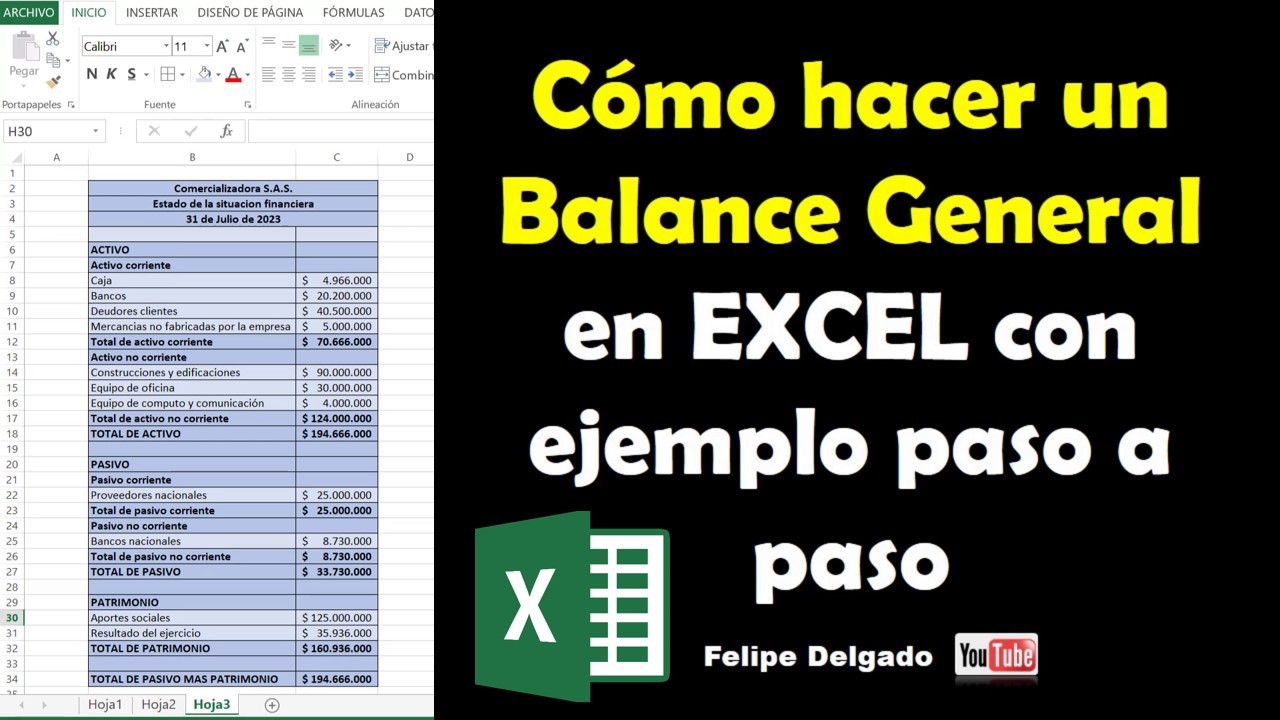
Un balance general es una foto de lo que tu negocio tiene, debe y le pertenece, en una fecha concreta. En una hoja de Excel lo montas con tres bloques —activos, pasivos y patrimonio— y unas fórmulas que los suman y los comparan. Al terminar este tutorial tendrás una hoja «Balance 2026» de una pequeña tienda, con totales automáticos, comparativa entre diciembre 2025 y marzo 2026, y formato condicional que avisa de los cambios grandes. Funciona en Excel 2016, 2019, 2021, 2024 y Microsoft 365, y también en Excel para la web y para Mac.
Qué es un balance general y por qué se hace en una hoja de Excel
Un balance general resume, en una fecha concreta, lo que una empresa tiene, lo que debe y lo que queda para sus dueños. La ecuación que lo sostiene es siempre la misma: Activo = Pasivo + Patrimonio. Si el lado izquierdo no coincide con la suma del derecho, hay un dato mal cargado o una cuenta olvidada.
Para verlo en acción, sigue el caso de «Tienda La Esquina», un pequeño comercio que cierra el primer trimestre de 2026. Ha vendido algo, ha cobrado poco, ha dejado una parte a deber a un proveedor y acaba de pedir un préstamo a tres años. En una sola hoja de Excel quiere ver, de un vistazo, si lo que tiene alcanza para cubrir lo que debe y si su capital sigue intacto.
La hoja obliga a ordenar el inventario. Al separar las cuentas en tres bloques, aparecen olvidos: el pequeño préstamo, una partida de mercaderías sin vender, los clientes que aún no pagan. Nada de eso se ve mientras todo va junto en una lista.
Y, sobre todo, la hoja se puede comparar consigo misma. Un balance de diciembre 2025 junto al de marzo 2026 muestra cómo ha cambiado la situación en tres meses, y una columna de variación señala qué se movió y cuánto.
La estructura del balance: las tres bloques que encabezan la hoja
El balance se divide en tres grandes bloques, siempre en el mismo orden: arriba los activos, en medio los pasivos y abajo el patrimonio. Dentro de cada bloque, las cuentas se ordenan de mayor a menor liquidez (en activos) o de menor a mayor vencimiento (en pasivos).
| Bloque | Qué recoge | Ejemplos de cuentas |
|---|---|---|
| Activo corriente | Bienes y derechos que se convertirán en dinero en menos de un año | Caja, bancos, clientes por cobrar, mercaderías |
| Activo no corriente | Bienes y derechos con vencimiento superior a un año | Mobiliario, vehículos, local, equipos |
| Pasivo corriente | Deudas que vencen en los próximos doce meses | Proveedores, préstamos a corto plazo, impuestos por pagar |
| Pasivo no corriente | Deudas con vencimiento superior a un año | Préstamos bancarios a largo plazo, hipotecas |
| Patrimonio | Aportes de los socios, reservas y resultado del ejercicio | Capital social, reservas legales, resultado del ejercicio |
Esta clasificación es la que usa el Plan General Contable y la que mantienen los programas de contabilidad, así que si más adelante importas datos desde uno, las cuentas encajarán en su bloque.
Activos corrientes, no corrientes e intangibles
Los activos corrientes son lo que tienes ahora y que se volverá dinero pronto: el efectivo, las cuentas bancarias, lo que te deben los clientes, el género en el almacén. En la hoja se listan primero porque son los más líquidos.
Los activos no corrientes son los bienes duraderos: el mostrador, la estantería, el vehículo de reparto, el local. Tardan más de un año en convertirse en dinero y, si hay que venderlos de prisa, suelen valer menos.
Cierra el bloque el activo intangible, cuando exista: aplicaciones informáticas, marcas, derechos. En la tienda de ejemplo no hay, así que se omite, pero se deja la fila prevista por si más adelante se suma.
Pasivos corrientes y pasivos a largo plazo
El pasivo corriente agrupa las deudas que vencen en menos de un año: lo que se debe al proveedor de género, la cuota del préstamo que toca este mes, los impuestos del trimestre.
El pasivo no corriente (o a largo plazo) son las que vencen más allá de un año: el resto del préstamo a tres años, una hipoteca sobre el local. Separarlos importa porque un negocio puede ser solvente hoy y aun así tener una deuda grande a cinco años vista.
Patrimonio: capital, reservas y resultado del ejercicio
El patrimonio es lo que, tras restar los pasivos, queda como propio. Incluye el capital que aportaron los socios, las reservas que se fueron guardando de beneficios anteriores y el resultado del ejercicio (beneficio o pérdida del periodo actual).
El resultado del ejercicio cuelga del patrimonio hasta que los socios deciden repartirlo o dejarlo como reserva; por eso, en la hoja, aparece siempre en la última fila del bloque, debajo del capital y las reservas.
Las fórmulas que totalizan cada bloque del balance
Cada bloque se cierra con una fila de subtotal. Para no escribir a mano cada suma —y para que los totales se recalculen solos al añadir cuentas—, se usa SUMAR.SI.CONJUNTO (en inglés SUMIFS), que suma un rango solo en las filas que cumplen una condición.
La condición se apoya en una columna auxiliar: la columna B de la hoja lleva una etiqueta por fila («Activo corriente», «Activo no corriente», «Pasivo corriente», «Pasivo no corriente», «Patrimonio»). Las fórmulas de total leen esa etiqueta y suman solo lo que corresponde.
| Celda | Qué totaliza | Etiqueta en columna B |
|---|---|---|
C24 |
Total activo | «Activo corriente» o «Activo no corriente» |
C31 |
Total pasivo | «Pasivo corriente» o «Pasivo no corriente» |
C36 |
Total patrimonio | «Patrimonio» |
C38 |
Pasivo + patrimonio | Suma de C31 y C36 |
C39 |
Comprobación | C24 - C38 |
La celda clave es la de comprobación: si la diferencia entre el total de activos y el total de pasivo más patrimonio no es cero, el balance no cuadra y hay que revisar.
SUMAR.SI.CONJUNTO: totalizar solo las filas de «Activo corriente»
La fórmula para el total de activo corriente mira la columna de etiquetas y suma los importes que coincidan:
=SUMAR.SI.CONJUNTO(C2:C29;B2:B29;"Activo corriente")El primer argumento es el rango a sumar (los importes en C), el segundo es el rango donde se busca el criterio (las etiquetas en B) y el tercero es el texto que debe coincidir.
- Selecciona la celda donde quieres el subtotal, por ejemplo
C24. - Escribe
=SUMAR.SI.CONJUNTO(C2:C29;B2:B29;"Activo corriente"). - Pulsa Intro. Verás el resultado del bloque.
- Repite para los demás bloques cambiando el criterio: «Activo no corriente», «Pasivo corriente», «Pasivo no corriente», «Patrimonio».
$B$2:$B$29. Pulsa F4 (en Mac, Cmd+T) justo después de escribir el rango para colocar los dólares.SI.ERROR para que la hoja no muestre fallos cuando falta un dato
Si alguna cuenta se queda sin importe, el total puede mostrar un error. Para evitarlo, envuelve cada subtotal en SI.ERROR (en inglés IFERROR) y devuelve 0 cuando falle:
=SI.ERROR(SUMAR.SI.CONJUNTO(C2:C29;B2:B29;"Activo corriente");0)Así, una fila en blanco o un error de tipeo en la etiqueta se convierte en un cero visible en lugar de un #¡VALOR! o #¡DIV/0! que tapa el resto.
Monta la hoja de cálculo del balance desde cero
Abre un libro nuevo y crea una hoja llamada «Balance 2026». La hoja tendrá cuatro columnas: cuenta, tipo, importe y, más adelante, la columna de variación.
| A | B | C | |
|---|---|---|---|
| 1 | Cuenta | Tipo | Importe (EUR) |
| 2 | Caja | Activo corriente | 2.450,00 |
| 3 | Bancos | Activo corriente | 6.120,00 |
| 4 | Clientes | Activo corriente | 1.890,00 |
| 5 | Mercaderías | Activo corriente | 3.275,50 |
| 6 | Mobiliario | Activo no corriente | 2.100,00 |
| 7 | Vehículo | Activo no corriente | 4.800,00 |
| 8 | Proveedores | Pasivo corriente | 2.640,00 |
| 9 | Préstamo corto | Pasivo corriente | 720,00 |
| 10 | Préstamo 3 años | Pasivo no corriente | 5.000,00 |
| 11 | Capital social | Patrimonio | 10.000,00 |
| 12 | Resultado ejer. | Patrimonio | 2.275,50 |
3.275,50 y la columna B tiene una etiqueta por fila que coincide con uno de los cinco tipos definidos.Escribe las cuentas y sus importes
Repasa la tabla anterior y cópiala en tu hoja fila por fila, manteniendo el orden de bloques: primero los activos corrientes, luego los no corrientes, después los pasivos corrientes, los no corrientes y, por último, el patrimonio.
- En la celda A1 escribe «Cuenta», en B1 «Tipo» y en C1 «Importe (EUR)».
- Desde A2 hasta A12, escribe los nombres de las doce cuentas en el orden de la tabla.
- En B2:B12 escribe la etiqueta de tipo correspondiente.
- En C2:C12 escribe los importes con coma decimal:
2450,00,6120,00y así.
Calcula el total de cada bloque con SUMAR.SI.CONJUNTO
Una vez que las filas están etiquetadas, los totales se calculan solos. Sitúate en la columna C, debajo de cada bloque, y crea una fila de subtotal por bloque.
- En
C14escribeTotal activo corrientey enC15la fórmula=SUMAR.SI.CONJUNTO(C2:C13;$B$2:$B$13;"Activo corriente"). - En
C17escribeTotal activo no corrientey enC18=SUMAR.SI.CONJUNTO(C2:C13;$B$2:$B$13;"Activo no corriente"). - En
C20escribeTotal pasivo corrientey enC21=SUMAR.SI.CONJUNTO(C2:C13;$B$2:$B$13;"Pasivo corriente"). - En
C23escribeTotal pasivo no corrientey enC24=SUMAR.SI.CONJUNTO(C2:C13;$B$2:$B$13;"Pasivo no corriente"). - En
C26escribeTotal patrimonioy enC27=SUMAR.SI.CONJUNTO(C2:C13;$B$2:$B$13;"Patrimonio").
| A | B | C | |
|---|---|---|---|
| 13 | |||
| 14 | Total activo corriente | 13.735,50 | |
| 15 | |||
| 16 | Total activo no corrien. | 6.900,00 | |
| 17 | |||
| 18 | Total pasivo corriente | 3.360,00 | |
| 19 | |||
| 20 | Total pasivo no corrient. | 5.000,00 | |
| 21 | |||
| 22 | Total patrimonio | 12.275,50 |
La fila final que cierra el balance
La última fila reúne la comprobación. Si el balance está bien hecho, la diferencia entre el total de activos y la suma de pasivo más patrimonio será cero.
- En
C24escribeTotal activoy enC25=C15+C17. - En
C27escribeTotal pasivo + patrimonioy enC28=C19+C21+C23. - En
C30escribeDiferencia (cuadre)y enC31=SI.ERROR(C25-C28;0).
| A | C | |
|---|---|---|
| 24 | Total activo | 20.635,50 |
| 25 | ||
| 26 | Total pasivo | 8.360,00 |
| 27 | Total patrimonio | 12.275,50 |
| 28 | Total pasivo + patrim. | 20.635,50 |
| 29 | ||
| 30 | Diferencia (cuadre) | 0,00 |
0,00. Si muestra otro número, repasa las filas: probablemente falta una cuenta o un importe está en blanco.Compara dos momentos en el tiempo con dos columnas
Un balance aislado dice poco; comparado con el del trimestre anterior, dice mucho. Para ver cómo ha cambiado la tienda entre diciembre 2025 y marzo 2026, añade dos columnas de importe, una por fecha, y una tercera con la variación.
| A | B | C | D | E | |
|---|---|---|---|---|---|
| 1 | Cuenta | Tipo | Dic 2025 (EUR) | Mar 2026 (EUR) | Variación |
| 2 | Caja | Activo corrien. | 1.800,00 | 2.450,00 | 650,00 |
| 3 | Bancos | Activo corrien. | 5.400,00 | 6.120,00 | 720,00 |
| 4 | Clientes | Activo corrien. | 2.340,00 | 1.890,00 | -450,00 |
| 5 | Mercaderías | Activo corrien. | 2.980,00 | 3.275,50 | 295,50 |
| 6 | Mobiliario | Activo no corr. | 2.100,00 | 2.100,00 | 0,00 |
| 7 | Vehículo | Activo no corr. | 5.200,00 | 4.800,00 | -400,00 |
| 8 | Proveedores | Pasivo corrien. | 3.100,00 | 2.640,00 | -460,00 |
| 9 | Préstamo corto | Pasivo corrien. | 0,00 | 720,00 | 720,00 |
| 10 | Préstamo 3 años | Pasivo no corr. | 5.500,00 | 5.000,00 | -500,00 |
| 11 | Capital social | Patrimonio | 10.000,00 | 10.000,00 | 0,00 |
| 12 | Resultado ejer. | Patrimonio | 1.220,00 | 2.275,50 | 1.055,50 |
La columna de variación calculada con una resta
La variación de cada cuenta es la resta entre el importe actual y el anterior:
=D2-C2- En E1 escribe «Variación».
- En E2 escribe
=D2-C2y pulsa Intro. - Selecciona E2, arrastra el controlador de relleno hasta E12 para copiar la fórmula.
- Selecciona E2:E12 y aplica el formato de número con separador de miles y dos decimales: clic derecho > Formato de celdas > Número > Categoría: Número > Posiciones decimales: 2 > «Usar separador de miles» activado.
0,00 (por ejemplo, -450,00 para los clientes).Formato condicional que resalta los cambios grandes
Una columna de variaciones es más fácil de leer cuando los cambios grandes saltan a la vista. El formato condicional los pinta en rojo (subieron los pasivos o bajaron los activos) o en verde (bajaron los pasivos o subieron los activos).
- Selecciona
E2:E12. - Abre Inicio > Estilos > Formato condicional > Resaltar reglas de celdas > Es mayor que.
- Escribe
500y elige «Relleno rojo claro, texto rojo oscuro». - Pulsa Aceptar.
- Repite el camino eligiendo «Es menor que» y
-500con relleno verde.
Por qué el balance no cuadra y qué lo arregla
Tres son las causas que, en la práctica, hacen que un balance bien planteado no cierre. Cualquiera de las tres produce la misma señal: la celda de diferencia muestra un número distinto de cero.
Falta una cuenta o hay un importe en blanco
Si una cuenta existe en la hoja pero su importe está vacío, SUMAR.SI.CONJUNTO no suma nada en su fila y el total del bloque queda corto. La diferencia aparece en la fila de comprobación.
| A | B | C | |
|---|---|---|---|
| 8 | Proveedores | Pasivo corrient. | 2.640,00 |
| 9 | Préstamo corto | Pasivo corrient. | |
| 10 | Préstamo 3 años | Pasivo no corr. | 5.000,00 |
El arreglo es directo: localizar la fila sin importe en la columna C y rellenarla. Una forma rápida de encontrarla es aplicar un filtro a la columna C y ordenar de menor a mayor: las celdas vacías quedan arriba.
El rango del criterio se mueve al copiar la fórmula
Cuando copias una fórmula con SUMAR.SI.CONJUNTO hacia abajo o hacia los lados, los rangos se desplazan. Si el rango de la columna B no se fijó con dólares, las siguientes fórmulas buscarán en filas distintas y los totales pueden quedar a cero.
=SUMAR.SI.CONJUNTO(C2:C13;B2:B13;"Activo corriente")Al copiar a la fila siguiente, se convierte en =SUMAR.SI.CONJUNTO(C3:C14;B3:B14;"Activo corriente") y deja fuera las primeras filas. El arreglo: pulsar F4 (Cmd+T en Mac) justo después de escribir cada rango para convertirlo en absoluto:
=SUMAR.SI.CONJUNTO($C$2:$C$13;$B$2:$B$13;"Activo corriente")La ecuación activos = pasivos + patrimonio falla por redondeo
Sucede a menudo con cifras en EUR o MXN con muchos dígitos: los totales de cada bloque, sumados con todos los decimales, dan exacto; pero al mostrar solo dos decimales, los redondeos visuales producen diferencias de 0,01 o 0,02.
| A | C | |
|---|---|---|
| 24 | Total activo | 20.635,49 |
| 25 | ||
| 26 | Total pasivo | 8.360,00 |
| 27 | Total patrimonio | 12.275,48 |
| 28 | Total pasivo + patrim. | 20.635,48 |
| 29 | ||
| 30 | Diferencia (cuadre) | 0,01 |
El arreglo es de presentación, no de datos. Selecciona la fila de totales, abre Ctrl+1 (Formato de celdas), elige la categoría Número con dos posiciones decimales y activa «Usar separador de miles». Si la diferencia es de un céntimo, no es un error contable, sino de visualización.
Lo que ya sabes hacer con el balance general en Excel
- Montar una hoja con tres bloques: activos, pasivos y patrimonio, ordenados por liquidez y vencimiento.
- Etiquetar cada fila con su tipo para que los totales se calculen solos con
SUMAR.SI.CONJUNTO. - Cerrar la hoja con la ecuación Activo = Pasivo + Patrimonio y detectar cuándo no cuadra.
- Comparar dos periodos en columnas contiguas y leer los cambios con una columna de variación.
- Resaltar los cambios grandes con formato condicional y formato de número con dos decimales.
El siguiente paso natural es convertir el rango de cuentas en una Tabla: selecciónalo, pulsa Ctrl+T y acepta. Al añadir una fila nueva, los totales de SUMAR.SI.CONJUNTO la tendrán en cuenta automáticamente, sin tocar las fórmulas.
Datos comprobados en octubre de 2026.
Dudas al montar el balance general en Excel
1. ¿Dónde consigo una plantilla de balance general para Excel gratis?
En la web de Microsoft hay plantillas oficiales listas para descargar en Archivo > Nuevo y buscar 'balance general' o 'hoja de balance'. También puedes crear una propia con solo tres bloques: activo, pasivo y patrimonio, sumando cada uno con SUMA y comprobando que cuadren con una resta simple.
2. ¿Cómo hago en Excel un balance general y un estado de resultados juntos?
Crea una hoja para el balance y otra para el estado de resultados, y en ambas usa el mismo orden estable de cuentas. Luego en una tercera hoja llamada 'Resumen' coloca fórmulas que traigan las cifras clave con BUSCARV referidas al mismo catálogo de cuentas para mantener todo conectado.
3. ¿Cómo es una plantilla básica de balance general?
Una plantilla mínima tiene tres columnas: nombre de la cuenta, saldo del periodo actual y saldo del periodo anterior. A la derecha de cada bloque (activo, pasivo y patrimonio) se suma con =SUMA(rango) y al pie del activo se coloca una resta para verificar que el total del activo sea igual al total del pasivo más el patrimonio.
4. ¿Qué formato de balance general en Excel me sirve si soy persona natural?
Para una persona natural basta con un balance simplificado: arriba el listado de bienes (efectivo, cuentas por cobrar, vehículos, propiedades), abajo las deudas y el patrimonio personal. Se hace en una hoja con dos columnas (cuenta y valor), se totaliza cada bloque con =SUMA() y se comprueba el cuadre con la fórmula activo igual a pasivo más patrimonio.
5. ¿Puedo tener el balance general en PDF y también en Excel?
Sí, el flujo normal es armarlo primero en Excel y después exportarlo a PDF con Archivo > Guardar como > PDF. Si lo que quieres es rellenar un PDF directamente, necesitas un editor de PDF, pero seguirás calculando las cifras en Excel antes de pasarlas al documento.
6. ¿Cómo es un modelo de balance inicial en Excel?
El balance inicial es el primer balance de un ejercicio y solo tiene dos columnas: debe y haber. Se hace con una tabla de cuentas a la izquierda y, a la derecha, la fórmula =SUMA(rango_de_importes) en cada bloque, verificando con una resta que la suma del debe sea igual a la suma del haber.
7. ¿Puedo pasar un formato de balance general de Word a Excel?
Sí: en Word ordena el balance como una tabla simple con dos columnas (cuenta y valor), selecciónala y pegala en Excel con Pegado especial > Texto. Luego revisa los importes, aplica el formato numérico con Ctrl+1 y cierra las sumas con =SUMA(rango) en cada bloque.