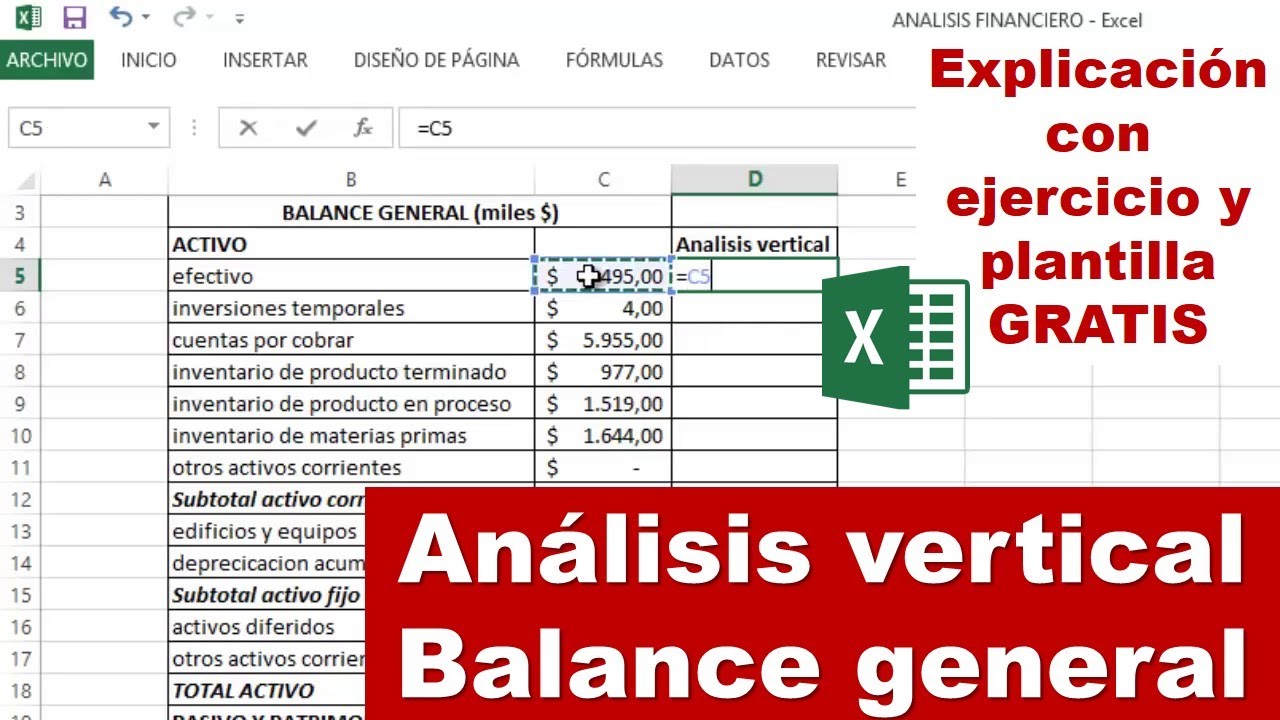
Un balance general es el resumen, a una fecha concreta, de lo que tiene la empresa (Activo), lo que le deben (Pasivo) y lo que queda para los socios (Patrimonio). En este tutorial montarás esa hoja en Excel desde cero: crearás los tres bloques, sumarás cada grupo con SUMA, aplicarás un formato de número con dos decimales y, lo más importante, harás que la hoja te avise cuando el balance no cuadra. Funciona en cualquier versión de escritorio de Excel desde 2007 y en Excel para la web.
Qué es un balance general y para qué te sirve en una hoja de Excel
El balance general responde a una sola ecuación: Activo = Pasivo + Patrimonio. Si tu empresa tiene una caja de 1.250, una deuda de 980 y el socio puso 270 al empezar, los dos lados suman exactamente 1.250 y el balance «cuadra».
Imagina una pyme que cierra el mes y quiere saber de un vistazo si su negocio está cuadrado. Con el balance en una hoja de Excel, el dueño mira una sola fila: la diferencia entre Activo y la suma de Pasivo más Patrimonio. Si esa fila muestra 0, todo está bien; si muestra otra cifra, hay un error de captura que hay que buscar antes de presentar el cierre. La hoja se vuelve, además, reutilizable mes a mes: borras los importes, metes los nuevos y los totales se recalculan solos.
A lo largo del tutorial vas a usar un libro de una sola empresa de ejemplo, «Tienda La Esquina», para que cada paso parta de la hoja anterior y le añada solo una cosa nueva.
La estructura de un balance: cómo se ordena en filas y columnas
El balance se organiza en tres bloques verticales: arriba el Activo (dividido en corriente y no corriente), en medio el Pasivo (también en corriente y no corriente) y abajo el Patrimonio. Cada bloque tiene sus cuentas como filas y los importes como números, con una fila de subtotal al final de cada grupo y una fila final que cruza los tres bloques.
| Bloque | Cuentas que incluye | Fila de total |
|---|---|---|
| Activo corriente | Caja, bancos, clientes, inventario | Total Activo corriente |
| Activo no corriente | Mobiliario, equipo, vehículos | Total Activo no corriente |
| Pasivo corriente | Proveedores, préstamos a pagar < 1 año | Total Pasivo corriente |
| Pasivo no corriente | Préstamos a largo plazo | Total Pasivo no corriente |
| Patrimonio | Capital social, utilidades acumuladas | Total Patrimonio |
| Cierre | Total Activo vs. Total Pasivo + Patrimonio | Diferencia (debe ser 0) |
La columna A lleva los nombres de las cuentas, la columna B sirve para notas y la columna C los importes. Más adelante añadirás una segunda columna de fechas para comparar dos cierres.
Monta la hoja del balance con SUMA y referencias fijas
Empezamos con la hoja vacía. Crea un libro nuevo, guárdalo como balance.xlsx y en una sola hoja llamada «Balance» escribe los datos de ejemplo. Los importes van en la columna C; los totales se calculan con =SUMA(...), una fórmula por bloque.
| A | B | C | |
|---|---|---|---|
| 1 | Tienda La Esquina | ||
| 2 | Cuenta | Nota | Importe |
| 3 | ACTIVO CORRIENTE | ||
| 4 | Caja | 750,00 | |
| 5 | Bancos | 1.250,00 | |
| 6 | Clientes | 980,00 | |
| 7 | Inventario | 1.800,00 | |
| 8 | Total Activo corriente | =SUMA(C4:C7) | |
| 9 | ACTIVO NO CORRIENTE | ||
| 10 | Mobiliario | 1.200,00 | |
| 11 | Equipo de cómputo | 1.500,00 | |
| 12 | Total Activo no corriente | =SUMA(C10:C11) | |
| 13 | PASIVO CORRIENTE | ||
| 14 | Proveedores | 1.100,00 | |
| 15 | Préstamo a corto plazo | 600,00 | |
| 16 | Total Pasivo corriente | =SUMA(C14:C15) | |
| 17 | PASIVO NO CORRIENTE | ||
| 18 | Préstamo a largo plazo | 1.500,00 | |
| 19 | Total Pasivo no corriente | =SUMA(C18) | |
| 20 | PATRIMONIO | ||
| 21 | Capital social | 2.000,00 | |
| 22 | Utilidades acumuladas | 280,00 | |
| 23 | Total Patrimonio | =SUMA(C21:C22) |
=SUMA(C4:C7) se escribe =SUM(C4:C7).Las celdas del encabezado y la fecha del cierre
La parte de arriba de la hoja es lo primero que se ve: el nombre de la empresa, el título del documento y la fecha del cierre. La fecha debe cambiar sola al pasar de día, así que la generamos con la función HOY (en inglés TODAY), que devuelve la fecha actual del sistema.
| A | B | C | |
|---|---|---|---|
| 1 | Tienda La Esquina | ||
| 2 | Balance general | ||
| 3 | Fecha de cierre | =HOY() | |
| 4 | Cuenta | Nota | Importe |
=HOY() se actualiza cada vez que Excel recalcula. Si quieres fijar la fecha del cierre de un día concreto, escribe la fecha directamente en la celda (por ejemplo 15/10/2026) y dale formato Fecha corta.Los totales de cada bloque con la función SUMA
La función SUMA (en inglés SUM) suma un rango de celdas. Aquí la usamos en cinco celdas: una por cada subtotal. Cada fórmula apunta a las filas de su propio bloque y no necesita referencias absolutas porque solo se escribe una vez en cada celda.
=SUMA(C4:C7)
=SUMA(C10:C11)
=SUMA(C14:C15)
=SUMA(C18)
=SUMA(C21:C22)=SUMA(C18) funciona igual y suma esa única celda. Si prefieres no escribir la fórmula en ese caso, puedes escribir directamente el valor, pero mantener la misma estructura en los cinco bloques hace la hoja más fácil de revisar.La fila final que debe cuadrar: Total Activo = Total Pasivo + Patrimonio
La fila definitiva es la que demuestra que el balance está cuadrado: restamos los dos grandes totales y el resultado tiene que ser exactamente 0. Si no lo es, hay un error de captura o de fórmula.
En la celda C25 escribe la diferencia:
=(C8+C12)-(C16+C19+C23)| A | C | |
|---|---|---|
| 24 | Diferencia (Activo – Pasivo – Patrimonio) | |
| 25 | =(C8+C12)-(C16+C19+C23) |
Con los datos del ejemplo la diferencia es 0,00, así que el balance cuadra.
Para ver el caso contrario, cambia el valor de la celda C5 (Bancos) de 1.250,00 a 1.230,00. La diferencia en C25 salta a -20,00. Es justo lo que el formato condicional va a aprovechar para avisarte.
Da formato al balance con negrita, bordes y dos decimales
La hoja ya calcula, pero ahora necesita verse como un balance de verdad: números alineados a la derecha, dos decimales siempre, líneas debajo de los totales y los nombres de cuenta con una sangría.
El formato de número con dos decimales y separador de miles
Selecciona el rango C4:C23, abre el cuadro Formato de celdas con Ctrl+1 y crea un formato personalizado en la pestaña Número > Personalizada.
El código #.##0,00 (en un Excel con punto decimal, #,##0.00) hace tres cosas: enseña separador de miles (1.250), obliga a mostrar siempre dos decimales (750,00) y deja en blanco los ceros a la izquierda (0,5 se ve como ,50). En un Excel con punto decimal el mismo código se escribe #,##0.00.
Negrita, alineación y bordes solo donde aportan
Ahora la hoja necesita jerarquía visual: los títulos de bloque en mayúsculas y negrita, las cuentas con sangría, los totales destacados y una doble línea en la fila final.
- Selecciona A3, A9, A13, A17 y A20 y aplica negrita con Ctrl+N.
- Selecciona A4:A7, A10:A11, A14:A15, A18, A21:A22 y aplica sangría con Inicio > Alineación > Aumentar sangría.
- Selecciona A8, C8, A12, C12, A16, C16, A19, C19, A23, C23 y aplica negrita con Ctrl+N.
- Selecciona A24:C25 y aplica negrita con Ctrl+N.
- Selecciona el rango C8:C23 y aplica solo borde inferior: en Inicio > Fuente > Bordes > Borde inferior.
- Selecciona C24:C25 y aplica doble borde inferior: Inicio > Fuente > Bordes > Borde doble inferior.
Ancho de columnas y alineación del texto de la cuenta
El último ajuste de forma es ancho de columnas y alineación. La columna A lleva los nombres y necesita aire; la columna B es para notas y puede ser estrecha; la columna C son números y se alinea a la derecha.
- Selecciona la columna A y en Inicio > Celdas > Formato > Ancho de columna escribe 38.
- Selecciona la columna B y en el mismo camino escribe 8.
- Selecciona la columna C, alinéala a la derecha con Ctrl+D y escribe ancho 14.
- Selecciona la fila 4 y en Inicio > Celdas > Formato > Alto de fila escribe 22 para que el encabezado respire.
Comprueba que el balance cuadra con formato condicional
El formato condicional pinta la celda de la diferencia en rojo cuando el balance deja de cuadrar, así no tienes que mirar el número a cada cambio. La regla mira solo la celda C25 con una referencia mixta $.
Resaltar la fila final cuando Activo no coincide con Pasivo + Patrimonio
- Selecciona la celda C25 sola.
- Abre Inicio > Estilos > Formato condicional > Nueva regla.
- Elige «Usar una fórmula que determine las celdas para aplicar formato».
- Escribe la fórmula
=C25<>0y pulsa Formato > Relleno > Rojo claro.
Para probarlo, cambia temporalmente la celda C5 (Bancos) de 1.250,00 a 1.230,00: la celda C25 se pinta de rojo y muestra -20,00. Vuelve a escribir 1.250,00 y el relleno desaparece.
C25<>0, Excel evalúa cada fila del rango contra su propia columna C, así que también pintar C4 cuando C4 no sea cero. Por eso la regla va solo sobre C25.Errores típicos al montar el balance en Excel y cómo arreglarlos
Tres fallos típicos se manejan al armar el balance. Todos pasan, sobre todo, por arrastrar la fórmula de total sin revisar el rango o por fiarse del formato en lugar del valor guardado.
La fórmula de total suma una fila de más o se queda corta
Al copiar =SUMA(C4:C7) desde C8 hacia abajo con el controlador de relleno, las referencias se mueven: en C9 aparece =SUMA(C5:C8) y se lleva la fila del total anterior. La pista es que el subtotal cambia de valor cuando «no debería».
Solución: en cada celda de total, ajusta el rango para que cubra solo las filas de las cuentas, sin incluir la fila del subtotal. Por ejemplo, en C8 deja =SUMA(C4:C7) y no =SUMA(C4:C8). Si arrastraste sin querer, haz clic en cada total y reescribe el rango.
La fecha de cierre sale como número (por ejemplo 46075)
La celda B3 con =HOY() muestra 46075 porque está en formato General y Excel pinta la fecha como el número de serie que es (días desde el 1/1/1900). La fecha está bien guardada, solo le falta el formato.
Solución: selecciona B3, abre Ctrl+1 y en Número elige Fecha corta. La celda pasa a mostrar, por ejemplo, 15/10/2026.
El balance no cuadra por un decimal que falta
El caso clásico: 1.250 + 980 suma 2.230 en la calculadora, pero la celda muestra 2.229,99 y la diferencia en C25 es -0,01. La causa es que una de las celdas tiene formato 0,00 (que solo pinta dos decimales) pero el valor guardado es 1.249,995. El formato redondea visualmente, pero la operación usa el valor completo.
Solución: reemplaza el dato guardado por su valor redondeado con la función REDONDEAR (en inglés ROUND). Por ejemplo, en C5 escribe =REDONDEAR(1250;2) y la celda guardará 1.250,00 de verdad. Hazlo en cada importe que metiste a mano y vuelve a mirar C25.
=REDONDEAR(1250;2)=REDONDEAR(...;2), la diferencia en C25 vuelve a 0,00 y la regla de color deja de pintar la celda.Convierte el rango en tabla para que el balance crezca solo
Cuando el balance se convierte en tabla, las fórmulas de los cinco totales se actualizan solas al meter una fila intermedia. Insertar > Tablas > Tabla convierte el rango con datos en una tabla con filtros, bandas y fila de totales.
- Selecciona A3:C23.
- Abre Insertar > Tablas > Tabla y confirma que la tabla tiene encabezados.
- En Diseño de tabla, marca «Fila de totales» para tener una fila lista para los subtotales.
Ahora añade una cuenta nueva: en A12 (justo encima de «Total Activo no corriente») escribe «Vehículo» con importe 1.000,00 en C12. Verás que la fila se incorpora a la tabla con bandas y que el Total Activo no corriente sube automáticamente a 2.700,00.
Lo que ya sabes hacer con el balance en Excel
- Estructura: tres bloques (Activo, Pasivo, Patrimonio) con separación clara y fila de total por bloque.
- Cálculo:
=SUMA(...)para los cinco subtotales y la resta que demuestra el cuadre. - Formato: número con dos decimales y separador de miles, negrita y bordes solo donde suman, columna A ancha y números a la derecha.
- Validación: formato condicional sobre la celda de la diferencia que pinta en rojo cuando el balance deja de cuadrar.
- Escalabilidad: rango convertido en tabla para que el balance crezca sin tocar las fórmulas.
El siguiente paso natural es comparar dos cierres: añade una segunda columna de importes (D) con la fecha de cada cierre en la fila 4 y usa otra =SUMA(...) por bloque para tener dos balances lado a lado en la misma tabla.
Dudas al armar el balance general en Excel
1. ¿Cómo puedo conseguir una plantilla de balance general en Excel gratis?
En la web de soporte de Microsoft encontrarás varias plantillas gratuitas listas para descargar, como «Balance general» y «Estado de resultados», que ya traen las filas principales (activo, pasivo y patrimonio) y las fórmulas de suma. Solo tienes que abrir Excel, ir a Archivo > Nuevo, escribir «balance general» en el buscador y pulsar Crear. Después sustituyes los valores de ejemplo por los de tu empresa y guardas el archivo como .xlsx.
2. ¿Dónde puedo descargar un formato de balance general en PDF?
El propio Excel te permite exportar cualquier hoja a PDF con Archivo > Guardar como y eligiendo PDF en el tipo de archivo, manteniendo exactamente el mismo formato y los mismos números. Si prefieres una plantilla ya hecha, en el buscador de plantillas de Microsoft hay modelos de balance en PDF descargables. Una vez abierto, lo rellenas y lo imprimes o lo envías por correo.
3. ¿Y si prefiero un formato de balance general en Word?
Puedes usar una tabla en Word: Insertar > Tabla, crea tres columnas (cuenta, valor del periodo actual y valor del periodo anterior) y enumera los grupos de activo, pasivo y patrimonio como en cualquier balance. La desventaja es que Word no calcula totales automáticamente, así que tendrás que sumarlos a mano o copiarlos desde Excel. Para imprimir queda muy limpio, pero si vas a tocar cifras a menudo, mejor trabaja en Excel.
4. ¿Cómo preparo un balance general para imprimirlo?
Antes de imprimir, revisa la configuración de página en Disposición de página > Tamaño (A4 o carta) y orienta la hoja en vertical; si el balance es ancho, usa horizontal. Activa las líneas de cuadrícula solo en la zona del balance desde Diseño de página > Cuadrícula > Imprimir y ajusta los márgenes para que entre en una sola hoja. Finalmente, usa Ctrl+P para previsualizar y exporta a PDF si quieres enviarlo sin que nadie lo modifique.
5. ¿Qué debe incluir una plantilla básica de balance general?
Una plantilla básica tiene tres bloques: Activo (corriente y no corriente), Pasivo (corriente y no corriente) y Patrimonio, con sus cuentas típicas como caja, bancos, cuentas por cobrar, inventario, proveedores y capital social. Cada fila lleva dos columnas de valores, la del periodo actual y la del anterior, y al final una fila de totales con la comprobación de que Activo = Pasivo + Patrimonio. Con eso y las fórmulas SUMA o SUMAR.SI.CONJUNTO ya tienes un balance funcional.
6. ¿Cómo armo en Excel un modelo de balance general y estado de resultados juntos?
Lo más cómodo es dedicar una hoja a cada estado: en la hoja 1 el balance (activo, pasivo y patrimonio) y en la hoja 2 el estado de resultados (ingresos, costos, gastos y utilidad), ambas con sus totales al final. Después puedes crear una hoja resumen que tome el resultado del ejercicio con una referencia simple, por ejemplo =EstadoResultados!B20, y así arrastras la cifra al balance sin escribirla a mano. Al actualizar ventas o gastos, ambos estados se recalculan solos.
7. ¿Existe un formato de balance general en Excel para persona natural?
Sí, la estructura es la misma que para una empresa: tres bloques (lo que tienes, lo que debes y tu patrimonio neto) con dos columnas para comparar periodos. La diferencia está en las cuentas, que son más simples: efectivo, cuentas por cobrar, inventario básico, deudas con bancos o tarjetas, préstamos personales y capital. En Microsoft 365 y Excel 2021 puedes descargar la plantilla «Balance general personal», que ya viene con estas categorías adaptadas al uso doméstico.
Fuentes
- Microsoft0,00 · dos decimales fijos — documentación oficialconsultado el 06/10/2026
- MicrosoftFormatos de fecha y hora en español — documentación oficialconsultado el 06/10/2026
- MicrosoftFormato condicional — documentación oficialconsultado el 06/10/2026
- MicrosoftTabla de Excel (Dar formato como tabla) — documentación oficialconsultado el 06/10/2026
- MicrosoftPegar, Opciones de pegado y Pegado especial — documentación oficialconsultado el 06/10/2026