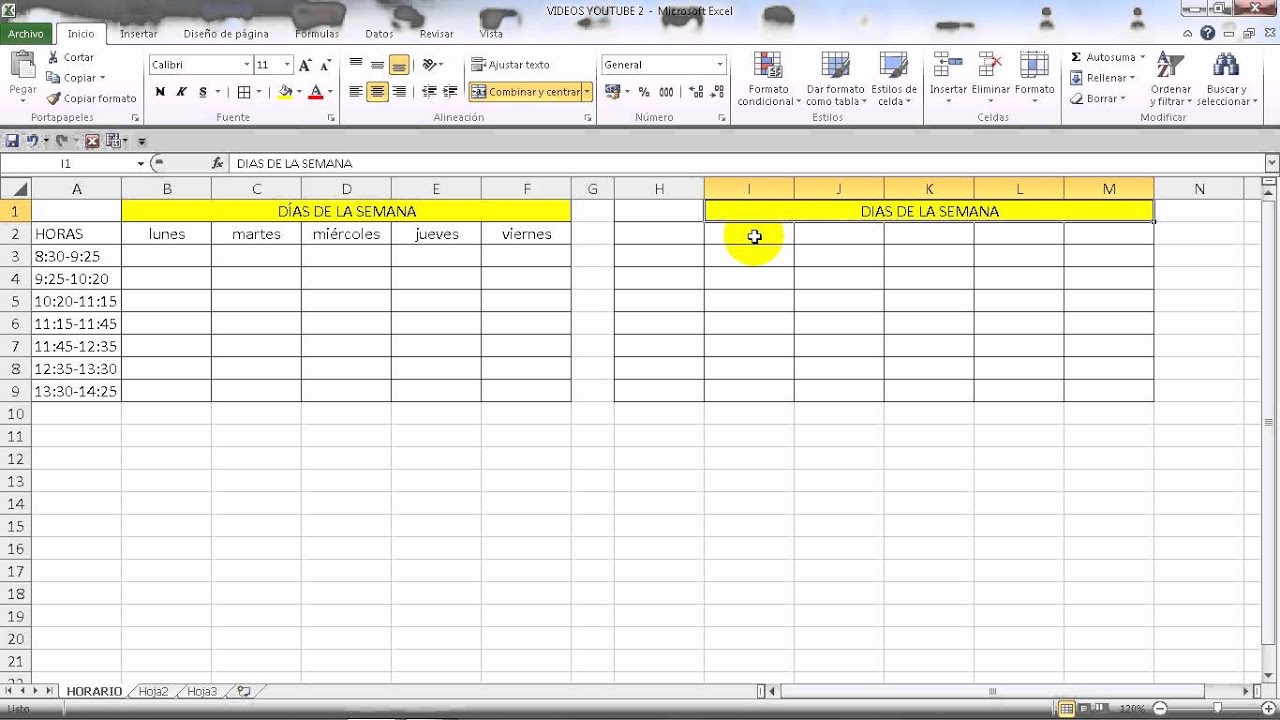
Una plantilla de horario semanal en Excel es una hoja donde repartes, en franjas de media hora y a lo largo de los siete días, las actividades de tu semana: trabajo, estudio, ejercicio, descanso o lo que necesites. La montas una vez y la usas cada semana cambiando solo la fecha del lunes. Al terminar este artículo sabrás hacer la cuadrícula de horas y días, rellenarla con listas desplegables, medir el tiempo de cada actividad con SUMAR.SI (SUMIF) y dejarla lista para imprimir en A4 horizontal. Funciona en Excel 2010 en adelante y en Excel para Microsoft 365; en Excel para la web también, salvo las macros VBA.
Qué es una plantilla de horario semanal en Excel y para qué te sirve
Una plantilla de horario semanal es una hoja con dos dimensiones: las horas del día en las filas y los siete días de la semana en las columnas. Cada celda de la cuadrícula representa un bloque de media hora y ahí apuntas la actividad correspondiente. Es la forma más cómoda de ver de un vistazo qué haces cada día y cuánto le dedicas a cada cosa.
Se hace en Excel y no en un PDF fijo porque es modificable: cambias las horas, los días, las categorías de la lista desplegable o los colores sin tocar el resto. Un autónomo, por ejemplo, la usa para encajar horas de cliente, tareas de gestión, comidas y deporte, y al final de la semana ve cuántas horas facturables ha tenido y cuántas se le han ido a otras cosas.
=SI(A1>10,"Alto","Bajo").Las piezas de la plantilla: hoja, horas, días y turnos
Toda plantilla de horario semanal tiene las mismas cuatro piezas, da igual el uso que le des:
- Eje vertical de horas: las franjas del día. Lo normal es escribir una hora por cada media hora, de 6:00 a 22:00, que son 33 filas.
- Eje horizontal de días: los siete días de lunes a domingo, en una fila de cabecera.
- Celdas de actividad: la cuadrícula central donde eliges qué haces en cada bloque.
- Cabecera y referencias: la fila 1 con los días y la columna A con las horas, más una zona aparte para totales.
Qué cambia de un horario a otro lo decides tú: la columna de horas y la lista de la columna J. Lo ves en esta comparativa rápida:
| Pieza | Oficina (8 h, 9 a 18) | Turnos (8 h, mañana/tarde/noche) |
|---|---|---|
| Eje vertical | 9:00 a 18:00, cada 30 min | 6:00 a 22:00, cada 60 min en tres bloques |
| Eje horizontal | Lunes a viernes | Lunes a domingo |
| Lista desplegable | Reunión, Cliente, Informe, Admin | Turno M, Turno T, Turno N, Libre |
| Cabecera | Columna A con la hora | Columna A con el bloque (M/T/N) |
Montar la cuadrícula de horas y días a mano
Empezamos con la cuadrícula vacía. Necesitas una hoja nueva con la columna A para las horas y la fila 1 para los días.
- En una hoja nueva, escribe
6:00enA2y6:30enA3. SeleccionaA2:A3, arrastra el controlador de relleno hacia abajo hastaA34. Verás las horas de 6:00 a 22:00, una cada media hora. - En
B1escribeLunes, enC1Martesy así hastaC2:D1:H1conDomingo. - Selecciona
A2:A34y abre Ctrl+1 para ir a Formato de celdas. En la pestaña Número elige CategoríaHoray el formato13:30. Acepta. - Haz doble clic en el borde derecho de la cabecera de la columna A para ajustar el ancho al contenido.
- Selecciona
B1:H34y en la cinta aplica Ctrl+N (negrita) solo a la fila 1 si quieres, o deja el formato para el siguiente apartado.
| A | B | C | D | E | F | G | H | I | |
|---|---|---|---|---|---|---|---|---|---|
| 1 | 1 | Hora | Lunes | Martes | Miércoles | Jueves | Viernes | Sábado | Domingo |
| 2 | 2 | 6:00 | |||||||
| 3 | 3 | 6:30 | |||||||
| 4 | 4 | 7:00 | |||||||
| 5 | … | … | … | … | … | … | … | … | … |
| 6 | 33 | 21:30 | |||||||
| 7 | 34 | 22:00 |
A muestra las horas de 6:00 a 22:00, formato 13:30, y la fila 1 tiene los siete días. Si al arrastrar te salen números como 0,25, revisa el formato de la columna.Aplicar formato para que la plantilla se lea de un vistazo
Ahora la cuadrícula tiene que verse bien, no solo funcionar bien. Vas a poner la cabecera en negrita, dibujar los bordes de la cuadrícula, alternar el color por columnas e inmovilizar la primera fila y la primera columna para que al desplazarte siempre sepas qué día y qué hora estás mirando.
- Selecciona
B1:H1y pulsa Ctrl+N para ponerla en negrita. - Selecciona
A1:H34, ve aInicio > Fuente > Bordes > Todos los bordes. - Inmoviliza la fila 1 y la columna A desde
Vista > Inmovilizar paneles > Inmovilizar paneles.
Ctrl+flecha arriba o Ctrl+flecha izquierda, la selección se para en la fila 1 y en la columna A.Colorear las filas alternas de día automáticamente
Las columnas pares (martes, jueves y sábado) las pintas de gris claro con un formato condicional.
- Selecciona
B2:H34. - Abre
Inicio > Estilos > Formato condicional > Nueva regla. - Elige
Usar una fórmula que determine las celdas a las que se aplica el formato. - Escribe
=RESTO(COLUMNA();2)=0. - Pulsa
Formato, eligeRelleno, color gris claro (por ejemplo#F2F2F2), y acepta.
Marcar la hora actual con un formato condicional
Para localizar la fila de la hora en curso sin tener que mirar el reloj, usa AHORA() (NOW).
- Selecciona
A2:A34. - Abre
Inicio > Estilos > Formato condicional > Nueva regla, fórmula=A2=ENTERO(AHORA())*1, y aplica un fondo amarillo. - Selecciona
B1:H1y crea otra regla con la fórmula=B1=TEXTO(AHORA();"dddd"), fondo verde claro.
=A2=ENTERO(AHORA())*1=B1=TEXTO(AHORA();"dddd")Rellenar actividades con listas desplegables
Escribir a mano cada celda es lento y se presta a errata. Mejor una lista desplegable con las actividades típicas: Trabajo, Estudio, Ejercicio, Ocio, Descanso.
- En
J1escribeActividady enJ2:J6las cinco opciones: Trabajo, Estudio, Ejercicio, Ocio, Descanso. - Selecciona
B2:H34. - Abre
Datos > Herramientas de datos > Validación de datos. - En la pestaña Configuración, Permitir
Lista, Origen$J$2:$J$6. - Pulsa
Aceptar.
Medir el tiempo dedicado a cada actividad con SUMAR.SI
Para saber cuántas horas le dedicas a cada cosa necesitas una columna que sume la hora siguiente menos la actual, y luego totales por actividad.
- En
I1escribeDuración. - En
I2escribe=A3-A2y arrastra hastaI33. Dale formatoHora 13:30. - En
K1escribeTotal díay enK2la fórmula para el martes:
=SUMAR.SI.CONJUNTO($I$2:$I$34;$B$2:$B$34;"Trabajo")- Copia
K2aL2:H2y cambia la columna de la condición ($C$2:$C$34para martes,$D$2:$D$34para miércoles y así hasta$H$2:$H$34). - En
K1:H1pon las etiquetasTrabajo,Estudio,Ejercicio,Ocio,Descansosegún corresponda.
| A | B | C | D | E | F | G | |
|---|---|---|---|---|---|---|---|
| 1 | A | B | C | … | I | J | |
| 2 | 1 | Hora | Lunes | Martes | … | Duración | Actividad |
| 3 | 2 | 6:00 | Trabajo | … | 0:30 | Trabajo | |
| 4 | 3 | 6:30 | Trabajo | … | 0:30 | Estudio | |
| 5 | 4 | 7:00 | … | 0:30 | Ejercicio | ||
| 6 | … | … | … | … | … | … | … |
| 7 | 33 | 21:30 | … | 0:30 | Ocio | ||
| 8 | 34 | 22:00 | … | Descanso |
L2 aparece 1:00. Si te sale 0,04166…, la celda no tiene formato hora.Cuántas horas a la semana dedicas a cada actividad
El total por día está bien, pero el de toda la semana es lo que de verdad cuenta. Lo sumas con SUMAR.SI (SUMIF).
- En
K20escribeTrabajo,L20Estudio,M20Ejercicio,N20OcioyO20Descanso. - En
K21la versión semanal:
=SUMAR.SI($B$2:$H$34;"Trabajo";$I$2:$I$34)- Copia
K21aL21:O21y cambia el criterio entre comillas: "Estudio", "Ejercicio", "Ocio", "Descanso".
=SUMAR.SI($B$2:$H$34;"Trabajo";$I$2:$I$34)Crear una versión imprimible en A4 horizontal
Una plantilla de horario vale también en papel: la imprimes y la pegas en la nevera o la llevas encima.
- Ve a
Disposición de página > Tamaño > A4. - Ve a
Disposición de página > Orientación > Horizontal. - En
Disposición de página > Márgenes > Márgenes personalizados, pon1 cmen los cuatro. - Marca
Centrar en la página > HorizontalyVertical. - Abre
Vista > Vista previa de saltos de páginay comprueba que la plantilla cabe en una sola hoja. Si no, vuelve a la sección de márgenes y redúcelos a0,5 cm.
Duplicar la plantilla para otras semanas con solo cambiar la fecha
No montes 33 hojas a mano. Duplica la hoja y cambia el día del inicio en una sola celda.
- En
B36escribe la fecha del lunes de esta semana,14/06/2026. - Selecciona
C1:H1y reemplaza el contenido por la fórmula:
=B36+COLUMNA()-2- Dale formato
dddd d(día de la semana y número). - Clic derecho en la pestaña
Horario, eligeMover o copiar hoja, marcaCrear una copia, y ponle el nombreSemana 2. - En la copia, cambia
B36por la fecha del lunes siguiente,21/06/2026.
| A | B | C | D | E | F | G | H | |
|---|---|---|---|---|---|---|---|---|
| 1 | Hora | lunes 14 | martes 15 | miércoles 16 | jueves 17 | viernes 18 | sábado 19 | domingo 20 |
| 2 | 6:00 | |||||||
| 3 | 6:30 |
B36 en la copia, los días de la fila 1 se actualizan solos y el formato dddd muestra lunes, martes, etc.Por qué tu horario semanal no queda como esperabas
Tres fallos reales con esta plantilla que te van a salir la primera vez y que se arreglan en un minuto.
Las horas se desordenan al escribir con dos puntos
Escribes 6:00 en una celda que no tiene formato hora y Excel lo trata como texto. Al arrastrar el controlador de relleno no las suma, las copia tal cual y se desordenan.
| A | |
|---|---|
| 1 | Hora |
| 2 | 6:00 |
| 3 | 6:00 |
| 4 | 6:00 |
| 5 | 6:00 |
| 6 | 6:00 |
Causa: la celda tenía formato General y el contenido es texto, no número. Arreglo: aplica formato Hora a la columna y vuelve a escribir 6:00 con el formato ya puesto. Si ya tienes muchos datos, usa la fórmula =VALOR("6:00") en una columna auxiliar, cópiala y pega solo los valores.
=VALOR("6:00")La lista desplegable deja pasar actividades escritas a mano
Copias una columna de actividades de otra hoja con Ctrl+C y Ctrl+V encima de la cuadrícula. La validación se va, porque pegar con pegar normal sobrescribe también la validación.
Causa: Pegado especial > Validación solo copia la regla, pero si pegas valores y validación a la vez, el orden importa. Arreglo: revisa qué celdas siguen validadas con Inicio > Buscar y seleccionar > Ir a > Especial > Validación de datos. Si hay celdas sin desplegable, vuelve a aplicar la validación de datos sobre el rango completo.
La suma de horas da un número raro como 1,5 en vez de 1:30
Tu fórmula =SUMAR.SI($B$2:$H$34;"Trabajo";$I$2:$I$34) da 1,5 en lugar de 1:30. La cuenta está bien hecha, lo que falla es el formato.
| K | |
|---|---|
| 20 | Trabajo |
| 21 | 1,5 |
Causa: la celda tiene formato General. Arreglo: abre Ctrl+1, elige Categoría Hora y el formato 37:50:55 o h:mm. La celda pasa de 1,5 a 1:30 sin tocar la fórmula.
Lo que ya sabes hacer con tu plantilla de horario semanal
- Montar la cuadrícula de horas y días con el controlador de relleno.
- Darle formato (bordes, negrita, inmovilizar paneles) para que se lea de un vistazo.
- Rellenarla con listas desplegables en
Datos > Herramientas de datos > Validación de datos. - Medir tiempos con
SUMAR.SIySUMAR.SI.CONJUNTOpor día y por semana.
El siguiente paso es blindar la hoja para que solo se editen las celdas de actividades: desbloquea B2:H34 con Ctrl+1 > Proteger, ve a Revisar > Proteger hoja, pon una contraseña y Aceptar. A partir de ahí, mover o borrar la cuadrícula costará un aviso.
Dudas al montar una plantilla de horario semanal en Excel
1. Cómo hacer una plantilla de horario semanal editable en Excel
Abre un libro en blanco y, en la celda A1, escribe los días de lunes a domingo en una fila. Debajo, en la columna A, anota las horas de la jornada de, por ejemplo, 8:00 a 20:00 en intervalos de 30 minutos; solo tienes que escribir las dos primeras y arrastrar el controlador de relleno hacia abajo. Por último, aplica bordes y un color de relleno a la fila de los días para distinguirla, y guarda el archivo como .xlsx para poder modificarlo siempre que quieras.
2. Se puede usar la misma plantilla de horario semanal en Word
Sí, puedes llevarla a Word: en Excel ve a Inicio > Portapapeles > Copiar, abre un documento en blanco y pega con Inicio > Pegar > Pegado especial > Objeto de hoja de cálculo de Microsoft Excel. Así consigues una tabla con doble clic editable dentro de Word. Si prefieres algo más ligero, también puedes pegar como imagen o usar Pegar > Mantener formato de origen.
3. Cómo crear un calendario semanal en Excel desde cero
Reserva la fila 1 para los encabezados de los días (lunes a domingo) y la columna A para los turnos o actividades. Crea una cuadrícula con siete columnas y tantas filas como bloques de tiempo necesites, ajustando el alto de fila para que cada celda sea del mismo tamaño. Con el rango seleccionado, ve a Inicio > Fuente > Bordes > Todos los bordes y tendrás la rejilla lista para rellenarla.
4. Cómo hacer que el calendario semanal empiece en lunes y no en domingo
Por defecto Excel muestra la semana con domingo como primer día según la configuración regional del sistema. Para cambiarlo, ve a Archivo > Opciones > Idioma y, dentro de Configuración de idioma, elige Español (España) o cualquier país que tenga el lunes como inicio de semana, luego reinicia Excel. También puedes escribir tú mismo los días en A1:G1 en el orden que prefieras, sin depender del orden automático.
5. Cómo guardar la plantilla de horario semanal como PDF para imprimir
Cuando la plantilla esté lista, ve a Archivo > Guardar como, elige la carpeta y en Tipo selecciona PDF. Pulsa Opciones y marca «Hoja(s) activa(s)» si solo quieres imprimir la cuadrícula, y en «Ajustar página» escoge Ajustar a 1 página en ancho por 1 en alto para que no te quede cortada. Confirma con Guardar y tendrás un PDF listo para imprimir en A4 horizontal.
6. Cómo añadir intervalos de horas a un calendario semanal en Excel
En A2 escribe 08:00 y en A3 08:30; selecciona ambas, agarra el controlador de relleno y arrástralo hacia abajo hasta la hora de cierre. Si Excel te muestra decimales raros, abre Formato de celdas con Ctrl+1 y elige la categoría Hora con un formato de 00:00 o 00:00 h. Ajusta la altura de fila a unos 25 puntos para que cada intervalo ocupe el mismo espacio.
7. Qué es un planificador semanal y cómo se hace en Excel
Un planificador semanal es simplemente una tabla donde repartes tareas, turnos o citas entre los días de la semana y las horas del día. En Excel se hace con una cuadrícula de 7 columnas (una por día) por las filas que necesites, donde cada celda admite texto, colores o formato condicional para destacar lo importante. Puedes añadir una columna extra de notas a la derecha o una fila superior de objetivos para darle más contexto.
8. Cómo hacer un calendario semanal que sirva para todo el año 2026
No hace falta una hoja por cada semana: basta con una plantilla base y cambiar el rango de fechas en la fila superior cuando empieces una semana nueva. Para que el año se actualice solo, escribe en A1 el primer lunes de 2026 (5 de enero) y en B1 =A1+1, y arrastra hasta la columna G; así, al copiar el bloque hacia abajo, todas las fechas se calculan solas. Después bloquea la fila 1 con Vista > Inmovilizar paneles para que siempre se vean los días al desplazar.