Una gráfica de pastel (también llamada circular) convierte una columna de números en porciones que suman el 100%: cada porción muestra el peso de una categoría respecto al total. Al terminar este tutorial sabrás preparar los datos, insertar el gráfico, decidir entre 2D, 3D, anillo o barras circulares, colocar las etiquetas correctas, colorear las porciones que te interesan y resolver los tres errores más típicos. Sirve para cualquier Excel de escritorio desde la versión 2007, para Microsoft 365, Excel para Mac y Excel para la web.
Qué es una gráfica de pastel y cuándo conviene usarla
Imagina la hoja de ventas de tu tienda: una columna con el producto y otra con el total del mes. Si miras solo los números, cuesta ver de un vistazo qué artículo pesa más en la caja. Una gráfica de pastel traduce esos números a un círculo: cada producto es una porción y, cuanto más grande, más vende.
Funciona bien cuando:
- Tienes una sola serie de datos (ventas de un mes, gastos de un trimestre, respuestas de una encuesta).
- Las categorías son pocas, entre 2 y 6 idealmente; por encima de 7 el ojo ya no distingue las porciones pequeñas.
- Lo que quieres es mostrar partes de un todo, no comparar a lo largo del tiempo.
Si necesitas comparar meses, ver tendencias o trabajar con valores negativos, el gráfico circular no es la mejor elección: para esos casos Excel tiene gráficos de columnas, de líneas y de barras, que explico al final.
Los datos en la hoja: cómo prepararlos para que el gráfico funcione
El gráfico circular necesita una tabla muy simple: una columna con el nombre de la categoría y otra con el valor. Nada de filas vacías entre medias ni encabezados repetidos, porque Excel las cuenta como categorías vacías y aparecen porciones en blanco.
Para preparar la hoja:
- Escribe en la celda A1 el título Producto y en B1 Ventas (€). La columna B la nombro con la moneda del país donde trabajas; usa el código de tu país (MXN, ARS, CLP, PEN o EUR) si prefieres.
- Rellena las filas A2:B6 con tus datos, una categoría por fila.
- No metas totales ni subtotales en la columna de valores: el gráfico los sumaría otra vez y la porción no cuadraría.
La hoja te queda así antes de insertar el gráfico:
| A | B | |
|---|---|---|
| 1 | Producto | Ventas (EUR) |
| 2 | Cuadernos | 2.450 |
| 3 | Bolígrafos | 1.180 |
| 4 | Mochilas | 3.200 |
| 5 | Lápices | 640 |
| 6 | Calculadoras | 890 |
Dónde está y cómo se inserta la gráfica de pastel
El gráfico circular está en el grupo Gráficos de la pestaña Insertar, junto al resto de tipos. La ruta es siempre la misma desde Excel 2007:
Al pulsar Gráficos circulares se abre el menú con cuatro opciones: Circular 2D, Circular 3D, Circular con subgráfico circular y Circular con subgráfico de barras (estos dos últimos desde Excel 2010). Elige la que necesites y Excel coloca el gráfico en la hoja activa.
El cuadro que aparece al elegir el tipo de gráfico tiene dos pestañas:
– Circular 2D (recomendado para informes y pantalla)
– Circular 3D (solo si quieres efecto visual; dificulta la lectura de los valores)
– Circular con subgráfico circular (muestra las porciones pequeñas en otro pastel)
– Circular con subgráfico de barras (las porciones pequeñas en barras)
Elegir entre circular 2D, 3D y circular con subgráfico
- 2D es la opción limpia: cada porción se ve como una parte plana del círculo y los porcentajes se leen bien.
- 3D solo aporta un efecto de profundidad; en cuanto elijas vista 3D, las etiquetas dejan de alinearse con la porción y los porcentajes pequeños desaparecen. Úsala para presentaciones, no para analizar datos.
- Circular con subgráfico circular y circular con subgráfico de barras partén el pastel en dos cuando tienes categorías muy pequeñas: las principales se quedan en el círculo grande y las pequeñas se mueven a un segundo círculo o a unas barras, lo que evita el problema de las porciones diminutas.
Crear tu primera gráfica de pastel con ventas por producto
Con la hoja Ventas lista, llega el momento de insertar el gráfico. Los pasos son los mismos en cualquier versión de escritorio desde 2007, en Microsoft 365 y en Excel para la web.
- Selecciona el rango A1:B6 (el título y los cinco productos con sus ventas).
- Ve a Insertar > Gráficos > Gráficos circulares > Circular 2D.
- Excel coloca el gráfico en la hoja. Sin hacer nada más, verás cinco porciones de colores, una leyenda a la derecha con los nombres y, a veces, un título genérico.
La hoja queda con el gráfico superpuesto:
| A | B | |
|---|---|---|
| 1 | Producto | Ventas (EUR) |
| 2 | Cuadernos | 2.450 |
| 3 | Bolígrafos | 1.180 |
| 4 | Mochilas | 3.200 |
| 5 | Lápices | 640 |
| 6 | Calculadoras | 890 |
Comprobar que las categorías y los valores se han repartido bien
Antes de dar el gráfico por bueno, conviene abrir Seleccionar datos y mirar qué ha entendido Excel. Es el paso donde se detectan casi todos los errores: una fila sumada dos veces, un título que se cuela como categoría, una columna que se ha cogido mal.
- Clic en el gráfico para seleccionarlo (aparecen las herramientas de gráfico).
- Ve a Diseño de gráfico > Datos > Seleccionar datos (en Mac: Gráfico > Seleccionar datos).
- Se abre este cuadro:
Ventas!$A$1:$B$6
– Ventas (EUR) — valores en Ventas!$B$2:$B$6
Etiquetas del eje horizontal (categorías):
– Ventas!$A$2:$A$6 (Cuadernos, Bolígrafos, Mochilas, Lápices, Calculadoras)
Si la lista de categorías incluye un hueco o repite un nombre, pulsa Editar dentro de Etiquetas del eje horizontal y vuelve a escribir el rango A2:A6 a mano. Si los valores no son los esperados, edita la serie y corrige B2:B6.
Poner el porcentaje en cada porción y quitar lo que sobra
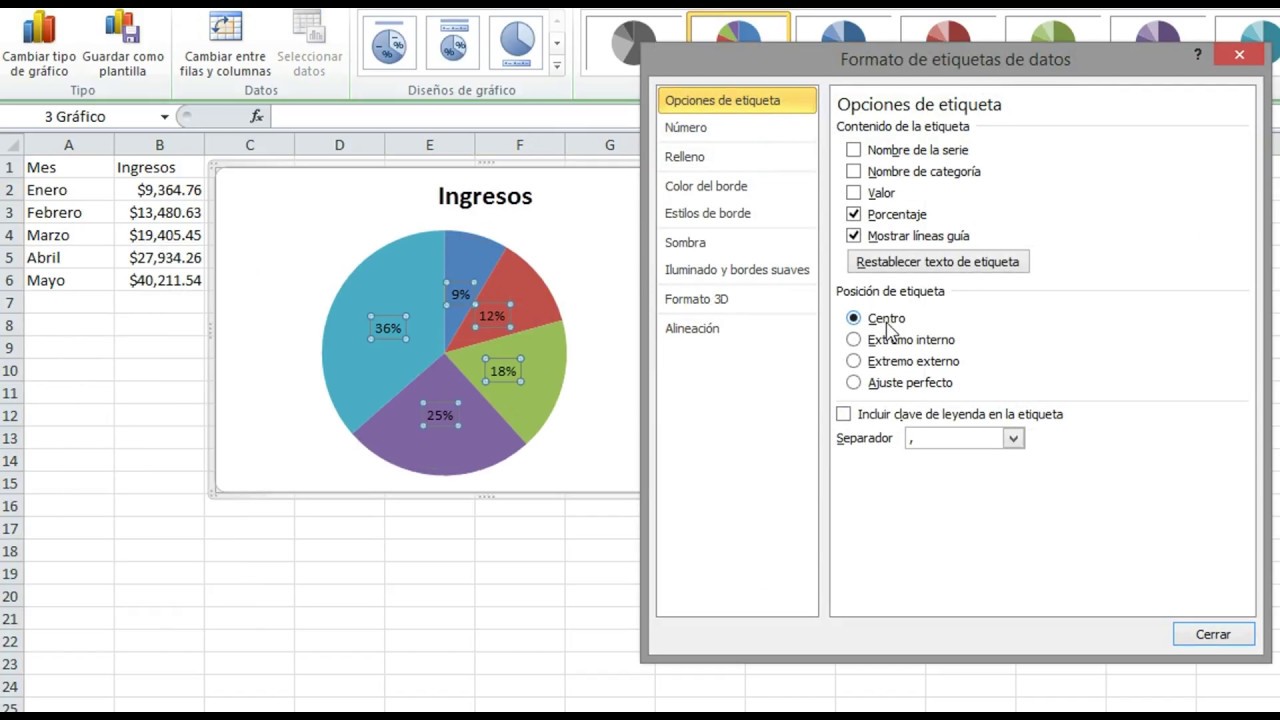
Por defecto Excel pone el nombre de la categoría y el valor absoluto. Para un pastel lo útil es el porcentaje, porque la suma de las porciones siempre es 100%.
- Clic en el gráfico, ve a Diseño de gráfico > Etiquetas > Elementos del gráfico.
- Marca Etiquetas de datos y, dentro del submenú, elige Más opciones…:
- Acepta y verás el porcentaje dentro o fuera de cada porción según la posición elegida.
- Quita lo que sobra: desmarca Título del gráfico si el título se repite en otra parte, o desmarca Leyenda si las etiquetas ya muestran el nombre del producto.
Cambiar los colores, el orden de las porciones y el aspecto
Colorear a mano cada porción es lo que distingue un gráfico de informe de uno hecho a toda prisa. Excel abre un panel lateral con las opciones al hacer clic derecho sobre una porción.
- Clic en el gráfico, luego doble clic en la porción que quieres cambiar (queda seleccionada sola).
- Clic derecho → Formato de punto de datos.
Desde la pestaña Opciones de serie mueves el control Explotar para sacar la porción del centro, o activas Explotar todas las porciones para que se separen todas a la vez.
Colorear las porciones más relevantes para que destaquen
La parte práctica: la porción de Mochilas es la más grande y la que más te interesa destacar. Para que llame la atención:
- Doble clic sobre la porción de Mochilas para seleccionarla sola.
- En Formato de punto de datos > Relleno y línea, elige un color fuerte (un naranja o un azul oscuro).
- Cambia el resto de porciones a tonos grises suaves para que la destacada resalte.
- Arrastra la porción de Mochilas unos milímetros hacia fuera desde su centro para "explotarla".
Gráficos de anillo y barras circulares para ir un paso más allá
El mismo rango sirve para cambiar el tipo de gráfico y conseguir variantes con más información útil.
- Clic derecho sobre el gráfico circular → Cambiar tipo de gráfico.
- Aparece el mismo selector que al insertar:
Circular 2D
Anillos ▾ (con el mismo rango A1:B6 crea un gráfico de anillo con un hueco en el centro)
- Anillos: el mismo dato en formato de anillo (donut). Permite añadir una segunda serie y comparar dos cosas a la vez (por ejemplo, ventas de este año y del anterior); el anillo interior y el exterior se leen como dos aros concéntricos.
- Barras circulares: las porciones se convierten en barras de longitudes proporcionales, lo que ayuda a ordenar las categorías de mayor a menor y a leer valores pequeños sin que se pierdan.
La hoja con el gráfico de anillo queda igual de datos; lo único que cambia es la forma:
| A | B | |
|---|---|---|
| 1 | Producto | Ventas (EUR) |
| 2 | Cuadernos | 2.450 |
| 3 | Bolígrafos | 1.180 |
| 4 | Mochilas | 3.200 |
| 5 | Lápices | 640 |
| 6 | Calculadoras | 890 |
Por qué la gráfica de pastel no queda como esperabas
Tres fallos concentran la mayoría de los problemas al crear un gráfico circular. Los tres tienen la misma raíz: el rango de datos no es lo que debería.
Excel suma los datos en vez de mostrar cada categoría
Lo que ves: aparece una sola porción con el total de la columna, o las proporciones se ven enormes y no cuadran.
Por qué pasa: en el rango hay una fila Total o Suma que Excel ha incluido sin avisar. Esa fila se cuenta dos veces: una como categoría y otra como suma del resto.
Cómo arreglarlo: quita la fila de total del rango o muévela fuera de la tabla. Después abre Seleccionar datos y corrige el rango a A1:B6 (sin la fila 7). Con la hoja del ejemplo, el rango mal seleccionado es A1:B7 y el bueno es A1:B6.
Aparecen demasiadas porciones diminutas
Lo que ves: el gráfico parece una rueda de bicicleta con muchos gajos pequeños y tres o cuatro grandes. Las etiquetas se amontonan y no se entiende nada.
Por qué pasa: la tabla tiene demasiadas categorías. Un gráfico circular no funciona bien con más de 6-7 categorías: el ojo deja de distinguirlas.
Cómo arreglarlo: agrupa las categorías pequeñas en una fila Otros y vuelve a hacer el gráfico. Por ejemplo, en A7 escribe Otros y en B7 pon =SUMA(B2:B6)-SUMA(B2), quitando del rango original las dos categorías que quieras meter en "Otros". Después cambia el rango a A1:A7 y B1:B7 en Seleccionar datos.
Las etiquetas se solapan o no caben dentro de las porciones
Lo que ves: los porcentajes con tres cifras (12,5%) se montan unos encima de otros dentro del pastel, o las etiquetas se cortan al borde.
Por qué pasa: las porciones pequeñas no caben dentro para mostrar texto, y la opción Centro mete la etiqueta en el hueco (que no existe).
Cómo arreglarlo: pasa la posición de las etiquetas a Exterior en Formato de etiquetas de datos > Opciones de etiqueta > Posición de la etiqueta. Si aun así se solapan, cambia el gráfico a Barras circulares o a uno de Columna (Insertar > Gráficos > Gráficos de columnas > Columna agrupada 2D), donde las etiquetas nunca se pisan.
Lo que no puede hacer una gráfica de pastel en Excel
El gráfico circular sirve para una sola cosa: mostrar partes de un todo. Si le pides más, se rompe.
- No sirve con valores negativos. Si una columna tiene pérdidas, la porción negativa se descuenta del círculo y deja un hueco raro. Para datos con signo, usa un gráfico de columnas apiladas.
- No sirve para comparar a lo largo del tiempo. Si pones las ventas de enero a diciembre en un pastel, tienes doce porciones que cambian cada mes y nadie puede seguir la evolución. Para eso están los gráficos de líneas y de columnas agrupadas.
- No sirve con muchas categorías. Más de 6-7 categorías se vuelven ilegibles; lo que parecía un círculo termina pareciendo una pizza cortada en demasiados trozos. La regla práctica: si la categoría más pequeña no llega al 5% del total, no debería estar en el pastel.
- No muestra totales parciales de forma natural. Si necesitas ver, además, cuánto suma cada categoría, añade una tabla al lado con los valores en euros o el porcentaje que ya has calculado.
- No imprime bien en blanco y negro. Si tu informe se va a imprimir, los colores parecidos (verde claro y verde oscuro) se confunden. Usa un patrón de trama o pasa a barras.
En resumen: gráfico circular para pocas categorías y un solo momento en el tiempo; para todo lo demás, columnas, líneas o barras.
Lo que ya sabes hacer con las gráficas de pastel y el siguiente paso
- Insertar un gráfico circular 2D desde la pestaña Insertar y leer qué categoría es la más grande en un vistazo.
- Preparar la hoja de datos con una columna de categorías y otra de valores, sin totales ni filas vacías.
- Elegir entre 2D, 3D, con subgráfico circular o con subgráfico de barras según cuántas categorías pequeñas tengas.
- Colocar las etiquetas de datos con el porcentaje, dentro o fuera de cada porción, y quitar leyenda o título si sobran.
- Colorear y separar ("explotar") las porciones que más te interesan con Formato de punto de datos.
El siguiente paso natural es pasar este mismo libro Ventas a un gráfico dinámico con una Tabla dinámica ([Insertar > Tablas > Tabla dinámica] + [Insertar > Gráficos > Gráfico dinámico]). Así podrás filtrar por mes, por vendedor o por tienda, y el gráfico circular se actualiza solo al cambiar el filtro.
Datos comprobados en octubre de 2026.
Dudas al hacer una gráfica de pastel en Excel
1. ¿Puedo hacer una gráfica de pastel gratis y sin instalar nada?
Sí, con Excel para la web, que es gratuito y funciona desde el navegador. Solo tienes que entrar a excel.cloud.microsoft, escribir tus datos en dos columnas (categoría y valor), seleccionar el rango y elegir Insertar > Gráficos > Gráficos circulares. Eso sí, allí no podrás usar VBA ni macros, solo las opciones básicas del menú.
2. ¿Cómo se hace una gráfica de pastel en Excel paso a paso?
Escribe tus datos en una hoja con dos columnas, por ejemplo categoría en A y valor en B. Después, selecciona el rango, ve a Insertar > Gráficos circulares y elige Circular 2D. Para que se vean los porcentajes de cada porción, haz clic en el gráfico, pulsa el botón + y activa la opción Etiquetas de datos.
3. ¿Qué herramientas online sirven para crear una gráfica de pastel?
Las más usadas son Excel para la web (excel.cloud.microsoft) y Google Sheets (sheets.google.com), ambos gratis y con el mismo tipo de gráfico. Canva y Meta Chart también permiten descargar la imagen en PNG, aunque en ellos no puedes seguir editando los datos como en una hoja de cálculo.
4. ¿Me puedes dar un ejemplo de gráfica de pastel con datos pequeños?
Imagina una hoja con las ventas del mes: en A1 escribe Producto, en B1 Ventas, y debajo anota Camisas 120, Pantalones 80, Zapatos 50 y Accesorios 30. Al seleccionar A1:B5 e ir a Insertar > Gráficos circulares, verás cuatro porciones proporcionales a cada cifra, con Camisas ocupando la mayor parte del pastel.
5. ¿Dónde puedo ver ejemplos resueltos de gráficas de pastel?
La ayuda oficial de Microsoft tiene varios en support.microsoft.com/es-es/office, con datos de ventas, presupuestos y encuestas ya resueltos. Ahí puedes descargar el libro de ejemplo, abrirlo en tu Excel y modificar los números para ver cómo cambian las proporciones del gráfico al instante.
6. ¿Cómo hago una gráfica de pastel en 3D?
Selecciona los datos, ve a Insertar > Gráficos circulares y elige Circular 3D en lugar de la versión 2D. Ten en cuenta que la perspectiva 3D puede engañar: las porciones de atrás parecen más pequeñas, por eso se recomienda usar el 2D para comparar valores con precisión y reservar el 3D solo para presentaciones.
7. ¿Cómo muestro los porcentajes en una gráfica de pastel?
Haz clic en el gráfico para que aparezcan los botones laterales y pulsa el + junto al icono de gráfico. Activa Etiquetas de datos, despliega sus opciones y marca Porcentaje; verás el dato en cada rebanada con un decimal, por ejemplo 33,3%, listo para imprimir o presentar.
8. ¿Se puede dibujar una gráfica de pastel a mano?
Sí, con regla y compás: divides un círculo de 360° según los porcentajes de cada dato y sombreas cada porción con un color distinto. Por ejemplo, 25% equivale a un ángulo de 90°, así que 50% sería media circunferencia exacta. Es útil para practicar antes de pasar al gráfico en Excel.