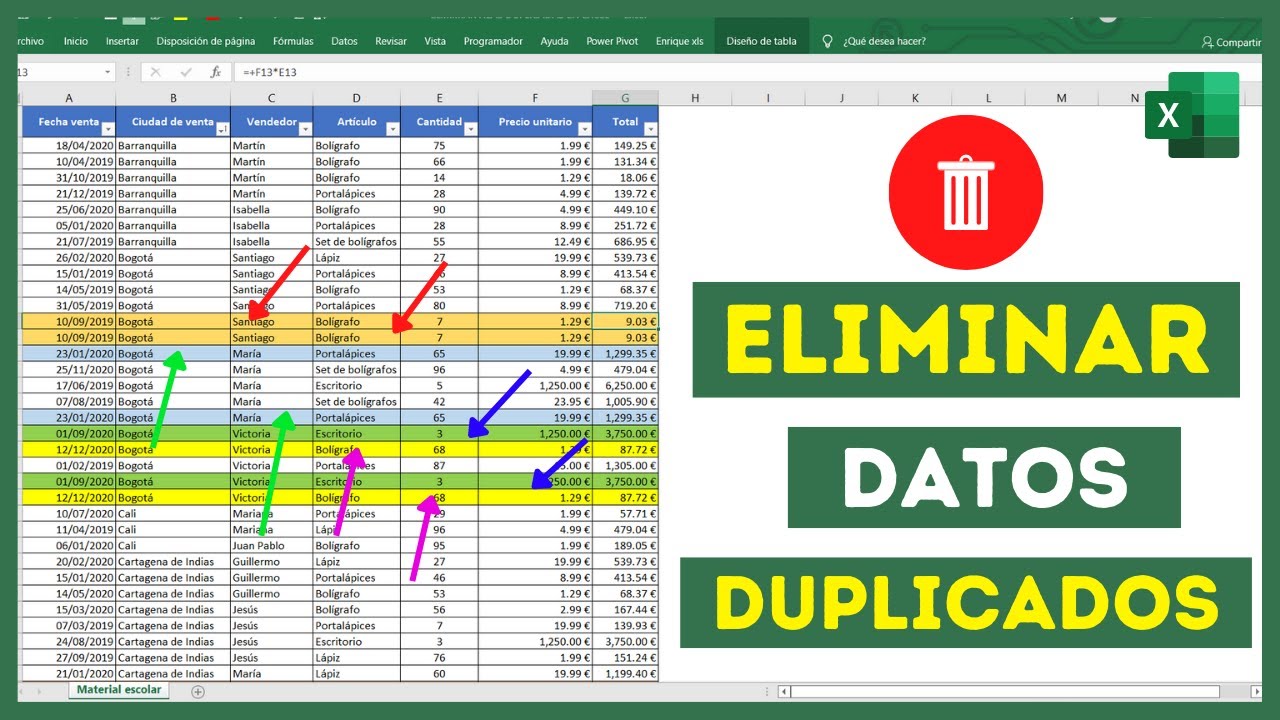
.Quitar duplicados en Excel es una herramienta que borra, de una sola vez, las filas repetidas de una lista para dejar solo los valores únicos. La usas cuando te llega una hoja con clientes, pedidos o productos repetidos y necesitas una versión limpia con la que trabajar.
En este tutorial verás primero qué hace la herramienta y en qué se distingue de un filtro, luego cómo aplicarla sobre una lista sencilla y sobre varias columnas a la vez, dos formas de ver los duplicados antes de borrarlos (formato condicional y la función UNICOS), y los cuatro tropiezos más habituales. Al terminar sabrás dejar una hoja solo con valores únicos en cualquier versión de escritorio de Excel desde 2007, en Microsoft 365 y en Excel para la web.
=SI(A2>10;"Alto";"Bajo")). Si tu Excel está en una configuración con punto decimal (México, Estados Unidos), el separador es la coma.Qué es quitar duplicados y en qué se diferencia de filtrar
Imagina la hoja Clientes de tu tienda: 200 filas con nombre, email y ciudad, y al revisarla ves que varios clientes aparecen dos veces. Tienes dos formas de lidiar con los duplicados, y no dan lo mismo.
Un filtro (Inicio > Modificar > Filtro, o Ctrl+Mayús+L) solo esconde las filas repetidas: siguen ahí, solo que no las ves. En cuanto quitas el filtro, aparecen otra vez, y si copias y pegas a otro sitio te llevas los duplicados con los únicos. Sirve para mirar, no para limpiar.
Quitar duplicados (Datos > Herramientas de datos > Quitar duplicados) borra las filas repetidas para siempre. Es una operación destructiva, así que la ayuda oficial recomienda trabajarla sobre una copia o tener claro Ctrl+Z para deshacer.
La diferencia práctica: con filtro puedes "destripar" los datos sin tocarlos, mientras que Quitar duplicados modifica la hoja. Por eso, antes de borrar conviene revisar: contar repetidos, resaltarlos y, si hace falta, sacar primero una lista de únicos con UNICOS.
Dónde está y qué opciones tiene Quitar duplicados
La herramienta vive en Datos > Herramientas de datos > Quitar duplicados. Al abrirla aparece un cuadro con la lista de columnas de tu hoja, dos botones (Seleccionar todo y Anular selección de todo) y una casilla arriba del todo, Mis datos tienen encabezados, que conviene marcar cuando la primera fila es el título de cada columna.
Lo importante del cuadro es la lista de columnas: cada una lleva un cuadradito. Marcas las que quieras usar como clave para decidir qué es un duplicado y cuáles no.
La clave de la búsqueda: la combinación de columnas que eliges
Excel solo borra la segunda (y siguientes) cuando todas las columnas marcadas son iguales fila a fila. Si marcas solo Email y dos tienen pedro@gmail.com pero uno se llama Pedro López y otro Pedro Sanz, Excel los funde en uno. Si marcas Cliente y Email juntos, no los funde, porque el nombre los distingue.
Por eso la clave no es "marcar todas las columnas" ni "marcar la menos importante": es marcar las columnas que, juntas, identifican una fila. Si no tienes un identificador único (un ID, un código), necesitas todas las columnas.
El mensaje con el resultado: cuántos duplicados y cuántos únicos quedan
Al aceptar, sale un aviso con tres cifras: cuántas filas había con duplicados, cuántas se han quitado y cuántos valores únicos quedan. Si te has equivocado, Ctrl+Z lo deshace mientras no hayas guardado y cerrado el libro.
Se han quitado X valores duplicados; quedan Y valores únicos.
Quitar duplicados en una lista sencilla de una columna
Empezamos con la hoja Clientes de tu tienda, que tiene nombre y email. Lo normal es que dos clientes con el mismo email sean el mismo cliente, así que basta con usar el email como clave.
| A | B | |
|---|---|---|
| 1 | Cliente | |
| 2 | Ana | ana@gmail.com |
| 3 | Pedro | pedro@gmail.com |
| 4 | Ana | ana@gmail.com |
| 5 | Sara | sara@gmail.com |
| 6 | Luis | luis@gmail.com |
| 7 | Pedro | pedro@gmail.com |
| 8 | Marta | marta@gmail.com |
| 9 | Ana | ana@gmail.com |
| 10 | Sara | sara@gmail.com |
| 11 | Hugo | hugo@gmail.com |
Preparar la hoja: convertir los datos en tabla para que tengan encabezados
Antes de nada conviene convertir los datos en tabla, para que la primera fila sea un encabezado y la herramienta los reconozca bien.
- Haz clic en una celda del rango, por ejemplo
A1. - Pulsa Ctrl+T para crear una tabla.
- Marca la casilla La tabla tiene encabezados y acepta.
| A | B | |
|---|---|---|
| 1 | Cliente | |
| 2 | Ana | ana@gmail.com |
| 3 | Pedro | pedro@gmail.com |
| 4 | Ana | ana@gmail.com |
| 5 | Sara | sara@gmail.com |
| 6 | Luis | luis@gmail.com |
| 7 | Pedro | pedro@gmail.com |
| 8 | Marta | marta@gmail.com |
| 9 | Ana | ana@gmail.com |
| 10 | Sara | sara@gmail.com |
| 11 | Hugo | hugo@gmail.com |
Abrir Quitar duplicados y elegir la columna
Ahora sí, a quitar los repetidos. La idea es usar solo Email como clave: dos filas con el mismo email son el mismo cliente.
- Haz clic en cualquier celda de la tabla.
- Ve a Datos > Herramientas de datos > Quitar duplicados.
- Marca la casilla Mis datos tienen encabezados.
- En la lista de columnas, desmarca Cliente y deja solo Email.
- Pulsa Aceptar.
Tras aceptar, sale el aviso con el resultado: se han quitado 4 valores duplicados y quedan 6 valores únicos (Ana, Pedro, Sara, Luis, Marta y Hugo).
| A | B | |
|---|---|---|
| 1 | Cliente | |
| 2 | Ana | ana@gmail.com |
| 3 | Pedro | pedro@gmail.com |
| 4 | Sara | sara@gmail.com |
| 5 | Luis | luis@gmail.com |
| 6 | Marta | marta@gmail.com |
| 7 | Hugo | hugo@gmail.com |
Quitar duplicados con varias columnas como clave
Ahora la hoja Pedidos de tu tienda, donde cada fila es un pedido con su cliente, el producto y la fecha. Lo que quieres es dejar una sola fila por combinación de cliente y producto: si el mismo cliente pide el mismo producto en otro día, no es un duplicado, es otro pedido.
| A | B | C | |
|---|---|---|---|
| 1 | Cliente | Producto | Fecha |
| 2 | Ana | Pedido 101 | 10/01/2026 |
| 3 | Ana | Pedido 101 | 12/01/2026 |
| 4 | Ana | Pedido 101 | 20/01/2026 |
| 5 | Pedro | Pedido 102 | 11/01/2026 |
| 6 | Pedro | Pedido 102 | 11/01/2026 |
| 7 | Sara | Pedido 103 | 15/01/2026 |
| 8 | Luis | Pedido 104 | 18/01/2026 |
Marcar varias columnas a la vez en el cuadro
- Haz clic dentro de la tabla.
- Abre Datos > Herramientas de datos > Quitar duplicados.
- Marca Mis datos tienen encabezados.
- Desmarca Fecha y deja marcadas Cliente y Producto.
- Pulsa Aceptar.
Comprobar con un ejemplo qué filas se han borrado
Para verlo bien, añade un nuevo pedido repetido y mira qué pasa.
- En la celda
A9escribe Ana, enB9Pedido 101, enC925/01/2026. - Vuelve a abrir Datos > Herramientas de datos > Quitar duplicados.
- Acepta con Cliente y Producto marcados.
| A | B | C | |
|---|---|---|---|
| 1 | Cliente | Producto | Fecha |
| 2 | Ana | Pedido 101 | 10/01/2026 |
| 3 | Ana | Pedido 101 | 12/01/2026 |
| 4 | Ana | Pedido 101 | 20/01/2026 |
| 5 | Pedro | Pedido 102 | 11/01/2026 |
| 6 | Pedro | Pedido 102 | 11/01/2026 |
| 7 | Sara | Pedido 103 | 15/01/2026 |
| 8 | Luis | Pedido 104 | 18/01/2026 |
| 9 | Ana | Pedido 101 | 25/01/2026 |
Hallar los duplicados sin borrarlos: formato condicional y la función UNICOS
A veces no quieres borrar, solo ver qué se repite. Tienes dos caminos rápidos: una regla visual que colorea los repetidos y una fórmula que los lista.
Resaltar los duplicados con formato condicional
- Selecciona el rango, por ejemplo
B2:B11. - Abre Inicio > Estilos > Formato condicional > Resaltar reglas de celdas > Duplicar valores.
- Elige un color (Relleno rojo claro, texto rojo) y acepta.
| A | B | |
|---|---|---|
| 1 | Cliente | |
| 2 | Ana | ana@gmail.com |
| 3 | Pedro | pedro@gmail.com |
| 4 | Ana | ana@gmail.com |
| 5 | Sara | sara@gmail.com |
| 6 | Luis | luis@gmail.com |
| 7 | Pedro | pedro@gmail.com |
| 8 | Marta | marta@gmail.com |
| 9 | Ana | ana@gmail.com |
| 10 | Sara | sara@gmail.com |
| 11 | Hugo | hugo@gmail.com |
Sacar la lista de valores únicos con UNICOS
Si lo que necesitas es una columna con cada producto una sola vez, la función UNICOS lo hace de un plumazo.
- En la celda
D2escribe=UNICOS(B2:B11)y pulsa Entrar.
=UNICOS(B2:B11)| A | B | C | D | |
|---|---|---|---|---|
| 1 | Cliente | Únicos | ||
| 2 | Ana | ana@gmail.com | ana@gmail.com | |
| 3 | Pedro | pedro@gmail.com | pedro@gmail.com | |
| 4 | Ana | ana@gmail.com | sara@gmail.com | |
| 5 | Sara | sara@gmail.com | luis@gmail.com | |
| 6 | Luis | luis@gmail.com | marta@gmail.com | |
| 7 | Pedro | pedro@gmail.com | hugo@gmail.com | |
| 8 | Marta | marta@gmail.com | ||
| 9 | Ana | ana@gmail.com | ||
| 10 | Sara | sara@gmail.com | ||
| 11 | Hugo | hugo@gmail.com |
UNICOS es una función de matrices dinámicas: existe en Excel 2021, 2024 y Microsoft 365. En versiones anteriores, da el error #¿NOMBRE?.Por qué Quitar duplicados no hace lo que esperabas
Cuando Quitar duplicados deja filas que deberían haberse borrado, o borra las que no tocaba, casi siempre es por uno de estos cuatro motivos.
Espacios sobrantes al principio o al final que esconden el duplicado
El caso más común: dos filas son iguales a la vista, pero una tiene un espacio que no se ve. Para Excel, " ana@gmail.com" y "ana@gmail.com" son valores distintos, así que Quitar duplicados no los borra.
| A | B | |
|---|---|---|
| 1 | Cliente | Email limpio |
| 2 | ana@gmail.com | ana@gmail.com |
| 3 | ana@gmail.com | ana@gmail.com |
El arreglo: en una columna auxiliar aplica =RECORTAR(A2) (en inglés TRIM), copia el resultado y pégalo sobre la columna original con Pegado especial > Valores. Después repite Quitar duplicados.
Datos con esquema, subtotales o filas ocultas que no se limpian
Si la hoja tiene subtotales agrupados con el comando clásico, Quitar duplicados puede deshabilitarse o no ver las filas que están en un nivel de esquema. Si tienes filas ocultas con el filtro aplicado, esas filas siguen ahí y pueden ser duplicados que se quedan sin borrar.
El arreglo: quita primero los subtotales con Datos > Subtotal > Quitar todo, muestra las filas ocultas (Inicio > Celdas > Formato > Ocultar y mostrar > Mostrar filas) y vuelve a aplicar Quitar duplicados sobre la hoja limpia.
Fórmulas rotas tras borrar filas
Si tus celdas tienen fórmulas que apuntan a las filas que se borran, esas fórmulas devuelven #¡REF! porque la referencia ya no apunta a nada.
| A | B | C | D | |
|---|---|---|---|---|
| 1 | Producto | Precio | Cantidad | Total |
| 2 | Pedido 101 | 1,50 | 10 | #¡REF! |
El arreglo: revisa las fórmulas clave después de quitar duplicados y ajusta las celdas que apuntaban a filas borradas. Si trabajas con fórmulas que dependen del orden de las filas, conviene operar siempre sobre una copia, como recomienda la ayuda oficial.
La regla de duplicados del formato condicional no distingue acentos ni mayúsculas
La regla Duplicar valores del formato condicional compara los valores tal como los lee, así que "Ávila" y "Avila" pueden quedar como duplicados o como distintos según las mayúsculas y los acentos del texto. Si necesitas distinguir acentos de forma estricta, la regla de fábrica no te sirve.
El arreglo: usa una regla personalizada con fórmula =CONTAR.SI($B$2:$B$11;B2)>1 para marcar solo los repetidos, o aplica =IGUALD(B2;B3) entre celdas vecinas para distinguir mayúsculas y acentos.
Lo que ya sabes hacer con Quitar duplicados y el siguiente paso
- Elegir la columna (o la combinación de columnas) que actúa como clave de duplicado.
- Marcar Mis datos tienen encabezados para no perder la primera fila.
- Revisar antes con formato condicional y contar los repetidos.
- Cuidar los espacios sobrantes y los caracteres invisibles que esconden duplicados.
- Deshacer con Ctrl+Z si el resultado no encaja con lo esperado.
El siguiente paso lógico es usar UNICOS para una lista dinámica: una sola fórmula que se actualiza sola si cambian los datos de origen, sin tener que repetir Quitar duplicados cada vez.
Dudas al quitar duplicados en Excel
1. ¿Cómo eliminar datos duplicados en Excel y dejar solo un registro?
Selecciona el rango o la tabla y ve a Datos > Herramientas de datos > Quitar duplicados. Marca las columnas que Excel debe considerar para decidir qué es duplicado y pulsa Aceptar: el programa conserva la primera aparición y borra el resto, mostrando un aviso con cuántas filas eliminó y cuántas únicas dejó.
2. ¿Qué fórmula sirve para identificar duplicados en una columna?
Usa =CONTAR.SI(A:A;A2)>1 en una columna auxiliar. Si el resultado es VERDADERO, el valor de A2 ya apareció antes en la lista. Arrastra la fórmula con el controlador de relleno y después filtra por VERDADERO para localizar todos los repetidos.
3. ¿Cómo quitar duplicados en Excel de la forma más rápida?
Si solo te importa una columna, selecciónala y pulsa Datos > Herramientas de datos > Quitar duplicados dejando marcada solo esa columna. En menos de un segundo Excel borra los repetidos y te indica cuántos valores únicos quedaron, sin tocar las filas vecinas.
4. ¿Se pueden eliminar duplicados considerando varias columnas a la vez?
Sí, con Datos > Herramientas de datos > Quitar duplicados marca todas las columnas que quieras usar como criterio. Excel solo borrará las filas en las que la combinación de esas columnas sea idéntica, conservando intactos los registros que difieran en al menos una de ellas.
5. ¿Cómo se llama la herramienta para quitar duplicados en la versión en inglés?
En el Excel en inglés el botón se llama Remove Duplicates y sigue en la pestaña Data, dentro del grupo Data Tools. Su funcionamiento es idéntico: eliges las columnas criterio, pulsas OK y el programa conserva la primera fila de cada bloque repetido.
6. ¿Cómo resaltar los duplicados en Excel sin borrarlos?
Selecciona el rango, ve a Inicio > Formato condicional > Resaltar reglas de celdas > Valores duplicados y elige un formato, por ejemplo Relleno rojo claro. Los repetidos se pintarán al instante y los valores únicos quedarán sin colorear, para revisarlos antes de decidir qué borrar.
Fuentes
- Microsoft¿Como puedo eliminar los datos duplicados de las columnas B,C y …consultado el 05/10/2026
- MicrosoftFiltrar valores únicos o quitar valores duplicados – Microsoft Supportconsultado el 05/10/2026
- MicrosoftUNICOS — documentación oficialconsultado el 05/10/2026
- MicrosoftFormato condicional — documentación oficialconsultado el 05/10/2026