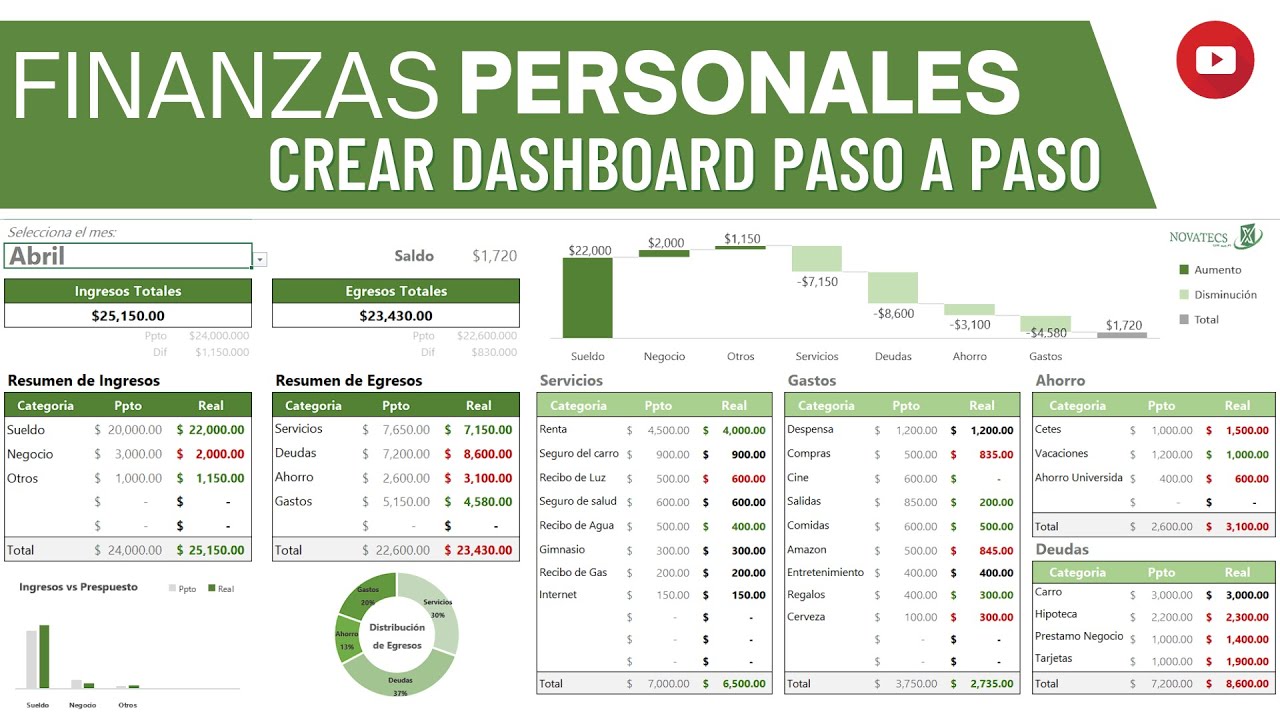
Una plantilla de gastos es una hoja de Excel con la estructura ya montada: categorías, importes, fórmulas de suma y, a veces, un gráfico. Quien llega aquí suele anotar los gastos del mes a mano y equivocarse al sumar, o empezar una hoja nueva cada mes y perder tiempo. Con una plantilla, escribes los importes y los totales se calculan solos. Lo que verás al terminar: abrir y vaciar una plantilla, montarla desde cero, validarla con una lista desplegable, resaltar lo que se pasa del límite y crear un gráfico. Funciona en Excel 2010 en adelante, en Microsoft 365, en Excel para la web y en Mac.
Qué es una plantilla de gastos y por qué te ahorra tiempo
Una plantilla de gastos es un libro de Excel con los apartados típicos ya escritos: una lista de categorías, una columna para los importes, las fórmulas que suman cada categoría y el total del mes, y muchas veces un gráfico que se actualiza al cambiar un dato. Frente a empezar una hoja en blanco cada mes, abres la plantilla, escribes los importes y listo.
El ahorro de tiempo se nota en lo repetitivo: cada mes introduces los mismos seis o siete conceptos (Alquiler, Supermercado, Transporte, Servicios, Ocio, Ahorro…), pero la suma, la media y la comparación con el mes anterior no las haces a mano, las hace Excel con SUMA. Quien anota los gastos a mano suele equivocarse al sumar, sobre todo cuando el mes tiene muchos apuntes. Con la plantilla, el total es siempre correcto porque la fórmula no cambia.
Otra ventaja: la estructura te obliga a pensar por categorías en vez de por tickets sueltos. Al final del mes ves rápido en qué se ha ido el dinero sin tener que repasar cada recibo.
Dónde están las plantillas y qué trae cada una
Las plantillas oficiales de Microsoft están en el catálogo en línea: al abrir Excel, en la pantalla de inicio tienes un buscador, y si prefieres el navegador, la dirección es excel.cloud.microsoft/create. Ahí escribes «presupuesto» o «gastos» y aparecen las opciones.
Las plantillas que existen según el uso
- Personales: Presupuesto mensual personal, Presupuesto del hogar, Presupuesto universitario. Traen columnas de Mes, Categoría, Importe, Método de pago y, a veces, una columna para el presupuesto previsto.
- De empresa: Flujo de caja, Pérdidas y ganancias, Gastos de la empresa. Suelen separar ingresos, gastos fijos, gastos variables y beneficio.
- De evento: Boda, Viaje, Fiesta. Traen una lista de tareas con su coste estimado y el coste real para ver cuánto te pasas.
Lo que viene ya hecho dentro del archivo
- Fórmulas de suma por categoría, por mes y un gran total al final.
- Gráficos que se actualizan al cambiar un dato, normalmente un circular con el reparto por categoría.
- Apartado de objetivos de ahorro con la cantidad objetivo, la cantidad ahorrada y el porcentaje completado.
- Comparación entre lo previsto y lo real, con la diferencia en otra columna.
- Formato condicional que pinta de rojo los gastos que se pasan del presupuesto.
Abrir una plantilla y dejar lista tu hoja en cinco minutos
Vamos a partir de la plantilla Presupuesto mensual personal: la abres, le borras los datos de ejemplo y dejas la estructura limpia para empezar tu mes.
Paso 1: abrir Excel en blanco y crear un libro nuevo
- Abre Excel. En la pantalla de inicio, en el buscador de plantillas, escribe «presupuesto mensual».
- Pulsa sobre la plantilla Presupuesto mensual personal.
- Pulsa Crear. Excel descarga la plantilla y la abre como un libro nuevo.
Paso 2: revisar las hojas que trae el archivo
- Mira la parte inferior: tienes las pestañas Resumen, Gastos y Categorías.
- Haz clic en Gastos. Verás columnas como Categoría, Subcategoría, Fecha, Importe, Método de pago.
- Fíjate en qué celdas tienen fondo gris: son las que llevan fórmula. Las celdas blancas son las que tú rellenas.
- Pulsa Ctrl+Fin para ir a la última celda con datos y ver hasta dónde llega la plantilla.
| A | B | C | D | |
|---|---|---|---|---|
| 1 | Categoría | Subcategoría | Fecha | Importe |
| 2 | Alquiler | Vivienda | 01/01/2026 | 850,00 |
| 3 | Supermercado | Comida | 03/01/2026 | 95,40 |
| 4 | Transporte | Gasolina | 05/01/2026 | 60,00 |
Paso 3: borrar los datos de ejemplo sin tocar las fórmulas
- Selecciona solo el rango de datos, por ejemplo A2:D31. Lo más rápido: clic en A2, Ctrl+Mayús+Fin y Ctrl+Barra espaciadora para fijar la selección.
- Pulsa Supr. Los valores se borran pero las fórmulas de la fila de totales siguen.
- Ve a la pestaña Resumen: el gráfico se queda en blanco y los totales muestran 0.
| A | B | C | D | |
|---|---|---|---|---|
| 1 | Categoría | Subcategoría | Fecha | Importe |
Paso 4: escribir tus categorías y tus importes del mes
- Ve a la pestaña Gastos.
- En A2 escribe Alquiler, en A3 Supermercado, en A4 Transporte, en A5 Servicios, en A6 Ocio, en A7 Ahorro.
- En D2:D7 escribe los importes del mes con coma decimal: 850,00; 320,50; 90,00; 140,00; 75,00; 200,00.
| A | B | C | D | |
|---|---|---|---|---|
| 1 | Categoría | Subcategoría | Fecha | Importe |
| 2 | Alquiler | 850,00 | ||
| 3 | Supermercado | 320,50 | ||
| 4 | Transporte | 90,00 | ||
| 5 | Servicios | 140,00 | ||
| 6 | Ocio | 75,00 | ||
| 7 | Ahorro | 200,00 |
Crear tu propia plantilla desde una hoja vacía
Para entender qué tiene una plantilla por dentro, vamos a montar la misma hoja a mano: categorías en columna A, meses de enero a junio en fila 1, una fila de totales por categoría y una columna de totales por mes.
La lista de categorías y los meses del año
- En un libro nuevo, en la Hoja1, pon los encabezados del mes en B1:G1: Ene, Feb, Mar, Abr, May, Jun.
- En A2:A7 escribe las seis categorías: Alquiler, Supermercado, Transporte, Servicios, Ocio, Ahorro.
- Pon el título «Gastos 2026» en A1 y los encabezados de fila y columna en negrita con Ctrl+N.
| A | B | C | D | E | F | G | |
|---|---|---|---|---|---|---|---|
| 1 | Gastos 2026 | Ene | Feb | Mar | Abr | May | Jun |
| 2 | Alquiler | 850,00 | 850,00 | 850,00 | 850,00 | 850,00 | 850,00 |
| 3 | Supermercado | 320,50 | 290,00 | 305,75 | 280,00 | 310,00 | 295,50 |
| 4 | Transporte | 90,00 | 90,00 | 90,00 | 90,00 | 90,00 | 90,00 |
| 5 | Servicios | 140,00 | 140,00 | 140,00 | 140,00 | 140,00 | 140,00 |
| 6 | Ocio | 75,00 | 80,00 | 60,00 | 90,00 | 70,00 | 85,00 |
| 7 | Ahorro | 200,00 | 200,00 | 200,00 | 200,00 | 200,00 | 200,00 |
La fila de totales por categoría con SUMA
- En H1 escribe Total.
- Selecciona H2 y escribe la fórmula: =SUMA(B2:G2).
- Pulsa Entrar. El resultado es 5.100,00 (850,00 por seis meses).
- Selecciona H2, doble clic en el controlador de relleno (el cuadrado pequeño de la esquina inferior derecha) o arrástralo hasta H7.
=SUMA(B2:G2)| A | B | C | D | E | F | G | H | |
|---|---|---|---|---|---|---|---|---|
| 1 | Gastos 2026 | Ene | Feb | Mar | Abr | May | Jun | Total |
| 2 | Alquiler | 850,00 | 850,00 | 850,00 | 850,00 | 850,00 | 850,00 | 5.100,00 |
| 3 | Supermercado | 320,50 | 290,00 | 305,75 | 280,00 | 310,00 | 295,50 | 1.801,75 |
| 4 | Transporte | 90,00 | 90,00 | 90,00 | 90,00 | 90,00 | 90,00 | 540,00 |
| 5 | Servicios | 140,00 | 140,00 | 140,00 | 140,00 | 140,00 | 140,00 | 840,00 |
| 6 | Ocio | 75,00 | 80,00 | 60,00 | 90,00 | 70,00 | 85,00 | 460,00 |
| 7 | Ahorro | 200,00 | 200,00 | 200,00 | 200,00 | 200,00 | 200,00 | 1.200,00 |
La columna de total por mes y el gran total
- En A8 escribe Total mes.
- En B8 escribe: =SUMA(B2:B7).
- Copia la fórmula a la derecha hasta G8 con el controlador de relleno.
- En H8 escribe: =SUMA(B8:G8) para el total del semestre.
=SUMA(B2:B7)
=SUMA(B8:G8)
Con punto y coma, no con coma
Categorías con lista desplegable para no escribir de cualquier forma
El problema de escribir la categoría a mano es que «Comida», «comida» y «COMIDA» se cuentan como tres categorías distintas. La validación de datos con una lista desplegable obliga a elegir uno de los valores que tú defines.
Crear la lista en una hoja auxiliar
- Crea una hoja nueva y llámala Categorías.
- En A1:A6 escribe: Alquiler, Supermercado, Transporte, Servicios, Ocio, Ahorro.
| A | |
|---|---|
| 1 | Alquiler |
| 2 | Supermercado |
| 3 | Transporte |
| 4 | Servicios |
| 5 | Ocio |
| 6 | Ahorro |
Aplicar la validación de datos
- En la hoja Gastos 2026, selecciona B2:B100 (la columna donde escribirás la categoría de cada gasto).
- Ve a Datos > Herramientas de datos > Validación de datos.
- En Permitir elige Lista.
- En Origen escribe: =Categorías!$A$1:$A$6.
- Pulsa Aceptar.
El mensaje que ve el usuario al elegir la celda
En la pestaña Mensaje de entrada del mismo cuadro, escribe un título y un texto que el lector verá al situarse sobre la celda.
El aviso cuando se escribe algo fuera de la lista
En la pestaña Mensaje de error, configura que Excel rechace cualquier valor que no esté en la lista.
Colorear los gastos que se pasan del límite
El formato condicional pinta automáticamente las celdas que cumplen una condición. Aquí lo usaremos para ver de un vistazo qué categorías se pasan del 30 % del total del mes.
Calcular el límite por categoría
- Crea una hoja llamada Config.
- En B1 escribe Límite 30 %.
- En B2:G2 escribe los límites de cada mes, que son el 30 % del total del mes. Para enero, la fórmula en B2 es =Gastos 2026!B8*0,3.
- Copia la fórmula a la derecha hasta G2.
=Gastos 2026!B8*0,3| A | B | C | D | E | F | G | |
|---|---|---|---|---|---|---|---|
| 1 | Limite 30 % | ||||||
| 2 | 502,65 | 495,00 | 494,62 | 495,00 | 492,00 | 500,93 |
Aplicar la regla de formato condicional
- En la hoja Gastos 2026, selecciona B2:G7 (los importes de cada categoría por mes).
- Ve a Inicio > Estilos > Formato condicional > Nueva regla.
- Elige «Usar una fórmula para determinar las celdas a las que se aplica formato».
- En la caja de fórmula escribe: =B2>Config!$B$2*0,3. Espera: el límite ya está calculado, así que la fórmula correcta es =B2>Config!B$2.
- Pulsa Formato, elige Relleno rojo claro, y pulsa Aceptar dos veces.
=B2>Config!B$2Ver el mes de un vistazo con un gráfico
Un gráfico de columnas con los totales por categoría del mes de enero te deja ver en qué se va el dinero sin mirar números.
Seleccionar los datos que entran en el gráfico
- Ve a la hoja Gastos 2026.
- Selecciona A1:B7 (la columna de categorías y la columna de enero). La celda activa queda en A1.
| A | B | |
|---|---|---|
| 1 | Gastos 2026 | Ene |
| 2 | Alquiler | 850,00 |
| 3 | Supermercado | 320,50 |
| 4 | Transporte | 90,00 |
| 5 | Servicios | 140,00 |
| 6 | Ocio | 75,00 |
| 7 | Ahorro | 200,00 |
Insertar el gráfico desde la cinta
- Ve a Insertar > Gráficos > Gráfico de columnas agrupadas.
- Aparece un gráfico insertado en la misma hoja. Arriba a la derecha, pulsa Mover gráfico > Hoja nueva y escribe Resumen como nombre.
- Pulsa Aceptar.
Por qué tu plantilla no actualiza los totales
Tres fallos típicos con esta hoja y cómo arreglarlos.
El gráfico no cambia al modificar un dato
Lo que se ve: cambias un importe en la hoja Gastos 2026 y la barra del gráfico se queda igual. Causa: cuando insertaste el gráfico, el rango quedó fijado a una fila o columna concreta y no incluye los datos nuevos. Arreglo: clic derecho sobre el gráfico > Seleccionar datos y cambia el rango a ='Gastos 2026'!$A$1:$B$7 con la pestaña Seleccionar datos del cuadro.
La lista desplegable no acepta los valores nuevos
Lo que se ve: añadiste «Seguros» a la hoja Categorías pero no aparece en la lista desplegable. Causa: el Origen de la validación apuntaba a un rango fijo =$A$1:$A$6 en vez de a una tabla. Arreglo: en la hoja Categorías, selecciona A1:A6, ve a Insertar > Tablas > Tabla, marca «La tabla tiene encabezados» y acepta. Luego cambia el Origen de la validación a =Categorías!$A$2:$A$1000 (ahora la tabla crece al añadir filas).
El formato condicional pinta todas las celdas
Lo que se ve: abres la regla de formato condicional y todas las celdas B2:G7 aparecen en rojo, aunque algunas son inferiores al límite. Causa: la referencia de la regla estaba mal escrita, sin el $ que fija la fila del límite. Arreglo: edita la regla y cambia la fórmula a =B2>Config!B$2 con el $ antes del 2. La columna B se mantiene libre para que cada celda se compare con su mes correspondiente.
Lo que ya sabes hacer con una plantilla de gastos
- Abrir la plantilla oficial Presupuesto mensual personal, revisar sus hojas y borrar los datos de ejemplo sin tocar las fórmulas.
- Montar tu propia plantilla desde cero con categorías, meses, totales por fila y totales por mes usando SUMA.
- Limitar la columna de categoría a una lista desplegable con validación de datos para evitar duplicados mal escritos.
- Resaltar con formato condicional los gastos que se pasan del 30 % del total del mes.
El siguiente paso natural es añadir una segunda columna por mes con el presupuesto previsto y compararlo con el real, usando una fórmula como =B2-C2 para ver la diferencia y un formato condicional que pinte los que se pasan del previsto.
Datos comprobados en octubre de 2026.
Dudas al usar plantillas de gastos en Excel
1. ¿Cómo hacer una plantilla gratis para controlar mis gastos personales en Excel?
Abre un libro en blanco y reserva una hoja para cada mes con columnas de fecha, concepto, categoría e importe. Suma los importes con =SUMA(rango) y añade una fila de totales al final que se actualice sola al añadir gastos. Con un gráfico circular de la pestaña Insertar verás en qué categorías se te va más dinero.
2. ¿Dónde consigo una plantilla gratis de ingresos y egresos para Excel?
Puedes crearla tú mismo en pocos minutos: una hoja con dos tablas (ingresos y egresos), cada una con fecha, descripción, categoría e importe. Resta el total de egresos al de ingresos para ver el resultado del mes con una simple =B2-B3. Si prefieres algo ya hecho, Microsoft Office tiene plantillas gratuitas en su web oficial.
3. ¿Cómo es el formato de un presupuesto personal en Excel?
Un buen formato incluye una hoja de ingresos esperados, otra de gastos previstos por categoría y una tercera de comparación entre lo planeado y lo real. Usa formato condicional en Inicio > Formato condicional para marcar en rojo los gastos que superen el presupuesto. Así, de un vistazo ves en qué te pasaste.
4. ¿Qué debe tener una buena plantilla de gastos en Excel?
Una plantilla útil necesita al menos cuatro columnas: fecha, descripción, categoría e importe, más una fila de totales con =SUMA() que se actualice al añadir filas. Si le sumas una hoja resumen con gráficos por mes, podrás detectar tus categorías más caras sin tocar fórmulas. Guarda el archivo como .xlsx para que sea ligero y compatible.
5. ¿Cómo crear una plantilla gratis de gastos mensuales en Excel?
Crea una hoja por mes con las columnas fecha, concepto, categoría e importe, y pon los títulos en la fila 1 para usar referencias fijas al totalizar. Al acabar, duplica la hoja cada mes y cambia solo el nombre; así conservas la misma estructura todo el año. En menos de 15 minutos tienes tu plantilla lista y operativa.
6. ¿Cómo hacer una plantilla que controle gastos e ingresos a la vez?
Reserva dos tablas en la misma hoja, una para ingresos y otra para gastos, y añade una celda con la resta: =SUMA(ingresos)-SUMA(gastos) te da el ahorro del mes. Si usas colores distintos para cada tabla, distinguirás al instante de dónde viene y a dónde va cada movimiento. Cierra cada mes bloqueando las celdas de totales con revisar > proteger hoja.
7. ¿Cómo se hace una planilla de gastos mensuales en Excel paso a paso?
Abre Excel, ve a Archivo > Nuevo y selecciona Libro en blanco; en la primera fila escribe los títulos Fecha, Concepto, Categoría e Importe. Desde la segunda fila empieza a registrar tus gastos del mes; en la fila inferior pon =SUMA(D2:D100) para totalizar y abajo otra celda con la diferencia contra lo presupuestado. Listo: ya tienes tu planilla funcionando.