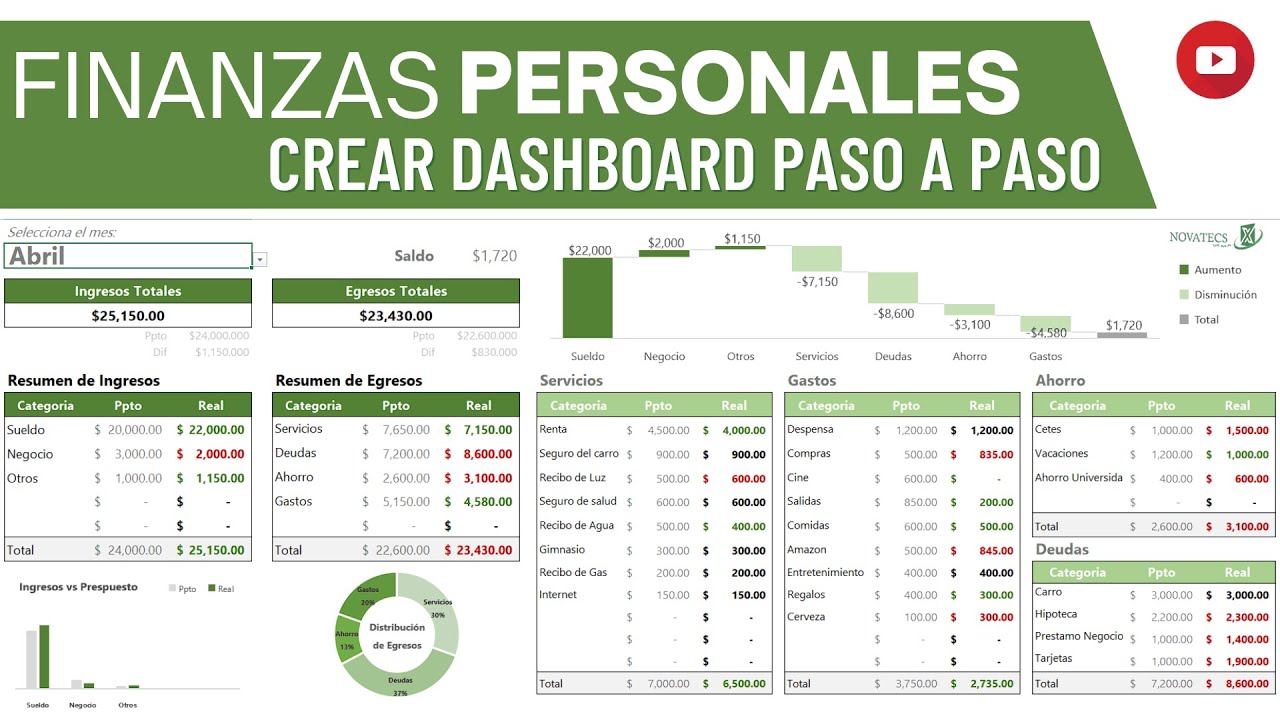
Una plantilla de gastos mensuales es, en pocas palabras, una hoja de Excel donde apuntas mes a mes lo que entra (sueldo, extras, regalos) y lo que sale (supermercado, transporte, vivienda, ocio, servicios) y, al final, miras una sola cifra para saber si te ha quedado dinero o no. Sin una estructura clara, los apuntes se mezclan, los conceptos se repiten con nombres distintos y, cuando quieres ver en qué se fue el dinero, no hay manera.
En este tutorial vas a montar tu propia plantilla de cero en una hoja nueva: primero los encabezados y los datos de un mes de ejemplo, después una lista desplegable para las categorías, formato condicional para distinguir gastos fijos de variables, dos gráficos que cuentan la historia del mes sin mirar la tabla y los tres errores más comunes al armarla (y cómo arreglarlos). Funciona en Excel para Microsoft 365, Excel 2024, 2021, 2019 y 2016, además de Excel para la web y Excel para Mac. La validación de datos y el formato condicional existen en todas esas versiones; lo único que cambia entre ellas es el aspecto de la cinta de opciones.
=SUMA(A2:A5) no lleva separador, pero =SI(A2>10;"Alto";"Bajo") sí). Si tu Excel está configurado con punto decimal (México, Estados Unidos), el separador será la coma.Qué es una plantilla de gastos mensuales y para qué te sirve de verdad
Una plantilla de gastos mensuales no es más que una hoja en blanco con la estructura forma de algo ya pensado para que solo tengas que rellenarla: una zona para los ingresos del mes (sueldo, trabajos puntuales, transferencias recibidas), otra para los gastos separados por categoría y, debajo, una fila con la suma de cada bloque. La gracia es que los totales se calculan solos con =SUMA, así no tienes que sacar la calculadora con cada apunte nuevo.
Sin plantilla, los datos se mezclan: anotas "supermercado" en una fila y "Super" en otra, mezclas gastos con ingresos en la misma columna y al final del mes tienes una lista larga de la que no puedes sacar nada en claro. Con la plantilla, cada fila es un movimiento, cada columna tiene un único dato y, cuando quieras ver cuánto llevas gastado en Transporte, basta con mirar la columna de categoría y la de importe.
El libro que vamos a construir es el de una casa con dos personas que comparten gastos: ingresos por sueldo y un extra puntual, gastos repartidos entre Supermercado, Transporte, Vivienda, Ocio y Servicios. La misma estructura sirve para un autónomo que separa gastos personales de los del negocio o para quien quiera llevar el control de un piso de alquiler.
Las partes que no pueden faltar en tu hoja de gastos
La plantilla se organiza en tres bloques que viven en columnas separadas para que los datos no se mezclen. A la izquierda, el bloque de ingresos con tres columnas (Fecha, Concepto, Cantidad); a la derecha, el bloque de gastos con cuatro columnas (Fecha, Categoría, Concepto, Cantidad); debajo de cada bloque, la fórmula =SUMA correspondiente y, en una celda aparte, la resta que da el resultado del mes.
La estructura es la misma que uses un mes o que uses diez: cada mes ocupa su hoja (más adelante verás cómo copiar la hoja de un mes a otro con "Mover o copiar"). Las columnas de la izquierda y de la derecha están alineadas por filas, así puedes leer "el día 5 ingresé 1.800 y ese mismo día pagué 95 en Supermercado" sin saltar de zona.
El bloque de ingresos: fechas, conceptos y cantidades
El bloque de ingresos ocupa las columnas A, B y C. En A2:A5 las fechas reales en las que entró el dinero, en B2:B5 el concepto (Nómina, Freelance, Transferencia recibida) y en C2:C5 el importe. Debajo, en C6, la fórmula =SUMA(C2:C5) calcula el total del bloque.
| A | B | C | |
|---|---|---|---|
| 1 | Fecha | Concepto | Cantidad |
| 2 | 01/10/2026 | Nómina | 1.800,00 |
| 3 | 15/10/2026 | Freelance web | 450,00 |
| 4 | 20/10/2026 | Venta segunda mano | 120,00 |
| 5 | 28/10/2026 | Reembolso | 35,00 |
| 6 | Total mes | 2.405,00 |
El bloque de gastos con sus categorías
El bloque de gastos ocupa las columnas E, F, G y H. La columna E lleva la fecha del gasto, la F la categoría (Supermercado, Transporte, Vivienda, Ocio, Servicios), la G el concepto concreto (Mercadona, Metro, Alquiler, Cine, Luz) y la H el importe.
| E | F | G | H | |
|---|---|---|---|---|
| 1 | Fecha | Categoría | Concepto | Cantidad |
| 2 | 02/10/2026 | Supermercado | Mercadona | 85,40 |
| 3 | 03/10/2026 | Transporte | Metro | 35,00 |
| 4 | 05/10/2026 | Vivienda | Alquiler | 650,00 |
| 5 | 08/10/2026 | Supermercado | Frutería | 22,10 |
| 6 | 12/10/2026 | Ocio | Cine | 18,00 |
| 7 | 15/10/2026 | Servicios | Luz | 62,30 |
| 8 | 18/10/2026 | Transporte | Gasolina | 55,00 |
| 9 | 22/10/2026 | Supermercado | Carnicería | 41,80 |
| 10 | 27/10/2026 | Ocio | Cena fuera | 48,50 |
La fila de totales y el saldo del mes
Debajo del bloque de gastos, en H11, escribes =SUMA(H2:H10) para obtener el total de gastos del mes. En una celda aparte, por ejemplo J2, escribes la resta =C6-H11 que te dice cuánto ha quedado del mes. Si el número es positivo, te ha sobrado dinero; si es negativo, te has pasado.
| C | H | I | J | |
|---|---|---|---|---|
| 1 | Ingresos | Saldo del mes | ||
| 2 | 2.405,00 | 1.018,10 | 1.386,90 | |
| 3 | ||||
| 4 | ||||
| 5 | ||||
| 6 | 2.405,00 | |||
| 7 | ||||
| 8 | ||||
| 9 | ||||
| 10 | ||||
| 11 | 1.018,10 |
Monta tu plantilla paso a paso en una hoja nueva
A partir de aquí abres Excel, creas un libro nuevo y vas siguiendo los pasos. Cada paso deja la hoja un poco más completa, y al final tendrás la plantilla lista para usarla mes a mes.
Prepara los encabezados y los formatos
Empieza con un libro en blanco. En la celda A1 escribe Fecha, en B1 Concepto, en C1 Cantidad (cabecera del bloque de ingresos). Salta a la columna E y escribe Fecha, en F1 Categoría, en G1 Concepto, en H1 Cantidad (cabecera del bloque de gastos). En C6 escribe Total mes y en J1 Saldo del mes. Selecciona la columna C, abre Ctrl+1 para ir a Formato de celdas, categoría Moneda con dos decimales y haz lo mismo con la columna H y con la J. Así todos los importes se ven con el mismo formato.
Introduce los datos del mes de ejemplo
Ahora rellenas las filas con los datos del mes. En A2:A5 las fechas reales del mes en formato día/mes/año, en B2:B5 los ingresos (Nómina, Freelance, Venta, Reembolso) y en C2:C5 los importes. Luego, en E2:H10, los gastos con su fecha, categoría (Supermercado, Transporte, Vivienda, Ocio o Servicios), concepto e importe. No hace falta que sean los mismos del ejemplo: usa los de tu mes real.
Calcula totales y saldo con fórmulas
Llegó el momento de las fórmulas. Sitúate en C6 y escribe =SUMA(C2:C5). Pulsa Entrar y verás el total del bloque de ingresos. Sitúate en H11 y escribe =SUMA(H2:H10). Pulsa Entrar y verás el total de gastos. Por último, en J2 escribe =C6-H11 y pulsa Entrar: el saldo del mes aparece calculado solo.
=SUMA(C2:C5)
=SUMA(H2:H10)
=C6-H11Una lista desplegable para que las categorías no se llenen de variantes
Cuando llevas un mes apuntando gastos a mano, es facilísimo acabar con "supermercado", "Supermercado", "Super" y "supermercado." en filas distintas. La validación de datos convierte la columna Categoría en una lista desplegable: una flecha aparece al lado de cada celda y solo deja elegir entre los valores que tú has definido.
Crea la lista de categorías en una zona aparte
En las celdas K2:K6 escribe, una por línea, las cinco categorías: Supermercado, Transporte, Vivienda, Ocio y Servicios. Esos valores son los que aparecerán en la lista desplegable de la columna F. Puedes dejar la lista a la vista (a la derecha de los datos) u ocultar la columna K cuando termines para que no moleste al imprimir.
| K | |
|---|---|
| 1 | Categorías |
| 2 | Supermercado |
| 3 | Transporte |
| 4 | Vivienda |
| 5 | Ocio |
| 6 | Servicios |
Aplica la validación en la columna de categoría
Selecciona el rango F2:F10 (las celdas de la columna Categoría que vas a rellenar). En la cinta ve a Datos > Herramientas de datos > Validación de datos. En el cuadro que se abre, elige Permitir: Lista y en Origen escribe =$K$2:$K$6. Pulsa Aceptar.
Diferencia los gastos fijos de los variables con un formato
Una vez que todas las filas usan la misma lista de categorías, el siguiente paso es ver de un vistazo cuáles son gastos fijos (los que pagas sí o sí cada mes: Vivienda, Servicios como los Luz o Internet) y cuáles son variables (los que dependen de cómo vivas el mes: Ocio, Supermercado, Restaurantes). El formato condicional se encarga: una regla para los fijos, otra para los variables.
Regla para los gastos fijos
Selecciona el rango F2:F10 (la columna Categoría). Ve a Inicio > Estilos > Formato condicional > Nueva regla. Elige "Aplicar formato a las celdas que contengan" y, en el primer desplegable, "Texto específico". En el valor escribe Vivienda. Pulsa Formato, ficha Relleno, y elige un gris claro. Acepta dos veces.
Aplicar formato a las celdas que contengan:
Regla para los gastos variables
Repite el proceso con una segunda regla. Esta vez, en el valor escribe Ocio y elige un fondo de otro color (por ejemplo, un amarillo suave). Si te interesa, añade una tercera regla para Supermercado con un fondo distinto. Las tres reglas se aplican por orden: la primera que coincide con el texto gana.
Aplicar formato a las celdas que contengan:
Gráficos que cuentan la historia del mes sin mirar la tabla
Con los totales y el formato ya tienes una hoja que se lee bien, pero un gráfico resume en un segundo lo que la tabla tarda en contar. Vamos a añadir dos: un gráfico circular para ver qué categoría pesa más en el gasto del mes y un gráfico de columnas con la suma por semana para ver en qué momento del mes se gasta más.
Gráfico circular por categoría
Para el circular necesitas una mini tabla con la suma de gastos por categoría. Por ejemplo, en M2:M6 repite las categorías (Supermercado, Transporte, Vivienda, Ocio, Servicios) y en N2:N6 escribe =SUMAR.SI.CONJUNTO($H$2:$H$10;$F$2:$F$10;M2). Selecciona M1:N6 y ve a Insertar > Gráficos > Gráfico circular (también llamado "Circular" en algunas versiones). Mueve el gráfico a la derecha de los datos con clic y arrastrar.
SUMAR.SI.CONJUNTO (en inglés SUMIFS) existe en Excel 2007 y posteriores. Si tuvieras una versión muy antigua, usa SUMAR.SI (SUMIF) con la misma lógica.Gráfico de columnas por semana
Para el de columnas, prepara otra mini tabla en M8:N11 con las semanas del mes (Semana 1, Semana 2, Semana 3, Semana 4) y, en N8:N11, una fórmula que sume los gastos de cada semana según la fecha de la columna E. Un patrón útil es =SUMAR.SI.CONJUNTO($H$2:$H$10;$E$2:$E$10;">="&FECHA(2026;10;1)+7*(FILA(MA2)-2);$E$2:$E$10;"<"&FECHA(2026;10;1)+7*(FILA(MA2)-1)). Selecciona M8:N11 y ve a Insertar > Gráficos > Gráfico de columnas para ver la evolución semana a semana.
Errores que aparecen al montar la plantilla y cómo arreglarlos
Tres fallos aparecen una y otra vez al armar una plantilla de gastos. Los vemos con los datos del ejemplo y la forma de arreglarlos sin rehacer la hoja.
Las categorías escritas cada una a su manera
Poner "supermercado" en una fila y "Supermercado" en otra hace que los totales por categoría salgan mal, porque Excel las trata como textos distintos aunque para ti sean lo mismo. La forma de evitarlo es la validación de datos de la sección anterior. Si ya tienes filas escritas a mano, selecciónalas todas y usa Ctrl+L (Buscar y reemplazar) para unificar: busca "super" y reemplaza por "Supermercado", repite con cada variante. Marca "Coincidir mayúsculas y minúsculas" si tu Excel lo permite.
La suma que no cuadra con el dinero del bolsillo
Si en la columna Cantidad metes un texto (por ejemplo "1.200 €" o "mil doscientos") en vez de un número, =SUMA lo ignora y el total sale bajo. Lo verás porque la celda queda alineada a la izquierda en lugar de a la derecha. Selecciónala, abre Ctrl+1 > Número > Moneda, y vuelve a escribir solo el número (1.200,00). Si tu Excel está configurado con punto decimal, escribe 1,200.00.
La lista desplegable que deja escribir lo que no quieres
Dejar el mensaje de error en Estilo "Información" o "Aviso" permite saltarse la lista a mano y escribir cualquier cosa en la celda. Vuelve a seleccionar F2:F10, abre Datos > Herramientas de datos > Validación de datos, ve a la pestaña Mensaje de error y cambia Estilo a Detener. Ahora, escribir un valor que no esté en K2:K6 muestra un error y no deja continuar.
Lo que ya sabes hacer con la plantilla y el siguiente paso
Con lo que has montado en este tutorial ya puedes hacer con esto lo siguiente en tu Excel:
- Una hoja con un bloque de ingresos y un bloque de gastos separados por columnas y por una fila en blanco.
- Totales automáticos con
=SUMAy un saldo del mes en una sola celda con=C6-H11. - Una lista desplegable en la columna Categoría que impide las variantes ("Super", "supermercado", "Super.").
- Formato condicional que pinta de gris los gastos fijos y de otro color los variables.
- Un gráfico circular con el peso de cada categoría y un gráfico de columnas con la evolución semanal.
El siguiente paso natural es copiar la hoja cada mes: clic derecho en la pestaña "Mes 1" > Mover o copiar > marcar "Crear una copia" > cambiar el nombre a "Mes 2" > Aceptar. Cuando tengas varios meses, una hoja "Resumen" con BUSCARV (en inglés VLOOKUP) sobre la categoría te permite comparar de un vistazo cuánto llevas gastado en Supermercado en cada mes.
Datos comprobados en octubre de 2026.
Dudas al montar tu plantilla de gastos mensuales en Excel
1. ¿Dónde consigo una plantilla gratis en Excel para llevar los gastos mensuales del hogar?
En Excel nuevo abre una hoja en blanco y crea tú mismo una tabla con columnas para Fecha, Concepto, Categoría (supermercado, luz, alquiler…) e Importe. Debajo, una fila por movimiento y, al final, una fila de totales con =SUMA(rango:Rango). Así tienes una plantilla de gastos del hogar totalmente funcional sin descargar nada.
2. ¿Cómo puedo hacer un presupuesto personal gratis sin descargar nada?
Abre Excel y divide la hoja en dos bloques: en la parte superior apunta tus ingresos mensuales y en la inferior tus gastos fijos y variables por filas. Al final de cada bloque escribe =SUMA(rango:Rango) para ver el total y, en una celda aparte, resta Ingresos − Gastos para conocer el remanente del mes.
3. ¿Cómo se hace una plantilla de gastos mensuales en Excel desde cero?
Reserva una fila para los encabezados (Fecha, Concepto, Categoría, Importe) y debajo ve añadiendo filas con cada gasto del mes. Añade una columna extra para el método de pago (efectivo, tarjeta, domiciliado) y al final del listado una fila de totales con =SUMA para controlar de un vistazo cuánto llevas gastado en el mes.
4. ¿Hay alguna planilla gratis para gastos mensuales familiares en Excel?
No necesitas descargar nada: en una misma hoja lista los gastos comunes del mes (hipoteca, suministros, comida, colegio…) y, en columnas adicionales, reparte cada gasto entre los miembros de la familia para ver la aportación de cada uno. Usa =SUMAR.SI.CONJUNTO para totalizar por persona y una fila final con la suma general de la familia.
5. ¿Cómo llevo el control de ingresos y gastos personales en Excel gratis?
Crea dos tablas separadas en la misma hoja: la de Ingresos (con Fecha, Concepto y Cantidad) y la de Gastos (con las mismas columnas más la Categoría). Al pie de cada tabla coloca un =SUMA y, en una celda resumen, resta Ingresos − Gastos; con un formato condicional (rojo si es negativo, verde si es positivo) ves tu balance al instante.
6. ¿Microsoft tiene plantillas de presupuesto personal para Excel?
Sí, las ofrece gratis en su galería oficial: al abrir Excel elige Archivo > Nuevo y busca «presupuesto personal» o «gastos mensuales» en el buscador de plantillas. Encontrarás opciones de收支 mensuales y anuales que se insertan en tu libro con tablas, fórmulas y formatos ya preparados para que solo tengas que rellenar tus cifras.
7. ¿Cómo se hace una planilla de gastos mensuales en Excel?
Empieza reservando la fila 1 para los títulos: Fecha, Concepto, Categoría, Importe y, si te interesa, Método de pago. A partir de la fila 2 ve añadiendo un gasto por fila y, en la última fila, calcula el total con =SUMA. Si quieres ver el gasto por categoría, añade al lado una pequeña tabla con =SUMAR.SI(rango;"categoría";importes) por cada una.
Fuentes
- MicrosoftMIEMBROKPICUBO — documentación oficialconsultado el 05/10/2026