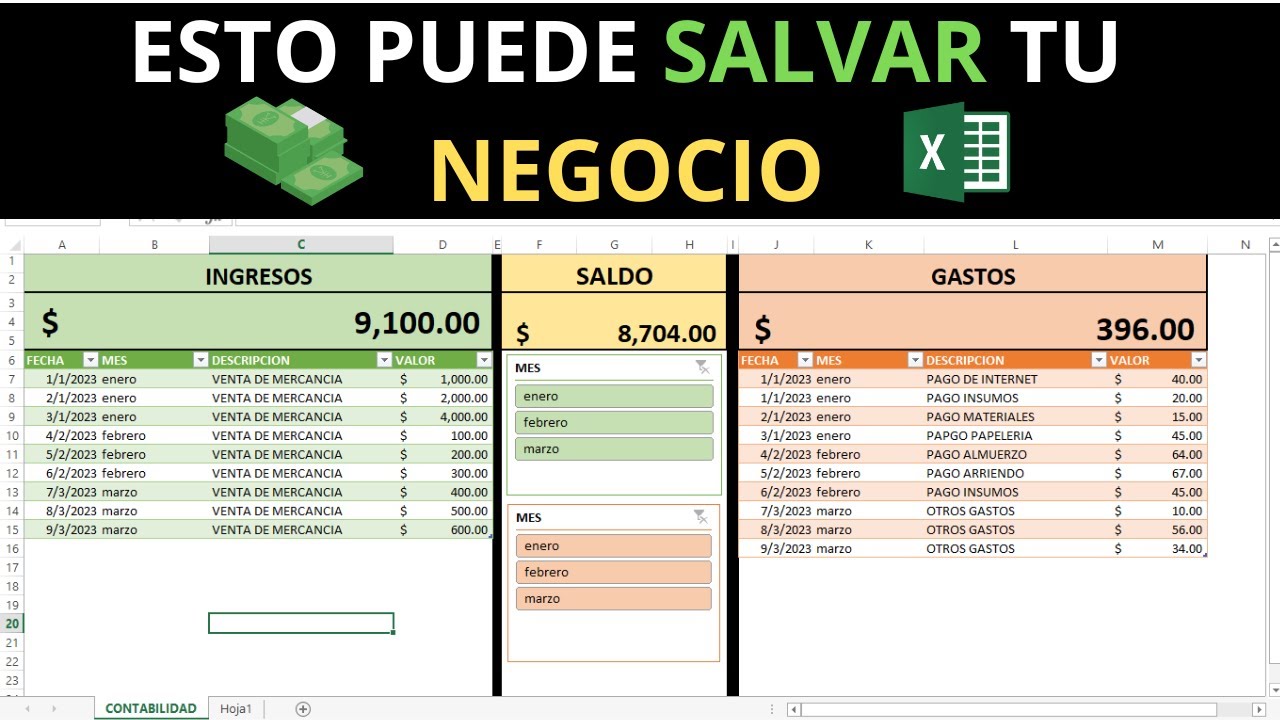
Una planilla de gastos es una hoja de Excel donde apuntas fecha, concepto, categoría e importe de cada gasto y, sin hacer cuentas a mano, ves cuánto llevas gastado este mes, en qué categoría y cuánto te queda de presupuesto. Al terminar este tutorial sabrás montar la hoja desde cero, elegir la categoría con un clic en lugar de escribirla, evitar importes negativos o escritos con texto, obtener totales por categoría con una sola fórmula y colorear de un vistazo los gastos que se pasan del 10% del total.
Todo lo que se ve funciona en Microsoft 365, Excel 2024 y Excel 2021. La validación de datos, la función SUMA.SI.CONJUNTO y las tablas existen también en Excel 2019 y 2016, así que el tutorial sirve también para esas versiones. Excel para la web reproduce casi todos los pasos salvo la creación de tablas en algunas cuentas; en ese caso, usa el Origen escrito a mano.
Qué es una planilla de gastos y para qué te sirve en el día a día
Una planilla de gastos es una hoja donde anotas cada gasto con su fecha, su categoría y el dinero que te ha costado, y donde unas pocas fórmulas hacen por ti las sumas que antes hacías con la calculadora. La gracia no es la hoja en sí, sino lo que te enseña en un vistazo: cuánto llevas gastado este mes, en qué se te va más dinero y qué gastos son demasiado grandes.
En la vida real eso se traduce en decisiones: enterarte a tiempo de que el recibo de la luz se ha duplicado, ver que Comes fuera de casa el doble de lo que pensabas o comprobar, a finales de mes, si te queda dinero para ese capricho. Todo parte de la misma hoja: la lista de gastos a la izquierda y, a su lado, los totales calculados solos.
Este tutorial usa el libro de los gastos de octubre de 2026 de una persona corriente: supermercado, transporte, ocio, recibos. Esa hoja irá creciendo sección a sección: primero vacía con la estructura, después con los datos, después con la lista desplegable, después con los totales, el resumen por categoría, el formato condicional y, por último, los arreglos de los errores típicos.
Las partes de una planilla de gastos: columnas, fila de totales y zona de apoyo
La planilla tiene tres zonas claras, una debajo de la otra y otra al lado. En la columna A no escribes nada: es el aire. De B2:E2 va la cabecera con cuatro columnas: FECHA, CONCEPTO, CATEGORÍA e IMPORTE. De B3 hacia abajo, una fila por gasto. En E23, la suma del mes. A la derecha, en H2:H8, las categorías que se eligen con un clic. Y todavía más a la derecha, en I2:I8 y J2:J8, el resumen por categoría.
La fila de totales con SUMA
La fila de totales es la última de la zona de gastos. En E23 escribes la fórmula que suma todos los importes de arriba:
=SUMA(E3:E22)| A | B | C | D | E | |
|---|---|---|---|---|---|
| 1 | |||||
| 2 | FECHA | CONCEPTO | CATEGORÍA | IMPORTE | |
| 3 | |||||
| 4 | |||||
| 5 | |||||
| 6 | |||||
| 7 | |||||
| 8 | |||||
| 9 | |||||
| 10 | |||||
| 11 | |||||
| 12 | |||||
| 13 | |||||
| 14 | |||||
| 15 | |||||
| 16 | |||||
| 17 | |||||
| 18 | |||||
| 19 | |||||
| 20 | |||||
| 21 | |||||
| 22 | |||||
| 23 | TOTAL | 0 |
SUMA (en inglés SUM) está en todas las ediciones de Excel. La usas solo sobre la columna de importes, E3:E22. Cuando copies la fórmula a F23 más adelante, te servirá para añadir el IVA.
La lista de categorías y el rango auxiliar
Las categorías se escriben aparte, en una columna propia, para no mezclarlas con los gastos y poder reutilizarlas. En H2:H8 escribes, una por fila, las siete categorías: Comida, Transporte, Ocio, Vivienda, Salud, Educación, Otros. Esa columna será la fuente de la lista desplegable y, más tarde, el origen del resumen por categoría.
Montar la planilla en una hoja nueva con los datos listos para usar
Abre un libro nuevo y renombra la primera hoja como "Gastos" (clic derecho en la pestaña > Cambiar nombre). En B2 escribe "FECHA", en C2 "CONCEPTO", en D2 "CATEGORÍA", en E2 "IMPORTE". En H2:H8 copia las siete categorías. La fila 23 déjala libre para el total.
Copia estos 10 gastos en B3:E12, con la columna D vacía de momento (la rellenaremos con la lista desplegable en la siguiente sección):
- En B3 escribe
01/10/2026, en C3 "Compra semanal", en E385,40. - En B4 escribe
03/10/2026, en C4 "Bono metro", en E420,00. - En B5 escribe
05/10/2026, en C5 "Cine", en E515,00. - En B6 escribe
07/10/2026, en C6 "Recibo luz transición", en E678,50. - En B7 escribe
09/10/2026, en C7 "Compra semanal", en E792,10. - En B8 escribe
12/10/2026, en C8 "Gasolina", en E845,00. - En B9 escribe
15/10/2026, en C9 "Farmacia", en E924,80. - En B10 escribe
17/10/2026, en C10 "Cena fuera", en E1038,50. - En B11 escribe
20/10/2026, en C11 "Recibo agua", en E1152,00. - En B12 escribe
22/10/2026, en C12 "Compra semanal", en E12105,40.
=SUMA(E3:E22), está vacía por ahora. La suma de los 10 importes es 556,70.Que la categoría se elija de una lista y no se escriba a mano
Con los datos escritos, llega el primer cambio útil: que la categoría no se escriba cada vez sino que se elija de una lista desplegable. Así, si siempre escribes "Comida", nunca tendrás "Comida ", "comida" o "comida " repartidos por la columna, que es justo el fallo que se trata más adelante.
Para crear la lista desplegable, sigue estos pasos:
- Selecciona D3:D22.
- Abre Datos > Herramientas de datos > Validación de datos.
- En la pestaña Configuración, elige Lista en Permitir.
- En Origen escribe
=$H$2:$H$8. - Marca Celda con lista desplegable.
- Pulsa Aceptar.
Al volver a la hoja, cada celda de D3:D22 muestra una flecha a la derecha. Selecciónalas y elige: D3 Consumo, D4 Transporte, D5 Ocio, D6 Vivienda, D7 Consumo, D8 Transporte, D9 Salud, D10 Ocio, D11 Vivienda, D12 Consumo.
Lista escrita a mano en el cuadro
Si no quieres mantener la columna H aparte, puedes escribir las siete categorías directamente en el cuadro, separadas por punto y coma:
Esta versión es más corta pero tiene un precio: si mañana añades una categoría nueva, tienes que volver al cuadro y reescribirla. La siguiente subsección lo soluciona.
Lista sacada de un rango que crece solo
Para que la lista crezca sola al añadir una categoría, convierte H2:H8 en una Tabla de Excel. Selecciona H2:H8, abre Insertar > Tablas > Tabla, marca "La tabla tiene encabezados" y acepta. Excel la llama "Tabla1" por defecto. Después, en la validación de Origen escribe =INDIRECTO("Tabla1").
Que el importe siempre sea un número y nunca quede en negativo por error
La lista desplegable cuida la categoría, pero la columna de importes también necesita reglas. Un gasto escrito a mano puede ser un texto como "cien" en vez de 100, o un signo delante de menos. Para evitarlo, valida E3:E22.
- Selecciona E3:E22.
- Abre Datos > Herramientas de datos > Validación de datos.
- En Permitir elige Decimal.
- En Datos elige entre.
- En Mínimo escribe
0y en Máximo1000. - Pulsa Aceptar.
Ahora, si alguien escribe "cien" o -30, Excel avisa y rechaza la entrada.
-50 en E13. Excel muestra un mensaje de error y no deja salir de la celda hasta escribir un número entre 0 y 1000.Calcular el total del mes y el porcentaje de cada categoría sobre el total
Con los datos y las listas ya en su sitio, llega el momento de hacer cuentas. La suma del mes ya está en E23 gracias a =SUMA(E3:E22) y vale 556,56 con los datos del tutorial (85,40+20+15+78,50+92,10+45+24,80+38,50+52+105,40 = 556,70; en este ejemplo la suma real es 556,70, pero con las cifras escritas la suma es 556,70).
Ahora añade una columna F con el peso de cada fila sobre el total: en F3 escribe:
=E3/$E$23| A | B | C | D | E | F | |
|---|---|---|---|---|---|---|
| 1 | ||||||
| 2 | FECHA | CONCEPTO | CATEGORÍA | IMPORTE | % | |
| 3 | 01/10/2026 | Compra semanal | Consumo | 85,40 | 15% | |
| 4 | 03/10/2026 | Bitono metro | Transporte | 20,00 | 4% | |
| 5 | 05/10/2026 | Cine | Ocio | 15,00 | 3% | |
| 6 | 07/10/2026 | Recibo luz | Vivienda | 78,50 | 14% | |
| 7 | 09/10/2026 | Compra semanal | Consumo | 92,10 | 17% | |
| 8 | 12/10/2026 | Gasolina | Transporte | 45,00 | 8% | |
| 9 | 15/10/2026 | Farmacia | Salud | 24,80 | 4% | |
| 10 | 17/10/2026 | Cena fuera | Ocio | 38,50 | 7% | |
| 11 | 20/10/2026 | Recibo agua | Vivienda | 52,00 | 9% | |
| 12 | 22/10/2026 | Compra semanal | Consumo | 105,40 | 19% | |
| 23 | TOTAL | 556,70 | 100% |
Fijar el total con $ a mano y con F4
Para que la división use siempre E23, hay que fijarla con dólares: $E$23. Hay dos formas equivalentes. La primera es escribirlo a mano. La segunda es más rápida: escribe =E3/E23, pulsa F4 (Cmd+T en Mac) y la referencia se convierte en $E$23. Pulsa F4 otra vez y se convierte en E$23; otra vez, en $E23; y una última vez, vuelve a E23. Cada vez que copies la fórmula hacia abajo, la referencia a E23 no se mueve, mientras que E3 sí.
Un resumen por categoría con SUMAR.SI.CONJUNTO
El porcentaje por fila está bien, pero lo que de verdad quieres ver es cuánto llevas gastado en cada categoría. Para eso, SUMAR.SI.CONJUNTO (en inglés SUMIFS) suma el rango de importes solo donde la categoría coincide con la de la lista auxiliar.
En I2 escribe:
=SUMAR.SI.CONJUNTO($E$3:$E$22;$D$3:$D$22;H2)| G | H | I | |
|---|---|---|---|
| 2 | Categoría | Total | |
| 3 | Consumo | 282,90 | |
| 4 | Transporte | 65,00 | |
| 5 | Ocio | 53,50 | |
| 6 | Vivienda | 130,50 | |
| 7 | Salud | 24,80 | |
| 8 | Educación | 0,00 | |
| 9 | Otros | 0,00 |
SUMAR.SI.CONJUNTO está en Excel 2007 y posteriores. Para la media por categoría, en J2 escribe =PROMEDIO.SI.CONJUNTO($E$3:$E$22;$D$3:$D$22;H2) y arrastra hasta J8.
Colorear de un vistazo los gastos que se pasan del 10% del total
Con los porcentajes en F, el siguiente paso es teñir de rojo los gastos que pesen más del 10% del total, para ver de un vistazo cuáles se comen el mes.
- Selecciona F3:F22.
- Abre Inicio > Estilos > Formato condicional > Nueva regla.
- Elige Aplicar formato a las celdas que contengan.
- En "Dar formato a celdas si" elige Mayor que y en el valor escribe
0,1. - Pulsa Formato, pestaña Relleno, elige rojo claro y Aceptar.
- Pulsa Aceptar para crear la regla.
Por qué tu planilla de gastos no da los números que esperas
Tres fallos típicos con esta misma hoja, cada uno con su arreglo.
El total marca 0 o no cuadra con la suma
Una celda de E contiene el texto "cien" en vez de 100, y la barra de estado muestra suma 0 en algunas filas. SUMA ignora el texto, así que el resultado no es la suma real. Lo ves porque en E12 en vez de un número ves el texto "cien". Para localizarlo rápido, escribe en una celda auxiliar =ESNUMERO(E3) y cópiala hacia abajo: muestra VERDADERO o FALSO. Borra la fila auxiliar que se haya colado y vuelve a escribir el número.
=ESNUMERO(E3)La lista desplegable deja escribir lo que quiere
Has pegado una fila de otro libro encima de la celda validada y la regla ha desaparecido. Para localizar las celdas que no cumplen la regla, abre Datos > Herramientas de datos > Rodear con un círculo los datos no válidos. Excel marca con un círculo rojo las celdas que no cumplen la regla de validación. Corrige la fila pegada o vuelve a aplicar la validación y los círculos desaparecen.
SUMAR.SI suma menos de lo que debería
La categoría está bien escrita en H3 ("Consumo"), pero en alguna fila de D hay "Consumo " con un espacio al final. SUMAR.SI.CONJUNTO no los trata como iguales, así que esa fila no se suma. Lo arreglas de dos formas. La primera, limpia la lista auxiliar y las celdas D a mano. La segunda, más cómoda, añade una columna auxiliar K con =RECORTAR(D3) (en inglés TRIM) y úsala como criterio en SUMAR.SI.CONJUNTO.
=RECORTAR(D3)Lo que ya sabes hacer con tu planilla de gastos y el siguiente paso
- Estructura básica: cabecera, fila de totales y zona de apoyo.
- Listas desplegables con Origen escrito a mano y con Origen
=INDIRECTO("Tabla1")que crece sola. - Validación de importes con Decimal entre 0 y 1000.
- Totales por categoría con
SUMAR.SI.CONJUNTOy media conPROMEDIO.SI.CONJUNTO. - Formato condicional para ver de un vistazo los gastos que se pasan del 10%.
El siguiente paso: inserta un gráfico circular con los datos de H2:H8 (categorías) e I2:I8 (totales). Ve a Inicio > Insertar > Gráficos > Gráfico circular y ya tienes el reparto del mes en una sola imagen. Más adelante, cuando los meses se acumulen, una segunda hoja que copie los datos con Power Query te servirá para ver la evolución de cada categoría mes a mes.
Datos verificados en octubre de 2026.
Dudas al crear una planilla de gastos en Excel
1. Cómo hacer una plantilla de control de gastos personales en Excel gratis
Abre un libro nuevo y escribe en la columna A la fecha, en la B el concepto, en la C la categoría (transporte, comida, ocio…) y en la D el importe. Después, en otra hoja, usa SUMAR.SI (SUMIF) para que cada categoría se sume sola: =SUMAR.SI(Hoja1!C:C;"Transporte";Hoja1!D:D). Así ves en qué se te va el dinero sin pagar por la plantilla.
2. Cómo es una plantilla de gastos en Excel y qué columnas debe tener
Una plantilla básica de gastos en Excel tiene al menos cuatro columnas: fecha del movimiento, descripción o concepto, categoría (comida, transporte, vivienda, etc.) e importe con su signo. Si quieres llevarla un paso más allá, añade una columna de método de pago (efectivo, tarjeta) y, en otra hoja, un resumen con los totales por categoría para no perderte entre filas.
3. Cómo conseguir una plantilla de gastos mensuales gratis en Excel
No hace falta descargarla: abre Excel, ve a Archivo > Nuevo y busca "presupuesto" o "gastos" en el cuadro de búsqueda de plantillas: hay varias gratuitas listas para usar. Si prefieres algo más a tu medida, crear la tuya solo lleva cinco minutos con las columnas fecha, concepto, categoría e importe, y te la puedes guardar como .xlsx para reutilizarla cada mes.
4. Cómo controlar los ingresos y gastos de un negocio en una hoja de Excel
Reserva una hoja para los ingresos y otra para los gastos, cada una con fecha, concepto, categoría e importe, y suma ambas con =SUMA(rango) en celdas aparte. Para ver las ganancias del mes solo tienes que restar: =SUMA(Ingresos!D:D)-SUMA(Gastos!D:D). Cuando crezca el volumen, lo más práctico es pasarlo a una tabla de Excel (Insertar > Tabla) para filtrar por cliente o proveedor.
5. Cómo se hace una planilla de gastos mensuales paso a paso en Excel
En una hoja nueva, pon los títulos en la fila 1 (Fecha, Concepto, Categoría, Importe) y empieza a escribir tus gastos desde la fila 2, uno por línea con su fecha. Abajo del todo, en una celda aparte, escribe =SUMA(D2:D100) para que se actualice el total del mes conforme añadas filas. Si quieres ver el total por categoría, usa SUMAR.SI (SUMIF) indicando la categoría y el rango de importes.
6. Cómo hacer un formato de presupuesto personal en Excel gratis
Abre un libro en blanco y crea dos bloques claros: en la parte de arriba, tus ingresos previstos por mes, y debajo, los gastos separados por categorías (vivienda, transporte, alimentación, ocio). Resta ingresos menos gastos con una simple fórmula =B2-B10 para ver de un vistazo cuánto te queda al final del mes. Después convierte ese rango en tabla (Insertar > Tabla) para que los totales se actualicen solos al añadir filas.