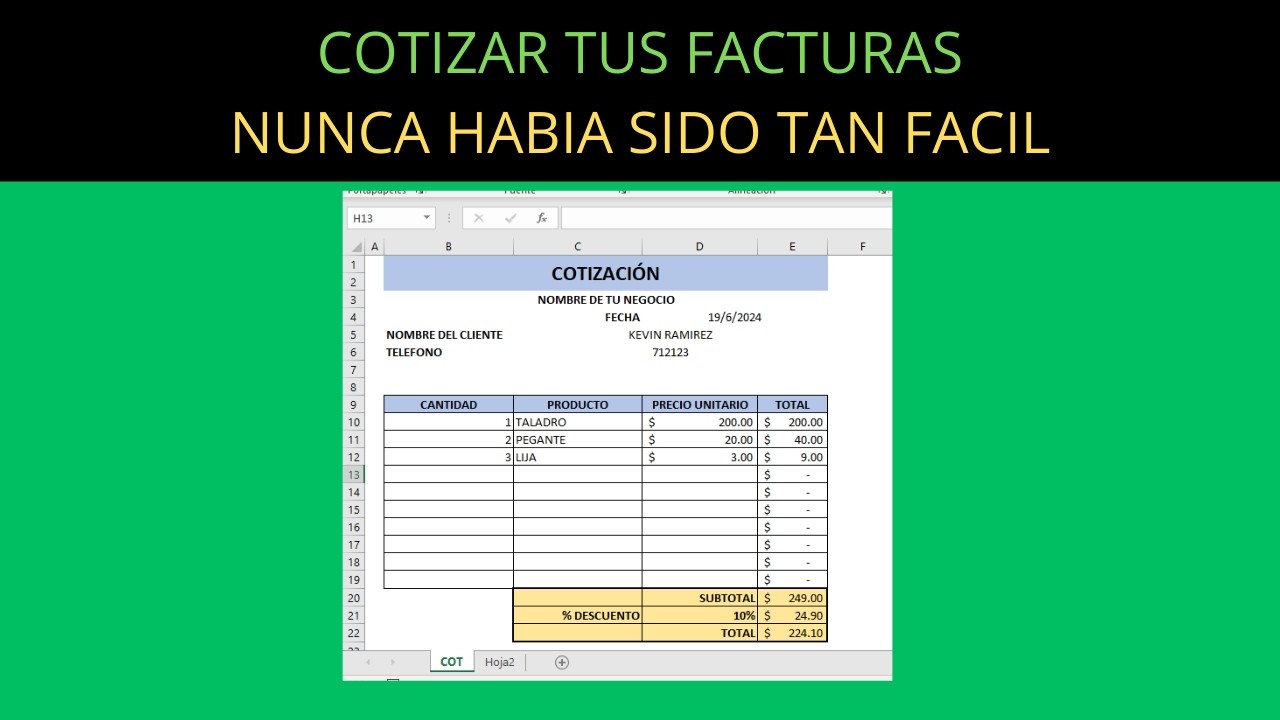
Una cotización en Excel es una hoja donde escribes los productos o servicios que ofreces a un cliente, sus precios, descuentos, impuestos y el total final. Al terminar este tutorial vas a tener una plantilla propia en la que basta cambiar los datos para que los importes se recalculen solos, y que se puede exportar a PDF para mandarla por correo. Funciona en Microsoft 365, Excel 2024, 2021, 2019 y 2016, además de Excel para la web y para Mac. La única pieza de la que se habla es la función SUMA (SUM), presente en todas las versiones.
Qué es una cotización y por qué hacerla en Excel
Una cotización es una propuesta de precio que envías a un cliente antes de vender: describes lo que ofreces, pones los importes, aplicas impuestos y descuento, y dejas claro el total y la vigencia. En Excel la cotización vive en una hoja con filas para cada producto o servicio, columnas para cantidad, precio y descuentos, y una zona aparte para el impuesto y el total general. La ventaja de hacerlo aquí es que cualquier cambio en una celda (un precio, una cantidad, un porcentaje) recalcula el resto de la hoja al instante, sin volver a sumar a mano ni usar la calculadora. La hoja se guarda como plantilla y se reutiliza para cada cliente nuevo, copiando los datos del cliente y rellenando las líneas del pedido. Por eso la cotización en Excel resulta útil tanto para autónomos y freelancers como para pequeños negocios que quieren un documento profesional sin comprar un software a medida.
Las partes que tiene una cotización en Excel
| Zona de la hoja | Qué contiene | Para qué sirve |
|---|---|---|
| Encabezado (filas 1 a 6) | Nombre de tu empresa, NIF o RUC, dirección, teléfono, correo y logo | Identificar quién emite la cotización |
| Datos del cliente (filas 1 a 5, columnas D y E) | Nombre, dirección, correo y fecha de la cotización | Saber a quién se la envías y cuándo |
| Identificador (celda libre, por ejemplo A7) | Número de cotización y fecha de validez | Llevar control y dejar clara la vigencia |
| Tabla de líneas (filas 8 a 12) | Cantidad, descripción, precio unitario, descuento %, total de línea | Detallar lo que se ofrece con sus importes |
| Zona de IVA y total (filas 14 a 16) | Subtotal, tasa de IVA, total general, descuento global, anticipo y saldo | Cerrar el precio que paga el cliente |
| Pie (fila 18 en adelante) | Forma de pago, plazo de entrega, vigencia y notas | Condiciones comerciales |
La tabla de líneas: cantidad, precio, descuento, total
Las columnas mínimas son cinco: cantidad, descripción, precio unitario, descuento en porcentaje y total de línea. Con esas cinco, las fórmulas pueden calcular el importe de cada fila sin tocar las demás.
| Columna | Contenido | Ejemplo |
|---|---|---|
| Cantidad | Unidades o horas | 2 |
| Descripción | Qué se ofrece | Diseño de landing page |
| Precio unitario | Importe por unidad | 750,00 |
| Descuento % | Descuento sobre esa línea | 5 |
| Total de línea | Resultado calculado | 1.425,00 |
La zona del IVA y del total
En la fila 14 va el subtotal, que suma el total de todas las líneas anteriores. La tasa de IVA (el impuesto del país) se escribe en una celda aparte, por ejemplo H1, para poder cambiarla sin entrar en las fórmulas. En la fila 15 se calcula el total general multiplicando el subtotal por uno más la tasa. En la fila 16 entran el anticipo y el saldo a entregar. Mantener la tasa en una sola celda fuera del rango sumado es lo que evita los errores de duplicar el impuesto.
Dónde crear la plantilla y qué archivo guardar
Empieza con un libro nuevo en blanco o, si lo prefieres, descarga una plantilla desde el cuadro de búsqueda de plantillas de Excel. Trabaja siempre sobre una copia: la plantilla original la guardas aparte y la copia es la que llenas para cada cliente.
- Abre Excel y crea un libro en blanco: Ctrl+U.
- Diseña la hoja con las zonas del punto anterior.
- Guarda el archivo: Ctrl+G.
- En Tipo, elige Libro de Excel (.xlsx) para una plantilla sin macros. Si más adelante le añades código VBA, guárdala como Libro de Excel habilitado para macros (.xlsm).
- Antes de mandar la cotización al cliente, expórtala a PDF desde Archivo > Exportar > Crear documento PDF/XPS para que nadie rompa las fórmulas ni cambie los importes al abrirla.
Armar la cotización línea por línea con fórmulas
La hoja siguiente es la base de la plantilla. Los datos del emisor van en A1:B5, los del cliente en D1:E5 y la tabla de líneas empieza en la fila 8. La celda activa es D8, donde se escribe la descripción del primer producto; el total de la línea se calcula con la fórmula de la columna G.
| A | B | C | D | E | F | G | |
|---|---|---|---|---|---|---|---|
| 1 | Tu empresa | Calle 123 | Cliente | Empresa XYZ | |||
| 2 | NIF/RUC | 12345678 | Contacto | Ana Pérez | |||
| 3 | Teléfono | 555-1234 | Correo | ana@xyz.com | |||
| 4 | Correo | hola@tuempresa.com | Fecha | 15/10/2026 | |||
| 5 | Vigencia | 30 días | |||||
| 6 | |||||||
| 7 | Cant. | Descripción | Precio unit. | Dto. % | Total línea | ||
| 8 | 2 | Diseño landing | 750,00 | 5 | 1.425,00 | ||
| 9 | 1 | Logo y manual | 1.200,00 | 0 | 1.200,00 | ||
| 10 | 3 | Sesión fotos | 180,00 | 10 | 486,00 | ||
| 11 | 1 | Mantenimiento web | 450,00 | 0 | 450,00 | ||
| 12 |
- Escribe los encabezados de la fila 7 en C7, D7, E7, F7 y G7.
- En G8 escribe la fórmula y arrástrala hasta G12.
=E8*(1-F8)- Repasa el cálculo de la primera línea: 750 por (1 menos 0,05) = 712,50 por 2 unidades = 1.425,00.
El subtotal, el IVA y el total general
Con las líneas rellenas, llega el momento de cerrarlas. El subtotal suma los totales de cada línea; la tasa de IVA está en una celda aparte para poder cambiarla; el total general multiplica el subtotal por uno más la tasa.
| A | B | C | D | E | F | G | H | |
|---|---|---|---|---|---|---|---|---|
| 1 | Tasa IVA | 19 % | ||||||
| 2 | ||||||||
| 7 | Cant. | Descripción | Precio unit. | Dto. % | Total línea | |||
| 8 | 2 | Diseño landing | 750,00 | 5 | 1.425,00 | |||
| 9 | 1 | Logo y manual | 1.200,00 | 0 | 1.200,00 | |||
| 10 | 3 | Sesión fotos | 180,00 | 10 | 486,00 | |||
| 11 | 1 | Mantenimiento web | 450,00 | 0 | 450,00 | |||
| 14 | Subtotal | 3.561,00 | ||||||
| 15 | Total | 4.237,59 |
- En G14 escribe:
=SUMA(G8:G12)- En H1 escribe la tasa (en este ejemplo 19 % para Chile o Colombia).
- En H15 escribe:
=G14*(1+H1)Con esos datos: 3.561 por 1,19 = 4.237,59. Si la tasa fuera 18 % (Perú, IGV), el total sería 4.200,98. Si la tasa fuera 16 % (México, IVA), el total sería 4.130,76. Si la tasa fuera 21 % (Argentina, IVA), el total sería 4.308,81.
La tasa de IVA según el país donde emites
| País | Impuesto | Tasa general (2026) | Nombre de la celda |
|---|---|---|---|
| Chile | IVA | 19 % | Tasa IVA |
| Colombia | IVA | 19 % | Tasa IVA |
| Perú | IGV | 18 % | Tasa IGV |
| México | IVA | 16 % | Tasa IVA |
| Argentina | IVA | 21 % | Tasa IVA |
Descuento global y anticipo en la misma hoja
Además del descuento por línea, una cotización suele llevar un descuento global sobre el subtotal, o un anticipo que el cliente paga por adelantado. Ambos se calculan sobre el total general para que el saldo final sea lo que queda pendiente de pago.
| A | B | C | D | E | F | G | H | J | |
|---|---|---|---|---|---|---|---|---|---|
| 1 | Tasa IVA | 19 % | Anticipo % | ||||||
| 15 | Total | 4.237,59 | 50 | ||||||
| 16 | Anticipo | 2.118,80 | |||||||
| 18 | Saldo a entregar | 2.118,79 |
- En J1 escribe el porcentaje de anticipo (50 en el ejemplo).
- En G16 calcula el importe del anticipo:
=H15*J1/100- En H18 calcula el saldo que queda pendiente:
=H15-G16Con los datos del ejemplo: 4.237,59 por 50 % = 2.118,80 de anticipo, y el saldo a entregar es 2.118,79 (la diferencia de un céntimo viene del redondeo).
Darle formato profesional a la hoja
Una cotización con números correctos pero mal presentados no se envía: el cliente duda. El formato se aplica en cinco pasos.
- Selecciona A1:E1 y pulsa Combinar y centrar para que el nombre de tu empresa ocupe todo el ancho.
- En la fila 7 (los títulos de columna) pon negrita con Ctrl+N.
- Selecciona C8:G12 y aplica bordes finos desde Inicio > Fuente > Bordes > Todos los bordes.
- Selecciona E8:G12, E14, E15, G16, H15 y H18, y aplica formato de moneda con Ctrl+1 (en Mac Cmd+1).
- Selecciona F8:F12 y aplica formato de porcentaje con dos decimales.
- Para la fecha de la celda E4, pulsa Ctrl+1 y elige Número > Fecha > dd/mm/aaaa.
El formato de moneda y el de porcentaje
El cuadro Formato de celdas es donde se decide cómo se ve cada número. Para que el cliente vea el símbolo de su moneda y no el de la tuya, conviene fijarlo manualmente.
[•] Personalizada
- Selecciona E8:H18, todo el rango de importes.
- Pulsa Ctrl+1 para abrir Formato de celdas.
- En la ficha Número, elige la categoría Moneda, dos decimales y el símbolo de la moneda del país.
- Para los descuentos (F8:F12), repite y elige Porcentaje con dos decimales.
Convertir la cotización en un PDF listo para enviar
Antes de mandar la cotización, expórtala a PDF. Así el cliente la ve tal cual aunque no tenga Excel, y nadie puede cambiar tus fórmulas.
- Revisa la vista previa de saltos de página: Ctrl+P o Vista > Diseño de página.
- Si la tabla queda cortada entre dos páginas, ve a Diseño de página > Ajustar área de impresión > Ajustar a una página de ancho por una de alto.
- Vuelve a la vista normal y exporta: Archivo > Exportar > Crear documento PDF/XPS.
- Elige la carpeta de destino y pulsa Publicar.
- Adjunta el PDF al correo y envía.
Errores típicos al armar la cotización en Excel
Tres fallos aparecen una y otra vez al armar cotizaciones en Excel. Detectarlos a tiempo ahorra rehacer el documento.
El total muestra un número raro al borrar una fila
Borrar la fila 10 de la tabla de líneas deja G10 vacía. Si la fórmula del total de línea sigue ahí con el formato de moneda, la celda vacía se cuenta como cero en la suma y todo cuadra. El problema es cuando se borra la fila por completo y Excel la quita del rango, dejando huecos en la suma.
| C | D | E | F | G | |
|---|---|---|---|---|---|
| 7 | Cant. | Descripción | Precio unit. | Dto. % | Total línea |
| 8 | 2 | Diseño landing | 750,00 | 5 | 1.425,00 |
| 9 | 1 | Logo y manual | 1.200,00 | 0 | 1.200,00 |
| 10 | |||||
| 11 | 1 | Mantenimiento web | 450,00 | 0 | 450,00 |
La fórmula =SUMA(G8:G12) sigue sumando bien aunque G10 esté vacía (cuenta el cero), pero si la fila se borró y otras fórmulas hacían referencia a G10, aparecerán errores. La forma más limpia de evitarlo es convertir el rango en una tabla de Excel: Ctrl+T sobre C7:G12. La tabla ajusta su tamaño al añadir o quitar filas y las fórmulas con referencias estructuradas no se rompen.
La tasa de IVA se mezcla con el subtotal
Si la celda de la tasa de IVA queda dentro del rango sumado, el total general incluye el propio IVA dos veces. Lo habitual es dejar la tasa en H1 (lejos de la tabla) y el subtotal en G14 (lejos de la tasa).
| F | G | H | |
|---|---|---|---|
| 1 | 19 % | ||
| 14 | Subtotal | 3.561,00 | |
| 15 | Total | 4.237,59 |
La fórmula =G14*(1+H1) funciona porque H1 está fuera de G14. Si H1 estuviera dentro de G14 (por ejemplo en la celda G15), la fórmula sumaría 3.561 + 19 = 3.580 antes de multiplicar, dando un total incorrecto de 4.260,20.
La moneda y el separador se ven distintos en otro equipo
Tu Excel está en español con coma decimal y el cliente abre el archivo con Excel en inglés o con configuración de punto decimal. Los números cambian de aspecto (1.250,00 se ve como 1,250.00) y las fórmulas dejan de funcionar si el separador era coma en vez de punto y coma. La forma de evitarlo es doble.
- Fija el símbolo de moneda con Ctrl+1 > Moneda > símbolo del país, como se vio antes.
- Al guardar la plantilla, exporta a PDF para que el cliente no dependa de su configuración regional.
- Si necesitas mandarle el .xlsx, añade una hoja de instrucciones con un aviso: "Con separador decimal de punto, las fórmulas llevan comas".
Lo que Excel no hace por tu cotización
Excel resuelve el cálculo y el formato, pero no llega a todo. No controla el diseño visual del PDF como una herramienta de maquetación tipo Canva, así que la portada y el pie de página quedan más sobrios. No lleva firma electrónica integrada: para firmar la cotización tienes que imprimir, firmar y escanear, o usar un certificado digital externo. Y, sobre todo, no guarda un historial de cotizaciones enviadas: cada copia nueva es un archivo aparte y nadie te avisa si el cliente abre el PDF o lo contesta. Para esos casos, una plantilla de Word te da maquetación más rica, un editor de cotizaciones online lleva firma y seguimiento, y una plataforma de documentos centraliza el historial.
Lo que ya sabes hacer con tu cotización en Excel
- Armar la tabla de líneas con cantidad, descripción, precio, descuento y total calculado.
- Calcular el subtotal con
=SUMA(G8:G12), el IVA y el total general con=G14*(1+H1). - Aplicar un descuento global y un anticipo para obtener el saldo a entregar.
- Dar formato profesional con moneda, porcentajes, bordes y combinación de celdas.
- Exportar la cotización a PDF y mandarla por correo sin que se rompan las fórmulas.
El siguiente paso es una macro VBA que copie los datos del cliente a una hoja nueva para no pisar la plantilla original cada vez que cotizas.
Dudas al usar tu plantilla de cotización en Excel
- ¿Cómo hago una cotización en Excel con IVA?
- ¿Cuál es la fórmula para calcular el total con IVA en Excel?
- ¿Cómo pongo un descuento por línea y un descuento global en la misma hoja?
- ¿Por qué el total me da mal al borrar una fila de la tabla?
- ¿Cómo exporto una cotización de Excel a PDF sin que se corten las tablas?
- ¿Qué formato de archivo uso para guardar la plantilla: .xlsx o .xlsm?
- ¿Cómo fijo la tasa de IVA en una celda para no escribirla en cada fórmula?
Dudas al usar tu plantilla de cotización en Excel
1. ¿Hay plantillas de Excel gratis para hacer cotizaciones?
Sí, en internet se descargan plantillas gratis para cotizar en Excel, aunque la mayoría son genéricas y tendrás que adaptar los datos de tu empresa. La ventaja de crear tu propia plantilla es que la formulas con BUSCARV o listas desplegables, los totales se calculan solos con SUMA y puedes reutilizarla para todos los clientes sin tocar el diseño.
2. ¿Y si prefiero una plantilla de cotización en Word gratis?
Word sirve para cotizaciones más sencillas porque solo escribes textos y precios a mano, sin fórmulas que sumen productos ni calculen IVA. Si tu cotización lleva varios ítems con subtotal, impuestos y total, Excel te ahorra errores; Word en cambio es útil cuando el cliente va a firmar el documento y prefieres un archivo .docx editable.
3. ¿Cómo conseguir plantillas de cotización con un diseño moderno?
Las plantillas modernas usan colores planos, tipografía sans-serif, mucho espacio en blanco y bloques bien alineados, algo que en Excel se logra con formato de celdas, bordes finos y un encabezado con el logo. Crea tu propia plantilla con ese estilo: te quedará a medida que cualquier descarga y la podrás ajustar cuando cambie tu imagen corporativa.
4. ¿Qué debe incluir un formato de cotización en Excel?
Un formato básico lleva el encabezado con los datos de tu empresa y del cliente, una tabla con columnas para descripción, cantidad, precio unitario y subtotal, una fila final con la fórmula =SUMA para el total y, si aplica, otra fila para el IVA calculado sobre el subtotal. Conviene proteger la hoja para que el cliente no borre fórmulas por accidente.
5. ¿Puedo guardar mi cotización como PDF gratis?
Desde cualquier versión de Excel puedes guardar el archivo como PDF sin coste: Archivo > Guardar como, elige PDF en el tipo de archivo y pulsa Guardar. Si solo quieres enviar la cotización sin que nadie la modifique, el PDF es el formato ideal porque mantiene el diseño y los totales tal como los ves en pantalla.
6. ¿Existen plantillas de cotización modernas en Word?
En Word encuentras plantillas modernas con encabezados a dos columnas, líneas de color y bloques de firma, útiles para cotizaciones cortas que caben en una o dos páginas. Para un presupuesto con muchos ítems y cálculos automáticos, sigue siendo mejor Excel; usa Word cuando la cotización sea un documento que el cliente deba revisar y firmar.
Fuentes
- MicrosoftHISTORIALCOTIZACIONES — documentación oficialconsultado el 05/10/2026