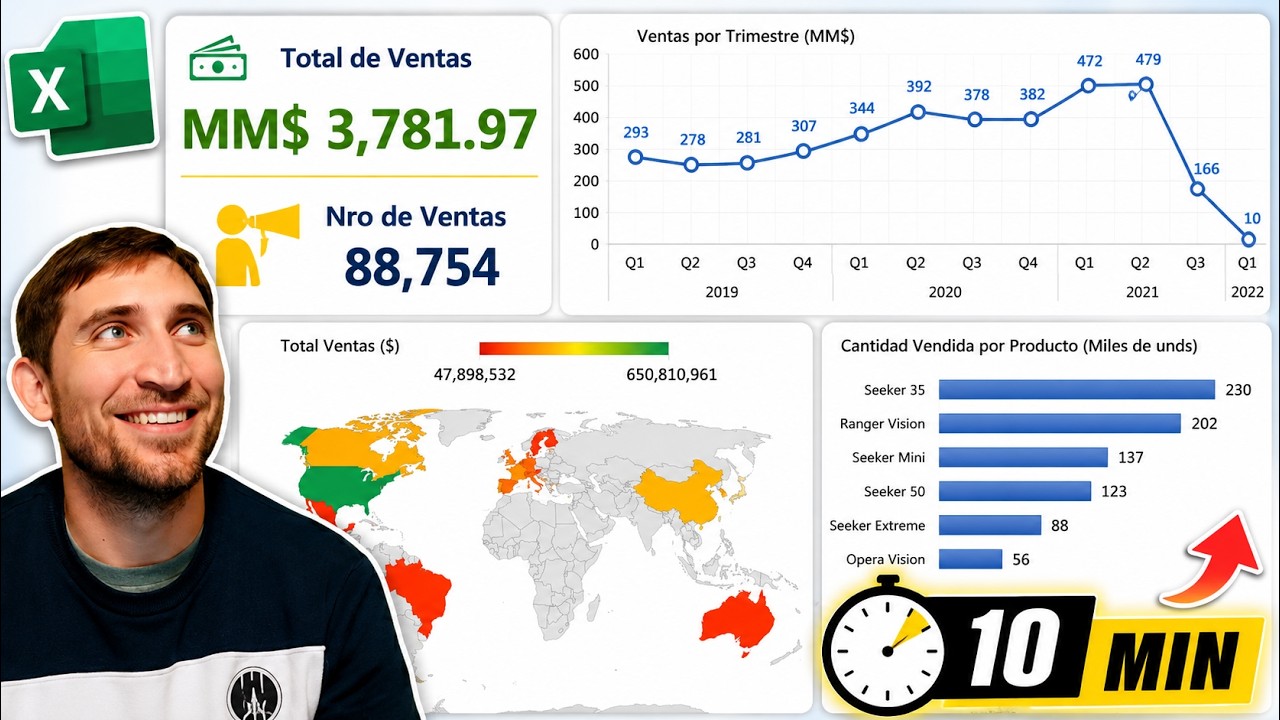
Una plantilla de indicadores en Excel es un libro ya montado que junta los datos de tu negocio, los objetivos marcados y unos gráficos que avisan cuando la realidad se desvía. En este tutorial verás cómo descargar una gratis, entender sus hojas, cambiar los datos de ejemplo por los tuyos y, si te animas, construir tu propio panel desde una hoja en blanco. Sirve para Excel 2016, 2019, 2021, 2024 y Microsoft 365, y también para Excel para la web.
Qué es una plantilla de indicadores y para qué sirve
Una plantilla de indicadores es un libro de Excel con varias hojas pensadas para que solo tengas que escribir tus datos y el panel se actualice solo. Un indicador, o KPI (Key Performance Indicator), es un número que mide si vas bien: ventas del día, visitas de la web, facturas pendientes, horas facturables. Un panel de indicadores, o dashboard, junta varios de esos números en una sola pantalla para verlos de un vistazo.
Imagina la hoja de ventas de tu tienda: cada fila es un ticket con su fecha, vendedor, categoría e importe. Con esos datos, una buena plantilla te calcula el total del mes, el promedio por vendedor, el mejor día y la desviación frente al objetivo, y lo pinta todo con gráficos y barras de colores. Cuando un mes se desvía, el color te avisa sin que tengas que mirar cifra por cifra.
La diferencia entre una hoja de cálculo normal y una plantilla de indicadores es que la plantilla ya trae las fórmulas, los formatos condicionales y los gráficos conectados. Tú solo alimentas los datos. Si aprendes a leer su estructura, luego podrás adaptarla a tu negocio o crear la tuya propia.
Qué suele traer una plantilla de indicadores
Las plantillas gratuitas que se descargan en internet comparten un esquema parecido. Te lo desgloso por piezas para que sepas qué buscar cuando abras una.
La hoja Dashboard y las hojas de apoyo
La hoja Dashboard es la portada: ahí van las tarjetas con los totales, los gráficos y las segmentaciones. Detrás suelen venir tres hojas de apoyo: una hoja de Datos con las filas que vas alimentando, una hoja de Objetivos con las metas mensuales o anuales, y a veces una hoja de Instrucciones que explica qué columna va dónde. La conexión entre ellas se hace con fórmulas directas, con tablas con nombre o con tablas dinámicas; si la plantilla usa tablas dinámicas, el Dashboard se alimenta de la tabla dinámica y la tabla dinámica se alimenta de los Datos.
Los gráficos, las tarjetas y la segmentación de datos
En el Dashboard verás gráficos de barras para ventas por mes, de líneas para la evolución, y unas tarjetas (cajas con un número grande) que resumen el total, el promedio, el mejor mes y la variación frente al objetivo. Al lado o arriba suele haber unas segmentaciones de datos: unos cuadros con listas donde puedes clicar un mes, una categoría o un responsable, y todos los gráficos y tarjetas se filtran a la vez.
Las validaciones, el formato condicional y los bloqueos
Para que los datos se introduzcan sin teclear mal, las plantillas usan listas desplegables (validación de datos) en columnas como categoría, responsable o tipo de gasto. Para que veas rápido qué va mal, usan formato condicional: barras de datos, escalas de color y reglas que pintan en rojo lo que se desvía del objetivo. Y para que nadie toque lo que no debe, la plantilla bloquea las celdas de las fórmulas y deja libres solo las celdas donde se escriben datos.
Dónde descargar plantillas gratuitas y cómo elegir una
- excel-accesible.com: plantillas de KPIs accesibles (con textos alternativos en los gráficos), pensadas para Word, Excel y PowerPoint. Archivos
.xlsxnormales, sin macros, compatibles con Excel 2016 en adelante y con Excel para la web. - sowtecacademy.com: plantillas de dashboards en inglés, suelen ser archivos
.xlsxcon tablas dinámicas y segmentaciones. Piden correo electrónico para descargar. - excel.cloud.microsoft: plantillas en la nube, se guardan en OneDrive y se abren directamente en el explorador con Excel para la web. Algunas piden cuenta de Microsoft.
Compatibilidad con tu versión de Excel
Antes de descargar, mira la versión que pide cada sitio. Las plantillas en .xlsx se abren sin problema en Excel 2016, 2019, 2021, 2024 y Microsoft 365. Si usas Excel para la web, todo lo que sea .xlsx funciona, aunque las macros no. Google Sheets abre .xlsx pero pierde algunas cosas: los formatos condicionales avanzados y las segmentaciones de datos no se comportan igual.
Macros o sin macros
Fíjate en la extensión del archivo. .xlsx es un libro normal, sin macros, y se abre en cualquier versión y en Excel para la web. .xlsm lleva macros VBA y solo se abre bien en Excel de escritorio: Excel para la web las ignora y Excel para Mac puede dar algún problema. Si no necesitas automatizar nada, quédate con .xlsx.
Abre una plantilla KPI y entiende su estructura
Vamos a abrir la plantilla de excel-accesible.com como ejemplo. Trae cuatro hojas: Dashboard KPIs, Datos Mensuales, Objetivos e Instrucciones. La idea es recorrerla sin tocar nada hasta entender qué hace cada hoja.
La hoja Instrucciones: lo que dice antes de tocar
Empieza siempre por aquí. Suele decir qué columnas espera la plantilla, qué rango está formateado como tabla y qué celdas están protegidas. Si te saltas esta hoja, te encontrarás con errores que ya están avisados en el manual.
Cambia los datos de ejemplo por los tuyos
Pasa a la hoja Datos Mensuales y sustituye las filas de ejemplo por las tuyas, manteniendo las mismas columnas (fecha, categoría, responsable e importe). Las fechas, en formato dd/mm/aaaa. Los importes, con el separador de miles que uses en tu Excel.
- Selecciona el rango con los datos de ejemplo y bórralo con Supr.
- Pega tus datos en la misma hoja, empezando en la primera celda del rango. Mantén los encabezados tal cual.
- Ve a la hoja Objetivos y cambia los números por los tuyos.
| A | B | C | D | |
|---|---|---|---|---|
| 1 | Fecha | Categoria | Responsable | Importe |
| 2 | 01/01/2026 | Papelería | Ana | 1.250,00 |
| 3 | 02/01/2026 | Librería | Ana | 890,50 |
| 4 | 03/01/2026 | Papelería | Pedro | 1.540,00 |
| 5 | 04/01/2026 | Regalos | Marta | 2.100,75 |
Actualiza el dashboard con un atajo
Ahora hay que obligar a Excel a recalcular las tablas dinámicas y los gráficos que dependen de los datos nuevos.
- Ve a la hoja Dashboard KPIs.
- Pulsa Ctrl+Alt+F5 para actualizar todas las tablas dinámicas del libro a la vez.
- Si no funciona, haz clic derecho encima de cualquier gráfico y elige Actualizar.
Filtra el tablero con las segmentaciones
En la hoja Dashboard verás una o varias segmentaciones (cuadros con botones). Prueba a clicar un mes o un responsable: todas las tarjetas y gráficos deben filtrarse a la vez.
- Clica un valor dentro de la segmentación.
- Observa cómo cambian los gráficos y las tarjetas.
- Para limpiar el filtro, pulsa el botón de borrar (icono de embudo con tachado) que aparece arriba a la derecha de la segmentación.
Crea tu propio panel de indicadores desde cero
Ahora montamos uno desde una hoja en blanco. Vamos a usar las ventas de enero a junio de tu tienda como ejemplo. Empezamos con la hoja de datos.
| A | B | C | |
|---|---|---|---|
| 1 | Mes | Ventas | Objetivo |
| 2 | Enero | 12.500,00 | 15.000,00 |
| 3 | Febrero | 18.200,00 | 15.000,00 |
| 4 | Marzo | 14.800,00 | 16.000,00 |
| 5 | Abril | 9.500,00 | 16.000,00 |
| 6 | Mayo | 21.300,00 | 18.000,00 |
| 7 | Junio | 17.900,00 | 18.000,00 |
Calcula el total, el promedio y el mejor mes con SUMA y MAX
Reservamos una columna a la derecha para los totales. En E1 escribe Resumen, y debajo las tres fórmulas clave: SUMA para el total del semestre, PROMEDIO para la media mensual y MAX para el mejor mes.
=SUMA(B2:B7)
=PROMEDIO(B2:B7)
=MAX(B2:B7)| A | B | C | E | |
|---|---|---|---|---|
| 1 | Mes | Ventas | Objetivo | Resumen |
| 2 | Enero | 12.500,00 | 15.000,00 | 94.250,00 |
| 3 | Febrero | 18.200,00 | 15.708,33 | |
| 4 | Marzo | 14.800,00 | 21.300,00 |
Calcula la desviación frente al objetivo
Para saber si cada mes llegó al objetivo, añadimos una columna de cumplimiento. Lo calculamos como ventas dividido entre objetivo, menos 1. Un 0,17 significa que llegamos un 17% por encima del objetivo; un -0,40 significa que nos quedamos un 40% por debajo.
=B2/C2-1| A | B | C | D | |
|---|---|---|---|---|
| 1 | Mes | Ventas | Objetivo | Cumplimiento |
| 2 | Enero | 12.500,00 | 15.000,00 | -16,67% |
| 3 | Febrero | 18.200,00 | 15.000,00 | 21,33% |
| 4 | Marzo | 14.800,00 | 16.000,00 | -7,50% |
| 5 | Abril | 9.500,00 | 16.000,00 | -40,63% |
| 6 | Mayo | 21.300,00 | 18.000,00 | 18,33% |
| 7 | Junio | 17.900,00 | 18.000,00 | -0,56% |
Pinta el dashboard con un formato condicional
Ahora aplicamos color a la columna de cumplimiento para ver de un vistazo qué meses se desvían.
- Selecciona el rango D2:D7.
- Abre Inicio > Estilos > Formato condicional > Barras de datos y elige la barra azul sólida.
- Vuelve a abrir Inicio > Estilos > Formato condicional > Escalas de color y elige la escala de rojo a verde.
- Para que los negativos se vean en rojo, abre Inicio > Estilos > Formato condicional > Resaltar reglas de celdas y crea una regla que ponga en rojo y letra blanca los valores menores que 0.
Por qué tu plantilla falla al abrirla o al cambiar datos
Estos son los tres tropiezos más habituales al usar plantillas descargadas.
El archivo se abre pero los gráficos están vacíos
Los gráficos están vacíos aunque hayas pegado datos. Causa: la hoja de Datos no tiene filas nuevas o has pegado los datos en columnas distintas a las que la plantilla esperaba. Arreglo: borra los datos de ejemplo con Supr y pega los tuyos en el mismo rango, con los mismos encabezados, y pulsa Ctrl+Alt+F5 para actualizar.
La fórmula devuelve #¿NOMBRE? o #¡REF!
La celda muestra #¿NOMBRE? o #¡REF!. Causa: la plantilla usa una función que tu Excel no tiene, por ejemplo MIEMBROKPICUBO (CUBEKPIMEMBER, que solo funciona con datos de cubo en versiones con Power Pivot), o una referencia se ha roto al borrar una columna. Arreglo: sustituye MIEMBROKPICUBO por SUMA, PROMEDIO o BUSCARX, y revisa las fórmulas que apuntaban a la columna borrada.
Las segmentaciones no filtran los gráficos
Clicas en la segmentación y los gráficos siguen mostrando todo. Causa: el gráfico está basado en un rango normal, no en una tabla dinámica. Arreglo: rehaz el gráfico desde Insertar > Tablas > Tabla dinámica, conecta la segmentación con Datos > Herramientas de datos > Insertar segmentación de datos y márcala en la lista de conexiones del gráfico.
La plantilla pide email o no se descarga
El botón de descarga no aparece o te lleva a un formulario. Causa: sitios como sowtecacademy.com o adnlean.com piden correo y aceptación de la política de privacidad antes de darte el archivo. Arreglo: rellena el formulario y revisa la bandeja de spam si no ves el correo de descarga.
Lo que tu plantilla no puede hacer y cómo seguir
Una plantilla de Excel tiene las paredes de cristal: la ves, la compartes, la editas, pero tiene límites claros.
Límite de filas y cuándo pasar a Power BI
Una hoja aguanta 1.048.576 filas y un libro se vuelve lento a partir de unas 100.000 filas, sobre todo si usas tablas dinámicas, segmentaciones y formato condicional. Cuando tus datos pasen de ese tamaño o necesites conectar con una base de datos, varias fuentes o actualizaciones automáticas, mejor saltar a Power BI, que está pensado para eso.
Excel para la web y los móviles
Excel para la web abre plantillas .xlsx y edita casi todo, pero no ejecuta macros VBA (ahí se automatiza con Scripts de Office) y actualiza las tablas dinámicas con más retardo que el escritorio. En móvil se puede consultar el panel, pero las segmentaciones funcionan peor y el formato condicional complejo se renderiza con limitaciones.
Si la plantilla incluye datos personales
La plantilla no añade seguridad por sí sola. Si manejas datos personales, aplicá minimización (solo los campos necesarios), limita el acceso al archivo con contraseña al abrir, y guarda el libro en una carpeta con permisos restringidos. La plantilla no cifra ni audita nada.
Lo que ya sabes hacer con una plantilla de indicadores
- Elegir una plantilla gratuita y comprobar que abre en tu versión de Excel.
- Entender qué hace la hoja Dashboard, qué hace la hoja de Datos y cómo se conectan.
- Cambiar los datos de ejemplo por los tuyos manteniendo la estructura de columnas.
- Actualizar el dashboard con Ctrl+Alt+F5 y filtrar con las segmentaciones.
- Detectar los tres errores típicos y arreglarlos sin volver a descargar la plantilla.
El siguiente paso es montar tu propia plantilla en una hoja en blanco: empieza con la tabla de ventas mensuales, añade una columna de objetivos, calcula el cumplimiento con =B2/C2-1 y aplica formato condicional para ver los desvíos de un vistazo.
Datos comprobados en octubre de 2026.
Dudas al usar plantillas de indicadores en Excel
1. ¿Dónde encontrar plantillas de KPIs en Excel gratis?
En la galería oficial de Microsoft, en Archivo > Nuevo, puedes escribir indicadores' o 'KPI' y descargar plantillas ya hechas (ventas, proyectos, RR. HH.) listas para escribir tus cifras. También hay hojas de ejemplo gratuitas en sitios de formadores que las regalan como material de apoyo, aunque conviene revisarlas antes de meter datos reales.
2. ¿Cómo hacer una plantilla de indicadores en Excel desde cero?
Abre un libro en blanco, escribe en la primera hoja los nombres de los indicadores en la columna A y los valores reales y objetivo en las B y C; en la tercera, inserta un gráfico combinado (vista de Datos > Gráficos > Gráficos combinados) con barras para el real y una línea para la meta. Así tienes una plantilla reutilizable: cada mes solo cambias los números y el gráfico se actualiza solo.
3. ¿Cómo crear una plantilla de seguimiento de tareas en Excel gratis?
Crea una tabla con columnas para tarea, responsable, fecha de inicio, fecha de fin y estado (Pendiente, En curso, Hecho); en Estado, usa Validación de datos (Datos > Herramientas de datos > Validación de datos) con una lista para que solo se elija, no se escriba a mano. Luego, un formato condicional (Inicio > Formato condicional > Barras de datos) en la columna de % completado te avisa de un vistazo de lo que va atrasado.
4. ¿Hay plantillas gratis de KPIs de Recursos Humanos?
La galería de Microsoft ofrece plantillas de RR. HH. con indicadores como rotación, absentismo y coste por empleado, listas para descargar y adaptar. Si ninguna te encaja, parte de una vacía y monta tú una mini tabla con esos cuatro indicadores y un gráfico de barras para enseñársela al equipo.
5. ¿Cómo se hace una plantilla de KPIs de mantenimiento en Excel?
Para mantenimiento los indicadores típicos son disponibilidad, MTBF (tiempo medio entre fallos) y MTTR (tiempo medio de reparación); crea una hoja con una fila por equipo y una columna por mes donde vuelcas las horas de parada. Con una fórmula de promedio en la fila inferior y un formato condicional que pinte de rojo los meses por encima del objetivo, tienes el cuadro de mando en una sola pantalla.
6. ¿Cómo se hace una plantilla de seguimiento de proyectos en Excel gratis?
Abre un libro nuevo y crea una hoja por proyecto con las tareas en filas y las columnas Inicio, Fin, Duración y % completado; calcula la duración con =C2-B2 y arrastra el controlador de relleno. Añade un diagrama de Gantt desde Insertar > Gráficos > Gráfico de barras apiladas para ver de un vistazo qué tarea se solapa con cuál.
7. ¿Qué es una plantilla de KPIs en Excel?
Es un libro con la estructura ya montada (tablas, fórmulas y gráficos) para medir si vas cumpliendo los objetivos que te has marcado, sin tener que diseñarla cada vez. Tú pones el cambio y los nombres, y la plantilla calcula ratios como % de cumplimiento, desviación o tendencia y los pinta en un gráfico.
8. ¿Dónde descargar plantillas de KPIs de ventas gratis?
En Archivo > Nuevo de Excel puedes buscar 'ventas' y descargar varias plantillas oficiales con cuadros de mando, forecasting y comisiones ya preparados. Si prefieres algo más sencillo, basta con una hoja con columnas para vendedor, objetivo, ventas reales y una columna calculada con =C2/B2-1 para ver el % de cumplimiento de cada uno.
Fuentes
- MicrosoftExcel para la web (Excel online) — documentación oficialconsultado el 13/10/2026
- Microsoft#¡REF! — documentación oficialconsultado el 13/10/2026
- MicrosoftMIEMBROKPICUBO — documentación oficialconsultado el 13/10/2026