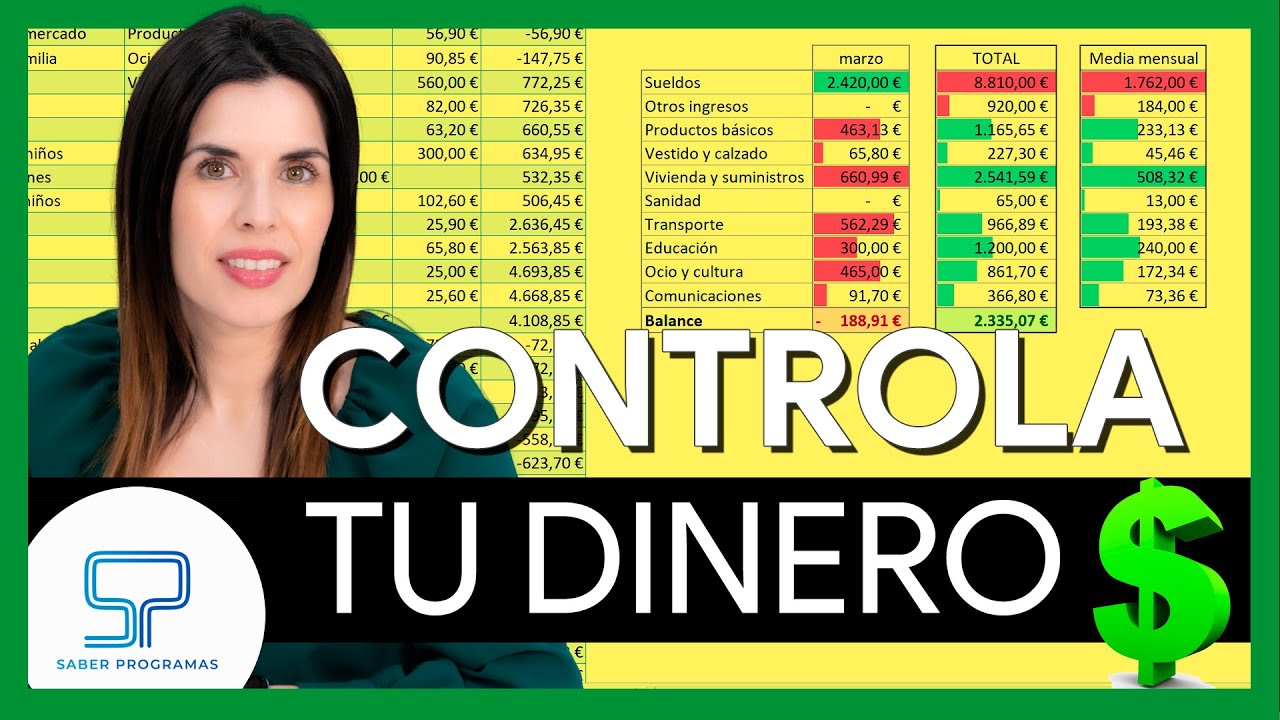
Una hoja de gastos personales es un libro o una hoja de Excel donde registras lo que ingresas y lo que gastas para saber cuánto queda. En este tutorial crearás una hoja sencilla, con fecha, categoría, descripción e importe, y añadirás resúmenes mensuales, ingresos, formatos y un gráfico.
El método utiliza SUMAR.SI (SUMIF), una función disponible en las versiones de Excel indicadas aquí, y funciona en Excel para Windows, Mac, web y móviles. No necesitas una función nueva para construirla. Al terminar tendrás una plantilla .xlsx que puedes reutilizar cada mes.
Qué es una hoja de gastos personales y qué problema resuelve
Piensa en un registro sencillo de tu vida diaria: Guardas la fecha de cada movimiento, la categoría, una descripción breve y el importe. No es necesario introducir una etiqueta distinta para cada compra; basta con escribir, por ejemplo, “Supermercado” o “Bono de transporte”.
Este libro de ejemplo se llama Gastos personales. La hoja Movimientos guardará los datos y la hoja ResumenSHOWará los totales por categoría y por mes. Así no tendrás que sumar manualmente cada vez que quieras saber cuánto gastaste.
La hoja también ayuda a comparar enero, febrero y marzo, detectar categorías vacías e identificar meses en los que el saldo queda bajo. Los cálculos seiquityan con fórmulas: si corriges un movimiento, el resumen se actualiza.
| A | B | C | D | |
|---|---|---|---|---|
| 1 | Fecha | Categoría | Descripción | Importe |
| 2 | 05/01/2026 | Alimentación | Supermercado | 180,00 |
| 3 | 06/01/2026 | Transporte | Bono de transporte | 45,00 |
| 4 | 08/01/2026 | Vivienda | Alquiler | 650,00 |
| 5 | 03/02/2026 | Alimentación | Supermercado | 210,00 |
| 6 | 07/02/2026 | Transporte | Gasolina | 60,00 |
| 7 | 02/03/2026 | Vivienda | Alquiler | 650,00 |
| 8 | 09/03/2026 | Alimentación | Supermercado | 195,00 |
Qué datos y categorías necesita tu hoja de gastos
Una estructura útil separa cuatro bloques: ingresos, gastos fijos, gastos variables y ahorro. Los gastos fijos son los que suelen repetirse, como vivienda; los variables cambian según el mes, como alimentación o transporte. El ahorro puede aparecer como una meta, no necesariamente como un movimiento mensual.
| Tipo | Ejemplos de categorías | Uso en la hoja |
|---|---|---|
| Ingresos | Sueldo, trabajo independiente | Suman al saldo |
| Gastos fijos | Vivienda, salud, suscripciones | Se comparan entre meses |
| Gastos variables | Alimentación, transporte, ocio | Ayudan a detectar cambios |
| Ahorro | Meta mensual, fondo de emergencia | Permite prever cuánto queda |
Usa pocas categorías y con nombres consistentes. Si escribes “Alimentación” en una fila y “alimentacion” en otra, Excel las contará como categorías diferentes. Para este libro usarás Alimentación, Transporte y Vivienda.
| A | B | |
|---|---|---|
| 1 | Categoría | Tipo |
| 2 | Alimentación | Variable |
| 3 | Transporte | Variable |
| 4 | Vivienda | Fijo |
| 5 | Ocio | Variable |
Crea tu primera hoja de gastos paso a paso
Ahora preparamos la hoja Movimientos con seis movimientos reales. El objetivo es comprobar la ubicación de cada dato antes de añadir fórmulas.
- Selecciona la pestaña Inicio > Insertar > Hoja de cálculo y escribe el nombre de la pestaña.
- En la celda A1 escribe
Fecha; en B1,Categoría; en C1,Descripción; en D1,Importe. - Escribe las fechas como
05/01/2026,06/01/2026,08/01/2026,03/02/2026,07/02/2026y02/03/2026. - Escribe las categorías y descripciones de la hoja de ejemplo.
- En D2 introduce
180,00; en D3,45,00; en D4,650,00; en D5,210,00; en D6,60,00; en D7,650,00. - En D8 escribe
195,00y revisa que cada número quede en la columna Importe.
| A | B | C | D | |
|---|---|---|---|---|
| 1 | Fecha | Categoría | Descripción | Importe |
| 2 | 05/01/2026 | Alimentación | Supermercado | 180,00 |
| 3 | 06/01/2026 | Transporte | Bono de transporte | 45,00 |
| 4 | 08/01/2026 | Vivienda | Alquiler | 650,00 |
| 5 | 03/02/2026 | Alimentación | Supermercado | 210,00 |
| 6 | 07/02/2026 | Transporte | Gasolina | 60,00 |
| 7 | 02/03/2026 | Vivienda | Alquiler | 650,00 |
| 8 | 09/03/2026 | Alimentación | Supermercado | 195,00 |
180,00 y D8 195,00, mientras que las fechas permanecen en la columna A.Suma los gastos por categoría
Para saber cuánto gastaste en cada categoría usaremos SUMAR.SI (SUMIF), que suma los importes de la columna D cuando encuentra una categoría determinada en la columna B.
Crea una hoja llamada Resumen. En A1 escribe Categoría; en B1, Total. En A2:A4 escribe Alimentación, Transporte y Vivienda. Selecciona B2 y escribe:
=SUMAR.SI(Movimientos!B2:B8;A2;Movimientos!D2:D8)Después arrastra el controlador de relleno de B2 hasta B4. El primer argumento es el rango donde se busca la categoría; el segundo, el criterio; el tercero, el rango que se suma.
| A | B | |
|---|---|---|
| 1 | Categoría | Total |
| 2 | Alimentación | 585,00 |
| 3 | Transporte | 105,00 |
| 4 | Vivienda | 1.300,00 |
Totaliza cada mes y compara tus gastos
Ahora añadimos una columna Mes a la hoja de movimientos. En E1 escribe Mes. En E2 introduce Enero; en E3, Febrero; en E4, Enero; en E5, Febrero; en E6, Febrero; en E7, Marzo; en E8, Marzo.
En Resumen, crea una tabla con los meses en A7:A9 y los totales en B7:B9. En B7 escribe:
=SUMAR.SI(Movimientos!E2:E8;A7;Movimientos!D2:D8)Copia B7 hasta B9. Los resultados son enero: 875,00; febrero: 270,00; marzo: 845,00. Este ejemplo muestra cómo comparar meses sin rehacer la suma.
| A | B | |
|---|---|---|
| 7 | Mes | Total |
| 8 | Enero | 875,00 |
| 9 | Febrero | 270,00 |
| 10 | Marzo | 845,00 |
Añade ingresos y calcula cuánto queda
Añadimos ahora los ingresos del libro. En una zona nueva de Movimientos, escribe estos datos:
| F | G | |
|---|---|---|
| 1 | Tipo | Importe |
| 2 | Ingreso | 1.000,00 |
| 3 | Ingreso | 1.000,00 |
| 4 | Ingreso | 1.000,00 |
En Resumen, escribe Ingresos totales en A12 y Saldo en A13. En B12 usa:
=SUMA(Movimientos!G2:G4)En B13 escribe:
=B12-SUMAR.SI(Movimientos!B2:B8;"<>";Movimientos!D2:D8)El resultado de B12 es 3.000,00. El saldo es 1.010,00. La fórmula de B13 resta todos los movimientos de la columna D que tengan categoría.
| A | B | |
|---|---|---|
| 12 | Ingresos totales | 3.000,00 |
| 13 | Saldo | 1.010,00 |
Presenta los gastos con colores y formatos
El formato no cambia el valor; solo hace que la hoja sea más legible. Selecciona D2:D8 y abre Formato de celdas con Ctrl+1 (Cmd+1 en Mac). En la pestaña Número, elige una categoría de moneda y acepta.
Después, selecciona E2:E8, si la columna Mes contiene un porcentaje de participación, y aplica un formato porcentual. En este libro la columna E contiene nombres de meses, por lo que no debe llevar porcentaje; puedes usar el formato porcentual en una tabla de participación que añadas después.
Para los encabezados, selecciona A1:E1 y aplica un color de relleno mediante Inicio > Estilos > Relleno de color. Después usa Inicio > Estilos > Color de fuente si necesitas más contraste. En Mac, cambia Ctrl+1 por Cmd+1.
| A | B | C | D | E | |
|---|---|---|---|---|---|
| 1 | Fecha | Categoría | Descripción | Importe | Mes |
| 2 | 05/01/2026 | Alimentación | Supermercado | 180,00 | Enero |
| 3 | 06/01/2026 | Transporte | Bono de transporte | 45,00 | Enero |
| 4 | 08/01/2026 | Vivienda | Alquiler | 650,00 | Enero |
| 5 | 03/02/2026 | Alimentación | Supermercado | 210,00 | Febrero |
| 6 | 07/02/2026 | Transporte | Gasolina | 60,00 | Febrero |
| 7 | 02/03/2026 | Vivienda | Alquiler | 650,00 | Marzo |
| 8 | 09/03/2026 | Alimentación | Supermercado | 195,00 | Marzo |
Crea un gráfico para ver los meses más costosos
El resumen mensual ya tiene los valores necesarios para un gráfico. Selecciona A8:B10 en Resumen y abre:
Si el nombre exacto de tu versión aparece como Insertar gráfico de columnas, utiliza esa opción. El gráfico debe mostrar tres columnas: Enero con 875,00, Febrero con 270,00 y Marzo con 845,00.
En este libro, enero es el mes más costoso: 875,00 frente a 845,00 de marzo. La diferencia es de 30,00. No interpretes el gráfico como una previsión: solo resume los movimientos que has registrado.
| A | B | |
|---|---|---|
| 8 | Enero | 875,00 |
| 9 | Febrero | 270,00 |
| 10 | Marzo | 845,00 |
Encuentra y corrige errores en los importes
Los totales solo son fiables si cada movimiento está en las columnas correctas. Un texto como 180,00 puede verse igual que un número, pero Excel no lo suma. Selecciona D2:D8 y observa que las celdas estén alineadas a la derecha; si quedan a la izquierda, están almacenadas como texto.
Para corregir un importe escrito como texto, selecciónalo, escribe 180,00 de nuevo y confirma. Después revisa que B2:B8 no tenga celdas vacías y que las categorías sean idénticas a las del resumen. Si una fila tiene texto, reemplázalo por el valor numérico sin símbolo de moneda.
| A | B | C | D | |
|---|---|---|---|---|
| 1 | Fecha | Categoría | Descripción | Importe |
| 2 | 05/01/2026 | Alimentación | Supermercado | 180,00 |
| 3 | 06/01/2026 | Transporte | Bono de transporte | 45,00 |
| 4 | 08/01/2026 | Vivienda | Alquiler | 650,00 |
| 5 | 03/02/2026 | Alimentación | Supermercado | 210,00 |
| 6 | 07/02/2026 | Transporte | Gasolina | 60,00 |
| 7 | 02/03/2026 | Vivienda | Alquiler | 650,00 |
| 8 | 09/03/2026 | Alimentación | Supermercado | 195,00 |
Si una suma no coincide con tus movimientos
Comprueba que la fórmula de SUMAR.SI use las columnas correctas. En este libro debe buscar la categoría en Movimientos!B2:B8 y sumar Movimientos!D2:D8. Si accidentalmente escribes C2:C8, Excel summingará o uncontará una columna que no contiene importes.
Además, verifica que la fórmula esté en la celda correcta y que el rango incluya todas las filas nuevas. Si más adelante añades movimientos, amplía los rangos para incluir esas filas.
=SUMAR.SI(Movimientos!B2:B8;A2;Movimientos!D2:D8)Si una fecha aparece como texto
Si Excel coloca una fecha a la izquierda de la celda, puede haberla guardado como texto. Selecciona la fecha, por ejemplo A2, y vuelve a escribir 05/01/2026. Si la celda está formateada como texto, quítale ese formato mediante Ctrl+1 y elige una categoría de fecha antes de introducir el valor.
Después, la fecha debe quedar alineada a la derecha y el libro debe seguir mostrando la fecha correcta. No uses funciones nuevas para convertirla; en este tutorial basta con corregir el dato.
| A | B | C | D | |
|---|---|---|---|---|
| 1 | Fecha | Categoría | Descripción | Importe |
| 2 | 05/01/2026 | Alimentación | Supermercado | 180,00 |
| 3 | 06/01/2026 | Transporte | Bono de transporte | 45,00 |
| 4 | 08/01/2026 | Vivienda | Alquiler | 650,00 |
| 5 | 03/02/2026 | Alimentación | Supermercado | 210,00 |
| 6 | 07/02/2026 | Transporte | Gasolina | 60,00 |
| 7 | 02/03/2026 | Vivienda | Alquiler | 650,00 |
| 8 | 09/03/2026 | Alimentación | Supermercado | 195,00 |
Guarda y reutiliza tu plantilla de gastos
Cuando termines los pasos, selecciona la hoja Resumen como hoja inicial si quieres verla al abrir el libro. Ve a Archivo > Guardar como y elige la carpeta donde guardarás el archivo. Usa la extensión .xlsx, el formato normal de Excel, y escribe un nombre como Plantilla de gastos personales.
Antes de sobrescribir la plantilla, crea una copia limpia: Archivo > Guardar como, cambia el nombre a Gastos enero 2026 y guarda el libro. Para el mes siguiente, duplica ese archivo con Archivo > Guardar como y continúa con los movimientos de febrero. Así conservas el historial.
| A | B | |
|---|---|---|
| 1 | Resumen de gastos | |
| 2 | Categoría | Total |
| 3 | Alimentación | 585,00 |
| 4 | Transporte | 105,00 |
| 5 | Vivienda | 1.300,00 |
Lo que ya sabes hacer con tu hoja de gastos
Ya tienes un libro de gastos personales con movimientos, categorías, descripciones e importes. También sabes sumar por categoría, comparar meses, registrar ingresos y calcular el saldo. Has añadido formatos, un gráfico de columnas y pasos para detectar texto, fechas inválidas y rangos equivocados.
Ahora puedes copiar la estructura para un mes nuevo, guardar una copia limpia y conservar los meses anteriores. El siguiente paso natural es añadir subcategorías, metas de ahorro o un gráfico que compare varias categorías.
Los datos y las funciones de este tutorial están comprobados en octubre de 2026.
Dudas al crear una hoja de gastos personales
1. ¿El formulario de gastos personales de 2026 es una hoja de Excel?
No necesariamente. Un formulario para declaraciones o deducciones tiene requisitos legales propios; esta hoja de Excel sirve para organizar movimientos personales, resumirlos y comparar meses. Usa los datos que correspondan a tu situación y revisa el formulario oficial cuando tengas que presentarlo ante un organismo.
2. ¿Dónde encuentro una plantilla de control de gastos personales gratis en Excel?
En Excel puedes begin en Archivo > Nuevo > Personalizado y buscar plantillas de presupuesto o gastos. También puedes crear la hoja manualmente siguiendo este tutorial. Guarda el resultado como un libro .xlsx para reutilizarlo sin macros ni archivos externos.
3. ¿Qué plantilla de gastos mensuales del hogar necesito?
La más sencilla necesita fecha, categoría, descripción, importe y, opcionalmente, mes. Separa vivienda, alimentación, transporte y otros gastos, añade ingresos y calcula el saldo. Si quieres controlar households con varios miembros, agrega una columna para indicar quién realizó cada movimiento.
4. ¿Cómo lleno un formulario de gastos personales de 2026?
Escribe cada movimiento con su fecha, descripción, categoría e importe, y revisa que las fechas y cantidades sean números válidos. Después totaliza por categoría y por mes. Si el formulario tiene campos obligatorios o un formato oficial, copia esos datos a la plantilla correspondiente; esta hoja no sustituye el formulario requerido.
5. ¿Cuál es la mejor plantilla de gastos personales en Excel?
Depende de lo que necesites registrar. Para control mensual, una hoja con movimientos, resumen por categoría, ingresos, saldo y gráfico suele ser suficiente. Para un archivo más avanzado puedes añadir subcategorías, metas de ahorro, debt payments y filtros, pero conviene mantener la estructura clara.
6. ¿Qué es un formulario de proyección de gastos personales?
Es un registro que estima cuánto gastarás durante un periodo. En tu libro puedes preparar meses con ingresos, gastos fijos, gastos variables y ahorro previsto. La proyección sirve para anticipar el saldo; el registro real debe sustituir esos valores a medida que se产生 cada movimiento.
Fuentes
- MicrosoftHOJA — documentación oficialconsultado el 22/10/2026
- MicrosoftLAMBDA — documentación oficialconsultado el 22/10/2026
- MicrosoftAtajos propios y reasignar atajos en Excel — documentación oficialconsultado el 22/10/2026
- MicrosoftCómo se escribe un formato personalizado — documentación oficialconsultado el 22/10/2026