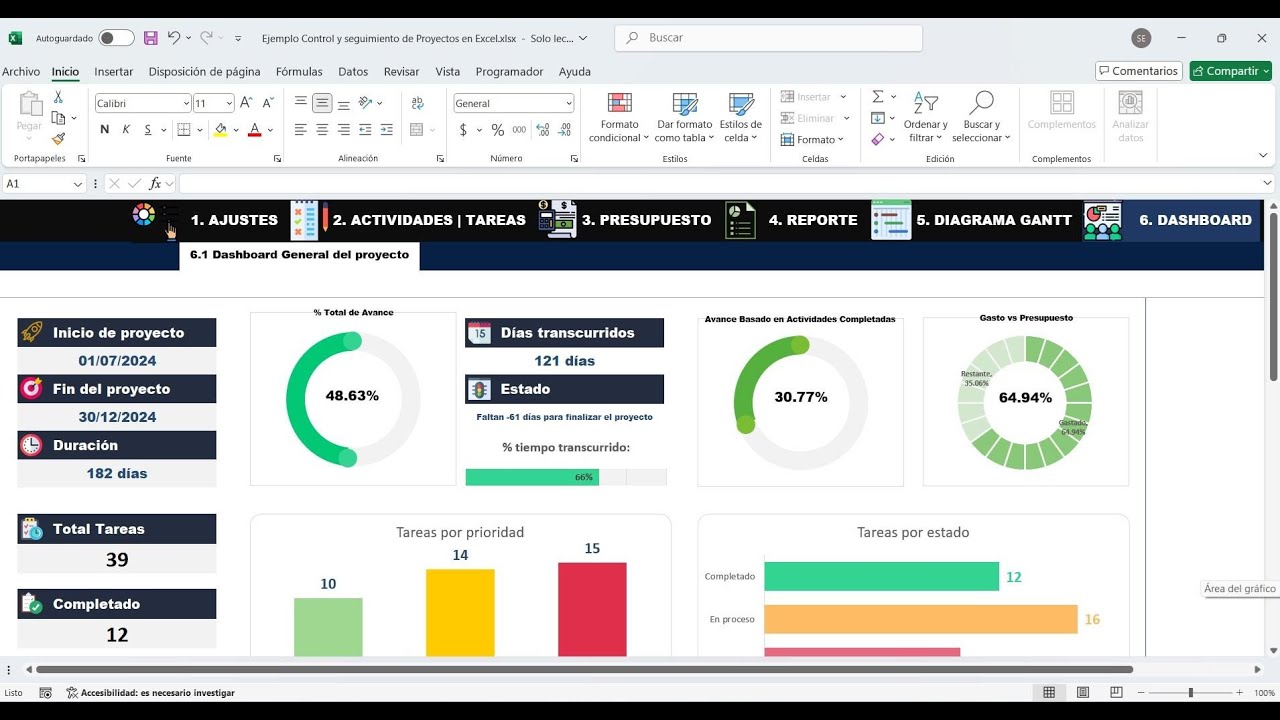
Una plantilla de seguimiento de proyectos es una hoja de Excel que ordena tareas, responsables, fechas y estados para que un equipo pequeño sepa cada lunes qué ha avanzado y qué se ha atrasado. Aquí la eliges en la galería gratuita de Microsoft, la guardas en tu equipo, la rellenas con tus datos, validas los estados con listas desplegables, pintas las fechas críticas con formato condicional y mides el avance con una tabla dinámica (PivotTable). Funciona en Microsoft 365, Excel 2024, 2021, 2019 y 2016, además de Excel para la web y para Mac.
Qué es una plantilla de seguimiento de proyectos y para qué te sirve
Un equipo pequeño —tres o cinco personas— suele llevar los proyectos en una hoja que va cambiando cada lunes: tareas nuevas, responsables que rotan, fechas que se mueven y estados que pasan de «En curso» a «Atrasada» sin avisar. Una plantilla de seguimiento de proyectos es esa hoja ya montada: las columnas (tarea, fechas, prioridad, estado, responsable), los formatos de fecha y los cálculos de avance están escritos de antemano, y tú solo tienes que escribir los datos de tu proyecto.
La plantilla cumple tres funciones concretas:Estandariza el criterio del equipo (todos escriben el estado igual y la fecha en el mismo formato), avisa de lo que va mal (las tareas atrasadas se pintan solas) y permite resumir el avance sin contar a mano (una fila de totales o una tabla dinámica). No es un software de gestión: es una hoja de cálculo con la que cualquier persona con Excel abierto al lado puede saber, en un minuto, cuántas tareas quedan, cuáles son críticas y quién las tiene.
Las plantillas gratuitas que ofrece Microsoft Excel en la nube
La galería de plantillas gratuitas está en la nube de Microsoft: excel.cloud.microsoft/create. Se abre en el navegador, sin instalar nada, y cada plantilla es un libro de Excel listo para abrir y rellenar. La galería incluye, entre otras, estas que vienen bien para seguir un proyecto:
- Seguimiento de proyectos: una hoja con tareas, fechas, responsables, prioridades y estados; la base sobre la que trabaja este tutorial.
- Seguimiento de problemas del proyecto: un registro de incidencias (bugs, bloqueos, consultas) con quién lo reportó, gravedad y estado de resolución.
- Lista de tareas pendientes: solo tareas y estados, sin cronograma; útil para listas cortas sin fechas.
- Presupuesto del proyecto: ingresos, gastos y saldo por categoría; para controlar el dinero del proyecto.
- Seguimiento de horas trabajadas: horas por persona, tarea y día, con totales semanales.
- Registro de riesgos del proyecto: riesgos, probabilidad, impacto y plan de respuesta; para la fase de planificación.
Seguimiento de proyectos y Seguimiento de problemas del proyecto
La diferencia entre las dos es lo que se decide con ellas. «Seguimiento de proyectos» se usa cuando lo que vas a controlar es el trabajo: tareas que hay que hacer, quién las hace, cuándo empiezan y terminan y en qué estado están. «Seguimiento de problemas del proyecto» se usa cuando lo que van a controlar son incidencias, a medida que van apareciendo: un bug en la web, una dependencia que no llega, una duda del cliente. Si tu equipo está ejecutando tareas, abre la primera; si lo que tienes es una lista de cosas que no funcionan y hay que resolver, abre la segunda.
Escala de tiempo del proyecto con hitos y de cuatro semanas
Cuando lo que necesitas ver no es una tabla sino fechas sobre un calendario, existen dos plantillas con cronograma visual: «Escala de tiempo del proyecto con hitos» y «Escala de tiempo del proyecto de cuatro semanas». Ambas dibujan las tareas como barras horizontales sobre una línea de tiempo (un mini Gantt hecho con formato condicional o con un gráfico de barras). Sirven cuando fechas y duraciones mandan sobre el resto; si lo que manda es el estado de cada tarea, vuelve a la plantilla de seguimiento de proyectos.
Abrir una plantilla desde excel.cloud.microsoft y guardarla en tu equipo
- Abre excel.cloud.microsoft/create en el navegador.
- Busca «seguimiento de proyectos» en la galería y haz doble clic en la que encaje con tu proyecto.
- Pulsa Archivo > Guardar como y elige «Descargar una copia» para bajar el .xlsx a tu carpeta.
- Abre el archivo descargado con tu Excel de escritorio; las fórmulas, formatos y reglas ya están dentro.
| A | B | C | D | E | F | |
|---|---|---|---|---|---|---|
| 1 | Tarea | Responsable | Inicio | Fin | Prioridad | Estado |
| 2 | Redactar brief | Ana | 01/03/2026 | 05/03/2026 | Alta | En curso |
| 3 | Maquetar landing | Luis | 06/03/2026 | 12/03/2026 | Media | No iniciada |
| 4 | Revisar copy | Ana | 13/03/2026 | 14/03/2026 | Baja | No iniciada |
Rellenar la plantilla: las columnas que siempre vas a tocar
Las columnas que vas a tocar siempre son seis. Escribe los datos respetando el formato de fecha predefinido (la plantilla trae formato de fecha corto en las columnas de fechas).
| A | B | C | D | E | F | |
|---|---|---|---|---|---|---|
| 1 | Tarea | Responsable | Inicio | Fin | Prioridad | Estado |
| 2 | Redactar brief | Ana | 01/03/2026 | 05/03/2026 | Alta | En curso |
| 3 | Maquetar landing | Luis | 06/03/2026 | 12/03/2026 | Media | No iniciada |
| 4 | Revisar copy | Ana | 13/03/2026 | 14/03/2026 | Baja | No iniciada |
| 5 | Publicar landing | Luis | 15/03/2026 | 16/03/2026 | Alta | No iniciada |
- En A2 escribe el nombre de la tarea (verbo en infinitivo + objeto: «Redactar brief»).
- En B2 escribe el responsable tal como aparece en tu equipo («Ana», «Luis»), sin dominio de correo.
- En C2 escribe la fecha de inicio con el formato de la plantilla (dd/mm/aaaa): 01/03/2026.
- En D2 escribe la fecha de fin: 05/03/2026. No la pegues desde otro sitio con otro formato.
- En E2 escribe la prioridad (Alta, Media, Baja) y en F2 el estado (los cinco valores de la siguiente sección).
El estado de la tarea: No iniciada, En curso, En pausa, Completada, Atrasada
Los cinco valores que tiene que escribir todo el equipo en la columna F son estos, escritos a mano como guía para que todos elijan de la misma lista:
| F | G | |
|---|---|---|
| 1 | Estado | Valores |
| 2 | En curso | No iniciada |
| 3 | En curso | |
| 4 | En pausa | |
| 5 | Completada | |
| 6 | Atrasada |
Cuando alguien escribe otra cosa («Hecho», «En proceso», «Terminada»), los totales por estado dejan de cuadrar. Por eso el siguiente paso convierte esos cinco valores en una lista desplegable.
Listas desplegables en estado, prioridad y responsable
Las listas desplegables se crean con Validación de datos. Cuando alguien hace clic en una celda de la columna F, aparece una flecha; al pulsar la flecha, solo puede elegir uno de los cinco valores.
- Selecciona F2:F100 (toda la columna de estado de las tareas que esperas).
- Abre Datos > Herramientas de datos > Validación de datos.
- En Permitir, elige Lista.
- En Origen, escribe los cinco valores separados por punto y coma:
No iniciada;En curso;En pausa;Completada;Atrasada. - Marca «Celda con lista desplegable» y pulsa Aceptar.
Repite el mismo proceso para la columna de Prioridad (Alta;Media;Baja) y para la de Responsable. Si la lista de responsables cambia a menudo, escribe los nombres en un rango de la hoja (por ejemplo H2:H10) y en Origen pon =$H$2:$H$10; al actualizar un nombre en H, la lista desplegable lo muestra al instante.
Fechas que se ven de un vistazo con formato condicional
Para ver de un vistazo qué tareas están atrasadas y cuáles entran en la semana, aplica formato condicional sobre la columna de fecha de fin (D).
- Selecciona D2:D100.
- Inicio > Estilos > Formato condicional > Nueva regla.
- Elige «Usar una fórmula que determine las celdas a las que se va a aplicar formato».
- Escribe la fórmula
=Y(D2<>"";D2<HOY())y elige un relleno rojo claro. - Repite y crea otra regla con
=Y(D2<>"";D2<=HOY()+7;D2>=HOY())y un relleno ámbar.
Aplicar formato a los valores que cumplan esta formula:
[ =Y(D2<>"";D2<HOY()) ]
$D$100 y que la fórmula empieza por =.Medir el avance del proyecto con una fila de totales y una tabla dinámica
Una fila de totales justo debajo de los datos te dice, de un vistazo, cuántas tareas hay en cada estado.
- En F1 escribe «Totales». En F2, F3, F4, F5 y F6 escribe:
No iniciada,En curso,En pausa,Completada,Atrasada. - En G2 escribe
=CONTAR.SI(F$2:F$100;F2)y arrastra el controlador de relleno hasta G6.
=CONTAR.SI(F$2:F$100;F2)| F | G | |
|---|---|---|
| 1 | Totales | Recuento |
| 2 | No iniciada | 3 |
| 3 | En curso | 1 |
| 4 | En pausa | 0 |
| 5 | Completada | 0 |
| 6 | Atrasada | 0 |
Para cruzar Responsable × Estado, convierte los datos en tabla y crea una tabla dinámica (PivotTable):
- Selecciona A1:F100 y pulsa Ctrl+T para crear una tabla.
- Clic en cualquier celda de la tabla > Diseño > Herramientas > Resumir con tabla dinámica.
- En el panel de la tabla dinámica, arrastra «Responsable» a Filas y «Estado» a Columnas; «Estado» otra vez a Valores (Recuento).
CONTAR.SI (en inglés COUNTIF) está en todas las versiones de Excel desde 2007. La función SI y el formato condicional con HOY() también.Compartir la plantilla con tu equipo sin perder una sola versión
Para que varias personas rellenen la plantilla a la vez sin mandarse versiones por correo, súbela a OneDrive y compártela por vínculo.
- En Excel de escritorio, pulsa Archivo > Guardar como > OneDrive y guarda una copia.
- Pulsa Compartir > Cualquier persona con el vínculo puede editar > Copiar vínculo y envíalo por el canal del equipo.
- Cada persona abre el vínculo en el navegador (Excel para la web) o en su Excel de escritorio; los cambios se ven en segundos gracias a la coautoría.
Errores típicos al usar una plantilla de seguimiento de proyectos
Tres fallos aparecen una y otra vez al usar una plantilla de seguimiento de proyectos: borrar la fila de totales al ordenar, escribir las fechas como texto y pegar datos por encima de las reglas de validación.
La lista desplegable deja pasar valores pegados
Si alguien pega una lista de estados copiada de otro Excel con Ctrl+V, Excel no muestra la flecha de la lista desplegable: el valor entra tal cual, aunque no esté en la lista original, y la fila de totales deja de cuadrar.
Para detectarlos: Datos > Herramientas de datos > Rodear con un círculo datos no válidos. Las celdas con valores pegados que no están en la lista aparecen rodeadas con un círculo rojo. Selección: copiar y pegar de nuevo el valor correcto desde la lista desplegable.
La fecha de fin sale como número raro (45238)
Cuando se copia una fecha de otro programa sin formato, Excel la guarda como número de serie (los días desde el 1 de enero de 1900). 45238 corresponde al 1 de noviembre de 2023, no a la fecha que querías escribir.
| A | B | C | D | |
|---|---|---|---|---|
| 1 | Tarea | Responsable | Inicio | Fin |
| 2 | Redactar brief | Ana | 01/03/2026 | 05/03/2026 |
| 3 | Maquetar landing | Luis | 06/03/2026 | 12/03/2026 |
| 4 | Revisar copy | Ana | 13/03/2026 | 45238 |
El arreglo: selecciona la celda, pulsa Ctrl+1 (Formulario de celdas), ficha Número, categoría Fecha, elige «14/03/2026» (formato corto según el idioma) y vuelve a escribir la fecha en formato dd/mm/aaaa.
El formato condicional deja de resaltar cuando añades tareas nuevas
Si el rango de la regla de formato condicional termina en $D$100 y tú escribes la tarea 101, la nueva fila no se pinta. La regla solo afecta a las filas que ya existían cuando la creaste.
| A | B | C | D | E | F | |
|---|---|---|---|---|---|---|
| 1 | Tarea | Responsable | Inicio | Fin | Prioridad | Estado |
| 2 | Redactar brief | Ana | 01/03/2026 | 05/03/2026 | Alta | En curso |
| 3 | Maquetar landing | Luis | 06/03/2026 | 12/03/2026 | Media | No iniciada |
| 4 | Revisar copy | Ana | 13/03/2026 | 14/03/2026 | Baja | No iniciada |
| 5 | Publicar landing | Luis | 15/03/2026 | 16/03/2026 | Alta | No iniciada |
El arreglo: convierte los datos en tabla con Ctrl+T y aplica las reglas de formato condicional a «Toda la tabla» (la opción aparece en el desplegable «Se aplica a»). A partir de ahí, cada fila nueva hereda la regla al instante.
Lo que ya sabes hacer con la plantilla de seguimiento de proyectos
- Elegir la plantilla que necesitas en la galería de excel.cloud.microsoft/create.
- Rellenar las seis columnas básicas (tarea, responsable, fechas, prioridad, estado).
- Validar los valores con listas desplegables para que todos escriban igual.
- Pintar las fechas críticas con formato condicional en rojo y violeta.
- Compartir el archivo por OneDrive para que el equipo trabaje a la vez.
El siguiente paso es añadir una columna «Horas trabajadas» y sumar con SUMAR.SI (en inglés SUMIF) las horas por responsable para cruzar tiempo y estado en la misma tabla dinámica.
Datos comprobados en octubre de 2026.
Dudas al usar una plantilla de seguimiento de proyectos en Excel
1. Cómo hacer un dashboard gratis para seguir proyectos en Excel
Puedes montar uno sin plantillas externas: en una hoja aparte, una tabla dinámica (Insertar > Tabla dinámica) resume el estado de cada tarea y la enlazas a un gráfico. Para que se actualice solo, convierte los datos en una tabla con Ctrl+T y construye segmentaciones con Insertar > Segmentación de datos. Tienes el resultado en menos de media hora y sin descargar nada.
2. Dónde descargar plantillas gratis de proyectos en Excel
Excel trae varias de fábrica: Archivo > Nuevo y busca «proyecto» o «seguimiento». Office.com también ofrece plantillas de Microsoft gratuitas en español, listas para abrir y editar. Si descargas de otros sitios, revisa que sean .xlsx sin macros para evitar problemas de seguridad.
3. Qué incluye una plantilla gratis para seguimiento de tareas en Excel
Como mínimo, columnas para nombre de la tarea, responsable, fecha de inicio, fecha de fin, prioridad y estado (pendiente, en curso, terminada). A partir de ahí, puedes añadir % completado, días de retraso o coste estimado. Con esos campos ya puedes usar filtros automáticos y formato condicional para ver de un vistazo lo que va atrasado.
4. Cómo crear una plantilla en Excel para seguir proyectos paso a paso
Abre un libro en blanco, escribe los encabezados en la fila 1 y conviértelos en tabla con Ctrl+T para que se amplíe sola al añadir tareas. Después, aplica Validación de datos (Datos > Herramientas de datos > Validación de datos) en la columna Estado para usar una lista desplegable. Guarda el archivo como .xlsx en tu carpeta de plantillas con Archivo > Guardar como.
5. Cuál es la mejor plantilla para llevar el seguimiento de un proyecto
La mejor es la que se adapta a tu proyecto, no la más vistosa: con seis o siete columnas bien definidas (tarea, responsable, inicio, fin, prioridad y estado) cubres el 90% de los casos. Añade formato condicional en la columna de fechas para que Excel resalte en rojo lo que se ha pasado de plazo. Si necesitas más, suma una hoja de coste y otra de hitos.
6. Cómo hacer una plantilla de Excel para gestionar proyectos
Empieza por una hoja llamada «Tareas» con la lista de actividades y otra hoja llamada «Resumen» con fórmulas que cuenten cuántas están pendientes, en curso o terminadas (CONTAR.SI y CONTAR.SI.CONJUNTO sirven para eso). Después inserta un gráfico de barras o un gráfico circular en la hoja Resumen para visualizar el avance. Con tres hojas y unas cuentas ya tienes una gestión básica funcionando.
7. Hay plantillas gratis en Excel para controlar obras de construcción
Sí, Microsoft publica plantillas específicas de construcción en Office.com, con partidas, presupuesto y planificación por semanas. Si necesitas algo más detallado, añade columnas para unidades, precio unitario, cantidad certificada y porcentaje ejecutado, y calcula el total con SUMAR.SI.CONJUNTO. Lo importante es tener una fila por capítulo para poder filtrar por obra o por contratista.
8. Qué campos lleva una planilla de seguimiento de obra
Como mínimo: capítulo, tarea, unidad de medida, cantidad prevista, precio unitario, importe, fecha de inicio, fecha de fin y porcentaje ejecutado. Con esos datos puedes calcular el importe certificado (cantidad × porcentaje × precio) y el saldo pendiente con una resta. Si la obra tiene varios contratistas, añade una columna de responsable para poder filtrar por cada uno.
Fuentes
- MicrosoftExcel para la web (Excel online) — documentación oficialconsultado el 13/10/2026