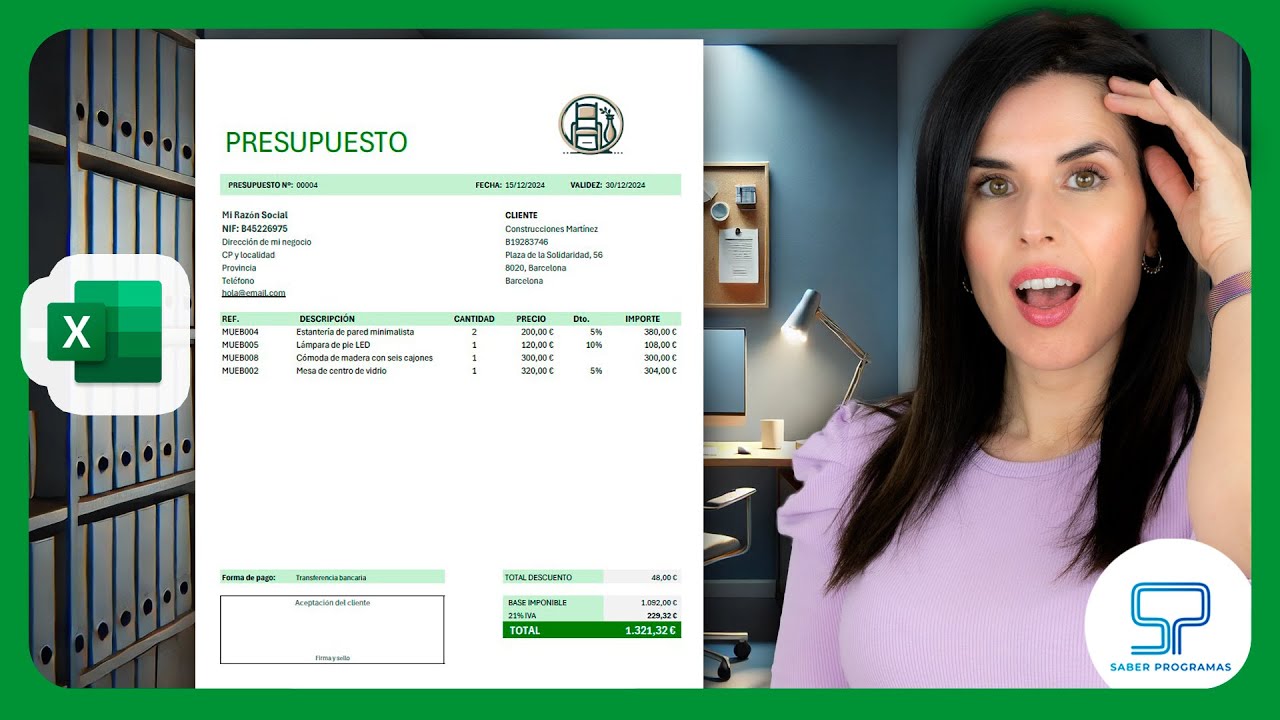
Una planilla de presupuesto es una hoja de Excel donde apuntas los ingresos del mes, los gastos fijos (alquiler, luz, internet), los gastos variables (supermercado, ocio, transporte) y lo que ahorras, con un resumen al final que te dice cuánto te queda. Al terminar este tutorial tendrás una planilla lista para usar todos los meses, con listas desplegables para no escribir la categoría a mano, formato de moneda, un gráfico que compara el gasto por categoría y fórmulas que se autocorrigen si escribes mal una categoría.
Lo que verás aquí funciona en Excel 2007, 2010, 2013, 2016, 2019, 2021, 2024 y Microsoft 365, además de Excel para la web y para Mac. Solo necesitas saber escribir en una celda y arrastrar el controlador de relleno.
Qué es una planilla de presupuesto y para qué te sirve
Una planilla de presupuesto es, básicamente, una hoja de cálculo con cinco bloques bien diferenciados. El primero recoge los ingresos: el sueldo, posibles ingresos extra, devoluciones, lo que entre en tu cuenta cada mes. El segundo anota los gastos fijos, que son los que se repiten casi igual todos los meses y suelen pagarse por domiciliación: alquiler o hipoteca, suministros, seguros, cuota del gimnasio. El tercero agrupa los gastos variables, los que cambian de un mes a otro: la compra del supermercado, cenas fuera, combustible, regalos, ropa.
El cuarto bloque es el de ahorro: lo que decides apartar cada mes, por pequeño que sea, para tener un colchón o cumplir una meta. El quinto y último es el resumen del mes: una línea con el total de ingresos, el total de gastos y la resta, que te dice de un vistazo si el mes cierra en positivo (sobra dinero) o en negativo (falta dinero). Cuando los cinco bloques están conectados por fórmulas, solo tienes que escribir los importes nuevos cada mes y la hoja se actualiza sola.
La gracia de hacerla en Excel, y no en un cuaderno, es que puedes ordenar los gastos por categoría, ver en qué se te va más dinero con un gráfico y detectar enseguida los meses en los que te pasas. Si además conviertes los datos en una tabla de Excel, añadir filas nuevas mantiene las fórmulas sin que tengas que tocarlas.
Las cinco partes que no pueden faltar en tu planilla
| Bloque | Qué incluye | Ejemplos típicos | Dónde va en la hoja |
|---|---|---|---|
| Ingresos | Todo lo que entra en tu cuenta | Sueldo, devolución de Hacienda, trabajos puntuales | Columna A y B, filas 4 a 18 |
| Gastos fijos | Pagos que se repiten cada mes | Alquiler, luz, agua, internet, seguro del coche | Columna A y B, filas 21 a 27 |
| Gastos variables | Compras que cambian de importe | Supermercado, transporte, ocio, restaurantes | Columnas A a D, filas 30 a 40 |
| Ahorro | Lo que apartas cada mes | Fondo de emergencia, vacaciones, Navidad | Fila 43 |
| Resumen | Totales y saldo del mes | Total ingresos, total gastos, saldo | Filas 46 a 48 |
La distribución anterior es solo una propuesta: lo importante es que cada bloque esté separado por una fila en blanco y con un título en negrita, para que al imprimir o al revisar la hoja sepas dónde acaba uno y empieza el siguiente.
Cómo empezar tu planilla desde cero en Excel
Empezamos con un libro nuevo, una sola hoja, y los títulos de cada columna. En las filas de debajo iremos añadiendo los datos de un mes real (octubre de 2026) para que la planilla tenga números creíbles desde el primer momento.
- Abre Excel. Si te aparece la pantalla de inicio, elige Libro en blanco.
- En la celda A1 escribe
INGRESOSy pulsa Entrar. - En B1 escribe
Importey en C1 escribeFecha. - Baja hasta la fila 20 y en A20 escribe
GASTOS FIJOS. En B20,Importe; en C20,Fecha. - En la fila 29 escribe
GASTOS VARIABLES. En B29,Categoría; en C29,Importe; en D29,Fecha. - En la fila 42 escribe
AHORROy en B42,Importe. - En la fila 45 escribe
RESUMEN, en A46Total ingresos, en A47Total gastosy en A48Saldo del mes.
=SUMA(B2:B10). En Excel configurado con punto decimal, el separador es la coma.| A | B | C | D | |
|---|---|---|---|---|
| 1 | INGRESOS | Importe | Fecha | |
| 2 | ||||
| 3 | ||||
| 4 | ||||
| 5 | ||||
| 6 | ||||
| 7 | ||||
| 8 | ||||
| 9 | ||||
| 10 | ||||
| 11 | ||||
| 12 | ||||
| 13 | ||||
| 14 | ||||
| 15 | ||||
| 16 | ||||
| 17 | ||||
| 18 |
Sumar ingresos y gastos con SUMA y SUMAR.SI
Ahora rellenamos los datos de un mes y añadimos las fórmulas que totalizan cada bloque. Empezamos con SUMA (en inglés, SUM), que suma un rango tal cual, y luego con SUMAR.SI (SUMIF), que solo suma las filas que cumplen una condición, por ejemplo las que tienen la categoría "Supermercado".
- En la columna A, a partir de la fila 2, escribe el nombre de cada ingreso:
Sueldo,Paga extra,Freelance. En B2,1850; en B3,150; en B4,320. - En los gastos fijos (fila 21 en adelante) escribe:
Alquilercon650,Luzcon48,20,Internetcon39,90,Seguro cochecon62,50. - En los gastos variables (fila 30 en adelante) escribe en la columna A la categoría:
Supermercado,Transporte,Ocio,Servicios. En la columna B los importes. - En B46 escribe la fórmula para totalizar ingresos:
=SUMA(B2:B18)- En B47 suma los gastos fijos y los variables:
=SUMA(B21:B27)+SUMA(B30:B40)- En B30 añade la fórmula que totaliza cada categoría cuando llegue el momento:
=SUMAR.SI(B30:B40;"Supermercado";C30:C40)| A | B | C | |
|---|---|---|---|
| 1 | INGRESOS | Importe | Fecha |
| 2 | Sueldo | 1.850,00 | 01/10/2026 |
| 3 | Paga extra | 150,00 | 15/10/2026 |
| 4 | Freelance | 320,00 | 20/10/2026 |
| 5 | |||
| 20 | GASTOS FIJOS | Importe | Fecha |
| 21 | Alquiler | 650,00 | 02/10/2026 |
| 22 | Luz | 48,20 | 10/10/2026 |
| 23 | Internet | 39,90 | 12/10/2026 |
| 24 | Seguro coche | 62,50 | 15/10/2026 |
| 29 | GASTOS VARIABLES | Categoría | Importe |
| 30 | Supermercado | Supermercado | 185,40 |
| 31 | Supermercado | Supermercado | 92,10 |
| 32 | Transporte | Transporte | 45,00 |
| 33 | Ocio | Ocio | 38,50 |
| 34 | Servicios | Servicios | 29,90 |
| 45 | RESUMEN | ||
| 46 | Total ingresos | 2.320,00 | |
| 47 | Total gastos | 1.191,50 | |
| 48 | Saldo del mes | 1.128,50 |
2.320,00, en B47 1.191,50 y en B48 1.128,50 cuando rellenes la fórmula de la resta.El resumen del mes en una sola línea
El cierre de la planilla es la fila del saldo: ingresos menos gastos, en una sola fórmula. Selecciónala y ponla en negrita con Ctrl+N para que destaque al imprimir.
- Haz clic en B48.
- Escribe
=B46-B47y pulsa Entrar. - Selecciona A48 y B48 y pulsa Ctrl+N para aplicar negrita.
- Opcional: aplica color de fondo a la fila 48 con Inicio > Fuente > Color de relleno.
| A | B | |
|---|---|---|
| 45 | RESUMEN | |
| 46 | Total ingresos | 2.320,00 |
| 47 | Total gastos | 1.191,50 |
| 48 | Saldo del mes | 1.128,50 |
#¡REF!. Revisa la barra de fórmulas y deshaz con Ctrl+Z.Listas desplegables para no escribir la categoría a mano
Escribir "Supermercado" a mano en cada fila es tedioso y provoca errores: si un día escribes "super mercado" con espacio de más o "Supermercado " con un espacio al final, la fórmula SUMAR.SI no lo encuentra. La solución es una lista desplegable en la columna de categoría, que obliga a elegir uno de los valores válidos.
- En las celdas J2 a J6 escribe las cinco categorías:
Supermercado,Transporte,Ocio,Servicios,Hogar. - Selecciona las celdas de la columna A de los gastos variables, desde A30 hasta A40.
- Ve a la cinta de opciones y abre Validación de datos.
- En el cuadro que se abre, configura la lista sacada del rango J2:J6.
- Pulsa Aceptar. Al hacer clic en cualquier celda de A30:A40 aparece una flecha a la derecha con las cinco categorías.
| A | J | |
|---|---|---|
| 29 | Gastos variables | Categorías |
| 30 | Supermercado ▾ | Supermercado |
| 31 | Transporte | |
| 32 | Ocio | |
| 33 | Servicios | |
| 34 | Hogar | |
| 35 | ||
| 36 | ||
| 37 | ||
| 38 | ||
| 39 | ||
| 40 |
La lista escrita a mano en el cuadro
Si las categorías son pocas y no van a cambiar, puedes escribirlas directamente en el cuadro de Validación de datos, sin crear la columna J auxiliar. Es más rápido, pero cada vez que quieras añadir o quitar una categoría tienes que volver a abrir el cuadro.
- Selecciona A30:A40 y abre Validación de datos.
- En Permitir, elige Lista.
- En Origen escribe los valores separados por punto y coma:
- Pulsa Aceptar.
La lista sacada de un rango de la hoja
Cuando la lista de categorías está en la propia hoja (como en J2:J6), cualquier cambio se refleja al instante en la lista desplegable. Si más adelante añades una sexta categoría en J7, tienes que ampliar el rango de la validación para que aparezca.
- Escribe
Hogaren J2,Transporteen J3,Ocioen J4,Serviciosen J5 yMascotasen J6. - Selecciona A30:A40 y abre Validación de datos.
- En Origen escribe
=$J$2:$J$6(las referencias absolutas con$mantienen el rango fijo al copiar la validación). - Pulsa Aceptar.
- Para añadir una categoría, escribe
Regalosen J7, vuelve a abrir Validación de datos y cambia el origen a=$J$2:$J$7.
| A | J | |
|---|---|---|
| 29 | Gastos variables | Categorías |
| 30 | Supermercado ▾ | Supermercado |
| 31 | Transporte | |
| 32 | Ocio | |
| 33 | Servicios | |
| 34 | Hogar | |
| 35 | Mascotas | |
| 36 |
Mascotas en J7 y ampliar el origen a $J$2:$J$7, la nueva categoría aparece en la flecha de la lista desplegable.Dar formato a los importes para verlos como dinero
Los importes escritos a mano ("1850", "48,20") son números, pero no "parecen" dinero. Con el formato Moneda, Excel les añade el símbolo, dos decimales y el separador de miles automáticamente. Al pulsar Ctrl+1 se abre Formato de celdas, el cuadro donde se controla todo esto.
- Selecciona todos los importes: B2:B18, B21:B27, B30:B40, B46:B48.
- Pulsa Ctrl+1.
- En la pestaña Número, elige Moneda.
- En Posiciones decimales deja
2. En Símbolo puedes mantener el del sistema o elegir€,$,MX$,ARS,S/.según tu país. - Pulsa Aceptar.
1.850,00 €, 48,20 €, con dos decimales y separados por puntos los miles. Las celdas vacías muestran un guion.Ver el gasto por categoría con un gráfico rápido
Un gráfico de barras o circular convierte la columna de totales por categoría en algo visual: ves de un vistazo en qué gastas más. La forma más rápida es seleccionar los datos y dejar que Excel elija el tipo de gráfico.
- En la columna K junto a la lista de categorías, escribe junto a cada una la fórmula que suma sus importes. En K2:
=SUMAR.SI($B$30:$B$40;J2;$C$30:$C$40)- Arrastra el controlador de relleno desde K2 hasta K6.
- Selecciona el rango J1:K6 (la columna J con los nombres y la K con los totales).
- Abre el asistente de gráficos.
- Elige Circular o Barras agrupadas y pulsa Aceptar.
- Mueve el gráfico a la derecha de la hoja, debajo de la columna de ahorro.
| J | K | |
|---|---|---|
| 1 | Categoría | Total mes |
| 2 | Supermercado | 277,50 |
| 3 | Transporte | 45,00 |
| 4 | Ocio | 38,50 |
| 5 | Servicios | 29,90 |
| 6 | Hogar | 0,00 |
Supermercado (277,50) y otra para Transporte (45,00). Si una categoría no tiene gastos, su valor es 0 y el gráfico la muestra como un hueco.Por qué tu planilla devuelve #¡REF! o descuadra
Cuatro errores aparecen una y otra vez cuando uno empieza con una planilla de presupuesto. Los tres primeros son de fórmula y el cuarto es de la lista desplegable. Todos tienen arreglo en menos de un minuto si sabes dónde mirar.
La fórmula de SUMAR.SI no suma toda la categoría
SUMAR.SI compara texto literalmente: si en la celda de categoría escribiste "Supermercado" con mayúscula y en el criterio de la fórmula pusiste "supermercado" en minúscula, no los cuenta como iguales. Lo mismo si hay un espacio al principio o al final. Revisa cada celda seleccionándola y mirando la barra de fórmulas: ahí ves el texto exacto, sin recortes ni formatos que engañen a la vista.
| A | B | C | |
|---|---|---|---|
| 30 | Supermercado | Supermercado | 185,40 |
| 31 | Supermercado | Supermercado | 92,10 |
| 32 | Transporte | Transporte | 45,00 |
| 33 | Supermercado | Supermercado | 64,30 |
| 34 | Ocio | Ocio | 38,50 |
Supermercado con un espacio al final. La barra de fórmulas lo muestra: pulsa F2 sobre la celda para ver el cursor al final del texto y borrar el espacio.La lista desplegable deja escribir cualquier cosa
La validación de datos se aplica solo a las celdas que estaban seleccionadas cuando configuraste la regla. Si copias una fila con Ctrl+C y la pegas con Ctrl+V en una celda que no estaba protegida, el texto se pega sin comprobar nada. La solución pasa por dos pasos: usar Pegado especial para pegar solo los valores, y revisar con la herramienta Rodear con un círculo datos no válidos.
- Copia la celda con Ctrl+C.
- Pega con Ctrl+Alt+V y elige Valores en Pegado especial.
- Para detectar celdas que ya tienen datos incorrectos:
- Excel marca con un círculo rojo las celdas que no cumplen la regla.
| A | |
|---|---|
| 30 | Supermercado ▾ |
| 31 | Transporte ▾ |
| 32 | Ocio ▾ |
| 33 | Servicios ▾ |
| 34 | Hogar ▾ |
| 35 | Super mercado ⚠ |
Super mercado con espacio y por eso la regla no la valida. Corrígelo a Supermercado para que entre en el SUMAR.SI.Lo que ya sabes hacer con tu planilla de presupuesto
- Tienes una hoja con cinco bloques: ingresos, gastos fijos, gastos variables, ahorro y resumen del mes.
- Usas
SUMApara los ingresos ySUMAR.SIpara totalizar cada categoría de gasto variable. - La columna de categoría usa una lista desplegable que evita errores de escritura y mantiene la fórmula coherente.
- Los importes tienen formato Moneda con dos decimales y los totales se ven de un vistazo en la fila 48.
- Un gráfico circular o de barras compara el gasto por categoría y te dice en qué se te va más dinero.
El siguiente paso es crear una hoja por mes (Enero, Febrero, …) y un resumen anual que copie la fila del saldo de cada hoja. Cuando lo tengas, conviertes cada hoja en una tabla con Ctrl+T para que las fórmulas se expandan solas al añadir filas nuevas.
Datos comprobados en octubre de 2026.