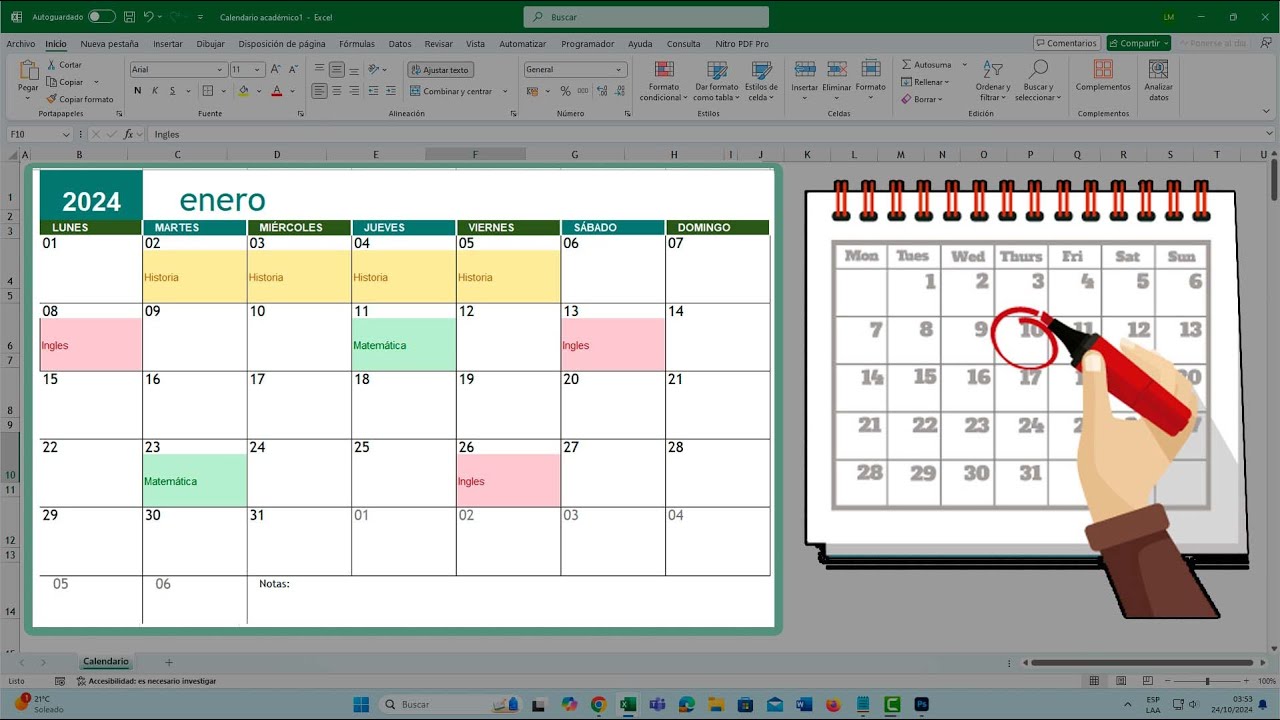
Una plantilla de calendario en Excel es una hoja donde solo escribes el mes y el año y el resto (días, nombres de la semana, huecos) se calcula solo. En este tutorial la montas pieza a pieza: empiezas con una hoja en blanco, escribes dos celdas (año y mes), calculas los días con fórmulas, le das color con formato condicional y la guardas como plantilla .xltx para reutilizarla cada mes. Funciona en Microsoft 365, Excel 2024, 2021, 2019 y 2016, y en Excel para la web; las funciones FECHA, FIN.MES y TEXTO están en todas esas versiones.
Qué es una plantilla de calendario en Excel y para qué te sirve
Una plantilla de calendario es un libro de Excel preparado para que, al cambiar el mes en una sola celda, se dibujen solos los días del mes, los nombres de lunes a domingo y los huecos para apuntar tareas, turnos o cumpleaños. No es lo mismo que descargar una imagen de internet: la plantilla hecha en casa se adapta a tu idioma, tus colores y tu forma de trabajar. Tú decides si la semana empieza en lunes o en domingo, si quieres un recuadro grande por día para escribir o varias líneas estrechas, y si la imprimes en A4 vertical o en horizontal para que entre en una sola hoja.
La gracia de armarla en Excel es que, una vez montada, sirve para cualquier año cambiando dos números. La usas como agenda personal, para turnos de un equipo, para registrar clases de un curso o para anotar vencimientos de facturas. Y si mañana necesitas una versión semanal o anual, ya sabes las piezas básicas (año, mes, primer día, último día, nombre del día) y solo tienes que reorganizarlas.
Las piezas que tiene un calendario en una hoja
Un calendario en Excel se monta con cinco piezas, una por sección. La primera es el año y el mes que tú escribes: dos celdas a mano que actúan como motor del resto. La segunda es el primer día del mes, que se calcula con FECHA (DATE). La tercera es cuántos días tiene ese mes, que se obtiene con FIN.MES (EOMONTH). La cuarta es el nombre del día de cada fecha, calculado con TEXTO (TEXT) para que no tengas que escribirlos a mano. Y la quinta son los huecos: celdas vacías debajo de cada número donde el lector escribe su nota, su turno o su evento. Cuando cambias el mes en B2, todas estas piezas se mueven solas.
El año y el mes que escribes en una celda
| A | B | |
|---|---|---|
| 1 | Año | 2026 |
| 2 | Mes | 1 |
Solo dos celdas a mano. En B1 escribes el año (2026) y en B2 el número de mes (1 para enero, 2 para febrero, etc.). Todo lo demás se calcula a partir de aquí.
El primer día del mes y cuántos días tiene
Para sacar el primer día del mes, usas la función FECHA (DATE), que monta una fecha a partir del año, el mes y el día:
=FECHA($B$1;$B$2;1)Y para saber cuántos días tiene ese mes (28, 29, 30 o 31), usas FIN.MES (EOMONTH), que existe desde Excel 2007:
=FIN.MES(FECHA($B$1;$B$2;1);0)La resta entre ese resultado y la fecha inicial, más uno, te da el número de días del mes.
El nombre del día en español
=TEXTO(FECHA($B$1;$B$2;1)+(B5-1);"dddd")Con TEXTO (TEXT) y el formato "dddd" Excel escribe el nombre completo del día (lunes, martes, miércoles…) en el idioma del sistema. Así no tienes que escribir a mano los siete días ni copiarlos de otro lado.
Un calendario mensual en blanco, paso a paso
Ahora montas la hoja de verdad. El libro que crece a lo largo del tutorial se llama "Agenda 2026" y vive en una sola hoja llamada "Mes".
Escribir los números del 1 al 31 en la cuadrícula
- En B1 escribe
Añoy en B2 escribeMes; en D1 y D2 ya tienes los datos del año y mes que rellenaste antes. - En A4 escribe
Nº, en B4Día, en C4Nombrey en D4Notas. - Selecciona B5 y escribe
1. - Arrastra el controlador de relleno (el cuadradito de la esquina inferior derecha de la celda) hacia abajo hasta B35 para sacar la serie 1, 2, 3… hasta 31.
| A | B | C | D | |
|---|---|---|---|---|
| 1 | Año | 2026 | ||
| 2 | Mes | 1 | ||
| 3 | ||||
| 4 | Nº | Día | Nombre | Notas |
| 5 | 1 | 1 | ||
| 6 | 2 | 2 | ||
| 7 | 3 | 3 | ||
| 8 | 4 | 4 |
Pintar los nombres del día con la fórmula
Ahora al lado de cada número quieres el nombre del día. En C5 escribe esta fórmula y arrástrala hasta C35:
=TEXTO(FECHA($D$1;$D$2;B5);"dddd")| A | B | C | D | |
|---|---|---|---|---|
| 4 | Nº | Día | Nombre | Notas |
| 5 | 1 | 1 | jueves | |
| 6 | 2 | 2 | viernes | |
| 7 | 3 | 3 | sábado | |
| 8 | 4 | 4 | domingo | |
| 9 | 5 | 5 | lunes |
Para enero de 2026 sale: jueves, viernes, sábado, domingo, lunes… Cambia el 1 de D2 por un 2 y la columna C pasa a decir domingo, lunes, martes… sin tocar nada más.
Alinear el primer día con su columna
Para que el calendario "cuadre" con los siete días de la semana en columnas (L, M, X, J, V, S, D), el 1 tiene que caer en su columna. Lo primero es saber en qué día de la semana cae el 1:
=DIASEM(FECHA($D$1;$D$2;1);2)El segundo argumento (el 2) hace que lunes sea 1 y domingo sea 7. Si quieres que la semana empiece en domingo, usa 1 como segundo argumento. En España y México se suele empezar en lunes; en otros países se empieza en domingo. Después, dejas huecos en blanco en las celdas de los días anteriores al 1 para empujar el primer número hasta su columna.
Calendario que cambia de mes y de año sin reescribir
La hoja "Mes" ya cambia de mes solo con tocar D2. Para que sirva todo el año sin tocar fórmulas, le añades dos columnas: una que indica si ese día existe en el mes (algunos meses tienen 28, otros 31) y otra con la fecha real ya armada, que es la que se usará después para dar formato.
Proteger las celdas de los títulos para no borrarlas
Para no borrar sin querer las celdas con fórmulas cuando escribes notas:
Después:
[ ]
Permitir a los usuarios de esta hoja de cálculo:\ [x] Seleccionar celdas bloqueadas
Las celdas de notas (la columna D) las dejas desbloqueadas antes de proteger. Así solo escribes donde toca.
Guardar el libro como plantilla reutilizable .xltx
Darle un aspecto bonito: colores, bordes y fuentes
Un calendario en blanco es funcional pero feo. Con cuatro toques de la cinta lo conviertes en algo que da gusto mirar.
Colorear sábados y domingos en una sola pasada
Selecciona el rango de los días (B5:D35) y abre el formato condicional:
Dar formato a los valores donde esta fórmula sea verdadera:
=$B5>=5
La fórmula que escribes en el cuadro es:
=DIASEM(FECHA($D$1;$D$2;$B5);2)>5>6 para solo domingos.El formato que eliges es un relleno suave (gris claro o un tono pastel) y letra en negrita. Solo se aplica a los días que existen en el mes: si en febrero hay 28 días, los huecos del 29 al 31 no se colorean porque su celda está vacía.
Resaltar el día de hoy
Misma ruta, regla nueva:
=FECHA($D$1;$D$2;$B5)=HOY()Le pones un relleno de color fuerte (rojo, verde o el que te guste) y letra blanca en negrita. La función HOY (TODAY) se recalcula sola cada vez que abres el archivo, así que el día de hoy siempre queda destacado sin que toques nada.
Poner una imagen o un logo arriba del calendario
Eliges la imagen, la arrastras a la zona del encabezado (por encima de la fila 4) y la ajustas de tamaño arrastrando las esquinas. Para que el texto pase por encima sin taparla:
Así el logo queda de fondo y los días del calendario se ven siempre por encima.
Imprimir el calendario bien encajado en el papel
Antes de imprimir, ajusta la página para que entre en una sola hoja. En Excel en español la ruta es:
A4 ▾
Si el calendario se queda pequeño al forzarlo a una página, cambia la orientación a horizontal y, en la pestaña Márgenes, pon Márgenes personalizados con 1 cm arriba, abajo, a la izquierda y a la derecha. Para ver qué va a entrar antes de gastar papel, pulsa Ctrl+P y mira la Vista previa.
Por qué el mes no cuadra o aparecen fechas raras
Tres fallos típicos al montar el calendario la primera vez.
El 1 cae en columna equivocada
| B | C | |
|---|---|---|
| 4 | Día | Nombre |
| 5 | 1 | jueves |
| 6 | 2 | viernes |
| 7 | 3 | sábado |
Si has escrito los días del 1 al 31 en filas seguidas y el 1 es jueves, pero tu plantilla tiene siete columnas (una por día de la semana) y la primera es lunes, el 1 debería estar en la columna E, no en la B. La fórmula está bien; lo que falta es dejar celdas vacías a la izquierda para empujar el 1 hasta su columna.
#¡NUM! al pedir el último día del mes
| A | D | |
|---|---|---|
| 38 | Último día: | #¡NUM! |
FIN.MES devuelve un número de serie (un número entero que representa una fecha), no una fecha visible. La celda se ve rara porque no tiene formato de fecha. Selecciónala, pulsa Ctrl+1, elige Fecha y formato de fecha corta. El número se convierte en 31/01/2026.
Los días de la semana salen en inglés
| C | |
|---|---|
| 5 | Thursday |
| 6 | Friday |
| 7 | Saturday |
La función TEXTO usa el idioma del sistema. Si tu Excel está en español, sale lunes; si está en inglés, sale Thursday. Para forzarlo, abre Archivo > Opciones > Idioma y añade español como idioma de edición. Si no puedes cambiarlo, deja la fórmula como está y traduce a mano los siete nombres en una columna aparte.
Lo que ya sabes hacer con tu plantilla de calendario
- Tienes un calendario mensual en blanco que cambia de mes y de año tocando dos celdas (B1 y B2).
- Sabes aplicar formato condicional para colorear sábados, domingos y el día de hoy en una sola pasada.
- Puedes guardar la hoja como plantilla .xltx y abrir una copia limpia cada mes sin tocar la original.
- Sabes ajustar el calendario a una hoja A4, vertical u horizontal, y mandarlo a imprimir o a un PDF.
- El siguiente paso es ligar el calendario a una lista de eventos: añade una hoja "Eventos" con fecha y descripción, y en la columna D del calendario usa BUSCARV (VLOOKUP) para traer el evento del día, o Validación de datos para elegir el evento desde una lista desplegable.
Datos comprobados en octubre de 2026.
Dudas al crear tu plantilla de calendario en Excel
1. ¿Cómo descargar un calendario de 2026 en PDF gratis para imprimir?
En Microsoft Create hay plantillas gratuitas de calendarios de 2026 listas para descargar en PDF y luego imprimir. También puedes crear el tuyo en Excel siguiendo este tutorial y, al terminar, exportar la hoja a PDF con Archivo > Guardar como > PDF. Eso te da un archivo limpio, en una sola página por mes, listo para imprimir en A4.
2. ¿Cómo hacer un calendario editable de 2026?
Un calendario editable es aquel en el que puedes cambiar fechas, textos o festivos sin romper el diseño. En este tutorial lo consigues con dos ingredientes: una celda de inicio que sea 1 de enero de 2026 con =FECHA(2026;1;1) y fórmulas que sumen días con +1. Así, si mueves la fecha inicial, todo el mes se recoloca solo y puedes añadir eventos o tareas a mano.
3. ¿Qué plantillas de calendario se pueden imprimir fácilmente?
Las que mejor imprimen son las mensuales en una sola hoja A4 horizontal y las anuales en una hoja vertical A4 por año. En este tutorial las creas paso a paso en Excel y decides tú el tamaño, así que solo tienes que ajustar el área de impresión en Diseño de página > Área de impresión > Establecer área de impresión. Después exportas a PDF y listo.