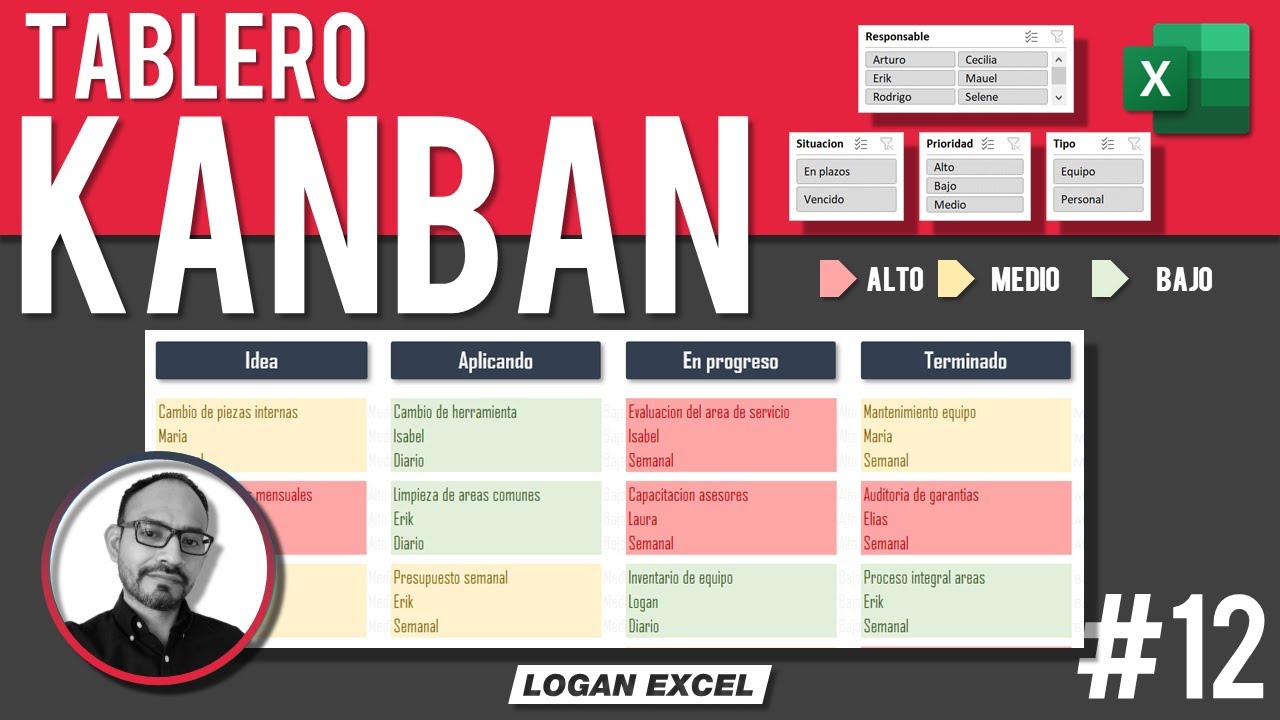
Una plantilla Kanban en Excel organiza el trabajo en cinco columnas visibles: Pendiente, Por hacer, En curso, Bloqueado y Hecho. Cada tarjeta registra una tarea, un responsable y la fecha de entrada en la etapa. Al terminar,Habrás descargado y configurado un tablero con límites de trabajo en progreso, avisos de antigüedad y un panel de flujo; funciona en Excel 2007 y posteriores.
Los datos están comprobados en octubre de 2026.
Qué es la plantilla Kanban y cómo organiza tus tareas
El tablero Kanban muestra el flujo de trabajo en columnas. En la plantilla, cada tarjeta ocupa tres celdas: tarea, responsable y fecha «Desde». Al mover una tarjeta, se cambian sus tres datos de columna y se actualiza esa fecha para medir cuánto lleva en la etapa.
El libro de ejemplo representa la gestión de una campaña de contenidos. Cada tarjeta puede ser una tarea concreta, como «Preparar Landing», «Revisar textos» o «Programar publicación».
| A | B | C | D | E | |
|---|---|---|---|---|---|
| 1 | Pendiente | Por hacer | En curso | Bloqueado | Hecho |
| 2 | Tarea | Tarea | Tarea | Tarea | Tarea |
| 3 | Responsable | Responsable | Responsable | Responsable | Responsable |
| 4 | Desde | Desde | Desde | Desde | Desde |
| 5 | Diseñar newsletter | Programar correo | Revisar banners | Actualizar precios | Publicar guía |
| 6 | Laura | Carlos | Marta | Diego | Elena |
| 7 | 12/10/2026 | 13/10/2026 | 09/10/2026 | 02/10/2026 | 11/10/2026 |
La hoja cuenta con veinte huecos por columna. El límite WIP evita que «En curso» acumule demasiadas tareas: si hay más tarjetas que el límite, el contador aparece en rojo. Una tarjeta que permanezca más de siete días en su etapa se marca en ámbar.
Qué incluye la plantilla y dónde ajustar el tablero
La plantilla usa cuatro hojas conectadas. «Tablero» contiene las tarjetas; «Ajustes», las etapas, los límites WIP, el umbral de antigüedad y los responsables; «Flujo», los indicadores; «Instrucciones», la guía de uso.
Los contadores de cada columna muestran cuántas tarjetas contiene. La hoja Flujo añade, por etapa, el límite, si se supera, la antigüedad media y la tarjeta más antigua. Un gráfico de barras permite comparar visualmente las etapas.
| A | B | C | D | E | F | |
|---|---|---|---|---|---|---|
| 1 | Etapa | Tarjetas | Límite WIP | Exceso WIP | Antigüedad media | Más antigua |
| 2 | Pendiente | 1 | — | — | 1 | 1 |
| 3 | Por hacer | 1 | 2 | 0 | 1 | 1 |
| 4 | En curso | 1 | 3 | 0 | 5 | 5 |
| 5 | Bloqueado | 1 | 1 | 0 | 11 | 11 |
| 6 | Hecho | 1 | — | — | 1 | 1 |
Las hojas que conectan tarjetas, ajustes y métricas
La plantilla separa el trabajo diario de su configuración para que los ajustes no se mezclen con las tarjetas.
| Hoja | Contenido | Uso |
|---|---|---|
| Tablero | Cinco etapas y veinte huecos por columna | Registrar y mover tareas |
| Ajustes | Etapas, límites WIP, antigüedad y responsables | Configurar el equipo |
| Flujo | Contadores, exceso, antigüedad y gráfico | Revisar el flujo |
| Instrucciones | Guía de uso de la plantilla | Consultar reglas y mantenimiento |
Para revisar el panel:
Escribe Flujo en el cuadro de nombres y pulsa Entrar. También puedes hacer clic en la pestaña Flujo.
Los ajustes de etapas, responsables y antigüedad
En Ajustes, sustituye los nombres de las cinco etapas, los límites WIP y el umbral de antigüedad. Deja en blanco el límite de Pendiente y Hecho. La lista de responsables alimenta el desplegable del tablero.
| A | B | C | D | |
|---|---|---|---|---|
| 1 | Elemento | Pendiente | Por hacer | En curso |
| 2 | Límite WIP | 2 | 3 | |
| 3 | Umbral de antigüedad | 7 | ||
| 4 | Responsable 1 | Laura | ||
| 5 | Responsable 2 | Carlos | ||
| 6 | Responsable 3 | Marta | ||
| 7 | Responsable 4 | Diego | ||
| 8 | Responsable 5 | Elena |
Descarga e instalación de la plantilla Kanban
- Abre el enlace oficial de descarga.
- Guarda el archivo con extensión
.xlsx. - En Excel, selecciona Archivo > Abrir y elige el archivo descargado.
- Revisa las pestañas inferiores: Tablero, Ajustes, Flujo e Instrucciones.
- Activa la edición si Excel muestra una aviso de vista protegida.
| A | B | C | D | E | |
|---|---|---|---|---|---|
| 1 | Pendiente | Por hacer | En curso | Bloqueado | Hecho |
| 2 | Tarea | Tarea | Tarea | Tarea | Tarea |
| 3 | Responsable | Responsable | Responsable | Responsable | Responsable |
| 4 | Desde | Desde | Desde | Desde | Desde |
| 5 | Diseñar newsletter | Programar correo | Revisar banners | Actualizar precios | Publicar guía |
Configura el tablero para tu equipo
- Ve a la hoja Ajustes.
- Sustituye los nombres de las etapas por los de tu proceso, sin cambiar el orden ni las referencias.
- Escribe el límite WIP de cada etapa con trabajo limitado; deja en blanco Pendiente y Hecho.
- Conserva el umbral de siete días o cámbialo por el agreed.
- Sustituye los cinco responsables de ejemplo.
- Regresa a Tablero y comprueba que el desplegable ofrece los nuevos nombres.
| A | B | C | D | E | |
|---|---|---|---|---|---|
| 1 | Elemento | Pendiente | Por hacer | En curso | Bloqueado |
| 2 | Límite WIP | 2 | 3 | 1 | |
| 3 | Umbral de antigüedad | 7 | |||
| 4 | Responsable 1 | Ana | |||
| 5 | Responsable 2 | Luis | |||
| 6 | Responsable 3 | Sara | |||
| 7 | Responsable 4 | Bruno | |||
| 8 | Responsable 5 | Elena |
Crea tarjetas y registra el trabajo en progreso
- En Tablero, selecciona la primera celda de tarea de una columna.
- Escribe el nombre del trabajo.
- Selecciona la celda de responsable inferior y elige una persona en el desplegable.
- En la celda Desde, introduce la fecha de entrada en la etapa.
- Para mover una tarjeta, selecciona sus tres celdas, pulsa Ctrl+X y pégalas en la posición correspondiente.
- Actualiza Desde con la fecha en que la tarjeta entra en la nueva etapa.
| A | B | C | D | E | |
|---|---|---|---|---|---|
| 1 | Pendiente | Por hacer | En curso | Bloqueado | Hecho |
| 2 | Tarea | Tarea | Tarea | Tarea | Tarea |
| 3 | Responsable | Responsable | Responsable | Responsable | Responsable |
| 4 | Desde | Desde | Desde | Desde | Desde |
| 5 | Diseñar newsletter | Programar correo | Revisar banners | Actualizar precios | Publicar guía |
| 6 | Ana | Luis | Sara | Bruno | Elena |
| 7 | 12/10/2026 | 13/10/2026 | 09/10/2026 | 02/10/2026 | 11/10/2026 |
| 8 |
Detecta cuellos de botella y tareas atrasadas
- Revisa el contador situado en cada columna del Tablero.
- Compara ese contador con el límite WIP de Ajustes.
- Observa el color del contador: rojo significa exceso de WIP.
- Busca las celdas de fecha en ámbar: indican tarjetas que superan el umbral de antigüedad.
- Abre Flujo para ver el efecto agregado de esas señales.
El panel de métricas y el gráfico de la hoja Flujo se actualizan a partir del tablero. El formato condicional está configurado dentro del archivo, por lo que no necesitas crear reglas nuevas.
| A | B | C | D | E | |
|---|---|---|---|---|---|
| 1 | Pendiente | Por hacer | En curso | Bloqueado | Hecho |
| 8 | Contador | 1 | 1 | 1 | 1 |
| 9 | Límite WIP | 3 | 1 |
El límite WIP que avisa cuando hay demasiado trabajo
La función CONTARA (COUNTA) cuenta las celdas no vacías de un rango. El contador de cada etapa utiliza este patrón:
=CONTARA(C5:C24)Si En curso contiene cuatro tarjetas y su límite es tres, el contador devuelve 4 y la regla condicional pinta la zona en rojo. Esa señal ayuda a terminar o transferir trabajo antes de iniciar otra tarea.
La antigüedad que identifica la tarjeta más demorada
Para calcular los días de una tarjeta, se resta su fecha Desde a la fecha actual con HOY (TODAY):
=HOY()-C7En el ejemplo, la fecha es 09/10/2026 y, al comprobar el libro en esa fecha, el resultado es 1. La plantilla compara ese valor con el umbral de Ajustes; si supera siete días, aplica el formato ámbar.
| A | B | C | G | H | |
|---|---|---|---|---|---|
| 1 | Pendiente | Por hacer | En curso | Desde | Días |
| 7 | Diseñar newsletter | Programar correo | 09/10/2026 | 09/10/2026 | 1 |
Revisa el flujo del proyecto desde el panel de métricas
La hoja Flujo resume el tablero sin tener que contar tarjetas columna por columna. Muestra el número de tarjetas, el límite WIP, el exceso, la antigüedad media y la antigüedad de la tarjeta más antigua.
- Selecciona la pestaña Flujo.
- Revisa la columna Tarjetas de cada etapa.
- Compara Tarjetas con Límite WIP.
- Localiza las etapas con exceso o antigüedad elevada.
- Observa el gráfico de barras y usa la revisión para redistribuir trabajo.
| Indicador | Qué indica | Cómo actuar |
|---|---|---|
| Tarjetas | Carga actual de la etapa | Revisar tareas nuevas |
| Límite WIP | Cantidad máxima prevista | Terminar trabajo antes de añadir más |
| Exceso WIP | Tarjetas por encima del límite | Transferir o cerrar trabajo |
| Antigüedad media | Permanencia promedio | Buscar bloqueos repetidos |
| Más antigua | Permanencia máxima | Priorizar la tarjeta más demorada |
Qué puedes modificar y dónde están los límites
La plantilla es un libro .xlsx sin macros ni registro. Según la información de la plantilla, funciona en Excel 2007 y posteriores y utiliza CONTARA, CONTAR, PROMEDIO, MIN, SI y HOY. También es compatible con hojas de cálculo que admiten ese archivo, como Google Sheets, LibreOffice y Numbers.
| Elemento | Dónde se cambia | Comportamiento |
|---|---|---|
| Etapas | Ajustes | Renombra las columnas |
| Límite WIP | Ajustes | Activa el aviso rojo |
| Umbral de antigüedad | Ajustes | Activa el aviso ámbar |
| Responsables | Ajustes | Alimenta el desplegable |
| Tarjetas | Tablero | Registra y mueve el trabajo |
| Métricas y gráfico | Flujo | Resume el estado del tablero |
Lo que ya sabes hacer con tu plantilla Kanban
- Configurar las cinco etapas, sus límites WIP y el umbral de antigüedad.
- Sustituir la lista de responsables y utilize el desplegable del tablero.
- Crear tarjetas con tarea, responsable y fecha de entrada.
- Mover una tarjeta completa con Ctrl+X y Ctrl+V, y actualizar su fecha.
- Detectar columnas con exceso de trabajo mediante el contador rojo.
- Identificar tareas demoradas mediante el formato ámbar.
- Consultar tarjetas, límites, exceso, antigüedad media y tarjeta más antigua en Flujo.
- Sostener una revisión semanal de quince minutos con ese panel abierto.
El siguiente paso es abrir la hoja Ajustes, definir el flujo de tu equipo y sustituir las tarjetas de ejemplo por trabajo real.
Dudas al usar una plantilla Kanban en Excel
1. ¿Dónde puedo descargar un tablero Kanban en Excel gratis?
La plantilla se descarga directamente desde Rock como un archivo .xlsx. No requiere correo ni atribución y contiene las hojas Tablero, Ajustes, Flujo e Instrucciones.
2. ¿Qué incluye esta plantilla Kanban gratuita?
Incluye cinco etapas, veinte huecos por columna, tarjetas con tarea, responsable y fecha de entrada, límites WIP y avisos de antigüedad. La hoja Flujo reúne contadores, antigüedad media, tarjeta más antigua y un gráfico de barras.
3. ¿Puedo descargar gratis una plantilla Kanban?
Sí. El archivo .xlsx se obtiene sin registro y se puede abrir con Excel 2007 o posterior. La plantilla usa fórmulas como CONTARA, PROMEDIO, MIN, SI y HOY, sin macros.
4. ¿Existe una plantilla Kanban para Word?
La plantilla compartida está preparada para Excel, no para Word. Si necesitas una versión editable en Word, puedes crear una tabla equivalente, aunque no conservará los contadores ni el formato condicional automático.
5. ¿Puedo usar un tablero Kanban online?
La plantilla se puede importar a Google Sheets mediante Archivo > Importar > Subtar. Otras alternativas online requieren una cuenta; la plantilla de Excel ofrece fórmulas y panel de métricas sin macros.
6. ¿Hay una versión Kanban online gratis?
Google Sheets permite importar el archivo y usarlo sin macros. También puedes consultar un tablero Kanban en una herramienta online gratuita, aunque sus funciones y formatos dependerán del servicio.
7. ¿Cómo hago un tablero Kanban?
Crea cinco columnas, asigna una tarjeta por tarea y añade responsable y fecha de entrada. Después pega los tres datos, aplica límites WIP y usa la hoja Flujo para detectar acumulaciones.
8. ¿Puedo adaptar una plantilla Kanban de Canva?
Puedes recrear el tablero en Canva, pero el archivo descargado no conserva fórmulas ni controles automáticos de Excel. Para conservar los avisos de WIP, antigüedad y métricas, utiliza la plantilla .xlsx.
Fuentes
- MicrosoftExcel para la web (Excel online) — documentación oficialconsultado el 27/10/2026