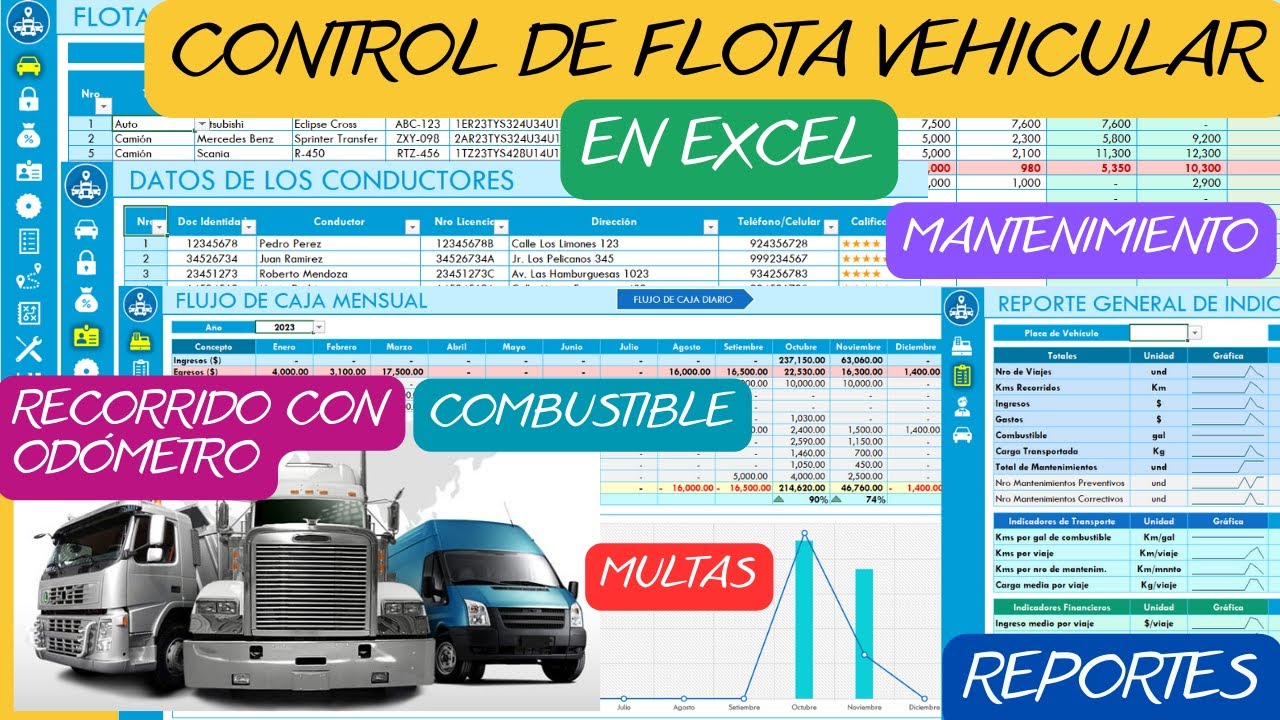
Control de flota de vehículos en Excel gratis: guía para empezar
Una hoja de cálculo gratuita puede ordenar los vehículos de una pequeña empresa: kilometraje, próximos mantenimientos, conductores, taller, cargas de combustible y costes. En este tutorial construirás un libro de ejemplo con las hojas Vehículos, Mantenimientos, Combustible, Reportes y Base de datos.
Usaré una flota de tres vehículos. Al terminar podrás registrar cada unidad, detectar cuando se acerca o supera su objetivo de mantenimiento y filtrar los registros para revisarlos. Las hojas y funciones utilizadas están disponibles en las versiones habituales de Excel de escritorio; también puedes adaptar el libro a las herramientas disponibles en Excel para la web, donde algunas funciones de impresión pueden ser distintas. Los datos están comprobados en octubre de 2026.
Qué es el control de una flota en Excel
El control de una flota consiste en reunir, en un mismo libro, la información que permite saber qué vehículo se usa, quién lo conduce, cuánto ha avanzado y qué mantenimiento necesita.
En el libro de ejemplo, Vehículos funciona como una lista maestra. Mantenimientos guarda los cambios de aceite, frenos y otros servicios. Combustible registra cargas sin repetir los datos generales del vehículo. Reportes sirve para imprimir una vista filtrada. Base de datos reúne conceptos que puedes ampliar, como tipos de mantenimiento, talleres o estados.
Excel calcula el semáforo a partir del kilometraje actual, el objetivo y un umbral configurable. También permite filtrar, ordenar y agrupar información. No sustituye un sistema de gestión de flotas: cuando muchos usuarios escriben al mismo tiempo, hacen falta permisos, un historial centralizado y un sistema preparado para cambios simultáneos.
Qué datos registra cada hoja de la flota
La hoja de vehículos debe contener una identificación estable. El dominio es la clave que conectarás con los movimientos y servicios.
| Hoja | Datos principales | Para qué sirve |
|---|---|---|
| Vehículos | Dominio, marca, modelo, kilómetros, objetivo, conductor, combustible | Identificar cada unidad y calcular su estado |
| Mantenimientos | Fecha, dominio, servicio, kilometraje, taller, coste | Consultar el historial de cada vehículo |
| Combustible | Fecha, dominio, litros, kilometraje, conductor | Analizar cargas y relacionar ar movimientos |
| Reportes | Fecha, dominio, estado, kilometraje, objetivo | Imprimir unidades que requieren atención |
| Base de datos | Tipos de servicio, talleres, estados y conceptos | Evitar listas repetidas y facilitar Ampliaciones |
En Vehículos usa siempre el mismo formato de dominio. Por ejemplo, escribe ABC123 en todas las hojas. Si en un registro aparece abc123, con espacios o como texto distinto, Excel puede mostrarlo como un vehículo diferente al filtrar.
Crear el registro de vehículos en una hoja nueva
- Abre Excel y selecciona Archivo > Nuevo > Libro en blanco.
- En la pestaña Inicio > Fuente, elige una fuente legible.
- Renombra la hoja: haz doble clic en Hoja1 y escribe
Vehículos. - Escribe los encabezados de la fila 1:
Dominio,Marca,Modelo,Kilómetros actuales,Próximo mantenimiento,Estado,Conductor,CombustibleyTaller. - Introduce los tres vehículos de esta hoja.
| A | B | C | D | E | F | G | H | I | |
|---|---|---|---|---|---|---|---|---|---|
| 1 | Dominio | Marca | Modelo | Kilómetros actuales | Próximo mantenimiento | Estado | Conductor | Combustible | Taller |
| 2 | ABC123 | Ford | Ranger | 48000 | 50000 | Ana | Diésel | Taller Norte | |
| 3 | DEF456 | Chevrolet | S10 | 42000 | 50000 | Luis | Nafta | Taller Sur | |
| 4 | GHI789 | Toyota | Hilux | 50000 | 50000 | Carla | Diésel | Taller Centro |
Detectar el próximo mantenimiento con un semáforo
Para calcular el estado, usa una celda de configuración y la función SI (IF). Coloca el umbral en K2. La regla será: si los kilómetros actuales alcanzan el objetivo, muestra «⚠️ URGENTE»; si faltan 5.000 km o menos, muestra «⚡ Próximo»; en caso contrario, «✓ OK».
En F2, escribe esta fórmula:
=SI(D2>=E2;"⚠️ URGENTE";SI(D2>=E2-$K$2;"⚡ Próximo";"✓ OK"))Copia la fórmula hasta F4 mediante el controlador de relleno.
| A | B | C | D | E | F | G | H | I | J | K | |
|---|---|---|---|---|---|---|---|---|---|---|---|
| 1 | Dominio | Marca | Modelo | Kilómetros actuales | Próximo mantenimiento | Estado | Conductor | Combustible | Taller | Umbral | |
| 2 | ABC123 | Ford | Ranger | 48000 | 50000 | ⚡ Próximo | Ana | Diésel | Taller Norte | 5000 | |
| 3 | DEF456 | Chevrolet | S10 | 42000 | 50000 | ✓ OK | Luis | Nafta | Taller Sur | ||
| 4 | GHI789 | Toyota | Hilux | 50000 | 50000 | ⚠️ URGENTE | Carla | Diésel | Taller Centro |
Fijar el intervalo que activa cada alerta
Ahora cambia K2 de 5.000 a 10.000. No edites las fórmulas.
| A | D | E | F | K | |
|---|---|---|---|---|---|
| 1 | Dominio | Kilómetros actuales | Próximo mantenimiento | Estado | Umbral |
| 2 | ABC123 | 48000 | 50000 | ⚡ Próximo | 10000 |
| 3 | DEF456 | 42000 | 50000 | ⚡ Próximo | |
| 4 | GHI789 | 50000 | 50000 | ⚠️ URGENTE |
Ahora ABC123 y DEF456 quedan dentro de la ventana de alerta. Para volver al ejemplo inicial, escribe 5000 en K2.
Registrar mantenimientos y gastos por vehículo
La hoja Mantenimientos guarda los servicios realizados. No escribas allí la marca y el modelo: basta el dominio.
- Crea una hoja y renómbrala
Mantenimientos. - Escribe en la fila 1:
Fecha,Dominio,Tipo de servicio,Kilometraje,TalleryCoste. - Introduce estos datos:
| A | B | C | D | E | F | |
|---|---|---|---|---|---|---|
| 1 | Fecha | Dominio | Tipo de servicio | Kilometraje | Taller | Coste |
| 2 | 05/10/2026 | ABC123 | Cambio de aceite | 48000 | Taller Norte | 85000 pesos |
| 3 | 18/09/2026 | DEF456 | Cambio de frenos | 36000 | Taller Sur | 145000 pesos |
| 4 | 01/10/2026 | GHI789 | Cambio de aceite | 50000 | Taller Centro | 85000 pesos |
Las fechas se escriben como fechas reales, no como texto. Selecciona A2:A4 y usa Inicio > Número > Fecha corta si Excel las muestra como una fecha distinta.
Consultar el historial de cada vehículo
- Selecciona
A1:F4. - Presiona Ctrl+T.
- En el cuadro Crear tabla, deja marcada la opción de que la tabla tenga encabezados y pulsa Aceptar.
- Pulsa la flecha junto a Dominio y desmarca las casillas de DEF456 y GHI789.
- Para consultar otro vehículo, abre otra vez el filtro y selecciona el dominio correspondiente.
| A | B | C | D | E | F | |
|---|---|---|---|---|---|---|
| 1 | Fecha | Dominio | Tipo de servicio | Kilometraje | Taller | Coste |
| 2 | 05/10/2026 | ABC123 | Cambio de aceite | 48000 | Taller Norte | 85000 pesos |
| 3 | 18/09/2026 | DEF456 | Cambio de frenos | 36000 | Taller Sur | 145000 pesos |
| 4 | 01/10/2026 | GHI789 | Cambio de aceite | 50000 | Taller Centro | 85000 pesos |
Anotar combustible y kilometraje sin duplicar datos
En Combustible, registra cada carga y relaciona el movimiento con el vehículo mediante el dominio.
- Crea la hoja
Combustible. - Escribe:
Fecha,Dominio,Litros,KilometrajeyConductor. - Introduce dos cargas:
| A | B | C | D | E | |
|---|---|---|---|---|---|
| 1 | Fecha | Dominio | Litros | Kilometraje | Conductor |
| 2 | 03/10/2026 | ABC123 | 52 | 46500 | Ana |
| 3 | 10/10/2026 | ABC123 | 55 | 48000 | Ana |
El vehículo sigue apareciendo una sola vez en Vehículos. Si el kilometraje de la hoja Combustible es más reciente, actualiza D2 en Vehículos para que el semáforo use el dato vigente.
Revisar alertas y relatórios de la flota
Crea la hoja Reportes y copia solo las columnas que necesitas revisar: Dominio, Conductor, Kilómetros actuales, Próximo mantenimiento y Estado.
- Selecciona los datos de
Vehículosy cópialos enReportes. - Selecciona
A1:E4. - Presiona Ctrl+T y acepta crear una tabla.
- Pulsa la flecha de Estado y selecciona ⚠️ URGENTE.
- Ve a Diseño > Imprimir y revisa la vista previa antes de imprimir.
| A | B | C | D | E | |
|---|---|---|---|---|---|
| 1 | Dominio | Conductor | Kilómetros actuales | Próximo mantenimiento | Estado |
| 2 | ABC123 | Ana | 48000 | 50000 | ⚡ Próximo |
| 3 | DEF456 | Luis | 42000 | 50000 | ✓ OK |
| 4 | GHI789 | Carla | 50000 | 50000 | ⚠️ URGENTE |
Por qué el control de flota se desordena o queda desactualizado
La causa más común no es la fórmula: es mantener datos que deberían estar relacionados, pero que se editan a mano.
- Carga manual: dos personas pueden escribir kilómetros o costes distintos. Revisa quién actualiza cada campo y cuándo.
- Datos duplicados: si ABC123 aparece varias veces en Vehículos, el historial queda repartido. Usa el dominio como clave única.
- Kilometraje sin actualizar: la alerta puede mostrar un estado antiguo. Contrasta el valor con la última carga o lectura.
- Mantenimiento sin vehículo asociado: una fila sin dominio no se puede filtrar ni relacionar. Corrígela antes de cerrar el mes.
- Objetivos borrados: si
E2está vacío, la comparación falla o deja de ser útil. Revisa los objetivos trimestralmente.
El vehículo aparece con un estado atrasado
En Vehículos, un vehículo con 55.000 km y objetivo de 50.000 km debe mostrar «⚠️ URGENTE».
| D | E | F | K | |
|---|---|---|---|---|
| 1 | Kilómetros actuales | Próximo mantenimiento | Estado | Umbral |
| 2 | 55000 | 50000 | ⚠️ URGENTE | 5000 |
La causa puede ser que D2 no se haya actualizado, que E2 sea incorrecto o que K2 tenga un valor equivocado. Comprueba esas tres celdas antes de cambiar la fórmula.
El historial no coincide con el vehículo seleccionado
Si seleccionas ABC123 en Vehículos, el filtro de Mantenimientos no debe mostrar XYZ789. En la fila affected, corrige B2 y escribe el dominio exacto ABC123.
| A | B | C | D | E | F | |
|---|---|---|---|---|---|---|
| 1 | Fecha | Dominio | Tipo de servicio | Kilometraje | Taller | Coste |
| 2 | 05/10/2026 | XYZ789 | Cambio de aceite | 48000 | Taller Norte | 85000 pesos |
Comprueba que Vehículos, Mantenimientos y Combustible usen exactamente la misma identificación.
La plantilla no se actualiza al añadir datos
Si añades la fila 5 fuera de la tabla, un filtro o una copia de fórmula puede no incluirla. Amplía el rango manualmente o, mejor, convierte el registro en tabla con Ctrl+T.
Una hoja de cálculo organiza y calcula datos, pero no ofrece por sí sola un sistema empresarial con permisos, historial de cambios y edición simultánea por muchos usuarios. Para una flota pequeña suele ser útil; al crecer, evalúa un sistema de gestión de flotas.
Qué conviene automatizar cuando crece la flota
En el libro, protege las columnas que contienen fórmulas y deja unlocked solo las celdas de captura. Para bloquear la hoja:
- Selecciona las celdas donde se capturarán datos.
- Presiona Ctrl+1 y abre Protección.
- Desmarca Bloqueadas.
- Selecciona toda la hoja con Ctrl+A.
- En Inicio > Fuente > Formato > Proteger hoja, escribe una contraseña y confirma.
- Activa las opciones que quieras permitir, especialmente Seleccionar celdas desbloqueadas.
| D | E | F | K | |
|---|---|---|---|---|
| 1 | Kilómetros actuales | Próximo mantenimiento | Estado | Umbral |
| 2 | 48000 | 50000 | ⚡ Próximo | 5000 |
| 3 | 42000 | 50000 | ✓ OK | |
| 4 | 50000 | 50000 | ⚠️ URGENTE |
Antes de añadir nuevas hojas, revisa objetivos, costes, kilometraje, conductores y vencimientos. Si la revisión se hace con varios usuarios al mismo tiempo, una hoja protegida puede generar copias conflictivas.
Qué puedes hacer con una plantilla gratuita
Una plantilla gratuita puede incluir hojas de vehículos, mantenimiento, calendario, próximos servicios y semáforo. En este ejemplo se añaden Reportes y Base de datos.
| ElementoIncluido | Para qué sirve | Qué personalizar |
|---|---|---|
| Vehículos | Identificar unidades y calcular estado | Conductor, taller, seguro y vencimiento |
| Mantenimientos | Documentar servicios y costes | Tipo de servicio, proveedor y notas |
| Próximos servicios | Revisar alertas por kilometraje | Intervalo y objetivo de mantenimiento |
| Calendario | Ordenar fechas importantes | Fechas y recordatorios |
| Combustible | Registrar cargas y kilometraje | Precio por litro y observaciones |
La plantilla organiza la información y permite calcular resultados. No sustituye un sistema de gestión de flotas con acceso concurrente, permisos detallados, notificaciones automáticas y un historial centralizado de todas las operaciones.
Lo que ya sabes hacer con el control de flota
- Crear una hoja de vehículos con dominio, modelo, conductor, combustible y kilometraje.
- Comparar kilómetros actuales y objetivo con un semáforo configurable.
- Cambiar el intervalo de alerta desde
K2sin reescribir cada fórmula. - Registrar mantenimientos con fecha, taller, kilometraje y coste.
- Filtrar el historial de un dominio con Ctrl+T.
- Anotar cargas de combustible sin duplicar la ficha del vehículo.
- Preparar reportes filtrados e imprimibles.
El siguiente paso es adaptar los encabezados a tu operación, convertir cada registro en una tabla y definir qué datos debe introducir cada persona.
Los datos están comprobados en octubre de 2026.
Dudas al controlar una flota en Excel
1. Formato de control de vehículos en una empresa Excel gratis
La respuesta anterior de la demostración no fue entregada.
2. Plantilla Excel para control de flota
La plantilla de este tutorial usa cinco hojas: Vehículos, Mantenimientos, Combustible, Reportes y Base de datos. En Vehículos, cada dominio aparece una sola vez; los servicios y las cargas se registran en sus propias hojas. La fórmula de estado compara el kilometraje actual con el objetivo y una celda de umbral configurable.
3. Control de flota vehicular en Excel para empresas de transporte
Para una flota de transporte, registra también conductor, fecha, kilometraje, taller, tipo de servicio, litros y coste. Los filtros permiten revisar una unidad concreta o todas las que están en estado «⚠️ URGENTE». Cuando varios usuarios necesitan escribir simultáneamente, Excel deja de ser suficiente para sustituir un sistema de gestión centralizado.
4. Plantilla control de combustible Excel gratis
La hoja Combustible registra dominio, fecha, litros, kilometraje y conductor, sin repetir marca, modelo ni conductor si ya están en Vehículos. El dominio identifica la unidad y permite consultar sus cargas con filtros. Para controlar mejor el consumo, puedes añadir después una columna de precio por litro y otra de coste total.
5. Control de flota gratis
Puedes 免费(style) Excel para una flota pequeña o mediana, siempre que normalices la identificación de cada vehículo y conviertas los registros en tablas. El libro organiza datos, calcula alertas y permite imprimir reportes. No ofrece, por sí solo, permisos、独立ly simultaneous, notificaciones automáticas ni un historial centralizado para muchos usuarios.
6. Formato para control de Entrada y Salida de Vehículos en Excel
Añade una hoja Movimientos con dominio, fecha, hora, conductor, tipo de movimiento, kilometraje de salida y kilometraje de regreso. Registra cada salida una sola vez y conserva el dominio igual que en las demás hojas. Para un informe imprimible, filtra por fecha y aplica Disposición de página > Orientar > Horizontal y Ajustar a una página de ancho.
7. Plantilla control y mantenimiento de vehículos gratis
La plantilla incluye vehículos, mantenimiento, costes, calendario y próximos servicios, además de un semáforo por kilometraje. Registra cada cambio de aceite, frenos u otro servicio con su fecha, taller y coste. Revisa el filtro de «⚠️ URGENTE» antes de imprimir el reporte.
8. Control de viajes de camiones en Excel gratis
Para camiones, añade número de viaje, ruta, fecha de salida, fecha de regreso, kilometraje inicial y final,conductor y observaciones. Puedes relacionar cada viaje con el dominio del camión y guardar los gastos en Mantenimientos o Combustible. Con tablas y filtros, el libro sirve para una flota pequeña; para uso simultáneo de muchos conductores conviene un sistema centralizado.
Fuentes
- MicrosoftExcel para la web (Excel online) — documentación oficialconsultado el 22/10/2026