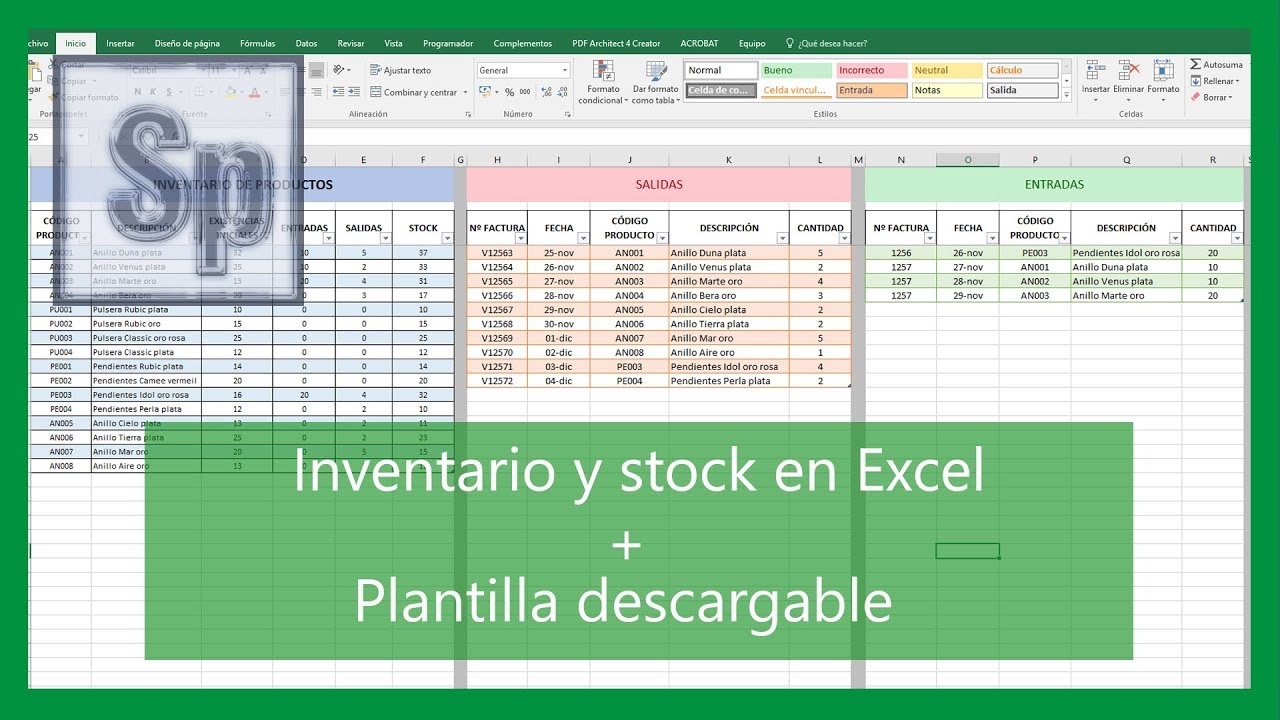
Un inventario de herramientas y equipos en Excel sirve para saber qué existe, dónde está, quién lo utiliza y cuánto vale. En este tutorial construirás una ficha de seis equipos con códigos únicos, precios, estados, ubicaciones y revisiones, además de listas desplegables y avisos visuales. Las herramientas se pueden usar en Excel 2007 y posteriores; Dar formato como tabla, la validación de datos y el formato condicional están disponibles en esas versiones de escritorio.
Qué formato necesita un inventario de herramientas y equipos
Un inventario útil no es solo una lista de objetos. Debe responder con rapidez a tres preguntas: qué equipo hay, dónde está y si necesita una intervención. Para tomar esas decisiones, la hoja gathering reúne información estable del equipo y datos que cambian con el uso.
El libro del tutorial se llama Inventario de herramientas y comienza con una hoja llamada Equipos. Los códigos empieza con TH- para distinguir herramientas de otros activos. La categoría facilita agrupar los equipos; la ubicación indica dónde se guarda o utiliza; el estado comunica si está disponible; y el responsable permite pedir información concreta.
| Campo | Qué registra | Decisión que permite tomar |
|---|---|---|
| Código | Identificador único, como TH-001 | Evitar duplicados y localizar una unidad |
| Herramienta | Nombre del equipo | Reconocer el elemento del inventario |
| Categoría | Tipo de herramienta o equipo | Filtrar y comparar elementos semejantes |
| Precio | Precio unitario | Calcular el valor del inventario |
| Ubicación | Almacén, Taller u Obra | Saber dónde encontrarlo |
| Estado | Operativo, En reparación, Prestada o Baja | Identificar disponibilidad y atención necesaria |
| Responsable | Persona a cargo | Pedir confirmación o entregar el equipo |
| Fecha de revisión | Última comprobación | Detectar revisiones atrasadas |
La fecha de revisión de este ejemplo se fija el 15/03/2026. Esa fecha sirve como referencia del control: una revisión anterior queda pendiente. El formato no sustituye el historial, pero ayuda a trabajar con datos ordenados, filtrables y menos propensos a errores de escritura.
Los campos que permiten saber qué tienes y dónde está
La columna Código es la clave principal. Cada equipo necesita uno solo: si el mismo taladro aparece dos veces, no sabrás si son dos unidades o un registro repetido. El nombre y la categoría describen el activo; el precio alimenta el cálculo del valor.
Ubicación, estado y responsable explican la situación operativa actual. Con los filtros de la tabla puedes seleccionar las herramientas en reparación, las situadas en una obra o las asignadas a una persona concreta.
La fecha de revisión registra cuándo se comprobó el equipo por última vez. En este libro, cualquier fecha anterior al 15/03/2026 se considera atrasada. Esto no demuestra que el equipo esté averiado: indica que debe revisarse para actualizar su estado.
Diseñar la hoja de inventario antes de registrar herramientas
Crea un libro nuevo y cambia el nombre de la primera hoja a Equipos. Escribe los encabezados y los seis registros siguientes:
| A | B | C | D | E | F | G | H | |
|---|---|---|---|---|---|---|---|---|
| 1 | Código | Herramienta | Categoría | Precio | Ubicación | Estado | Responsable | Fecha de revisión |
| 2 | TH-001 | Taladro percutor | Eléctrica | 180,00 | Almacén | Operativo | Laura Méndez | 10/03/2026 |
| 3 | TH-002 | Juego de llaves | Manual | 45,50 | Taller | Operativo | Carlos Ruiz | 12/03/2026 |
| 4 | TH-003 | Amoladora | Eléctrica | 125,00 | Taller | En reparación | Laura Méndez | 05/02/2026 |
| 5 | TH-004 | Nivel láser | Medición | 89,90 | Obra | Prestada | Ana Torres | 15/03/2026 |
| 6 | TH-005 | Martillo demoledor | Eléctrica | 649,60 | Almacén | Operativo | Carlos Ruiz | 08/03/2026 |
| 7 | TH-006 | Cúter industrial | Manual | 135,00 | Obra | Operativo | Ana Torres | 14/03/2026 |
- Selecciona la celda A1.
- Escribe
Códigoy pulsa Tab. - Completa los encabezados:
Herramienta,Categoría,Precio,Ubicación,Estado,ResponsableyFecha de revisión. - Escribe los seis registros en las filas 2 a 7.
- Selecciona D2:D7 y aplica el formato de número 0,00 para mostrar dos decimales.
El formato 0,00 obliga a mostrar dos decimales: 180 se ve como 180,00. En un Excel configurado con punto decimal, el mismo formato se escribe 0.00.
=SI(A1>10,"Alto","Bajo").Fijar los encabezados para revisar muchos equipos
- Selecciona el rango A1:H7.
- Abre la ruta siguiente:
- En el cuadro Crear tabla, comprueba que el rango sea $A$1:$H$7 y que La tabla tiene encabezados esté marcada.
- Pulsa Aceptar.
- En Diseño de tabla, abre Insertar > Totales para que la tabla pueda mostrar totales al final.
Los botones de filtro aparecen en los encabezados. Al pulsar una flecha puedes filtrar por categoría, ubicación, estado o responsable. No escribas datos debajo de la tabla mientras estés introduciendo los registros iniciales: la tabla está pensada para crecer de forma controlada.
Calcular el valor total con los precios unitarios
En este libro, Precio está en la columna D. Para calcular el valor, añade una columna Valor entre D y E. Como la tabla ya tiene un encabezado, puedes escribir Valor en I1 sin romper su estructura.
- Escribe
Valoren I1. - Selecciona I2 y escribe:
=I2*1No uses esta fórmula: la guía del artículo indica =C2*D2, pero los datos finales tienen el precio en D, no en C. Para que el resultado sea correcto con esta hoja, utiliza:
=D2La fórmula correcta para el valor total de cada equipo es:
=D2*1Como cada fila contiene una unidad, el valor equivale al precio unitario. Si más adelante añades una columna Cantidad, utiliza =D2*J2 y ajusta las referencias.
- Copia I2 y arrasta el controlador de relleno hasta I7.
| A | B | C | D | E | F | G | H | I | |
|---|---|---|---|---|---|---|---|---|---|
| 1 | Código | Herramienta | Categoría | Precio | Ubicación | Estado | Responsable | Fecha de revisión | Valor |
| 2 | TH-001 | Taladro percutor | Eléctrica | 180,00 | Almacén | Operativo | Laura Méndez | 10/03/2026 | 180,00 |
| 3 | TH-002 | Juego de llaves | Manual | 45,50 | Taller | Operativo | Carlos Ruiz | 12/03/2026 | 45,50 |
| 4 | TH-003 | Amoladora | Eléctrica | 125,00 | Taller | En reparación | Laura Méndez | 05/02/2026 | 125,00 |
| 5 | TH-004 | Nivel láser | Medición | 89,90 | Obra | Prestada | Ana Torres | 15/03/2026 | 89,90 |
| 6 | TH-005 | Martillo demoledor | Eléctrica | 649,60 | Almacén | Operativo | Carlos Ruiz | 08/03/2026 | 649,60 |
| 7 | TH-006 | Cúter industrial | Manual | 135,00 | Obra | Operativo | Ana Torres | 14/03/2026 | 135,00 |
Sumar el valor de toda la tabla
Para adaptar el cálculo a la estructura definitiva de la guía, coloca el total en I9. La suma debe apuntar a la columna Valor, que ocupa I2:I7:
=SUMA(I2:I7)Los datos de ejemplo suman:
| Precio | Valor |
|---|---|
| 180,00 | 180,00 |
| 45,50 | 45,50 |
| 125,00 | 125,00 |
| 89,90 | 89,90 |
| 649,60 | 649,60 |
| 135,00 | 135,00 |
| Total | 1.275,00 |
La fórmula =SUMA(E2:E7) indicada en la guía correspondería a una disposición en la que el valor estuviera en E. En esta hoja concreta, E contiene Ubicación, por lo que usarla sumaría texto y no produciría el total previsto.
Controlar el estado y la ubicación con una lista desplegable
La validación de datos convierte F2:F7 en Estado y E2:E7 en Ubicación en campos controlados. El objetivo no es impedir toda edición, sino evitar estados como «Reparado» cuando el libro solo reconoce «En reparación», o ubicaciones que no existen.
- Coloca el cursor en una celda vacía, por ejemplo K1.
- Abre:
- En Criterios de validación, elige Lista.
- Escribe el origen o selecciónalo con el botón de flecha.
- Activa Celda con lista desplegable.
- Repite el proceso en el rango correspondiente de ubicación.
En el caso de este inventario, la validación se aplica a E2:E7 para Ubicación y F2:F7 para Estado. Los rangos de origen deben ser absolutos: $J$2:$J$4 y $K$2:$K$4. Así, al copiar la validación a otras filas, la lista no cambia de lugar.
Crear las listas de estado y ubicación
En las celdas libres escribe las categorías:
| J | K | |
|---|---|---|
| 1 | Estados | Ubicaciones |
| 2 | Operativo | Almacén |
| 3 | En reparación | Taller |
| 4 | Baja | Obra |
- Escribe
Estadosen J1 yUbicacionesen K1. - Escribe
Operativo,En reparaciónyBajaen J2:J4. - Escribe
Almacén,TalleryObraen K2:K4.
Después, la celda F4 contiene un estado que todavía no figura en la lista: Prestada. Esa omisión servirá para demostrar cómo se amplía el origen sin romper las celdas validadas.
Impedir que se escriban estados inexistentes
- Selecciona F2:F7.
- Abre Datos > Herramientas de datos > Validación de datos.
- En Permitir, selecciona Lista.
- En Origen, escribe
=$J$2:$J$4. - Activa Celda con lista desplegable y pulsa Aceptar.
- Repite la operación en E2:E7 con el origen
=$K$2:$K$4.
Al escribir un valor no incluido, Excel muestra el mensaje de error de la validación. El texto exacto puede variar según la configuración del cuadro; por eso conviene activar Mensaje de error y elegir una acción de rechazo, como Detener, en lugar de permitir advertencias informativas.
Añadir una categoría nueva
- Selecciona J5.
- Escribe
Prestaday pulsa Entrar. - Selecciona F2:F7 y abre Datos > Herramientas de datos > Validación de datos.
- Cambia el Origen a
=$J$2:$J$5. - Pulsa Aceptar.
- Abre el desplegable de F4 y elige
Prestada.
| J | K | |
|---|---|---|
| 1 | Estados | Ubicaciones |
| 2 | Operativo | Almacén |
| 3 | En reparación | Taller |
| 4 | Baja | Obra |
| 5 | Prestada |
La referencia absoluta mantiene la lista anclada a J2:J5. No hace falta volver a escribir cada estado ni seleccionar de nuevo todas las celdas.
Resaltar las herramientas que necesitan atención
El color condicional responde a una pregunta operativa sin que tengas que leer cada fila: ¿qué equipos requieren atención? En el libro, la amoladora TH-003 está En reparación y su revisión es anterior al 15/03/2026. El nivel láser y el taladro también tienen revisiones anteriores a esa fecha.
Para comparar fechas correctamente, escribe la fecha de control como un valor de fecha real, no como texto. Puedes colocarla en M1 y escribir 15/03/2026, o bien en M2 con esta fórmula:
=FECHANUMERO("15/03/2026")FECHANUMERO (DATEVALUE) convierte una fecha escrita como texto en un número de serie. Está disponible en las versiones de escritorioancer consultadas; también puedes escribir directamente la fecha real en la celda, que resulta más sencillo.
- Selecciona una celda vacía, por ejemplo M1.
- Escribe
Controlen M1 y15/03/2026en M2. - Aplica las dos reglas siguientes.
Marcar equipos en reparación con color rojo
- Selecciona F2:F7.
- Abre:
- Elige Destacar celdas > Texto que contiene.
- Escribe
En reparación. - Selecciona Relleno rojo claro con texto rojo oscuro.
- Pulsa Aceptar.
| A | B | C | D | E | F | G | H | |
|---|---|---|---|---|---|---|---|---|
| 1 | Código | Herramienta | Categoría | Precio | Ubicación | Estado | Responsable | Fecha de revisión |
| 2 | TH-001 | Taladro percutor | Eléctrica | 180,00 | Almacén | Operativo | Laura Méndez | 10/03/2026 |
| 3 | TH-002 | Juego de llaves | Manual | 45,50 | Taller | Operativo | Carlos Ruiz | 12/03/2026 |
| 4 | TH-003 | Amoladora | Eléctrica | 125,00 | Taller | En reparación | Laura Méndez | 05/02/2026 |
| 5 | TH-004 | Nivel láser | Medición | 89,90 | Obra | Prestada | Ana Torres | 15/03/2026 |
| 6 | TH-005 | Martillo demoledor | Eléctrica | 649,60 | Almacén | Operativo | Carlos Ruiz | 08/03/2026 |
| 7 | TH-006 | Cúter industrial | Manual | 135,00 | Obra | Operativo | Ana Torres | 14/03/2026 |
Señalar revisiones atrasadas con una fórmula
- Selecciona H2:H7.
- Abre Inicio > Estilos > Formato condicional.
- Elige Nueva regla.
- Selecciona Usar una fórmula para aplicar formato.
- Escribe la fórmula:
=H2<$M$2- Pulsa Formato y elige un relleno amarillo.
- Pulsa Aceptar y después Aceptar.
La regla se escribe pensando en la primera celda del rango, H2. Por eso utiliza H2 de forma relativa y $M$2 de forma absoluta. Al aplicarla a H3:H7, Excel ajusta la primera referencia y conserva la fecha de control.
| A | B | C | D | E | F | G | H | M | |
|---|---|---|---|---|---|---|---|---|---|
| 1 | Código | Herramienta | Categoría | Precio | Ubicación | Estado | Responsable | Fecha de revisión | Control |
| 2 | TH-001 | Taladro percutor | Eléctrica | 180,00 | Almacén | Operativo | Laura Méndez | 10/03/2026 | 15/03/2026 |
| 3 | TH-002 | Juego de llaves | Manual | 45,50 | Taller | Operativo | Carlos Ruiz | 12/03/2026 | |
| 4 | TH-003 | Amoladora | Eléctrica | 125,00 | Taller | En reparación | Laura Méndez | 05/02/2026 | |
| 5 | TH-004 | Nivel láser | Medición | 89,90 | Obra | Prestada | Ana Torres | 15/03/2026 | |
| 6 | TH-005 | Martillo demoledor | Eléctrica | 649,60 | Almacén | Operativo | Carlos Ruiz | 08/03/2026 | |
| 7 | TH-006 | Cúter industrial | Manual | 135,00 | Obra | Operativo | Ana Torres | 14/03/2026 |
¿Por qué el inventario de herramientas no se mantiene actualizado?
Un formato bien presentado puede ocultar datos incorrectos. En este libro, el riesgo principal es que la tabla parezca completa mientras existen códigos repetidos, ubicaciones vacías o equipos dados de baja que siguen sumando valor.
Los duplicados producen un total inflado. Si TH-003 aparece dos veces, la suma cuenta dos amoladoras. Las bajas no registradas mantienen un equipo en la lista y distortionan la disponibilidad. Los campos críticos editados sin control permiten combinar estados como «Operativo» y «Operativo activo», lo que impide agrupar resultados con filtros.
Por eso el código debe ser único, el estado y la ubicación deben salir de listas controladas y cada registro necesita responsable y fecha de revisión. El valor total por sí solo no demuestra que el inventario esté bien.
| A | B | C | D | E | F | G | H | I | |
|---|---|---|---|---|---|---|---|---|---|
| 1 | Código | Herramienta | Categoría | Precio | Ubicación | Estado | Responsable | Fecha de revisión | Valor |
| 2 | TH-001 | Taladro percutor | Eléctrica | 180,00 | Almacén | Operativo | Laura Méndez | 10/03/2026 | 180,00 |
| 3 | TH-002 | Juego de llaves | Manual | 45,50 | Taller | Operativo | Carlos Ruiz | 12/03/2026 | 45,50 |
| 4 | TH-003 | Amoladora | Eléctrica | 125,00 | Taller | En reparación | Laura Méndez | 05/02/2026 | 125,00 |
| 5 | TH-004 | Nivel láser | Medición | 89,90 | Obra | Prestada | Ana Torres | 15/03/2026 | 89,90 |
| 6 | TH-005 | Martillo demoledor | Eléctrica | 649,60 | Almacén | Operativo | Carlos Ruiz | 08/03/2026 | 649,60 |
| 7 | TH-006 | Cúter industrial | Manual | 135,00 | Obra | Operativo | Ana Torres | 14/03/2026 | 135,00 |
| 8 | TH-003 | Amoladora | Eléctrica | 125,00 | Taller | Baja | Carlos Ruiz | 06/03/2026 | 125,00 |
Corregir códigos repetidos sin borrar movimientos
- Selecciona una celda de la columna Código.
- Pulsa Ctrl+Mayús+L para activar o quitar el filtro.
- Abre la flecha de Código y ordena de forma ascendente.
- Revisa TH-003: las filas 4 y 8 corresponden al mismo equipo, no a dos unidades.
- Añade la columna Fecha de baja después de Fecha de revisión y escribe
06/03/2026en la fila 8. - Conserva el estado
Bajay el resto del historial. - Ajusta la fórmula del valor si la baja debe excluirse del valor operativo.
No elimines la fila si todavía necesitas saber quién tuvo el equipo ni cuándo se retiró. Un inventario fiable conserva el registro y lo marca.
En reparación y la otra Baja, con su fecha de baja.Identificar datos críticos vacíos o inconsistentes
- Filtra Ubicación y busca valores vacíos o distintos de Almacén, Taller y Obra.
- Filtra Responsable y comprueba que cada equipo tenga una persona asignada.
- Filtra Estado y revisa que todos los valores pertenezcan a la lista.
- Mira Fecha de revisión y busca celdas vacías o con formato de texto.
- Corrige los datos en su fila y vuelve a aplicar el formato de fecha si es necesario.
Para localizar una fecha almacenada como texto, añade temporalmente un formato condicional a H2:H7 con esta fórmula:
=NO(ESNUMERO(H2))Si se resalta una fila, su fecha no es un valor numérico de fecha. Corrige la celda escribiendo una fecha nueva, no cambiando solo su apariencia.
Guardar y compartir el formato de inventario
El formato .xlsx conserva las hojas, fórmulas, tablas, validaciones, formatos condicionales y opciones de visualization del libro. Es el formato normal de Excel desde 2007.
- Pulsa F12 para abrir Guardar como.
- Elige la carpeta donde quieres guardar el libro.
- En Tipo, selecciona *Libro de Excel (.xlsx)**.
- Escribe
Inventario de herramientas.xlsxen Nombre de archivo. - Pulsa Guardar.
- Comprueba que la hoja Equipos conserve la tabla, los desplegables y los colores.
- Si compartes el archivo, abre una copia y verifica que las fórmulas siguen calculando los importes.
Para que otra persona pueda usarlo, conserva también las listas J2:J5 y K2:K4. Si las ocultas para ordenar la hoja, sus referencias absolutas seguirán funcionando; no las borres.
El archivo .xlsx no guarda macros VBA. Si más adelante añades una macro con automatizaciones, usa .xlsm; no cambies la extensión de un archivo normal de forma manual.
La validación, las tablas y el formato condicional están documentados en la ayuda oficial sobre tablas de Excel, la ayuda oficial de validación de datos y la ayuda oficial de formato condicional.
Nota técnica: los datos de este tutorial se comprobaron en octubre de 2026.
Lo que ya sabes hacer con tu inventario de herramientas
- Creaste una ficha de seis herramientas y equipos con código, categoría, ubicación, estado, responsable y fecha de revisión.
- Convertiste el rango en una tabla de Excel con encabezados, filtros y crecimiento controlado.
- Calculaste el valor de cada equipo y un total de 1.275,00.
- Creaste listas desplegables para controlar estados y ubicaciones.
- Ampliaste la lista de estados con Prestada sin rehacer la validación.
- Resaltaste reparaciones y revisiones anteriores al 15/03/2026.
- Detectaste códigos repetidos y campos críticos incompletos.
- Guardaste el libro como
.xlsx, conservando fórmulas y formatos.
El siguiente paso es añadir una hoja Movimientos con fecha, código, tipo de movimiento, responsable, ubicación y observaciones. Así podrás registrar entradas, préstamos, devoluciones y bajas, y mantener la ficha actual separada del historial.
Dudas al crear un inventario de herramientas en Excel
1. ¿Where puedo crear una plantilla de inventario en Excel con entradas y salidas?
Puedes usar el libro de este tutorial como base y añadir una hoja «Movimientos» con fecha, equipo, tipo de movimiento, responsable y observaciones. Así registrarás entradas, préstamos, devoluciones y bajas sin mezclar el historial con la ficha actual de cada equipo.
2. ¿Qué formato conviene para inventariar equipos de cómputo?
Usa una tabla con código, nombre, categoría, número de serie, ubicación, estado, responsable, fecha de revisión y valor. Para equipos de cómputo, añade también proveedor, fecha de compra y número de serie; una hoja separada puede registrar las reparaciones.
3. ¿Se puede llevar el inventario de equipos en Word?
Word sirve para imprimir o distribuir un inventario, pero no calcula automáticamente el valor ni valida las entradas. Puedes copiar la tabla a Excel para mantener listas desplegables, fórmulas y formato condicional; al guardar el libro, usa la extensión .xlsx.
4. ¿Cómo controlo el inventario de hardware en Excel?
Convierte el rango en una tabla de Excel y usa sus filtros para buscar por código, categoría, ubicación o estado. Añade validación de datos para limitar estado y ubicación, y formato condicional para resaltar reparaciones y revisiones atrasadas.
5. ¿Qué necesito para registrar maquinaria y equipo?
Registra un código único por unidad, la categoría, el valor, la ubicación, el estado y la persona responsable. La fecha de revisión permite detectar equipos que requieren atención, mientras que un registro de movimientos conserva los cambios de ubicación y las bajas.
6. ¿Cómo creo un registro de equipos en Excel?
Empieza con una fila de encabezados y convierte el rango en tabla. Después añade columnas para valor, revisión y movimientos, aplica listas desplegables a los campos de estado y ubicación, y comprueba que cada código aparezca una sola vez.
7. ¿Cómo controlo equipos de cómputo en Excel?
Usa el código o número de serie como identificador, registra ubicación, estado, responsable y fecha de revisión, y añade un historial de movimientos. Las listas desplegables reducen estados inventados y el formato condicional permite localizar rápidamente equipos en reparación o con revisión atrasada.
Fuentes
- Microsoft0,00 · dos decimales fijos — documentación oficialconsultado el 27/10/2026
- MicrosoftFormatos de fecha y hora en español — documentación oficialconsultado el 27/10/2026
- MicrosoftFormato condicional — documentación oficialconsultado el 27/10/2026
- MicrosoftTabla de Excel (Dar formato como tabla) — documentación oficialconsultado el 27/10/2026
- MicrosoftPegar, Opciones de pegado y Pegado especial — documentación oficialconsultado el 27/10/2026