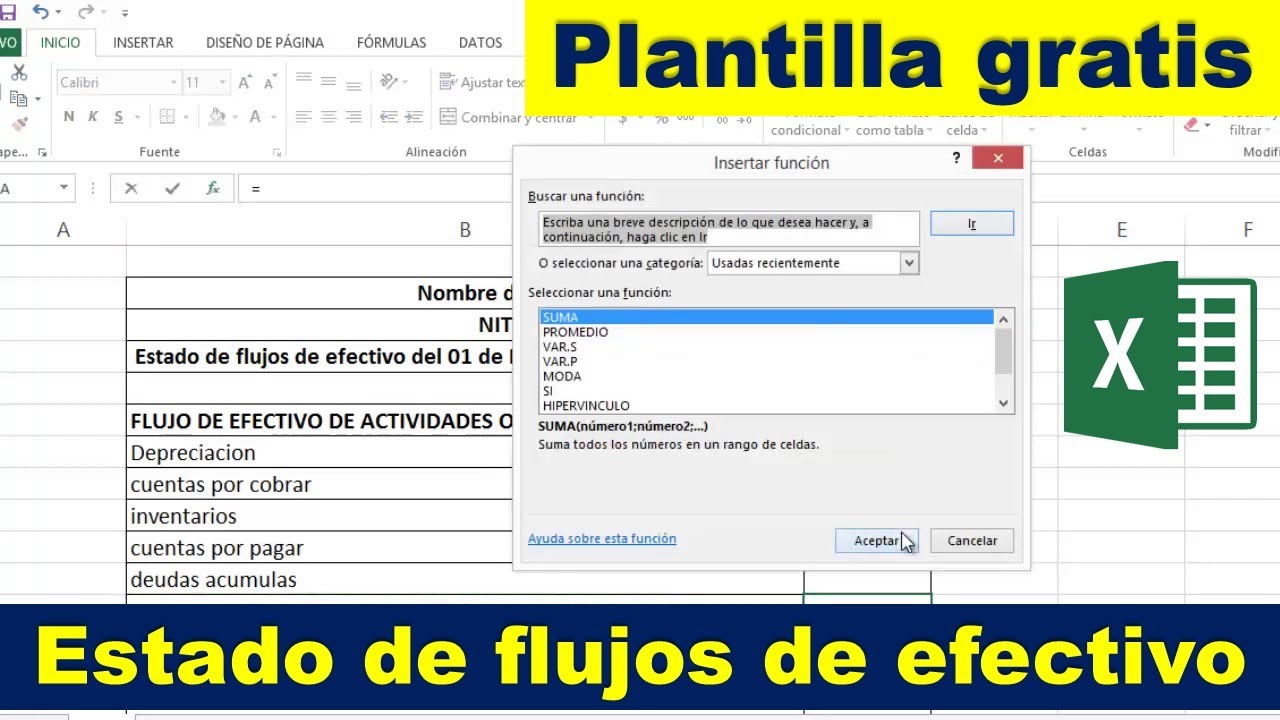
Una plantilla de flujo de efectivo gratis en Excel es un libro que reúne, mes a mes, los ingresos, los gastos y el saldo de efectivo de una actividad. Sirve para saber cuánto dinero entra, cuánto sale y cuánto queda al terminar cada mes.
En este tutorial usarás el libro Flujo de efectivo mensual de una pequeña empresa. Al terminar, tendrás una hoja con movimientos, saldos relacionados y una gráfica. La plantilla admite valores numéricos positivos; los ingresos y los gastos se registran por separado.
Puedes trabajar con ella en Excel para la Web, Microsoft 365 y las versiones de escritorio que admitan las fórmulas usadas aquí. Las funciones TIR, TIRM, VNA, TIR.NO.PER y VNA.NO.PER son adicionales: comprueba que estén disponibles en tu versión instalada.
Qué es una plantilla de flujo de efectivo y cuándo usarla
El flujo de efectivo se centra en el dinero disponible, no solo en las ventas o los beneficios contables. En el libro de ejemplo, cada mes tiene un saldo inicial, ingresos, gastos y un saldo final. El saldo final se convierte en el saldo inicial del mes siguiente.
| A | B | C | D | E | F | |
|---|---|---|---|---|---|---|
| 1 | Mes | Saldo inicial | Ingresos | Gastos | Financiación recibida | Saldo final |
| 2 | Enero | 1.000,00 | 4.200,00 | 2.700,00 | 500,00 | 3.000,00 |
| 3 | Febrero | 3.000,00 | 3.800,00 | 2.900,00 | 0,00 | 3.900,00 |
| 4 | Marzo | 3.900,00 | 4.500,00 | 3.100,00 | 700,00 | 6.000,00 |
| 5 | Abril | 6.000,00 | 4.100,00 | 3.000,00 | 0,00 | 7.100,00 |
El flujo de caja económico y el financiero
El flujo económico resume la actividad ordinary de la empresa: saldo inicial más ingresos menos gastos. El flujo financiero añade la financiación recibida y descuenta sus pagos. Por eso, ambos saldos pueden ser diferentes aunque compartan los mismos movimientos.
| Concepto | Fórmula | Resultado de enero |
|---|---|---|
| Flujo económico | Saldo inicial + Ingresos − Gastos | 2.500,00 |
| Financiación recibida | Préstamos, subvenciones o créditos | 500,00 |
| Pagos de financiación | Cuotas o devoluciones | 0,00 |
| Flujo financiero | Flujo económico + Financiación recibida − Pagos de financiación | 3.000,00 |
Las partes de una plantilla mensual de flujo de efectivo
La plantilla debe mostrar qué ocurre en cada mes y dejar claro qué saldo se traslada. En el libro, la fila 1 contiene los encabezados y las filas 2 a 5 representan enero, febrero, marzo y abril.
| A | B | C | D | E | F | |
|---|---|---|---|---|---|---|
| 1 | Mes | Saldo inicial | Ingresos | Gastos | Financiación recibida | Saldo final |
| 2 | Enero | 1.000,00 | 4.200,00 | 2.700,00 | 500,00 | 3.000,00 |
| 3 | Febrero | 3.000,00 | 3.800,00 | 2.900,00 | 0,00 | 3.900,00 |
| 4 | Marzo | 3.900,00 | 4.500,00 | 3.100,00 | 700,00 | 6.000,00 |
| 5 | Abril | 6.000,00 | 4.100,00 | 3.000,00 | 0,00 | 7.100,00 |
Plantillas gratuitas de Excel para elegir un modelo
La galería de plantillas de Excel para la Web reúne modelos de proyección, balance, pequeñas empresas, pymes y finanzas personales. También puedes consultar la plantilla de Quipu o descargar el archivo de Sheetgo.
| Modelo | Para quién es útil | Qué puedes editar |
|---|---|---|
| Proyección de flujo de efectivo para pequeña empresa | Autonomous o negocio inicial | Ingresos, gastos, escenarios y plazos |
| Proyección para pymes | Empresa con varios movimientos | Categorías, horizons y comparaciones |
| Balance de flujo de efectivo | Análisis puntual o informe | Periodo, movimientos y apartados |
| Flujo efectivo personal simple | Hogar | Ingresos, gastos y saldo mensual |
Descargar y preparar una plantilla de flujo de efectivo
- Abre el enlace de descarga de la plantilla elegida.
- Guarda el archivo con extensión
.xlsxo.xltx, según corresponda. - Ábrelo con Excel y cambia el nombre de la pestaña a
Flujo mensualsi es necesario. - Selecciona
A2y escribe una fecha o un mes de prueba. - Selecciona
B2y escribe1000; seleccionaC2y escribe4200. - Selecciona
D2y escribe2700; seleccionaE2y escribe500. - Guarda una copia de trabajo antes de sustituir los datos.
| A | B | C | D | E | F | |
|---|---|---|---|---|---|---|
| 1 | Mes | Saldo inicial | Ingresos | Gastos | Financiación recibida | Saldo final |
| 2 | Enero | 1.000,00 | 4.200,00 | 2.700,00 | 500,00 | En blanco |
C2 muestra 4.200,00 como número y la barra de fórmulas contiene el importe escrito, no una etiqueta.Cambiar el saldo inicial de enero
Escribe 1000 en B2. El saldo final de enero se calcula a partir de los ingresos y gastos, y los meses siguientes reciben el saldo anterior. Para copiar la relación hacia abajo:
=B2En B3, la fórmula debe apuntar al saldo final de febrero anterior:
=F2Selecciona B3:B5 y arrastra el controlador de relleno hasta B5. Las referencias se ajustan para tomar F2, F3 y F4, respectivamente.
B2 vale 1.000,00, B3 toma F2 y B4 toma F3. El saldo inicial de cada mes no repite manualmente el mismo número.Sustituir ingresos y gastos de ejemplo
Ahora sustituimos los datos de muestra por los movimientos de la pequeña empresa. Mantén los meses en la columna A y escribe importes numéricos en las demás columnas.
- Selecciona
C2y escribe5200. - Selecciona
D2y escribe3100. - Selecciona
E2y escribe0. - Cambia
A3aMayoy actualiza los importes de la fila. - Usa
Inicio > Formato > Formato de número > Númerosi Excel muestra texto o unidades no deseadas.
| A | B | C | D | E | F | |
|---|---|---|---|---|---|---|
| 1 | Mes | Saldo inicial | Ingresos | Gastos | Financiación recibida | Saldo final |
| 2 | Enero | 1.000,00 | 5.200,00 | 3.100,00 | 0,00 | Pendiente |
| 3 | Febrero | Pendiente | 4.000,00 | 2.800,00 | 600,00 | Pendiente |
SUMAR puede incluirlos en los cálculos.Calcular el saldo de cada mes en Excel
El libro se organiza con columnas para ingresos, gastos, financiación recibida, pagos de financiación y saldos. En la práctica, las filas contienen los totales mensuales y las fórmulas los relationsships.
En F2, escribe:
=B2+C2-D2+E2Si añades una columna G para pagos de financiación, usa:
=B2+C2-D2+E2-G2En este libro usaremos F como saldo final económico y G como saldo final financiero:
| A | B | C | D | E | F | G | |
|---|---|---|---|---|---|---|---|
| 1 | Mes | Saldo inicial | Ingresos | Gastos | Financiación recibida | Flujo económico | Saldo financiero |
| 2 | Enero | 1.000,00 | 5.200,00 | 3.100,00 | 0,00 | 3.100,00 | 3.100,00 |
| 3 | Febrero | 3.100,00 | 4.000,00 | 2.800,00 | 600,00 | 4.300,00 | 4.900,00 |
3.100,00 en el flujo económico; febrero muestra 4.300,00 y 4.900,00 después de incorporar la financiación recibida.Calcular el saldo inicial y el saldo final
En B3, vincula el saldo final financiero de enero para que la caja disponible se traslade completa:
=G2En G2, calcula el saldo financiero sumando el saldo inicial, ingresos, financiación recibida y restando gastos y pagos de financiación. En el libro de ejemplo no hay pagos:
=B2+C2+D2-E2La suma depende de la distribución real de columnas. Si D contiene gastos y E financiación recibida, no sumes ambas con el mismo signo. Revisa siempre los encabezados antes de copiar la fórmula.
B3 debe coincidir con G2. Si no coincide, estás trasladando el flujo económico en vez del financiero o tienes una columna con el signo cambiado.Fijar las referencias al copiar la fórmula
Cuando la fórmula consulte una tabla de movimientos que debe permanecer en el mismo sitio, fija el rango. Por ejemplo, si los ingresos están en $C$2:$C$13, utiliza referencias absolutas:
=SUMAR($C$2:$C$13)Para copiar solo hacia abajo y permitir que cambie la columna, usa referencias mixtas:
=SUMAR(C$2:C$13)Selecciona la celda que contiene la fórmula y arrastra el controlador de relleno. En Excel para Mac, F4 —Cmd+T en Mac— alterna referencias absolutas y relativas; en portátiles puede ser necesario Fn.
2, 3, 4 etc. cambian con la fila, mientras que la columna del rango permanece fija en la versión mixta.Añadir una gráfica para visualizar la progresión
La gráfica permite ver si la caja sube o baja sin leer todas las filas. Usa los meses y el saldo final financiero.
- Selecciona
A1:A5. - Mantén pulsado
Ctrly seleccionaG1:G5. - Abre
Insertar > Gráficos. - Elige un gráfico de líneas o columnas.
- Añade un título: Saldo de efectivo por mes.
- Añade etiquetas de datos y elimina las series que no representen caja.
| A | B | C | D | E | F | G | |
|---|---|---|---|---|---|---|---|
| 1 | Mes | Saldo inicial | Ingresos | Gastos | Financiación recibida | Flujo económico | Saldo financiero |
| 2 | Enero | 1.000,00 | 5.200,00 | 3.100,00 | 0,00 | 3.100,00 | 3.100,00 |
| 3 | Febrero | 3.100,00 | 4.000,00 | 2.800,00 | 600,00 | 4.300,00 | 4.900,00 |
| 4 | Marzo | 4.900,00 | 4.700,00 | 3.200,00 | 0,00 | 6.400,00 | 6.400,00 |
| 5 | Abril | 6.400,00 | 4.300,00 | 3.000,00 | 500,00 | 7.700,00 | 8.200,00 |
Cuándo los cálculos de una plantilla no funcionan
Si un saldo no se actualiza, revisa primero que la fórmula apunte a la celda correcta. Comprueba Ctrl+' para ver los cálculos, confirma que el cálculo automático esté activo y vuelve a introducir la fórmula si es necesario.
Si un movimiento no aparece, amplía el rango de SUMAR o comprueba que el movimiento esté en la misma hoja y que su categoría sea idéntica a la esperada. Si los datos de muestra siguen visibles, no los has sustituido o hay celdas protegidas.
Cuando una fórmula no encuentra el rango correcto
Un error típico es copiar una fórmula con el rango desplazado. Esta fórmula empieza en la fila 3:
=SUMAR(C3:C6)Si debe incluir febrero y marzo, empieza en C2:
=SUMAR(C2:C6)Comprueba también que la hoja y la columna sean correctas. Si el rango debe ser fijo al copiar hacia otras columnas, utiliza $C$2:$C$6.
| A | B | C | |
|---|---|---|---|
| 1 | Fecha | Categoría | Importe |
| 2 | 01/01/2026 | Alquiler | 1.000,00 |
| 3 | 02/01/2026 | Material | 250,00 |
| 4 | 15/01/2026 | Material | 300,00 |
| 5 | 20/01/2026 | Servicios | 450,00 |
| 6 | 31/01/2026 | Otros | 200,00 |
C6 muestra 2.200,00. Si muestra una cantidad menor, el rango empieza después de algún movimiento.Cuando los importes no se calculan
Un importe puede quedar fuera del cálculo si está escrito como texto, lleva el símbolo de moneda o una unidad no reconocida. SUMAR ignora texto, aunque la celda parezca un número.
| Lo que ves | Causa probable | Cómo corregirlo |
|---|---|---|
1.200,00 € a la izquierda |
Formato de moneda o texto | Selecciona la columna y aplica Inicio > Formato > Formato de número > Número |
Ingreso en una columna de importes |
Categoría escrita en la columna numérica | Separa fecha, categoría e importe |
1.200,00 horas |
Unidad incompatible | Sustituye la unidad por el importe numérico |
Resultado #¡VALOR! |
Fórmula o referencia incorrecta | Revisa la fórmula y corrige la celda apuntada |
No introduzcas Ingreso, Gasto o Financiación en la misma columna que contiene cifras. Usa una columna de categorías y otra de importes.
Qué versiones de Excel y qué funciones necesitas
Las plantillas dependen de su diseño y de las funciones que incluya. La plantilla básica de este tutorial necesita Introducir, SUMAR, referencias de celda y un gráfico básico; puedes usarla en Excel para la Web y en versiones de escritorio compatibles.
- TIR (IRR): devuelve la tasa interna de retorno de una serie de flujos de efectivo.
- TIRM (MIRR): incorpora tasas distintas de financiación y reinversión.
- VNA (NPV): calcula el valor neto actual de flujos periódicos.
- TIR.NO.PER (XIRR): trabaja con flujos que no son necesariamente periódicos.
- VNA.NO.PER (XNPV): calcula el valor neto actual con fechas no periódicas.
Si una función no está instalada, Excel puede mostrar #¿NOMBRE?. Comprueba la versión instalada y usa una alternativa disponible. Microsoft explica el uso de funciones financieras y sus argumentos en la ayuda oficial.
Qué puedes hacer después de elegir una plantilla
- Descarga una plantilla y guárdala como copia de trabajo.
- Sustituye los movimientos de muestra por ingresos, gastos, financiación y pagos reales.
- Comprueba los saldos iniciales, finales y el traslado entre meses.
- Añade una gráfica y revisa las variaciones de la caja.
- Crea escenarios de ingresos, gastos y financiación.
- Concilia los movimientos con el extracto bancario.
- Guarda una copia por periodo y conserva la plantilla original.
Dudas al usar plantillas de flujo de efectivo
1. ¿Qué plantilla de flujo de efectivo necesito?
Si buscas controlar la caja de una pequeña empresa, elige una proyección mensual con ingresos, gastos y financiación. Para una evaluación puntual, usa un balance de flujo de efectivo. Para un hogar, el flujo de efectivo personal simple suele ser más_edificio.
2. ¿Dónde encuentro una plantilla de flujo de caja mensual gratis?
Puedes usar la galería oficial de plantillas de Excel para la web o abrir una plantilla gratuita publicada por un proveedor. Comprueba que el archivo sea .xlsx o .xltx y que puedas editarlo antes de sustituir los datos.
3. ¿Qué debe incluir una plantilla de estado de flujo de efectivo?
Incluye ingresos, gastos, saldo inicial, saldo final y, si necesitas una visión completa, financiación recibida y pagos de financiación. También conviene separar el flujo económico del financiero para distinguir la actividad de la empresa de los movimientos dePRT financing.
4. ¿Cómo descargo una plantilla de flujo de caja para mi empresa?
Abre el enlace de descarga, guarda el archivo y ábrelo con Excel. Antes de cargar movimientos reales, escribe una fecha, un saldo y un importe de prueba; después sustituye los datos de ejemplo y revisa que las fórmulas sigan mostrando saldos.
5. ¿Puedo hacer una plantilla de flujo de efectivo por el método indirecto?
Sí, pero la estructura debe parten de la utilidad del ejercicio y ajustar conceptos comoDepreciación, variaciones de cuentas y cobros. Si solo necesitas tesorería, un modelo directo con ingresos y pagos suele ser más sencillo para empezar.
6. ¿Qué plantillas de Excel para finanzas de negocios están gratis?
La galería de Excel para la Web incluye proyecciones para pequeñas empresas y pymes, además de modelos personales y de balance. Copilot puede ayudar a analizarlas o generar fórmulas, pero depende de la licencia y del canal de actualización de Excel.
Fuentes
- MicrosoftINT.EFECTIVO — documentación oficialconsultado el 22/10/2026
- MicrosoftExcel para la web (Excel online) — documentación oficialconsultado el 22/10/2026
- MicrosoftTIR — documentación oficialconsultado el 22/10/2026
- MicrosoftTIRM — documentación oficialconsultado el 22/10/2026
- MicrosoftVNA — documentación oficialconsultado el 22/10/2026