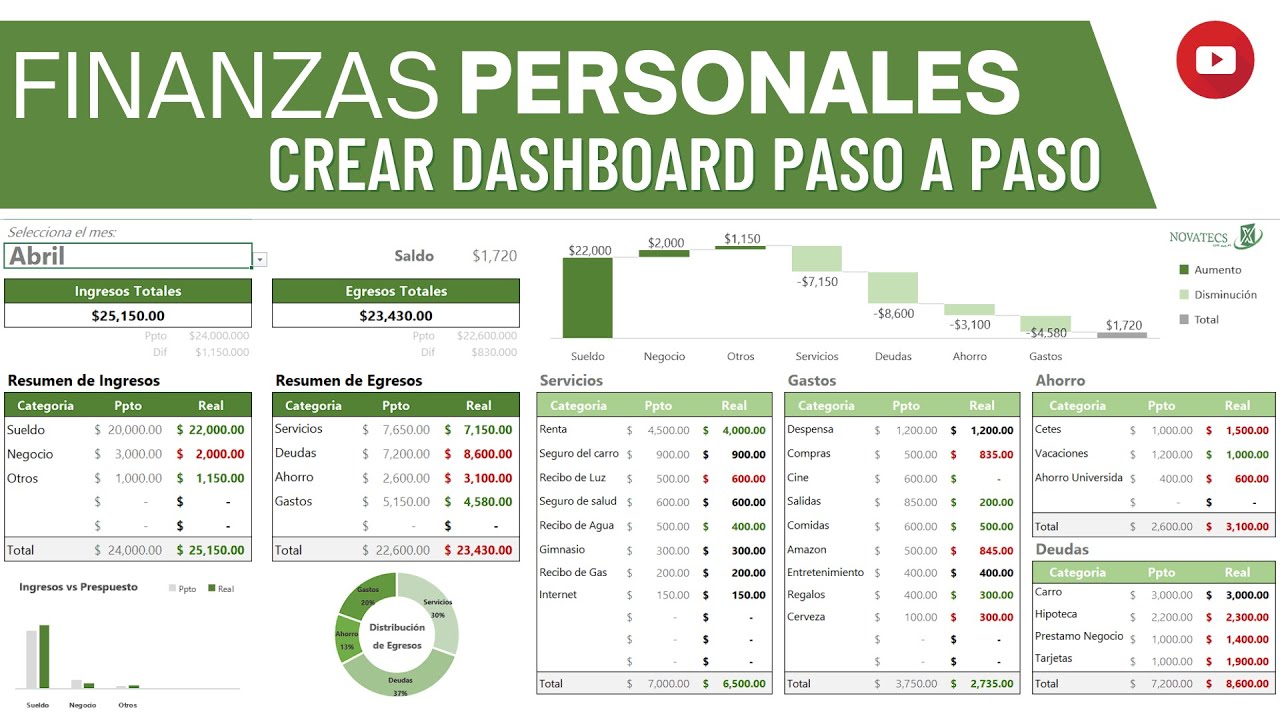
Un formato de Excel para control de gastos personales sirve para registrar cada compra de forma ordenada, mostrarla con dos decimales, resumirla por categoría y detectar los importes que deserves atención. En este tutorial crearás un libro con una hoja Gastos, otra de Categorías y un resumen por tipo de compra. El método funciona en las versiones de Excel de escritorio y web; las funciones y herramientas mostradas están disponibles desde Excel 2007 en adelante.
Qué es un formato de control de gastos
Un formato de control de gastos es el diseño que permite registrar cada movimiento sin perder información. En este libro, cada fila representa una compra y contiene una fecha, una categoría, un concepto, una forma de pago y un importe. Esta estructura facilita filtrar, sumar y comparar los datos.
| A | B | C | D | E | |
|---|---|---|---|---|---|
| 1 | Fecha | Categoría | Concepto | Forma de pago | Importe |
| 2 | 05/03/2026 | Supermercado | Compra semanal | Tarjeta | 86,40 |
| 3 | 05/03/2026 | Transporte | Bus urbano | Efectivo | 2,50 |
| 4 | 06/03/2026 | Servicios | Internet | Tarjeta | 34,90 |
| 5 | 06/03/2026 | Comida | Almuerzo | Efectivo | 13,50 |
| 6 | 07/03/2026 | Supermercado | Productos de limpieza | Tarjeta | 28,20 |
El formato no convierte los datos en una plantilla decorativa. Organiza la información para que puedas responder preguntas concretas: cuánto gastaste, en qué categorías y qué movimientos superan un límite.
Diseñar la estructura del control de gastos
La hoja Gastos se organiza en cinco columnas. Fecha permite localizar el movimiento en el tiempo. Categoría agrupa compras con un criterio constante. Concepto describe brevemente qué se acquired. Forma de pago distingue entre efectivo, tarjeta u otra forma. Importe guarda el valor numérico.
Una segunda hoja, Categorías, actúa como referencia. Así evitas escribir “Comida” en una fila y “comida” en otra, dos etiquetas que Excel consideraría diferentes al resumir los datos.
Preparar una hoja con datos pequeños
- Cambia el nombre de la hoja inicial a Gastos.
- Escribe en A1:E1 los encabezados Fecha, Categoría, Concepto, Forma de pago e Importe.
- Introduce los cinco movimientos de la tabla siguiente.
- Selecciona E2:E6 y confirma que Importe está configurada como Número, no como Texto.
| A | B | C | D | E | |
|---|---|---|---|---|---|
| 1 | Fecha | Categoría | Concepto | Forma de pago | Importe |
| 2 | 05/03/2026 | Supermercado | Compra semanal | Tarjeta | 86,40 |
| 3 | 05/03/2026 | Transporte | Bus urbano | Efectivo | 2,50 |
| 4 | 06/03/2026 | Servicios | Internet | Tarjeta | 34,90 |
| 5 | 06/03/2026 | Comida | Almuerzo | Efectivo | 13,50 |
| 6 | 07/03/2026 | Supermercado | Productos de limpieza | Tarjeta | 28,20 |
86,4; al seleccionar E5, muestra 13,5. El decimal visible puede tener dos posiciones, pero la cifra almacenada sigue siendo la misma.Separar las categorías que repetirás
- Crea una hoja llamada Categorías.
- En A1 escribe Categoría y en B1, Límite sugerido.
- Registra las categorías que usarás: Supermercado, Transporte, Servicios, Comida, Ocio y Salud.
- Asigna a cada una un límite, por ejemplo 50 para las categorías de consumo habitual.
| A | B | |
|---|---|---|
| 1 | Categoría | Límite sugerido |
| 2 | Supermercado | 50,00 |
| 3 | Transporte | 20,00 |
| 4 | Servicios | 50,00 |
| 5 | Comida | 25,00 |
| 6 | Ocio | 50,00 |
| 7 | Salud | 50,00 |
Dar formato a los importes del gasto
Los formatos numéricos cambian cómo se ve un importe, pero no el valor almacenado. En esta hoja, 34,9 puede mostrarse como 34,90; al sumarlo, Excel sigue utilizando 34,9.
La ruta para crear un formato personalizado es:
=SI(A1>10;"Alto";"Bajo"). En Excel configurado con punto decimal, como en México o Estados Unidos, se utiliza la coma.Mostrar siempre dos decimales
- Selecciona E2:E6.
- Abre Formato de celdas con Ctrl+1.
- En Número, elige Personalizada.
- Escribe
0,00en Tipo y pulsa Aceptar.
| A | B | C | D | E | |
|---|---|---|---|---|---|
| 1 | Fecha | Categoría | Concepto | Forma de pago | Importe |
| 2 | 05/03/2026 | Supermercado | Compra semanal | Tarjeta | 86,40 |
| 3 | 05/03/2026 | Transporte | Bus urbano | Efectivo | 2,50 |
| 4 | 06/03/2026 | Servicios | Internet | Tarjeta | 34,90 |
| 5 | 06/03/2026 | Comida | Almuerzo | Efectivo | 13,50 |
| 6 | 07/03/2026 | Supermercado | Productos de limpieza | Tarjeta | 28,20 |
Separar miles y decimales en los importes
Para importes que superen el millar, usa el código #.##0,00. El punto separa los miles y la coma separa los decimales.
- En Gastos, añade un movimiento de 1.234,50 en E7.
- Selecciona E2:E7.
- En Ctrl+1 > Número > Personalizada, sustituye el código por
#.##0,00. - Pulsa Aceptar.
| A | B | C | D | E | |
|---|---|---|---|---|---|
| 1 | Fecha | Categoría | Concepto | Forma de pago | Importe |
| 2 | 05/03/2026 | Supermercado | Compra semanal | Tarjeta | 86,40 |
| 3 | 05/03/2026 | Transporte | Bus urbano | Efectivo | 2,50 |
| 4 | 06/03/2026 | Servicios | Internet | Tarjeta | 34,90 |
| 5 | 06/03/2026 | Comida | Almuerzo | Efectivo | 13,50 |
| 6 | 07/03/2026 | Supermercado | Productos de limpieza | Tarjeta | 28,20 |
| 7 | 08/03/2026 | Salud | Applicable | Tarjeta | 1.234,50 |
1.234,50, mientras que el valor real sigue siendo 1234,5.# no elimina los ceros de la izquierda. Para mostrar siempre cinco cifras, como en un código postal, se usa 00000.Conservar el valor original al cambiar el formato
Selecciona E7 y observa la barra de fórmulas: continúa mostrando 1234,5. El formato #.##0,00 solo modifica la presentación. Si necesitas guardar un importe redondeado a dos decimales, añade una columna auxiliar y utiliza REDONDEAR (ROUND).
- Escribe Importe redondeado en F1.
- En F2 introduce la fórmula siguiente.
- Copia F2 hasta F7.
=REDONDEAR(E2;2)Convertir los gastos en una tabla de Excel
Convertir el rango en una tabla añade filtros, un estilo visual y la posibilidad de ampliar el rango automáticamente al registrar nuevos movimientos. También permite usar referencias estructuradas, que identifican columnas por nombre y evitan depender de letras.
Crear la tabla y añadir nuevos movimientos
- Selecciona A1:E7, incluidos los encabezados.
- En Insertar > Tablas > Tabla, comprueba que la opción de encabezados esté marcada y pulsa Aceptar.
- Escribe Gastos como nombre de la tabla.
- En la fila siguiente, registra un movimiento de Transporte por 8,00.
- Pulsa Tab en la última celda de la tabla para crear otra fila.
| A | B | C | D | E | |
|---|---|---|---|---|---|
| 1 | Fecha | Categoría | Concepto | Forma de pago | Importe |
| 2 | 05/03/2026 | Supermercado | Compra semanal | Tarjeta | 86,40 |
| 3 | 05/03/2026 | Transporte | Bus urbano | Efectivo | 2,50 |
| 4 | 06/03/2026 | Servicios | Internet | Tarjeta | 34,90 |
| 5 | 06/03/2026 | Comida | Almuerzo | Efectivo | 13,50 |
| 6 | 07/03/2026 | Supermercado | Productos de limpieza | Tarjeta | 28,20 |
| 7 | 08/03/2026 | Salud | Applicable | Tarjeta | 1.234,50 |
| 8 | 08/03/2026 | Transporte | Taxi | Efectivo | 8,00 |
Calcular el total con referencias estructuradas
En una celda fuera de la tabla, por ejemplo H2, calcula el total con referencias estructuradas:
=SUMA(Gastos[Importe])| H | |
|---|---|
| 1 | Total general |
| 2 | 1.370,50 |
La suma es 86,40 + 2,50 + 34,90 + 13,50 + 28,20 + 1.234,50 + 8,00 = 1.370,50.
Resumir los gastos por categoría
El resumen coloca cada categoría junto al total de sus movimientos. Así puedes comparar spending entre categorías sin revisar cada fila. Usa los mismos nombres de la hoja Categorías y conserva las referencias estructuradas de la tabla.
Calcular cada total con SUMAR.SI
Crea una hoja Resumen. En A1 escribe Categoría y en B1, Total. En A2:A7, copia las seis categorías de referencia. En B2 introduce:
=SUMAR.SI(Gastos[Categoría];A2;Gastos[Importe])Copia B2 hasta B7.
| A | B | |
|---|---|---|
| 1 | Categoría | Total |
| 2 | Supermercado | 114,60 |
| 3 | Transporte | 10,50 |
| 4 | Servicios | 34,90 |
| 5 | Comida | 13,50 |
| 6 | Ocio | 0,00 |
| 7 | Salud | 1.234,50 |
Comprobar que el resumen coincide con los movimientos
En D2, suma los resultados de las categorías:
=SUMA(B2:B7)En D3, calcula otra vez el total general de la tabla:
=SUMA(Gastos[Importe])| Control | Resultado |
|---|---|
| Suma del resumen | 1.370,50 |
| Suma de la tabla | 1.370,50 |
| Diferencia | 0,00 |
Si aparece una diferencia, revisa las etiquetas de Categoría. Por ejemplo, si una fila dice “supermercado” con minúscula, SUMAR.SI no la cuenta dentro de “Supermercado”. Corrige el texto y comprueba de nuevo.
Resaltar los gastos que necesitan atención
El formato condicional permite distinguir visualmente los importes altos. En este libro, sehtableá en rojo cualquier movimiento superior a 50. Así localizas las compras más grandes sin leer todos los importes.
Marcar los importes superiores al límite
- Selecciona E2:E8.
- Abre Inicio > Estilos > Formato condicional > Resaltar reglas de celdas > Greater Than.
- Escribe
50en el cuadro de comparación. - Elige Rellento rojo claro con texto rojo oscuro.
- Pulsa Aceptar.
| A | B | C | D | E | |
|---|---|---|---|---|---|
| 1 | Fecha | Categoría | Concepto | Forma de pago | Importe |
| 2 | 05/03/2026 | Supermercado | Compra semanal | Tarjeta | 86,40 |
| 3 | 05/03/2026 | Transporte | Bus urbano | Efectivo | 2,50 |
| 4 | 06/03/2026 | Servicios | Internet | Tarjeta | 34,90 |
| 5 | 06/03/2026 | Comida | Almuerzo | Efectivo | 13,50 |
| 6 | 07/03/2026 | Supermercado | Productos de limpieza | Tarjeta | 28,20 |
| 7 | 08/03/2026 | Salud | Applicable | Tarjeta | 1.234,50 |
| 8 | 08/03/2026 | Transporte | Taxi | Efectivo | 8,00 |
50,00 en el umbral y tu configuración regional utiliza punto decimal, Excel puede pedir un separador distinto. Usa el carácter aceptado en tu configuración.Evitar reglas duplicadas al añadir filas
La regla se defines respecto a la primera celda del rango, E2. Al copiar una regla con una fórmula, sus referencias deben desplazarse desde E2 como cualquier referencia relativa. Si usas $E$2, la regla queda anclada y deja de comprobar cada movimiento.
Al ampliar la tabla, comprueba que la nueva fila hereda el resaltado. Si no lo hace, abre Administrar reglas > Mostrar todas las reglas y revisa que Se aplica a incluya el rango completo de la columna Importe.
Imprimir y guardar el control de gastos
Antes de imprimir conviene ajustar la orientación, los márgenes y el área de impresión. Para guardar, utiliza .xlsx, el formato habitual de Excel, que conserva fórmulas, tablas, formatos de número y conditional formatting.
Ajustar la hoja para verla completa
- Selecciona la pestaña Gastos.
- En Disposición de página > Orientación, elige Horizontal.
- En Disposición de página > Márgenes, elige Margins narrow o Estrechos para aprovechar mejor la hoja.
- Revisa la vista de impresión en la parte inferior de la ventana.
| A | B | C | D | E | |
|---|---|---|---|---|---|
| 1 | Fecha | Categoría | Concepto | Forma de pago | Importe |
| 2 | 05/03/2026 | Supermercado | Compra semanal | Tarjeta | 86,40 |
| 3 | 05/03/2026 | Transporte | Bus urbano | Efectivo | 2,50 |
| 4 | 06/03/2026 | Servicios | Internet | Tarjeta | 34,90 |
| 5 | 06/03/2026 | Comida | Almuerzo | Efectivo | 13,50 |
| 6 | 07/03/2026 | Supermercado | Productos de limpieza | Tarjeta | 28,20 |
| 7 | 08/03/2026 | Salud | Applicable | Tarjeta | 1.234,50 |
| 8 | 08/03/2026 | Transporte | Taxi | Efectivo | 8,00 |
Guardar el libro sin perder formatos
- Pulsa Ctrl+Mayús+S para abrir Guardar como.
- Elige la carpeta de destino.
- Escribe Control de gastos como nombre.
- Selecciona *Libro de Excel (.xlsx)**.
- Pulsa Guardar.
- Cierra y vuelve a abrir el archivo.
.xlsx.Lo que ya sabes hacer con el formato de gastos
- Registras cada gasto con fecha, categoría, concepto, forma de pago e importe.
- Aplicas
0,00o#.##0,00sin modificar los valores almacenados. - Conviertes los movimientos en una tabla que incorpora nuevas filas y filtros.
- Resumes cada categoría con SUMAR.SI y compruebas que el total coincide.
- Resaltas importes superiores a 50 con formato condicional.
- Ajustas la impresión y guardas el libro en formato
.xlsx.
El siguiente paso es añadir un gráfico al resumen o incorporar nuevos campos, como presupuesto mensual o comentarios, sin cambiar la estructura que ya funciona.
Los datos y las funciones de este tutorial están comprobados en octubre de 2026.
Fuentes
- MicrosoftCómo se escribe un formato personalizado — documentación oficialconsultado el 27/10/2026
- MicrosoftFormatos de fecha y hora en español — documentación oficialconsultado el 27/10/2026
- MicrosoftLAMBDA — documentación oficialconsultado el 27/10/2026
- MicrosoftAtajos propios y reasignar atajos en Excel — documentación oficialconsultado el 27/10/2026
- MicrosoftFormato condicional — documentación oficialconsultado el 27/10/2026