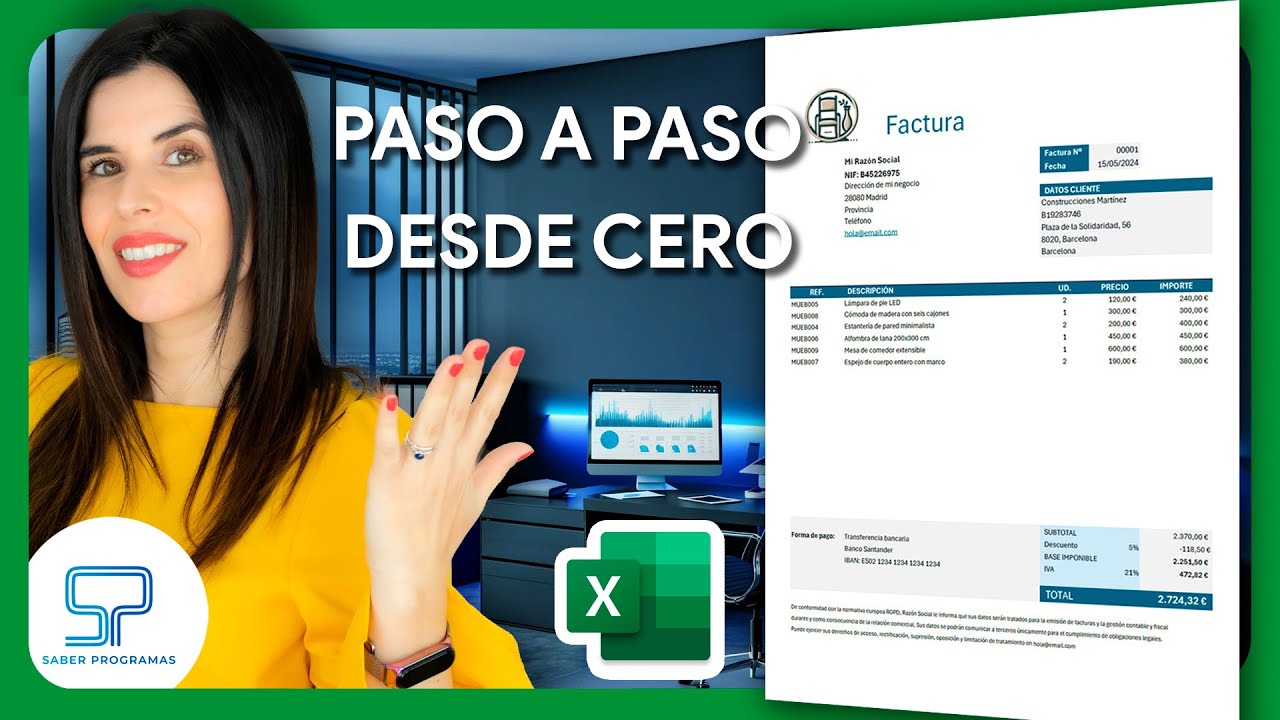
Un sistema de facturación gratis en Excel puede servir para preparar facturas, calcular importes y controlar cobros sin instalar una aplicación de escritorio. Este tutorial construye un libro con las hojas Factura, Clientes y Cobros, usando fórmulas, BUSCARV (VLOOKUP) y validación de datos. Funciona en Excel 2007 y posteriores, Microsoft 365, Excel para la web y Excel para Mac; no requiere macros. Al terminar, tendrás una factura imprimible, exportable a PDF y preparada para registrar cobros.
Qué es un sistema de facturación en Excel
Un sistema manual de facturación necesita conservar quién emite la factura, quién la recibe, qué se vende, cuánto se cobra y qué pagos se han recibido. En Excel, cada hoja cumple una función: Factura contiene el documento; Clientes, la ficha de cada cliente; y Cobros, el seguimiento de vencimientos y abonos.
Excel puede calcular líneas, impuestos, retenciones y saldos, buscar datos de clientes y exportar la factura a PDF. No sustituye a un programa homologado de facturación: no crea por sí solo un libro fiscal, un código QR verificable ni una conservación digital con prueba de integridad.
| Parte | Hoja del tutorial | Función |
|---|---|---|
| Datos del emisor | Factura | Identificación y contacto |
| Datos del cliente | Clientes | Nombre, identificación y dirección |
| Conceptos e importes | Factura | Cantidad, precio, base e impuesto |
| Seguimiento | Cobros | Vencimiento, estado y pago |
La estructura mínima de una factura
- Crea un libro y añade las hojas Factura, Clientes y Cobros.
- Cambia el nombre de la primera hoja a Factura.
- En la cabecera, reserva A2:F8 para el emisor, el cliente, el número y las fechas.
- En la fila 10, prepara las columnas: concepto, cantidad, precio unitario, base imponible, tipo impositivo e importe.
- Reserva las últimas filas para base total, impuesto, retención, total a pagar, forma de pago y saldo pendiente.
| A | B | C | D | E | F | |
|---|---|---|---|---|---|---|
| 1 | Factura | |||||
| 2 | Emisor | Servicios Aurora | ||||
| 3 | Identificación | B12345678 | ||||
| 4 | Domicilio | Calle Mayor 10 | ||||
| 5 | Cliente | Taller Norte | ||||
| 6 | Factura | 2026-001 | ||||
| 7 | Emisión | 01/07/2026 | Vencimiento | 31/07/2026 | Pago | Transferencia |
La cabecera con emisor, cliente y número de factura
Selecciona B7 y escribe la fecha de emisión. Puedes usar la función HOY (TODAY), disponible desde Excel 2007, pero en una factura conviene confirmar que el día registrado es el correcto:
=HOY()En D7, calcula el vencimiento con treinta días adicionales. Si la fecha está en B7:
=B7+30El número de factura debe ser único y correlativo dentro de la serie. En el ejemplo se usa 2026-001; al preparar la siguiente factura, continúa la serie sin reutilizar números. Los datos fiscales deben corresponder al emisor y al cliente y revisarse antes de exportar el PDF.
El desglose de conceptos y totales
En A11 escribe Servicio de mantenimiento; en B11, 1; y en C11, 1000. La base imponible se calcula multiplicando cantidad por precio:
=B11*C11Después, copia esa fórmula hasta la última línea de conceptos. En E11, escribe 21%; en F11, calcula la cuota de impuesto:
=D11*E11La fórmula puede arrastrarse con el controlador de relleno. Si más adelante añades filas entre la cabecera y el desglose, las referencias se ajustarán y secured la tabla mediante Insertar > Tablas > Insertar tabla para que Excel amplíe las referencias al agregar registros.
| A | B | C | D | E | F | |
|---|---|---|---|---|---|---|
| 10 | Concepto | Cantidad | Precio | Base | Tipo | Importe |
| 11 | Servicio de mantenimiento | 1 | 1.000,00 | 1.000,00 | 21% | 210,00 |
La hoja de clientes para evitar errores repetidos
En Clientes, registra los datos de cada cliente. Mantén el nombre en la columna A para que la fórmula de búsqueda sea sencilla.
| A | B | C | D | |
|---|---|---|---|---|
| 1 | Cliente | Identificación | Domicilio | |
| 2 | Taller Norte | B87654321 | Avenida Central 22 | administracion@tallernorte.example |
| 3 | Panadería Sol | B11223344 | Plaza del Mercado 4 | pedidos@panaderiasol.example |
| 4 | Taller Norte | B87654321 | Avenida Central 22 | administracion@tallernorte.example |
Corrige el duplicado de la fila 4 antes de continuar. En la hoja Factura, la celda B5 debe contener exactamente Taller Norte. Si el cliente ya está escrito en B5, BUSCARV (VLOOKUP) permite extraer su identificación en B12 y otros datos:
=BUSCARV(B5;Clientes!$A$2:$E$10;2;FALSO)El cuarto argumento FALSO exige coincidencia exacta. El rango utiliza referencias absolutas porque la fórmula se copiarse hacia otras filas.
Una factura funcional con listas desplegables
La validación de datos reduce errores de escritura. Aplícala al cliente, al concepto y a la forma de pago. La ruta exacta es:
Selecciona B5, abre el cuadro y configura una lista. Después, aplica el mismo procedimiento a A11 y a F7.
Listas escritas a mano o tomadas de una hoja
Una lista corta puede escribirse directamente en Origen, por ejemplo:
Para los clientes, conviene tomar el rango de otra hoja:
Selecciona la flecha de B5 y elige Taller Norte. En A11, selecciona Servicio; en F7, elige Transferencia. La validación sustituye el contenido manual de la celda y evita variantes como mayúsculas o espacios distintos.
Calcular impuestos, retenciones y saldo pendiente
Con una base imponible de 1.000,00 euros, un tipo impositivo del 21% y una retención del 15%, el impuesto es 210,00 euros y la retención es 150,00 euros. El total queda en 1.050,00 euros.
En D14, suma las bases imponibles:
=SUMA(D11:D11)En E14, guarda el tipo impositivo; en F14, calcula el impuesto total:
=D14*E14En D15, registra la retención como porcentaje. En F15, calcula su importe:
=-D14*D15En F16, suma el impuesto y resta la retención:
=F14+F15El importe total después de impuestos y retenciones
La hoja debe mostrar los tres importes de forma separada. La retención aparece como valor negativo en el resumen; así, la fórmula del total solo necesita sumar las dos filas.
| A | B | C | D | E | F | |
|---|---|---|---|---|---|---|
| 11 | Servicio de mantenimiento | 1 | 1.000,00 | 1.000,00 | 21% | 210,00 |
| 13 | Base imponible | 1.000,00 | ||||
| 14 | Impuesto | 21% | 210,00 | |||
| 15 | Retención | 15% | -150,00 | |||
| 16 | Total a pagar | 1.050,00 |
Una factura sin retención
Escribe 0,00 en E15 o, si el porcentaje está en D15, 0%. La fórmula de la retención sigue siendo válida:
=-D14*D15F15 mostrará 0,00 y F16 recuperará el resultado de 1.000,00 + 210,00: 1.210,00 euros. Este caso demuestra que la fórmula no depende de que la retención sea distinta de cero.
El saldo que queda por cobrar
En Cobros, registra el número de factura, cliente, vencimiento, estado, importe abonado y saldo. El saldo de la factura se obtiene restando el pago al total:
=Factura!$F$16-F2Si el pago se registra en la columna E, el saldo automático de esa fila será:
=Factura!$F$16-E2Para evitar que una factura totalmente cobrada conserve un saldo vacío, utiliza:
=SI(E2="";Factura!$F$16;Factura!$F$16-E2)| A | B | C | D | E | F | |
|---|---|---|---|---|---|---|
| 1 | Factura | Cliente | Vencimiento | Estado | Pagado | Saldo |
| 2 | 2026-001 | Taller Norte | 31/07/2026 | Pendiente | 0,00 | 1.050,00 |
| 3 | 2026-002 | Panadería Sol | 15/08/2026 | Cobrada | 1.210,00 | 0,00 |
Controlar vencimientos y seguir los cobros
- En Cobros, añade las columnas Estado, Importe abonado y Saldo.
- Registra una fila por factura con su número, cliente, vencimiento y estado.
- Usa una lista desplegable en Estado con
Pendiente,CobradayVencida. - Para actualizar el estado automáticamente, añade una columna con la fecha de control.
- Exporta un PDF solo cuando los importes y vencimientos estén revisados.
Las fechas de la hoja Cobros deben escribirse como fechas reales. Si Excel muestra #####, no se trata de un error de la fórmula: la columna es demasiado estrecha.
Marcar facturas pendientes y vencidas
Añade en G1 la columna Días de retraso y en H1, Estado automático. En G2 calcula la diferencia entre la fecha de control y el vencimiento:
=SI(C2="";0;MAX(0;$G$1-C2))Si G1 contiene la fecha de control, H2 puede asignar el estado:
=SI(E2<>"Cobrada";SI(C2<$G$1;"Vencida";"Pendiente");"Cobrada")Para el primer ejemplo, escribe 01/07/2026 en G1. La factura 2026-001 tendrá un vencimiento el 31/07/2026. Con una fecha de control del 15/07/2026, los días de retraso serán cero y el estado será Pendiente. Con 05/08/2026, serán cinco días y aparecerá Vencida.
Exportar la factura para enviarla o guardarla
- Revisa que el total, la retención, el saldo y el vencimiento coincidan.
- Ajusta los anchos de columna con Inicio > Formato > Autoajustar ancho de columnas y organiza la impresión en Disposición de página > Configuración de página.
- Guarda el libro con Archivo > Guardar como y elige la extensión
.xlsx. - Selecciona únicamente el área que compone la factura.
- Usa la ruta siguiente:
- Guarda el PDF con el número de factura y el cliente en el nombre.
.xlsx editable y un PDF no son copias inmutables. Para conservar cada factura, duplica el libro o exporta el PDF y archiva el documento según tus necesidades.Qué errores aparecen al usar fórmulas y listas
Una hoja de cálculo puede mostrar #N/A, ##### o un valor inesperado. El error no siempre está en la función: puede ser una referencia desplazada, una coincidencia inexistente o una columna demasiado estrecha. Revisa primero la celda con el controlador de relleno y después amplía la columna.
| Lo que aparece | Causa habitual | Solución |
|---|---|---|
#N/A |
BUSCARV no encuentra el cliente | Corrige el nombre o amplía el rango |
##### |
Columna estrecha | Autoajusta el ancho |
| Resultado 0 | Referencia movida o celda vacía | Revisa la fórmula en la barra de fórmulas |
| Opción nueva ausente | El origen no incluye la fila | Amplía el rango o actualiza la tabla |
BUSCARV devuelve #N/A
BUSCARV busca una coincidencia exacta. Si B5 contiene Taller Norte con un espacio final, no coincide con Taller Norte de la hoja Clientes.
| A | B | C | D | E | |
|---|---|---|---|---|---|
| 1 | Cliente | Identificación | Domicilio | ||
| 2 | Taller Norte | B87654321 | Avenida Central 22 | administracion@tallernorte.example | |
| 5 | Taller Norte | #N/A |
Elimina el espacio o selecciona el cliente desde la lista desplegable. Mantén Clientes!$A$2:$E$10 con referencias absolutas para que la búsqueda no se desplace al copiar la fórmula.
Una lista desplegable no muestra el dato nuevo
Si la lista usa =Clientes!$A$2:$A$6 y añades un cliente en la fila 7, Excel no lo incorpora automáticamente porque el origen termina en la fila 6. Amplía el origen a =Clientes!$A$2:$A$7.
La solución más cómoda es convertir los clientes en una tabla desde Insertar > Tablas > Insertar tabla y usar su columna como origen. Una tabla puede crecer de forma automática cuando añades una fila contigua, siempre que el origen de validación apunte a esa columna.
Si el origen se amplía después de aplicar la validación, puedes volver al cuadro, modificar Origen y pulsar Aceptar. Si ##### aparece en una fecha o un importe, selecciona la columna y usa Inicio > Formato > Autoajustar ancho de columnas.
Qué puede y qué no puede hacer este sistema
| Capacidad | Sistema en Excel | Software de facturación homologado |
|---|---|---|
| Calcular bases, impuestos y retenciones | Sí | Sí |
| Buscar clientes y controlar cobros | Sí | Sí |
| Exportar la factura a PDF | Sí | Sí |
| Generar una factura oficial con formato propio | No | Sí, según el sistema |
| Mantener un libro fiscal oficial | No | Sí |
| Generar hash encadenado y código QR verificable | No | Sí |
| Conservar trazabilidad digital con firmaadvanced | No | Sí |
Excel es adecuado como herramienta manual para calcular, registrar, revisar y exportar facturas. No genera por sí solo una factura oficial, un libro fiscal ni un sistema con hash, código QR y conservación digital.
Lo que ya sabes hacer con tu sistema de facturación
- Preparar una factura con emisor, cliente, número, emisión, vencimiento y forma de pago.
- Calcular cada línea, impuestos, retenciones, total a pagar y saldo pendiente.
- Completar los datos del cliente con BUSCARV y una referencia absoluta.
- Aplicar listas desplegables a clientes, conceptos y estado de cobro.
- Detectar facturas pendientes y vencidas mediante fechas y fórmulas.
- Guardar el libro como
.xlsxy exportar la factura a PDF.
El siguiente paso es registrar una nueva venta en el libro: copia la factura, continúa la numeración, elige el cliente, añade el concepto y actualiza la hoja Cobros antes de exportar el PDF.
Dudas al usar una factura en Excel
1. ¿Hay plantillas de facturas Excel gratis?
Sí. Microsoft ofrece plantillas gratuitas editables para facturas de ventas, servicios y pequeñas empresas en Excel para la web. Puedes usarlas como punto de partida o reproducir su estructura con hojas Factura, Clientes y Cobros. Para mantener el control de los datos, conviene guardar una copia del libro por cada factura.
2. ¿Puedo crear un sistema de facturación en Excel con macros gratis?
Sí, pero las macros requieren guardar el libro como .xlsm y solo se ejecutan en Excel de escritorio; Excel para la web no ejecuta VBA. La plantilla de este tutorial no necesita macros porque utiliza fórmulas, BUSCARV y validación de datos. Añadir VBA aumenta la complejidad y exige revisar la seguridad de los archivos.
3. ¿Qué plantilla de factura en Excel necesito?
Una plantilla básica debe incluir emisor, cliente, número, fechas, conceptos, base imponible, tipo impositivo, total, forma de pago y registro de cobros. Para varios clientes, conviene añadir una hoja Clientes y usar BUSCARV para completar sus datos. La hoja Factura debe quedar preparada para imprimirse o exportarse a PDF.
4. ¿Cómo se hace una factura en Excel con una base de datos?
La hoja Clientes actúa como una base de datos sencilla: cada fila guarda un cliente y sus datos fiscales. En la factura, BUSCARV recupera esa información a partir del nombre seleccionado. La referencia al rango de clientes debe ser absoluta para que no cambie al copiar la fórmula hacia otras celdas.
5. ¿Qué formato tiene una factura de venta en Excel?
El formato habitual incluye una cabecera con emisor, cliente, número y fechas; después, una tabla con concepto, cantidad, precio, base imponible e impuesto; y al final, los totales, la retención, el saldo y la forma de pago. Este diseño puede exportarse a PDF mediante Archivo > Exportar > Crear documento PDF/XPS.
6. ¿Cómo hago una factura en Excel con IVA?
En la columna Base imponible, multiplica la cantidad por el precio unitario. En la columna de cuota, aplica el tipo impositivo a esa base. En el total, suma todas las cuotas y resta las retenciones. En este tutorial, una base de 1.000,00 euros con un 21% de IVA y un 15% de retención da 1.050,00 euros.
Fuentes
- MicrosoftExcel para la web (Excel online) — documentación oficialconsultado el 27/10/2026
- MicrosoftCONVERTIR — documentación oficialconsultado el 27/10/2026
- MicrosoftMIEMBROKPICUBO — documentación oficialconsultado el 27/10/2026
- MicrosoftPrecisión de los números y rango de fechas — documentación oficialconsultado el 27/10/2026