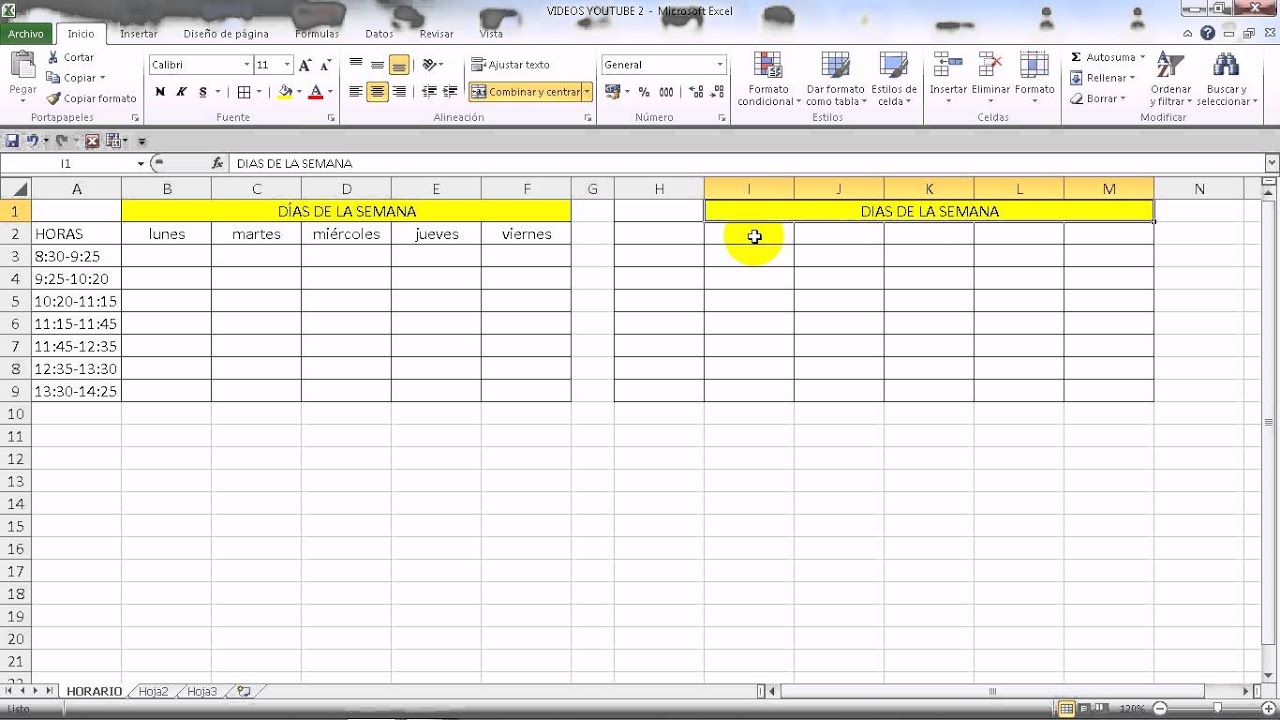
Un horario semanal de lunes a domingo en Excel es una cuadrícula que organiza tu jornada por días y horas. En este tutorial crearás un turno de 8:00 a 17:00, con bloques de 30 minutos, reuniones, atención al cliente y descansos. También aprenderás a colorear actividades, ajustar el tamaño de las filas y reutilizar la semana completa.
El método funciona en Excel 2007 y posteriores, Microsoft 365, Excel para la web, Mac y móviles, aunque las opciones de maquetación pueden variar según el dispositivo. Los datos y pasos de este artículo están comprobados en octubre de 2026.
Qué es un horario semanal y cuándo te sirve
Un horario semanal distribuye las actividades de siete días en una cuadrícula. En el libro de ejemplo, la hoja Horario representa el turno de una persona o de un equipo: cada fila corresponde a un día y cada columna a media hora, desde las 8:00 hasta las 17:00.
Esta estructura permite ver de un vistazo qué actividad ocupa cada bloque. Por ejemplo, el equipo puede_colors de un vistazo qué actividad ocupa cada bloque. Por ejemplo, una reunión ocupa el bloque del lunes a las 9:00, la atención al cliente aparece el martes a las 10:30 y el descanso queda identificado con otro color.
El horario también sirve como plantilla. Una vez maquetada la semana, puedes copiarla en una hoja llamada Semana siguiente y modificar únicamente los eventos nuevos. Excel no necesita una función especial para representarlo: bastan celdas, formatos de hora, texto y color de relleno.
Conviene distinguir este horario del calendario mensual. El primero divide el turno en bloques regulares; el segundo muestra fechas concretas de un mes. Aquí la prioridad es organizar las horas de cada día, no enumerar eventos de una agenda.
; por ,.Dónde preparar las celdas del horario
- Crea un libro nuevo y cambia el nombre de la primera hoja a Horario.
- Selecciona el rango
A1:H9. - Abre la pestaña Insertar y elige Tablas > Tabla. En el cuadro de diálogo, confirma el rango y pulsa Aceptar.
- Amplía la tabla a las filas y columnas necesarias para cubrir los siete días y el turno completo.
La tabla da un borde visual uniforme y permite ampliar la rejilla sin perder la estructura. La tabla también ofrece botones de filtrado, aunque en este horario los usarás más adelante si necesitas localizar actividades.
Escriba la referencia donde reside la tabla:
[Escriba la referencia donde reside la tabla]
Después, conserva la fila 1 para el título, la fila 2 para las horas y las filas 3 a 9 para los días. Si más adelante necesitas ordenar o filtrar por día, puedes convertir el rango en una tabla con Insertar > Tablas > Tabla.
Las columnas que representan cada hora
La fila 2 contiene las horas de inicio de cada bloque: 8:00, 8:30, 9:00 y así sucesivamente hasta 17:00. Para que Excel entienda que son horas y no texto, escribe cada valor como una hora real y aplica el formato correspondiente.
Si el formato Hora no muestra 8:00, selecciona B2:H2, abre Ctrl+1 y elige Hora. El valor mostrado depende del formato previo, pero el cálculo sigue siendo una hora válida.
| A | B | C | D | E | F | G | H | |
|---|---|---|---|---|---|---|---|---|
| 1 | Horario semanal | |||||||
| 2 | Hora | 8:00 | 8:30 | 9:00 | 9:30 | 10:00 | 10:30 | 11:00 |
| 3 | Lunes | |||||||
| 4 | Martes | |||||||
| 5 | Miércoles | |||||||
| 6 | Jueves | |||||||
| 7 | Viernes | |||||||
| 8 | Sábado | |||||||
| 9 | Domingo |
B2:H2 debe mostrar horas consecutivas de 30 minutos. Al seleccionar una celda, la barra de fórmulas debe contener un valor de hora, no una palabra como «8:00» Storage.Los siete días de lunes a domingo
La columna A contiene los nombres de los días. En la práctica puedes escribirlos directamente; el formato dddd es especialmente útil cuando los generas a partir de una fecha real.
Por ejemplo, si A3 contiene una fecha de lunes, puedes aplicar Formato de celdas > Personalizado > Tipo dddd. Excel en español mostrará el nombre completo del día. No es obligatorio usar una fecha: el texto «Lunes» también funciona y ocupa menos trabajo en una plantilla manual.
| A | B | C | D | E | F | G | H | |
|---|---|---|---|---|---|---|---|---|
| 1 | Horario semanal | |||||||
| 2 | Hora | 8:00 | 8:30 | 9:00 | 9:30 | 10:00 | 10:30 | 11:00 |
| 3 | Lunes | |||||||
| 4 | Martes | |||||||
| 5 | Miércoles | |||||||
| 6 | Jueves | |||||||
| 7 | Viernes | |||||||
| 8 | Sábado | |||||||
| 9 | Domingo |
Escribir las actividades dentro de cada bloque
- Selecciona
B3. - Escribe
Reunión de equipoy pulsa Entrar. - Selecciona
B5y escribeAtención al cliente. - Selecciona
B8y escribeDescanso. - Revisa el contenido en la barra de fórmulas.
En este libro, cada actividad ocupa una celda completa: el bloque del lunes a las 8:00 queda para la reunión, el del miércoles a las 8:00 para atender clientes y el del sábado a las 8:00 para el descanso.
Al seleccionar una celda con texto, la barra de fórmulas muestra lo que escribiste. Esta comprobación ayuda a distinguir una actividad guardada de un comentario visual o de texto introducido en otra celda.
| A | B | C | D | E | F | G | H | |
|---|---|---|---|---|---|---|---|---|
| 1 | Horario semanal | |||||||
| 2 | Hora | 8:00 | 8:30 | 9:00 | 9:30 | 10:00 | 10:30 | 11:00 |
| 3 | Lunes | Reunión de equipo | ||||||
| 4 | Martes | |||||||
| 5 | Miércoles | Atención al cliente | ||||||
| 6 | Jueves | |||||||
| 7 | Viernes | |||||||
| 8 | Sábado | Descanso | ||||||
| 9 | Domingo |
B3, B5 o B8, la barra de fórmulas muestra la actividad correspondiente.Dar color a cada tipo de actividad
- Selecciona
B3. - Abre Inicio > Color de relleno y elige un color para reuniones.
- Selecciona
B5y aplica otro color para atención al cliente. - Selecciona
B8y usa un terceiro color para descansos.
Los colores funcionan como una leyenda visual. Elige tonos distinguibles y reserva el color más tranquilo para descansos. Si la información también debe ser accesible sin depender del color, conserva el nombre completo de la actividad dentro de la celda.
| A | B | C | D | E | F | G | H | |
|---|---|---|---|---|---|---|---|---|
| 1 | Horario semanal | |||||||
| 2 | Hora | 8:00 | 8:30 | 9:00 | 9:30 | 10:00 | 10:30 | 11:00 |
| 3 | Lunes | Reunión de equipo | ||||||
| 4 | Martes | |||||||
| 5 | Miércoles | Atención al cliente | ||||||
| 6 | Jueves | |||||||
| 7 | Viernes | |||||||
| 8 | Sábado | Descanso | ||||||
| 9 | Domingo |
Ajustar el alto de las filas para que quepa el texto
- Selecciona las filas 3 a 9 haciendo clic en el número 3 y arrastrando hasta el 9.
- Abre Inicio > Formato > Alto de fila.
- Escribe
30y pulsa Aceptar.
[30]
El alto de 30 puntos da más espacio vertical al contenido. Si una actividad es más larga, puedes usar Ajustar alto automáticamente o escribir una abreviatura. El texto también puede ajustarse con Ajustar texto si no quieres que quede cortado.
| A | B | C | D | E | F | G | H | |
|---|---|---|---|---|---|---|---|---|
| 1 | Horario semanal | |||||||
| 2 | Hora | 8:00 | 8:30 | 9:00 | 9:30 | 10:00 | 10:30 | 11:00 |
| 3 | Lunes | Reunión de equipo | ||||||
| 4 | Martes | |||||||
| 5 | Miércoles | Atención al cliente | ||||||
| 6 | Jueves | |||||||
| 7 | Viernes | |||||||
| 8 | Sábado | Descanso | ||||||
| 9 | Domingo |
Un horario que se repete cada semana
Una plantilla semanal conserva la estructura del turno y permite crear la semana siguiente sin reconstruirla. En este libro, duplicaremos la hoja Horario para obtener Semana siguiente con los mismos días, horas, colores, formatos y altura de fila.
Después, solo habrá que sustituir las actividades. Así se mantiene una distribución clara del trabajo y se evita que una copia pierda el formato established al pegar.
Copiar la semana para reutilizarla
- Selecciona
A2:H9. - Copia con Ctrl+C.
- Crea una hoja llamada Semana siguiente.
- Selecciona
A2y pega con Ctrl+V.
| A | B | C | D | E | F | G | H | |
|---|---|---|---|---|---|---|---|---|
| 2 | Hora | 8:00 | 8:30 | 9:00 | 9:30 | 10:00 | 10:30 | 11:00 |
| 3 | Lunes | Reunión de equipo | ||||||
| 4 | Martes | |||||||
| 5 | Miércoles | Atención al cliente | ||||||
| 6 | Jueves | |||||||
| 7 | Viernes | |||||||
| 8 | Sábado | Descanso | ||||||
| 9 | Domingo |
| A | B | C | D | E | F | G | H | |
|---|---|---|---|---|---|---|---|---|
| 2 | Hora | 8:00 | 8:30 | 9:00 | 9:30 | 10:00 | 10:30 | 11:00 |
| 3 | Lunes | Reunión de equipo | ||||||
| 4 | Martes | |||||||
| 5 | Miércoles | Atención al cliente | ||||||
| 6 | Jueves | |||||||
| 7 | Viernes | |||||||
| 8 | Sábado | Descanso | ||||||
| 9 | Domingo |
Mostrar la hora de inicio y la de fin
La fila de encabezados puede mostrar una hora y, si lo necesitas, el final de cada bloque. La función TEXTO (TEXT) convierte una fracción de día en una hora legible mediante un formato.
El punto clave es que Excel guarda las horas como fracciones de un día: una hora completa equivale a 1; 30 minutos equivalen a 0,5. Multiplicar por 24 convierte esa fracción en horas decimales.
=TEXTO(1/2*24;"h:mm")La función usa el código h:mm para mostrar hora y minutos. En Excel en español, los códigos de formato se escriben en español; la documentación oficial de TEXTO explica los formatos de fecha y hora disponibles.
Calcular la hora de cada columna con TEXTO (TEXT)
- Selecciona
B10. - Escribe
=TEXTO(1/2*24;"h:mm"). - En
C10, escribe=TEXTO(1/2*24+8;"h:mm"). - Copia la fórmula de
C10hacia la derecha hasta el último bloque.
La primera fórmula devuelve 12:00; la segunda devuelve 08:00. Esto ocurre porque 1/2*24 equivale a 12 y al sumarle 8 se obtiene 20, que TEXTO interpreta como las 20:00 del día, es decir, las 8:00 en formato de 12 horas.
| A | B | C | |
|---|---|---|---|
| 10 | Referencia | 12:00 | 08:00 |
B10 muestra 12:00 y C10 muestra 08:00.Ajustar el resultado a tu zona horaria
Si la jornada empieza a las 9:00, sustituye 1/2 por 9/24 en B10. Así, la primera referencia devuelve las 9:00. Después, arrastra el controlador de relleno hasta la última columna para generar el resto de horas.
=TEXTO(9/24;"h:mm")Al copiar esta fórmula hacia la derecha, la referencia permanece en B10 si no incluye signos de dólar. Para fijar una celda, usa F4; en Mac, el atajo equivalente es Cmd+T.
Por qué el horario muestra horas equivocadas o se descoloca
Los dos problemas habituales aparecen cuando Excel interpreta un valor como texto o cuando una fórmula usa códigos de formatobq pertenece a otro idioma. Ambos se detectan mirando la alineación, el resultado y la barra de fórmulas.
En el primer caso, una hora escrita como texto queda pegada al lado izquierdo. En el segundo, el resultado de una fecha o hora se presenta con un formato inesperado. La solución no es rehacer toda la tabla: basta con corregir la celda o el código de formato.
Escribir 8:00 como texto y no como hora
Si 8:00 queda alineado a la izquierda, Excel lo ha tomado como texto. Para corregirlo, selecciona la celda, aplica Formato de celdas > Hora y vuelve a escribir el valor. También puedes ingressarlo mediante la fórmula =8/24, que produce una hora válida.
| A | B | |
|---|---|---|
| 2 | Hora | 8:00 |
Para comprobar el tipo de dato, observa la barra de fórmulas: una hora real aparece como 8:00 o como una expresión que Excel reconoce; una cadena de texto puede aparecer con comillas oalineación a la izquierda. Aplicar el formato de hora a un texto no lo convierte; por eso debes escribirlo de nuevo después de aplicar el formato.
B2 queda alineada a la derecha y el horario puede participar en cálculos de horas.Las fechas con formato de año incorrecto
Cuando una fórmula TEXTO utiliza "yyyy" en Excel en español, el código de año esperado es "aaaa". El día completo se escribe "dddd". Por ejemplo, el 15/03/2026 con el formato dddd d "de" mmmm "de" aaaa produce «domingo 15 de marzo de 2026».
=TEXTO(FECHA(2026;3;15);"dddd d ""de"" mmmm ""de"" aaaa")El resultado esperado es domingo 15 de marzo de 2026. En un Excel inglés, el código del año sí es yyyy; por eso una fórmula copiada entre idiomas puede mostrar una fecha con formato inesperado.
| A | B | |
|---|---|---|
| 11 | Fecha de ejemplo | domingo 15 de marzo de 2026 |
B11 muestra domingo 15 de marzo de 2026, con el año 2026 y el nombre completo del día.Limites y alternativas al horario manual
Excel no incorpora una plantilla automática de horario semanal de lunes a domingo. El horario se arma con celdas, formatos de hora, color de relleno y, si necesitas más control, texto o fórmulas. Esta limitación no impide reutilizar el diseño: el copia y pegado de una hoja completa resuelve bien los turnos que se repiten.
Una tabla dinámica tampoco aporta una ventaja clara para una agenda con eventos concretos, porque su función es resumir y agrupar datos, no dibujar bloques de tiempo. Para una agenda de citas, puede ser más útil una lista de fecha, hora, actividad y participantes.
Si necesitas imprimir el resultado, usa Archivo > Guardar como y elige PDF. Para insertarlo en Word como objeto, exporta primero el PDF y utiliza Insertar > Objeto > Archivo desde PDF. En Excel para la web hay menos opciones de maquetación, por lo que puede ser preferible preparar el horario en la versión de escritorio.
Si el turno incluye más de 19 columnas de bloques de 30 minutos, la hoja puede quedar muy ancha. Evalúa Reduce zoom, una orientación horizontal y el salto de página antes de imprimir. No hace falta dividir el horario: basta con ajustar la escala y comprobar la vista previa.
| Necesidad | Opción adecuada |
|---|---|
| Turno fijo de lunes a domingo | Cuadrícula de celdas |
| Semana que cambia | Copiar la hoja completa |
| Agenda con fecha y hora exactas | Lista de registros |
| Resumen por día o actividad | Tabla dinámica |
| Documento para distribuir | Exportación a PDF |
| Horario dentro de Word | Insertar un PDF como objeto |
Lo que ya sabes hacer con tu horario semanal
- Crear una rejilla con una fila por día y columnas por horas.
- Aplicar el formato de hora para distinguir valores reales de texto.
- Escribir actividades y comprobarlas en la barra de fórmulas.
- Colorear reuniones, atención al cliente y descansos para identificarlos deprisa.
- Ajustar el alto de las filas para que el texto sea legible.
- Copiar la semana completa y conservar colores, formatos y dimensiones.
- Generar horas consecutivas con TEXTO y ajustar la hora inicial.
- Exportar el horario a PDF o insertarlo en Word como objeto.
Tu siguiente paso es convertir A2:H9 en una tabla si quieres ordenar los días o filtrar actividades sin alterar la cuadrícula.
Dudas al crear un horario semanal en Excel
1. ¿Puedo crear un calendario 2026 para imprimir en PDF gratis?
Sí. En Excel puedes preparar un horario semanal y usar Archivo > Guardar como > PDF o Guardar como PDF. El diseño será el que tú construyas, no una plantilla automática; revisa la orientación y los márgenes antes de imprimir.
2. ¿Dónde puedo descargar un calendario 2026 gratis?
Puedes crear tu propio calendario en un libro de Excel sin descargar una plantilla. La búsqueda "calendario 2026 para descargar gratis" suele llevar a archivos externos; para controlar el formato y reutilizarlo, el libro de Excel resulta más práctico.
3. ¿Cómo creo un calendario 2026 para imprimir en Word?
Exporta el horario desde Excel como PDF y ábrelo en Word con Insertar > Objeto > Archivo desde PDF. Word lo incorpora como objeto y permite conservarlo visualmente, aunque no será una tabla de Word totalmente editable.
4. ¿Existe un calendario 2026 editable para Excel?
Sí: cualquier libro .xlsx puede editarse y duplicarse. Puedes crear la rejilla con celdas, aplicar formatos de hora, añadir actividades y copiar la semana a otra hoja; no hace falta convertirlo en una tabla para reutilizarlo.
Fuentes
- MicrosoftFormatos de fecha y hora en español — documentación oficialconsultado el 27/10/2026