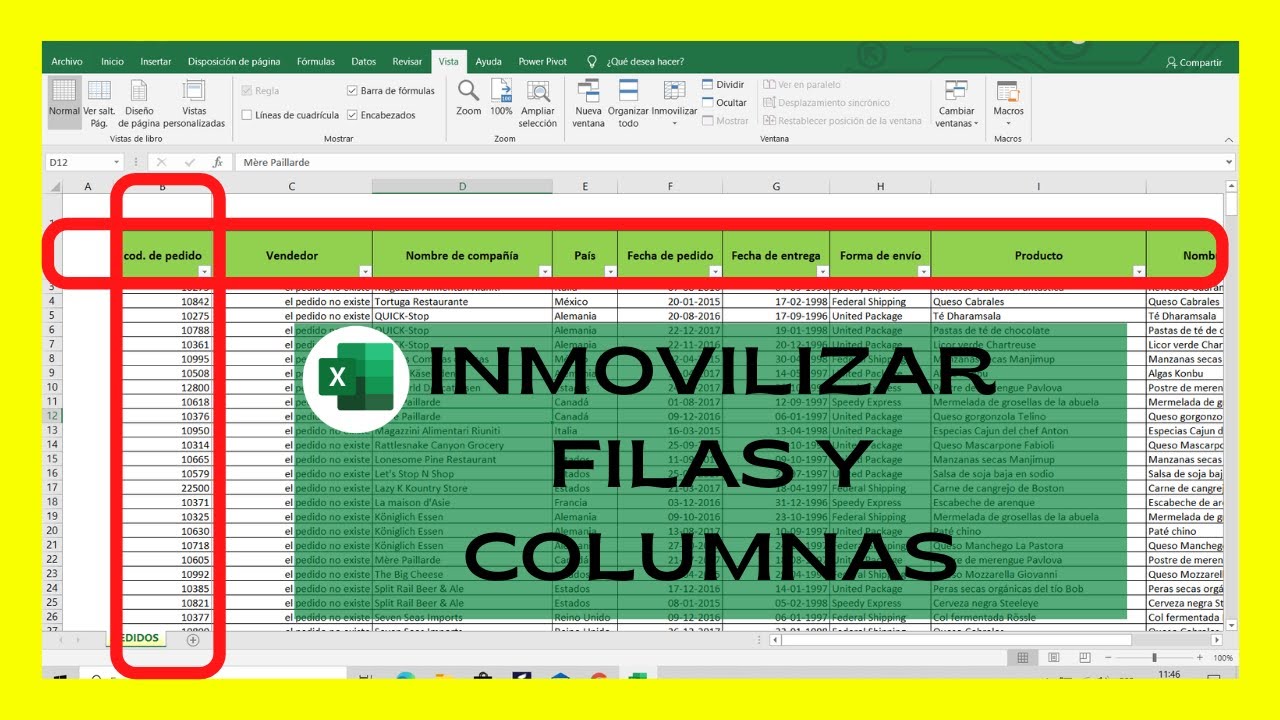
Imagina una hoja de ventas con 200 filas: los encabezados están arriba y, al bajar para revisar los datos, la fila de títulos desaparece de la pantalla y ya no sabes qué columna estás mirando. Inmovilizar paneles deja fija esa fila (y, si quieres, también una o varias columnas) para que siempre se vean mientras te mueves por el resto. Está disponible en todas las versiones de escritorio desde Excel 2007, en Excel para la web, para Mac y para móviles.
Qué es inmovilizar paneles y cuándo te resuelve la pantalla
Piensa en tu hoja de inventario: 80 filas con Producto, Categoría, Stock, Precio, Proveedor, Ciudad y Última compra. Cuando bajas para llegar a los últimos artículos, la fila 1 con los encabezados se va por arriba y tienes que volver a subir para recordar qué columna es «Stock» y cuál es «Precio». Con Inmovilizar paneles esa fila se queda pegada a la parte de arriba de la ventana, como si estuviera fuera de la hoja, y sigue ahí aunque bajes a la fila 200 o a la 1.048.576.
La idea es sencilla: divides la ventana en dos zonas, una fija y otra que se desplaza. La zona fija es la que contiene los rótulos que necesitas ver siempre; la otra es la zona de datos que exploras con la barra de desplazamiento. La inmovilización se aplica a la hoja en la que estás trabajando, no al libro entero, y se guarda con el archivo, así que la próxima vez que lo abras la fila seguirá en su sitio.
Dónde está en la cinta y qué opciones tiene el botón
Todo se controla desde un único botón en la pestaña Vista, dentro del grupo Ventana.
Al hacer clic se abre un menú con cuatro opciones:
– Inmovilizar fila superior
– Inmovilizar primera columna
– Inmovilizar paneles
– Dividir paneles
– Movilizar paneles
Las dos primeras son atajos rápidos para dejar fija la fila 1 o la columna A. La tercera, Inmovilizar paneles, es la opción «a medida»: fija todo lo que está por encima y a la izquierda de la celda que tengas seleccionada en ese momento. Dividir paneles parte la ventana en dos marcos con su propia barra de desplazamiento cada uno. Movilizar paneles quita cualquier inmovilización o división que tengas puesta.
Inmovilizar fila superior
Es la opción más rápida cuando tus encabezados están en la fila 1. No tienes que seleccionar nada antes: pulsas el botón y la fila 1 queda fija en la parte de arriba. Sirve, por ejemplo, para la hoja «Productos» de tu tienda: «Producto», «Categoría», «Stock», «Precio», «Proveedor», «Ciudad» y «Última compra» en A1:G1 se quedan visibles mientras recorres las 80 filas de artículos.
Tip: Si tu encabezado no está en la fila 1, esta opción no te sirve. Usa entonces Inmovilizar paneles con la celda adecuada.
Inmovilizar primera columna
El atajo equivalente para la columna A: la deja fija a la izquierda mientras te desplazas hacia la derecha. Útil cuando la primera columna contiene el nombre o el código del producto y necesitas identificar cada fila aunque te hayas ido a las columnas finales como «Última compra».
Tip: Si lo que necesitas es una columna interior (B, C, D…), esta opción tampoco te vale. Selecciona la celda a la derecha de esa columna y usa Inmovilizar paneles.
Inmovilizar paneles: la opción «a medida»
Esta es la que usarás en la mayoría de los casos. El comportamiento es siempre el mismo: Excel bloquea todas las filas por encima de la celda activa y todas las columnas a la izquierda de esa misma celda. El resto de la hoja se desplaza con normalidad.
Por ejemplo, si seleccionas B2 antes de pulsar el botón, queda fija la fila 1 y la columna A. Si seleccionas D5, quedan fijas las filas 1 a 4 y las columnas A, B y C. La clave está en elegir bien la celda: tiene que ser la primera que NO quieres que se quede fija.
=SI(A2>10;"Alto";"Bajo"). Donde el decimal es punto, el separador es la coma.Dividir y Movilizar paneles, los otros dos botones
Dividir paneles parte la ventana en dos o cuatro marcos independientes, cada uno con su propia barra de desplazamiento. No «fija» nada: solo divide. Sirve para comparar dos zonas lejanas de la misma hoja sin tener que abrir el archivo dos veces.
Movilizar paneles hace lo contrario: elimina cualquier fila, columna o división que tengas puesta y devuelve la hoja a su estado normal. Si no recuerdas si tienes algo inmovilizado, mira el menú: si ves «Movilizar paneles», tienes algo activo.
Deja fija la primera fila mientras recorres una lista
Vamos con la hoja «Productos» de tu tienda: encabezados en la fila 1 y 80 artículos en las filas siguientes. Quieres que la fila 1 se quede visible mientras bajas hasta la fila 80.
- Abre la hoja Productos y haz clic en cualquier celda de la columna A.
- Ve a Vista > Ventana > Inmovilizar paneles y elige Inmovilizar fila superior.
- Aparece una línea negra fina justo debajo de la fila 1: es la marca de la inmovilización.
- Pulsa Ctrl+Fin para saltar a la última celda con datos (en este ejemplo, G80).
| A | B | C | D | E | F | G | |
|---|---|---|---|---|---|---|---|
| 1 | Producto | Categoría | Stock | Precio | Proveedor | Ciudad | Última compra |
| 2 | Cuaderno A4 | Papelería | 120 | 3,20 | Distribuciones Norte | Bogotá | 12/03/2026 |
| 3 | Bolígrafo azul | Papelería | 350 | 0,80 | Distribuciones Norte | Bogotá | 12/03/2026 |
| 4 | Carpeta anillas | Papelería | 45 | 5,50 | OfiMundo | Lima | 05/02/2026 |
| 5 | Resma A4 | Papelería | 28 | 6,90 | OfiMundo | Lima | 05/02/2026 |
| 6 | Calculadora | Electrónica | 18 | 14,00 | TecnoSuministros | Madrid | 20/01/2026 |
| 7 | USB 32 GB | Electrónica | 64 | 7,50 | TecnoSuministros | Madrid | 18/02/2026 |
| 8 | Ratón inalámbrico | Electrónica | 22 | 16,00 | TecnoSuministros | Buenos Aires | 02/03/2026 |
Fija también la primera columna, o varias a la vez
Ahora quieres ver a la vez la columna A (Producto) y la fila 1. Tienes que seleccionar la celda B2 antes de inmovilizar.
- Haz clic en la celda B2.
- Ve a Vista > Ventana > Inmovilizar paneles > Inmovilizar paneles.
- Aparecen dos líneas finas: una debajo de la fila 1 y otra a la derecha de la columna A.
- Desplázate con la rueda del ratón y comprueba que ambas se mantienen.
Para inmovilizar las dos primeras columnas (Producto y Categoría) en lugar de solo una:
- Ve a la pestaña Productos y haz clic en C2.
- Repite Vista > Ventana > Inmovilizar paneles > Inmovilizar paneles.
| A | B | C | D | E | F | G | |
|---|---|---|---|---|---|---|---|
| 1 | Producto | Categoría | Stock | Precio | Proveedor | Ciudad | Última compra |
| 2 | Cuaderno A4 | Papelería | 120 | 3,20 | Distribuciones Norte | Bogotá | 12/03/2026 |
| 3 | Bolígrafo azul | Papelería | 350 | 0,80 | Distribuciones Norte | Bogotá | 12/03/2026 |
| 4 | Carpeta anillas | Papelería | 45 | 5,50 | OfiMundo | Lima | 05/02/2026 |
| 5 | Resma A4 | Papelería | 28 | 6,90 | OfiMundo | Lima | 05/02/2026 |
| 6 | Calculadora | Electrónica | 18 | 14,00 | TecnoSuministros | Madrid | 20/01/2026 |
Inmovilizar una fila o columna que no es la primera
Tu hoja «Productos 2026» tiene el título de la empresa en la fila 1, una fila en blanco en la 2 y los encabezados de columna en la 3. Quieres que la fila 3 (los encabezados) quede fija y que las filas 1 y 2 sí se desplacen.
- Haz clic en la celda A4 (la primera fila de datos va después de los encabezados).
- Ve a Vista > Ventana > Inmovilizar paneles > Inmovilizar paneles.
- La línea negra aparece debajo de la fila 3.
- Baja hasta la fila 150. La fila 3 se mantiene visible; la fila 1 («Comercializadora Andina, S.L.») y la fila 2 han desaparecido por arriba.
| A | B | C | D | E | F | G | |
|---|---|---|---|---|---|---|---|
| 1 | Comercializadora Andina, S.L. | ||||||
| 2 | |||||||
| 3 | Producto | Categoría | Stock | Precio | Proveedor | Ciudad | Última compra |
| 4 | Cuaderno A4 | Papelería | 120 | 3,20 | Distribuciones Norte | Bogotá | 12/03/2026 |
| 5 | Bolígrafo azul | Papelería | 350 | 0,80 | Distribuciones Norte | Bogotá | 12/03/2026 |
| 6 | Carpeta anillas | Papelería | 45 | 5,50 | OfiMundo | Lima | 05/02/2026 |
Por qué no consigo fijar lo que quiero
Los tropiezos más habituales tienen que ver con la celda que has seleccionado antes de pulsar el botón, con la versión de Excel o con el formato del archivo.
No aparece la pestaña Vista o el botón está gris
Excel Starter (la versión limitada que venía con algunos equipos) no incluye Inmovilizar paneles; si lo usas, tendrás que abrir el archivo en otra versión para aplicar la fijación. En libros con protección o con restricción de revisiones, el botón puede aparecer atenuado: ve a Revisar > Proteger > Quitar protección de hoja (o pide la contraseña al autor) y vuelve a intentarlo.
Solo se inmoviliza parte de lo que querías
Si se ha quedado fija la fila pero no la columna (o al revés), casi siempre es porque has seleccionado la celda equivocada. Recuerda la regla: Excel bloquea todo lo que está por encima y a la izquierda de la celda activa. Si quieres fila 1 + columna A, selecciona B2; si quieres fila 1 + columnas A y B, selecciona C2. El arreglo: ve a Vista > Ventana > Movilizar paneles para limpiar, vuelve a la celda correcta y repite la inmovilización.
Inmovilizo, pero al guardar y abrir el archivo ya no está
La inmovilización sí se guarda con el libro (.xlsx, .xlsm), así que al abrir de nuevo deberías verla. Lo que no se conserva es al exportar a PDF o a CSV: esos formatos guardan valores, no la maquetación en pantalla. Y al imprimir, la inmovilización tampoco se refleja en la hoja de papel: solo afecta a lo que ves en pantalla.
Lo que Inmovilizar paneles NO hace (y qué usar en su lugar)
Inmovilizar paneles no sirve para fijar filas intermedias sueltas (por ejemplo, solo la fila 50 sin nada por encima). Tampoco aparece al imprimir: la fila fija en pantalla no se repite en cada página del PDF ni del papel. Para eso existe otra herramienta, Inmovilizar títulos al imprimir: en la pestaña Diseño de página, dentro del grupo Imprimir títulos, el botón abre un cuadro donde eliges las filas que deben repetirse arriba de cada página.
Tampoco convierte tu rango en una tabla con encabezados filtrables. Si además de tener la fila fija quieres poder ordenar y filtrar haciendo clic en la flecha de cada encabezado, convierte los datos en Tabla desde Inicio > Estilos > Dar formato como tabla (o con Ctrl+T). Las tablas además añaden un encabezado que se mantiene visible al bajar.
Por último, recuerda que en Excel para la web los botones funcionan igual pero algunos atajos cambian: por ejemplo, el equivalente a Ctrl+Fin es Ctrl+Fin también, y los clics en el menú van igual.
Lo que ya sabes hacer con Inmovilizar paneles
- Fijar la fila 1 con Inmovilizar fila superior, sin seleccionar nada.
- Fijar la columna A con Inmovilizar primera columna, sin seleccionar nada.
- Fijar varias filas y/o columnas eligiendo la celda correcta y pulsando Inmovilizar paneles.
- Quitar cualquier inmovilización con Movilizar paneles.
- Combinarlo con Inmovilizar títulos al imprimir para que los encabezados salgan también en cada página del papel.
Siguiente paso natural: convierte tus datos en Tabla (Ctrl+T) para añadir filtros y un encabezado que se mantenga al desplazarse.
Dudas al usar Inmovilizar paneles en Excel
1. Cómo inmovilizar varias filas en Excel a la vez
Selecciona la celda situada justo debajo de la última fila que quieras mantener visible, por ejemplo A2 si solo fijas la fila 1, o A4 si quieres fijar las filas 1 a 3. Luego ve a Vista > Inmovilizar paneles > Inmovilizar paneles y todas las filas por encima de la celda elegida permanecerán al hacer clic de vista.
2. Cómo inmovilizar una fila en Excel paso a paso
Haz clic en el número de la fila que está justo debajo de la que quieras fijar y entra en Vista > Inmovilizar paneles > Inmovilizar paneles. La fila superior quedará anclada mientras te mueves por el resto de la hoja, lo que resulta cómodo cuando tienes cabeceras largas.
3. Cómo inmovilizar una fila en Excel que no sea la primera
Selecciona la celda que hay justamente debajo de la fila que quieras anclar: por ejemplo, para fijar la fila 2, sitúate en A3; para fijar la fila 5, en A6. Después abre Vista > Inmovilizar paneles > Inmovilizar paneles y comprobarás que esa fila se mantiene visible al desplazarse.
4. Cómo inmovilizar columnas en Excel
Coloca el cursor en la celda situada a la derecha de la última columna que desees fijar, por ejemplo B1 para anclar solo la A o C1 para anclar A y B. Entra en Vista > Inmovilizar paneles > Inmovilizar paneles y la columna elegida quedará fija al moverte horizontalmente por la hoja.
5. Cómo inmovilizar celdas concretas en Excel
Excel no permite inmovilizar celdas sueltas, sino filas o columnas enteras a partir de un corte horizontal y vertical. Para fijar la columna A y las filas 1 a 3 a la vez, selecciona la celda B4 y aplica Vista > Inmovilizar paneles > Inmovilizar paneles: verás una línea gruesa que marca el límite.
6. Cómo inmovilizar dos filas en Excel
Haz clic en la celda A3, la que está justo debajo de las filas 1 y 2 que quieres dejar ancladas. Abre Vista > Inmovilizar paneles > Inmovilizar paneles y las dos primeras filas permanecerán visibles mientras recorres el resto del listado.
7. Cómo inmovilizar filas y columnas al mismo tiempo en Excel
Selecciona la celda que marca el cruce: por ejemplo, B2 para fijar la fila 1 y la columna A, o D5 si quieres fijar las filas 1 a 4 y las columnas A a C. Después entra en Vista > Inmovilizar paneles > Inmovilizar paneles y ambos tramos quedarán fijos al desplazar la hoja.
8. Qué son los paneles en Excel y para qué sirve inmovilizarlos
Los paneles son las tres zonas en que se divide una hoja al fijar filas arriba, columnas a la izquierda o ambas a la vez. Inmovilizarlos mantiene cabeceras o identificadores siempre a la vista mientras te desplazas por miles de filas o columnas, algo muy útil en tablas largas.