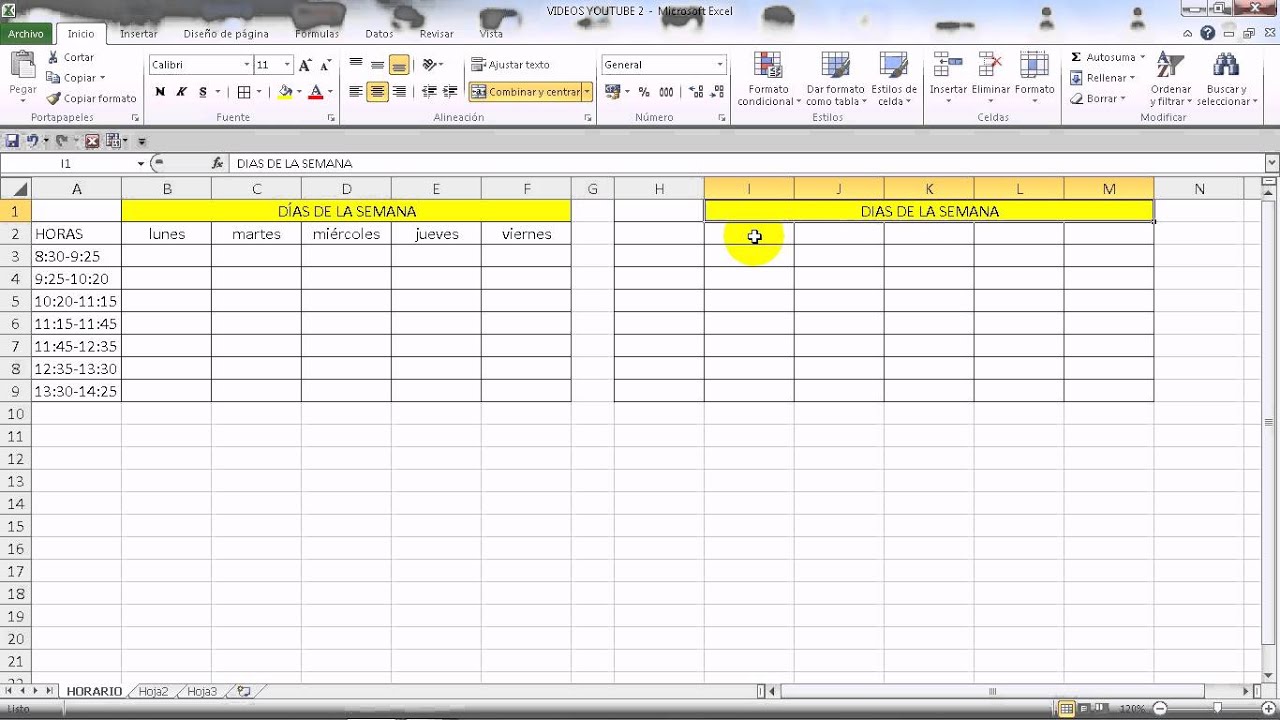
Una plantilla de horario semanal en Excel es una cuadrícula con los días de la semana en columnas y las horas en filas, lista para rellenarla, imprimirla y guardarla como archivo .xlsx. Sirve para planificar turnos, clases, citas, guardias o el horario de cualquier persona o equipo, y se reutiliza cada semana copiando la hoja. Al terminar este tutorial tendrás un horario limpio con fechas automáticas, bordes visibles, títulos y protección para que solo se pueda escribir donde toca. Funciona en Microsoft Excel 2007, 2010, 2013, 2016, 2019, 2021, 2024 y Microsoft 365, y también en Excel para la web y para Mac (donde los atajos con Ctrl se cambian por Cmd).
Qué es una plantilla de horario semanal y para qué te sirve en Excel
Una plantilla de horario semanal es una hoja de Excel que dibuja, semana tras semana, la misma cuadrícula: los días en la parte de arriba y las horas en la parte de la izquierda. Tú solo escribes qué haces en cada hueco, y la cuadrícula se encarga del resto.
Sirve para muchas cosas: el horario de un comercio pequeño, las guardias de un equipo, las clases de un colegio, las tareas de una familia o tu propia agenda. Como la plantilla está hecha una vez, cada lunes se copia la hoja y se rellena de nuevo, sin tener que volver a dibujar bordes ni a poner las horas.
La idea es sencilla: una columna con las horas del día (de 6:00 a 0:00, por ejemplo), una fila con los siete días (de lunes a domingo) y un recuadro por cada hora y cada día. Encima, un título que dice a qué semana corresponde, y ya tienes un horario listo para imprimir, colgar o mandar por correo.
Guardas el archivo, lo abres la semana siguiente, copias la hoja y empiezas otra vez. Si lo guardas como plantilla .xltx, cada vez que lo abras te crea un archivo nuevo con la cuadrícula limpia.
Las piezas de la plantilla: celdas, bordes, horas y días
La plantilla se apoya en cuatro piezas que se ven a simple vista: la columna de horas, la fila de días, la cuadrícula central y la cabecera con el título de la semana. Si entiendes cómo encajan estas piezas, el resto del tutorial es solo darles formato.
| Pieza | Dónde está | Qué hace |
|---|---|---|
| Columna de horas | A2 hacia abajo | Lista las horas del día (6:00, 6:30, 7:00…) con formato de hora |
| Fila de días | B1:H1 | Muestra los siete días, normalmente como fecha (lunes a domingo) |
| Cuadrícula | B2:Hfinal | Aquí se escribe el horario: una franja por cada hora y día |
| Cabecera | Fila de título y fila del año | Dice a qué semana del año pertenece el horario |
La columna de horas se escribe como texto a la izquierda para que Excel no la convierta en un número raro: si pones 6:00 en una celda, Excel lo entiende como la hora, no como el número 6000. La fila de días se escribe como fechas (lunes, martes…) y se le aplica un formato de día de la semana, así cambian solas al cambiar el lunes.
Los bordes finos separan cada celda de la cuadrícula y dan el aspecto de horario real. El ancho de columna se ajusta para que cada día tenga sitio para escribir, y el alto de fila se ajusta para que cada franja de 30 o 60 minutos se vea bien.
Construir la cuadrícula paso a paso
Empezamos con un libro nuevo y vamos añadiendo piezas una a una, en orden, para que la plantilla quede clara y se pueda ampliar o reducir.
- Abre un libro nuevo y guárdalo como
Horario_semanal.xlsx. - En la columna A, escribe las horas del día, una por fila, desde
A2hacia abajo. - En la fila 1, escribe los días de la semana de
B1aH1. - Selecciona el rango
B2:Hfinaly aplícale bordes finos. - Ajusta el alto de fila para que cada franja se vea bien.
| A | B | C | D | E | F | G | H | |
|---|---|---|---|---|---|---|---|---|
| 1 | Hora | Lunes | Martes | Miercoles | Jueves | Viernes | Sabado | Domingo |
| 2 | 6:00 | |||||||
| 3 | 6:30 | |||||||
| 4 | 7:00 | |||||||
| 5 | 7:30 | |||||||
| 6 | 8:00 | |||||||
| 7 | 8:30 | |||||||
| 8 | 9:00 |
6:00, 6:30…), la fila 1 tiene los siete días de lunes a domingo, y el rango B2:H8 tiene bordes finos visibles alrededor de cada celda.La fila de horas con formato de hora
La columna A debe tener horas que se vean siempre igual, sea la hora que sea. Para eso se escribe la primera hora y se arrastra el controlador de relleno hacia abajo, dejando que Excel siga la serie.
- Escribe
6:00enA2y pulsa Entrar. - Vuelve a
A2, sitúo en el controlador de relleno (el cuadradito de la esquina inferior derecha) y arrastra hacia abajo hasta la fila que corresponda a las 0:00. - Selecciona toda la columna A y abre Ctrl+1 (Formatos de celdas).
- Elige el formato
h:mmpara que solo aparezca hora y minuto.
| A | B | |
|---|---|---|
| 1 | Hora | Lunes |
| 2 | 6:00 | |
| 3 | 6:30 | |
| 4 | 7:00 | |
| 5 | 7:30 | |
| 6 | 8:00 | |
| 7 | 8:30 | |
| 8 | 9:00 |
6:0 o 6 en lugar de enteros, Excel lo toma como las seis de la tarde. Para evitarlo, escribe siempre 6:00, con los dos puntos y los minutos.Los días de la semana que se actualizan solos
La fila 1 debe tener los siete días como fechas, no como texto. Si pones la fecha del lunes en B1 y sumas uno cada día, los demás días se calculan solos, y al cambiar el lunes cambia toda la semana.
- Escribe la fecha del lunes de la semana en
B1(por ejemplo,06/10/2025). - En
C1escribe=B1+1, enD1=B1+2, y así hastaH1con=B1+6. - Selecciona
B1:H1y aplica un formato de día de la semana (dddd) para que se vea el nombre del día.
=B1+1
=B1+2
=B1+3
=B1+4
=B1+5
=B1+6| A | B | C | D | E | F | G | H | |
|---|---|---|---|---|---|---|---|---|
| 1 | Hora | 06/10/2025 | =B1+1 | =B1+2 | =B1+3 | =B1+4 | =B1+5 | =B1+6 |
| 2 | 6:00 |
mm/dd/aaaa), el orden de día y mes se invierte. Revisa que la fecha del lunes es la correcta antes de seguir.B1 los nombres se actualizan solos.Un hueco para el título y otro para la semana
Encima de la fila 1 necesitamos sitio para escribir a qué semana y a qué año corresponde el horario, y un título grande en la parte de arriba.
- Inserta dos filas por encima de la fila 1 (clic derecho sobre la fila 1 > Insertar).
- En la fila 1 nueva (la de más arriba) escribe el título, por ejemplo
Horario semanal. - En la fila 2 escribe
Semanay un número de semana, yAñocon el año. - Combina y centra el título en
A1:H1.
| A | B | C | D | E | F | G | H | I | |
|---|---|---|---|---|---|---|---|---|---|
| 1 | Horario semanal | ||||||||
| 2 | Semana 41 | Ano 2025 | |||||||
| 3 | Hora | 06/10/2025 | 07/10/2025 | 08/10/2025 | 09/10/2025 | 10/10/2025 | 11/10/2025 | 12/10/2025 | |
| 4 | 6:00 |
Dar formato a la plantilla: colores, anchos y títulos
Con la cuadrícula ya montada, ahora se la dota de presentación para que se lea bien y se distingan los días de diario del fin de semana.
- Selecciona la columna del sábado y aplica un color de relleno suave.
- Selecciona la columna del domingo y aplica otro color de relleno suave.
- Ajusta el ancho de columna de
AaHpara que todas las horas y días tengan sitio. - Ajusta el alto de fila para que la cuadrícula quede proporcionada.
Colores que diferencian la cabecera, el sábado y el domingo
Los colores suaves ayudan a leer la plantilla: un color para la cabecera, otro para el sábado, otro para el domingo y el resto en blanco para escribir encima.
- Selecciona la fila del título y el color de cabecera azul claro.
- Selecciona la columna del sábado (G) y aplica un color gris claro.
- Selecciona la columna del domingo (H) y aplica un color gris un poco más oscuro.
- Deja la cuadrícula central en blanco para escribir el horario encima.
Inmovilizar la fila de días y la columna de horas
Cuando el horario tiene muchas filas, al desplazarse hacia abajo se pierde la fila de días. Para que siempre se vean los días arriba y las horas a la izquierda, se inmovilizan los paneles.
- Sitúo en la celda
B4(la primera celda debajo de la fila de días y a la derecha de la columna de horas). - Abre Vista > Inmovilizar paneles > Inmovilizar paneles.
Rellenar el horario y reutilizarlo cada semana
Con la plantilla terminada, ahora se usa. Se copia la hoja cada semana, se rellena la nueva hoja y se guarda el archivo.
- Clic derecho sobre la pestaña de la hoja > Mover o copiar hoja.
- Marca la casilla Crear una copia y acepta Aceptar.
- En la hoja copiada, cambia la fecha del lunes en
B1por la de la nueva semana. - Borra el contenido de la cuadrícula central y rellénala con el nuevo horario.
| A | B | C | D | E | F | G | H | |
|---|---|---|---|---|---|---|---|---|
| 3 | Hora | 13/10/2025 | 14/10/2025 | 15/10/2025 | 16/10/2025 | 17/10/2025 | 18/10/2025 | 19/10/2025 |
| 4 | 6:00 | Dormir | Dormir | Dormir | Dormir | Dormir | Dormir | Dormir |
| 5 | 6:30 | Desayuno | Desayuno | Desayuno | Desayuno | Desayuno | Desayuno | Desayuno |
| 6 | 7:00 | Estudiar | Estudiar | Estudiar | Estudiar | Estudiar | Trabajo | Dormir |
Proteger la plantilla para que no se desarmen las celdas
Para que nadie borre por el sobre los bordes, las horas o los días, se protege la hoja. Antes hay que desbloquear las celdas donde se escribe el horario.
- Selecciona el rango de la cuadrícula central donde se escribe el horario.
- Abre Ctrl+1 > pestaña Proteger > desmarca Bloqueada.
- Selecciona toda la hoja (Ctrl+E) y revisa que el resto de celdas siguen bloqueadas.
- Abre Revisar > Proteger > Proteger hoja.
Imprimir el horario o guardarlo como plantilla
Con la plantilla lista, se puede pasar a papel en horizontal y guardarse como archivo .xlsx para abrir y modificar, o como .xltx para que cada vez que se abra cree un archivo nuevo con la cuadrícula limpia.
- Abre Diseño de página > Orientación > Horizontal.
- En Área de impresión, selecciona el rango de la cuadrícula y la cabecera.
- En Archivo > Guardar como, elige el tipo Libro de Excel (.xlsx) o Plantilla de Excel (.xltx).
Lo que ya sabes hacer con tu plantilla de horario semanal
- Tienes una cuadrícula con los días en columnas y las horas en filas, lista para rellenarla.
- Has aplicado formato de hora a la columna de horas y formato de fecha a la fila de días.
- Has añadido un título grande y una fila con la semana y el año para identificar el horario.
- Has protegido la hoja para que solo se pueda escribir donde toca.
- Has guardado la plantilla como .xlsx o .xltx para reutilizarla cada semana.
El siguiente paso es llevar esta plantilla a un calendario anual: una hoja por mes, con la misma cuadrícula, y una hoja resumen que muestre todas las semanas del año de un vistazo.
Dudas al usar la plantilla de horario semanal
Dudas al usar la plantilla de horario semanal
1. ¿Puedo hacer en Word una plantilla de horario semanal editable como la de Excel?
Sí, en Word puedes montar una tabla de 7 columnas (una por día) y 24 o 48 filas (una por hora o media hora) y guardarla como plantilla .dotx para reutilizarla. La ventaja de Excel es que cada celda acepta fórmulas, formatos condicionales y validaciones, algo que Word no permite con la misma facilidad.
2. ¿Cómo creo un calendario semanal en una hoja de Excel?
Reserva una fila para los encabezados de los días (lunes a domingo) y una columna para las horas; debajo, en una matriz de 7 columnas por el número de horas que necesites, escribes las citas o tareas. Con Bordes y sombreado de la pestaña Inicio lo conviertes en un calendario visual y manejable.
3. ¿Cómo exporto un calendario semanal de Excel a PDF para imprimir?
Ve a Archivo > Guardar como, elige PDF en el tipo de archivo y marca Toda la hoja o la selección de las celdas que forman el calendario. Así conservas el diseño exacto y te queda listo para imprimir en A4 horizontal si la semana es muy ancha.
4. ¿Es mejor empezar el calendario semanal en lunes o en domingo?
En la mayoría de los países hispanohablantes la semana laboral y escolar empieza en lunes, por lo que suele ser la columna 1. Si trabajas con calendarios anglosajones o de Estados Unidos, el domingo se coloca primero; basta con cambiar el orden de las columnas de tu plantilla.
5. ¿Cómo añado franjas horarias a un calendario semanal en Excel?
Crea una columna a la izquierda con las horas de la jornada (por ejemplo, de 07:00 a 21:00 en intervalos de 30 minutos) y ajusta la altura de fila para que cada celda sea del mismo tamaño. Así cada cita queda encuadrada en su tramo horario y el calendario se lee como una agenda.
6. ¿Dónde consigo plantillas de calendarios semanales gratis para imprimir?
Microsoft ofrece una galería de plantillas gratuitas en Archivo > Nuevo buscando 'calendario' o 'horario semanal', todas descargables sin coste y editables en Excel. También puedes descargar la plantilla que preparamos en este artículo y adaptarla a tu horario en unos minutos.
7. ¿Cómo hago un calendario de 2026 editable en Excel?
Crea una hoja con los 12 meses en filas y, para cada mes, las 4 o 5 semanas con sus días en columnas; usa la función DIASEM para calcular el día de la semana a partir de una fecha inicial del 1 de enero de 2026. Después bloquea con $ las celdas de mes y año para arrastrar la fórmula y obtener todo el año de golpe.
Fuentes
- MicrosoftPlantillas de calendario semanales gratuitas en Microsoft365.comconsultado el 07/10/2026
- MicrosoftProteger hoja y libro — documentación oficialconsultado el 07/10/2026