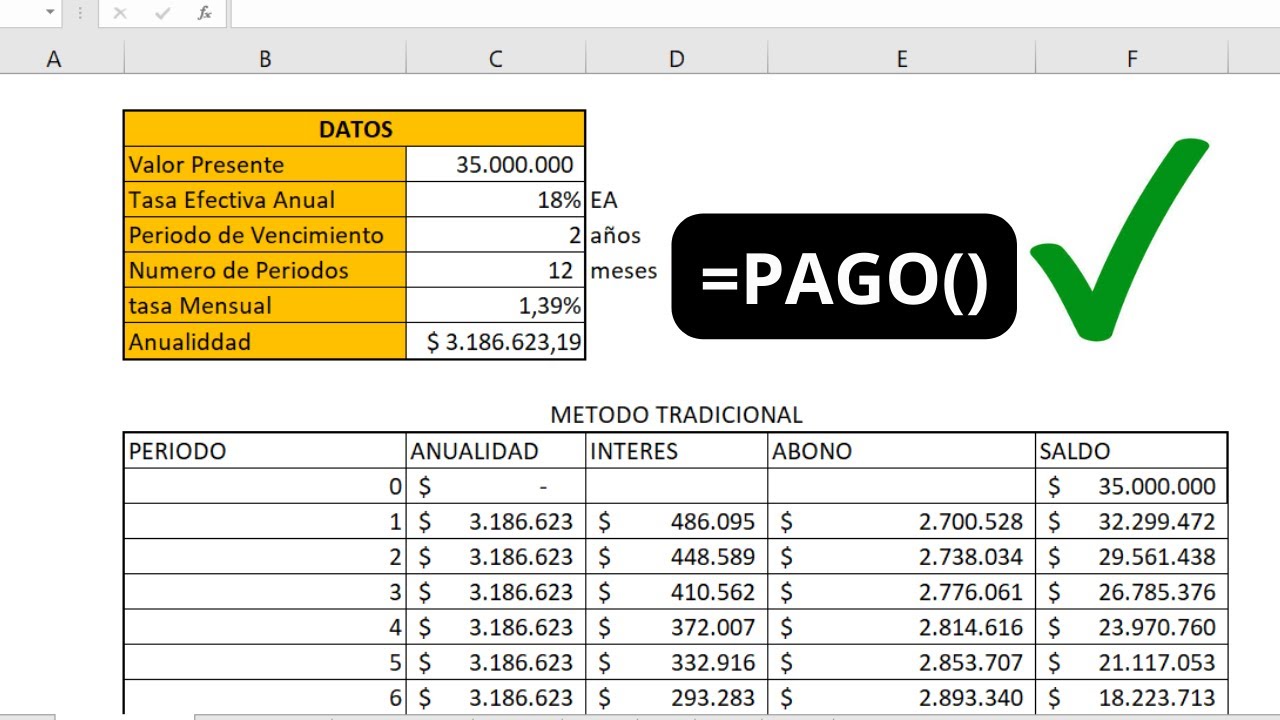
Una tabla de amortización es el calendario de un préstamo: para cada cuota te dice cuánto pagas de deuda y cuánto pagas de intereses, y cuánto te queda por devolver. En este tutorial la vas a montar en una hoja nueva de un libro de Excel, usando las funciones PAGO, PAGOINT y PAGOPRIN (en inglés PMT, IPMT y PPMT), todas disponibles en Excel desde la versión 2007 y en Excel para la web. Cuando termines sabrás calcular la cuota mensual, repartirla entre capital e interés, comprobar que las cifras cuadran y adaptar la tabla cuando el tipo de interés cambia a mitad del préstamo.
Qué es una tabla de amortización y para qué te sirve
Imagina un préstamo personal de 10.000 a devolver en 5 años con un tipo de interés del 6% anual, pagadero en cuotas mensuales. La tabla de amortización es la hoja que desglosa cada una de las 60 cuotas del préstamo: qué parte paga los intereses generados ese mes, qué parte reduce el capital pendiente y qué saldo te queda por devolver después de pagar.
La cuota mensual se mantiene fija durante toda la vida del préstamo porque es un préstamo a tipo constante y cuotas niveladas (el sistema francés, el que usan bancos y financieras). Lo que cambia mes a mes es el reparto: al principio pagas más intereses porque la deuda es grande, y al final pagas más capital porque la deuda ya es pequeña. La última cuota cierra el saldo a cero.
Esta tabla sirve para tres cosas muy concretas: saber cuánto pagas de intereses en total por el préstamo, comparar ofertas de dos bancos cambiando el tipo o el plazo, y ver cómo afecta a la cuota una carencia o una amortización anticipada. Con las funciones de Excel se monta en minutos y se modifica tocando una sola celda.
Las fórmulas que mueven la tabla
La tabla se sostiene sobre cuatro fórmulas que se calculan en cada fila: la cuota fija del periodo, los intereses del mes, la parte de capital que se amortiza y el capital vivo que queda después de pagar. Las tres primeras son funciones financieras de Excel; la cuarta es una resta normal. Las verás a continuación y, como el resto del artículo, usan el punto y coma para separar argumentos.
PAGO: la cuota fija de cada periodo
PAGO (en inglés PMT) devuelve la cuota fija de un préstamo. Trabaja con la tasa y el número de periodos en la misma unidad: si los pagos son mensuales, divides el tipo anual entre 12 y multiplicas los años por 12. El valor actual va se escribe como número positivo (es lo que te prestan), aunque PAGO lo devuelve con signo negativo porque representa dinero que sale de tu bolsillo.
=PAGO(tasa;nper;va)
=PAGO(6%/12;5*12;10000)
=-193,33
En el ejemplo de 10.000 a 5 años al 6% anual, la cuota mensual sale de 193,33. Esa misma cantidad se repite en las 60 filas de la tabla.
PAGOINT y PAGOPRIN: cuánto es interés y cuánto es capital
Cada cuota se reparte entre los intereses del mes y la parte que reduce el capital. PAGOINT (en inglés IPMT) calcula los intereses y PAGOPRIN (en inglés PPMT) calcula la parte de capital; entre las dos suman exactamente la cuota de PAGO.
=PAGOINT(tasa;periodo;nper;va)
=PAGOPRIN(tasa;periodo;nper;va)
=PAGOINT(6%/12;1;60;10000)
=-50,00
=PAGOPRIN(6%/12;1;60;10000)
=-143,33
En la primera cuota, 50 son intereses y 143,33 son capital. En la última cuota, los intereses son pocos céntimos y casi todo es capital.
El saldo pendiente tras cada cuota
El capital vivo se lleva en una columna aparte: cada fila toma el saldo de la fila anterior y le resta el capital amortizado en esa cuota (PAGOPRIN en valor absoluto).
=saldo_anterior-PAGOPRIN(tasa;periodo;nper;va)La primera fila de saldo es el importe del préstamo (10.000). La última, después de pagar la cuota 60, tiene que quedar exactamente en cero; si no, hay un redondeo de más que conviene revisar.
Montar la tabla en una hoja nueva
Abre un libro nuevo y crea una hoja que se llame Préstamo. Arriba del todo van los datos del préstamo y debajo, a partir de la fila 6, la tabla con las 60 cuotas (una fila por mes). El libro es solo esta hoja: aquí se ve el plan completo, sin extras.
- Cambia el nombre de la hoja: doble clic sobre la pestaña
Hoja1, escribePréstamoy pulsa Entrar. - Escribe los encabezados en A1:D1 (Importe, Años, Tipo anual, Pagos al año) y los valores en B1:B4.
- En B5 escribe la fórmula de la cuota con
PAGO; te servirá para comprobar que las cuotas de la tabla son exactamente esa cifra. - En la fila 6 escribe los encabezados de la tabla (Fecha, Cuota, Interés, Capital, Saldo) en A6:E6.
- Rellena la primera fila a mano (sección siguiente) y después arrastra el controlador de relleno de la esquina inferior derecha de la celda hasta la fila 66 para cubrir las 60 cuotas.
Los datos del préstamo arriba de la tabla
Los cuatro datos que necesita la tabla se escriben una sola vez arriba. En B5 calculas la cuota que después copiarás en la columna B de las 60 filas. El signo de va en PAGO es positivo (es el dinero que te prestan), y por eso la cuota sale negativa: no lo toques, así es como sabe Excel que el dinero sale de tu bolsillo.
| A | B | C | |
|---|---|---|---|
| 1 | Importe | 10.000 | |
| 2 | Años | 5 | |
| 3 | Tipo anual | 6% | |
| 4 | Pagos al año | 12 | |
| 5 | Cuota | -193,33 |
La primera fila de la tabla, escrita a mano
La fila 7 es la primera cuota del préstamo. Se escribe a mano para ver bien qué hace cada celda; las otras 59 salen arrastrando hacia abajo. La fecha del primer pago se calcula con la fecha de hoy más cero meses, así al copiar hacia abajo cada fila sumará un mes.
| A | B | C | D | E | |
|---|---|---|---|---|---|
| 6 | Fecha | Cuota | Interés | Capital | Saldo |
| 7 | 15/10/2026 | -193,33 | -50,00 | -143,33 | 9.856,67 |
En la columna A, =HOY()+0 te da la fecha de hoy. Cuando arrastres, se convierte en =HOY()+1/12, =HOY()+2/12 y así hasta la cuota 60, que será dentro de cinco años. En E7 el saldo es el importe del préstamo menos el capital amortizado en la primera cuota.
-1 la fórmula de B7 (=-$B$5) y luego la arrastras.Comprobar que la suma de capital coincide con el préstamo
Una tabla de amortización bien hecha cumple dos comprobaciones que no pueden fallar. La suma de toda la columna de capital amortizado (en valor absoluto) tiene que ser exactamente el importe del préstamo, y el saldo de la última fila tiene que ser cero. Si algo no cuadra, casi siempre es el signo de va o el número de periodos.
=SUMA(D7:D66)En este ejemplo, =SUMA(D7:D66) tiene que dar 10.000 (o -10.000 según el signo). Y E66, el saldo de la última cuota, tiene que quedar en 0,00.
Cuando el tipo de interés cambia cada año
Los préstamos personales suelen tener un tipo fijo durante toda su vida, pero las hipotecas y muchos préstamos de empresas se revisan cada año (tipo variable o mixto). Aquí el tipo pasa del 6% al 7% a partir del mes 13. La cuota se mantiene fija para no descuadrar la capacidad de pago del prestatario; lo que cambia cada año es el reparto entre intereses y capital.
- Añade una columna nueva Tipo del mes en F6 y en F7 la fórmula que use el 6% los primeros 12 meses y el 7% a partir del mes 13.
- Sustituye
$B$3/$B$4por$F7dentro dePAGOINTyPAGOPRINde la fila 7, y arrastra hasta la fila 66. - La cuota de la columna B se queda con la fórmula original (calculada con el tipo del primer año) para que no varíe; el interés y el capital se reparten con el tipo que toca cada mes.
Calcular la cuota con el tipo del primer año
La cuota se fija al principio del préstamo con el tipo del primer año. Una vez firmada, esa cuota no se mueve aunque cambie el tipo: el banco recalcula el reparto entre intereses y capital, pero el importe que pagas cada mes sigue siendo el mismo (salvo que el cambio sea enorme, en cuyo caso se renegocian las cuotas).
| A | B | C | D | E | F | |
|---|---|---|---|---|---|---|
| 6 | Fecha | Cuota | Interés | Capital | Saldo | Tipo del mes |
| 7 | 15/10/2026 | -193,33 | -50,00 | -143,33 | 9.856,67 | 6% |
| 18 | 15/09/2027 | -193,33 | -57,17 | -136,16 | 8.371,45 | 7% |
Repartir capital e interés con el nuevo tipo
A partir del mes 13, el interés del mes se calcula con el tipo del 7% aplicado al capital vivo que quede en ese momento. La fórmula de PAGOINT usa el tipo de la columna F de su propia fila, así que cada mes usa su tipo. PAGOPRIN se queda con la misma estructura: el banco amortiza la diferencia entre cuota e interés.
=PAGOINT($F7;A7;$B$2*$B$4;$B$1)
=PAGOPRIN($F7;A7;$B$2*$B$4;$B$1)Cosas que fallan al montar la tabla
La tabla de amortización es sencilla pero tiene tres trampas que hacen perder mucho tiempo si no se conocen: el signo de la cuota, los redondeos del último mes y las fechas que se desbordan al copiar. Las tres se ven a la primera y se arreglan en un minuto.
La cuota sale negativa
PAGO devuelve un número negativo porque trata el préstamo como dinero que sale de tu bolsillo. Si prefieres verlo positivo, tienes dos opciones: poner un menos delante de va en la fórmula de B5 (=PAGO(B3/B4;B2*B4;-B1)), o multiplicar el resultado por -1 en cada celda de la columna de cuotas (=-PAGO(...)).
=PAGO(B3/B4;B2*B4;-B1)va y multiplicas por -1), las cuotas vuelven a salir negativas.Los decimales no cuadran al final
Por los redondeos de los céntimos, el saldo de la última fila puede quedar en algo como 0,003 en lugar de 0,00. Para cerrarlo exactamente, sustituye la fórmula de la última cuota de capital por el saldo pendiente: en D66 escribe =E65 (el saldo que queda antes de la última cuota) en lugar del PAGOPRIN automático. Así el capital amortizado en el último mes es justo lo que falta para llegar a cero.
=E65=SUMA(D7:D66) en valor absoluto sigue dando 10.000.La fecha se desborda al copiar
Si en A7 escribes =HOY() y arrastras hacia abajo, Excel va sumando un día cada fila y termina dando una fecha dentro de cinco años, pero los pagos no caen el mismo día del mes. La forma correcta es sumar meses enteros con FECHA.MES (en inglés EDATE): una fecha inicial y un número de meses.
=FECHA.MES(A7;1)En A7 escribe la fecha del primer pago a mano (por ejemplo, 15/11/2026). En A8 pon =FECHA.MES(A7;1) y arrastra hasta A66: cada fila será el día 15 del mes siguiente, durante 60 meses seguidos.
Lo que ya sabes hacer con la tabla de amortización
- Calcular la cuota mensual fija de un préstamo con
PAGO. - Repartir cada cuota entre intereses (
PAGOINT) y capital (PAGOPRIN). - Llevar el saldo pendiente mes a mes restando el capital amortizado al saldo anterior.
- Comprobar que la suma de capital amortizado coincide con el importe del préstamo.
- Adaptar la tabla cuando el tipo de interés cambia a mitad de la vida del préstamo.
El siguiente paso natural es montar un pequeño cuadro de mando al lado de la tabla: un mini calendario de pagos con formato condicional que resalte en verde los meses en los que amortizas más capital y en rojo los meses con más intereses, usando Inicio > Estilos > Formato condicional sobre la columna D y la columna C.
Dudas al usar la tabla de amortización en Excel
1. ¿Cómo hacer una tabla de amortización de un crédito en Excel?
En una hoja nueva, escribe en una columna los meses del préstamo (1, 2, 3…) y al lado la fecha, el pago mensual, los intereses, la amortización del capital y el saldo pendiente. Usa la función PAGO para calcular la cuota fija y resta intereses cada mes para ir rellenando el saldo. Arrastrando el controlador de relleno obtienes el cuadro completo en segundos (más info en la ayuda de la función PAGO).
2. ¿Cómo se calculan los intereses de un crédito en Excel?
Multiplica el saldo pendiente del mes anterior por la tasa mensual (interés anual dividido entre 12). En la práctica, la fórmula es =saldo*tasa/12 y el pago de capital del mes es la cuota fija menos ese interés. El primer mes pesa más en intereses y el último casi todo es capital, así lo verás en tu tabla.
3. ¿Qué funciones de Excel se usan para un préstamo?
Las tres básicas son PAGO (cuota fija), PAGOINT (parte de intereses de una cuota) y PAGOPRIN (parte de capital), todas con argumentos en punto y coma en Excel en español. Con su número de periodo correspondiente puedes rellenar toda la tabla de amortización sin hacer cálculos a mano. Si quieres el valor actual o futuro del préstamo, usa VA y VF.
4. ¿Cómo hacer un cuadro de amortización de un préstamo en Excel paso a paso?
Crea cinco columnas: Nº de cuota, Cuota, Intereses, Capital amortizado y Saldo pendiente. En la cuota escribe =PAGO(tasa;plazo;capital) y arrástrala hacia abajo; los intereses de cada mes van con =PAGOINT(…) sobre el saldo anterior, y el capital amortizado es la cuota menos los intereses. Al final el saldo debe quedar en cero: si no cuadra, revisa que estés usando el mismo tipo de interés anual que el banco.
5. Tabla para calcular los taxes
Sustituye la celda donde tienes la tasa anual por el nuevo valor y todas las fórmulas PAGO, PAGOINT y PAGOPRIN se recalculan al instante. Para comparar escenarios, crea una columna adicional con distintos tipos de interés y mira cómo cambia la cuota y los intereses totales. Si el préstamo es a tipo variable, simula cada revisión en una hoja aparte con su propio cuadro de amortización.
Fuentes
- MicrosoftBUSCARV — documentación oficialconsultado el 13/10/2026
- MicrosoftTabla dinámica — documentación oficialconsultado el 13/10/2026
- MicrosoftTabla de Excel (Dar formato como tabla) — documentación oficialconsultado el 13/10/2026
- MicrosoftDe Word a Excel — documentación oficialconsultado el 13/10/2026
- MicrosoftPrecisión de los números y rango de fechas — documentación oficialconsultado el 13/10/2026