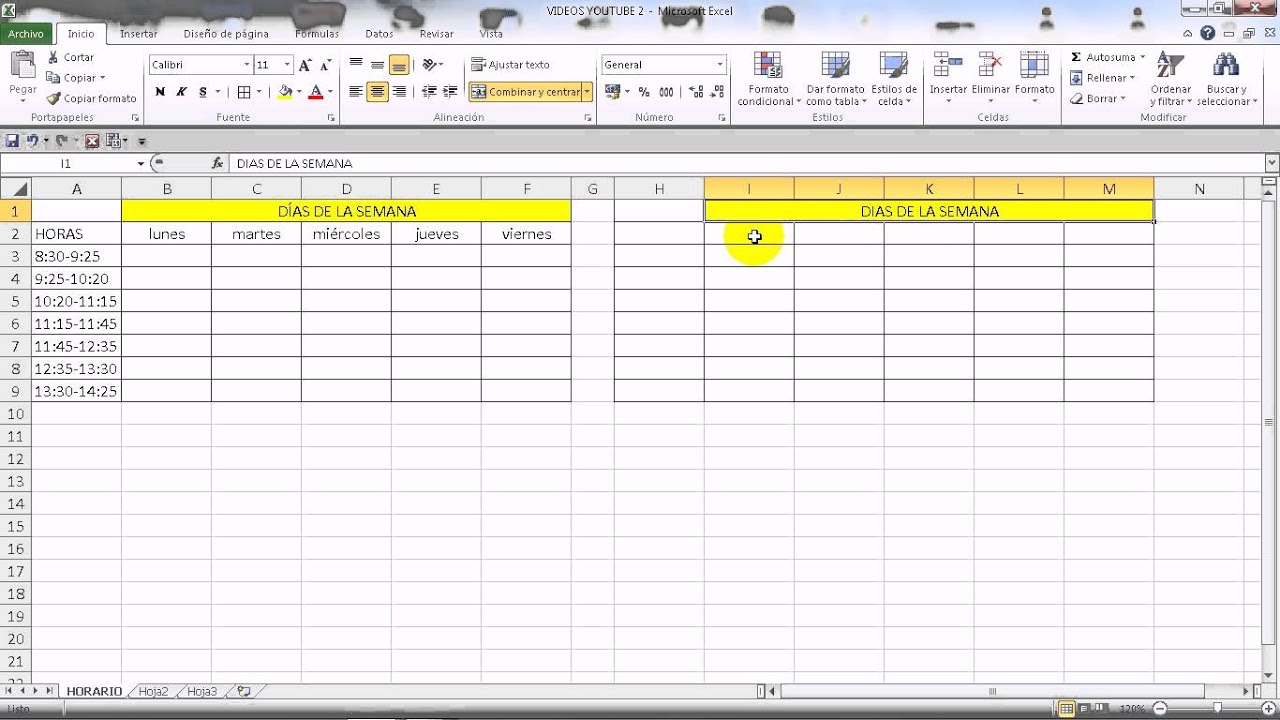
Una plantilla de horario semanal en Excel es una rejilla de celdas con los días de la semana como columnas y las horas del día como filas, donde escribes qué haces en cada hueco. Sirve para ver de un vistazo cómo queda tu semana, imprimirla o calcular cuántas horas dedicas a cada cosa. En este tutorial la montas desde una hoja en blanco: escribes los días, rellenas las horas, pintas cada actividad con un color, la conviertes en tabla y le añades un resumen. Funciona en Microsoft 365, Excel 2024, 2021, 2019 y 2016, y en Excel para la web.
Qué es una plantilla de horario semanal y cuándo te sirve de verdad
Una plantilla de horario semanal reparte una semana entera en una rejilla de celdas: los días van en columnas, las horas en filas y en cada cruce escribes la actividad que toca. La usas para ver de un vistazo qué pasa cada día sin tener que leer párrafos ni abrir varias agendas.
Te sirve de verdad cuando tu semana se repite y quieres detectar huecos, solapes o actividades que ocupan más de lo que pensabas: un estudiante que reparte clases, un autónomo que mezcla clientes y deporte, una persona que cuida a familiares y quiere reservar su tiempo libre. También vale para una semana de trabajo por turnos: cada turno se pinta de un color y, al final, cuentas cuántas horas tocan de cada tipo.
Lo que no es: no es un calendario con fechas (eso es otro tipo de hoja) ni una agenda con tareas sueltas (eso va mejor en un programa de tareas). Aquí la unidad es el bloque día-hora y la rejilla siempre es la misma de lunes a domingo.
Las piezas del horario: días, horas y actividades
La rejilla base tiene tres zonas. En la fila 1, ocupando A1:G1, van los días de lunes a domingo. En la columna A, desde A2 hacia abajo, van las horas. El resto de celdas, desde B2 hasta la última fila y la última columna, son los huecos donde escribes la actividad.
La cantidad de filas depende de la granularidad que necesites. Si trabajas con bloques de una hora, desde las 08:00 hasta las 20:00 son 13 filas (A2:A14). Si necesitas más detalle, cada media hora dobla las filas (26 filas) y cada 15 minutos las cuadruplica (52 filas). Más filas significan más precisión pero también más celdas para mantener.
Las horas como texto y como hora real
Puedes escribir «08:00» como si fuera una palabra: la celda guarda texto y no sirve para calcular nada. O puedes escribirlo con formato de hora real: Excel lo guarda como una fracción de día (08:00 son 0,3333…) y entonces sí puedes restar horas, sumar duraciones o aplicar formato condicional por hora.
Para tener las dos cosas a la vez, escribe la hora con dos puntos (08:00) y aplica formato Hora. Excel lo entiende como número y lo muestra como hora. Si no lo entiendes como número, lo verás como 0,33333 y tocará revisar el formato con Ctrl+1.
El ancho de columna, el alto de fila y la alineación
Cada actividad necesita un hueco cómodo. Para que el texto largo quepa sin invadir la celda de al lado, usa Ajustar texto (Inicio > Alineación > Ajustar texto): la frase baja a una segunda línea y la celda crece hacia abajo en lugar de hacia los lados. Si quieres que una actividad muy larga ocupe varias horas, selecciona las celdas y usa Combinar y centrar.
La columna de los días se queda estrecha (cabecera corta) y la columna A de las horas, algo más ancha para que la hora se lea sin recortar. La alineación vertical en el centro (Inicio > Alineación > Centrar) ayuda a que la actividad quede alineada con la hora de su fila.
Montar el horario desde una hoja en blanco
Abre un libro nuevo y sitúate en B2. En B1 escribe «Lunes», en C1 «Martes» y sigue hasta H1 «Domingo». Debajo, en A2, escribe 08:00 y en A3, 09:00. Selecciona A2 y A3, busca el cuadrado pequeño de la esquina inferior derecha de la selección (el controlador de relleno) y arrástralo hacia abajo hasta A20. Suelta y verás cómo sigue la serie cada 60 minutos hasta las 02:00 del día siguiente; borra las filas que sobran para quedarte con el tramo que usas.
| A | B | C | D | E | F | G | H | |
|---|---|---|---|---|---|---|---|---|
| 1 | Hora | Lunes | Martes | Miércoles | Jueves | Viernes | Sábado | Domingo |
| 2 | 08:00 | Trabajo | Trabajo | Trabajo | Trabajo | Trabajo | ||
| 3 | 09:00 | Trabajo | Trabajo | Trabajo | Trabajo | Trabajo | ||
| 4 | 10:00 | Trabajo | Clase | Trabajo | Clase | Trabajo | ||
| 5 | 11:00 | Trabajo | Clase | Trabajo | Clase | Trabajo | ||
| 6 | 12:00 | Comida | Comida | Comida | Comida | Comida | ||
| 7 | 13:00 | Trabajo | Trabajo | Trabajo | Trabajo | Trabajo | ||
| 8 | 14:00 | Trabajo | Trabajo | Trabajo | Trabajo | Trabajo | ||
| 9 | 15:00 | Trabajo | Gym | Trabajo | Gym | Trabajo | ||
| 10 | 16:00 | Trabajo | Trabajo | Trabajo | Trabajo | Trabajo | ||
| 11 | 17:00 | Trabajo | Trabajo | Trabajo | Trabajo | Trabajo | ||
| 12 | 18:00 | Descanso | Descanso | Descanso | Descanso | Descanso | ||
| 13 | 19:00 |
Rellenar las horas de un tirón con el controlador de relleno
Escribe 08:00 en A2 y 09:00 en A3. Selecciona A2:A3, pon el cursor sobre el cuadrado pequeño de la esquina inferior derecha de la selección hasta que se convierta en una cruz negra y arrástralo hacia abajo hasta A20. Al soltar, Excel continúa la serie con un paso de 60 minutos.
| A | |
|---|---|
| 1 | Hora |
| 2 | 08:00 |
| 3 | 09:00 |
| 4 | 10:00 |
| 5 | 11:00 |
| 6 | 12:00 |
| 7 | 13:00 |
| 8 | 14:00 |
| 9 | 15:00 |
| 10 | 16:00 |
| 11 | 17:00 |
| 12 | 18:00 |
| 13 | 19:00 |
| 14 | 20:00 |
Dar formato de hora a la columna de horas
Selecciona A2:A20 y pulsa Ctrl+1 para abrir Formato de celdas. En la pestaña Número, elige Categoría: Hora y, debajo, el formato 13:30. Pulsa Aceptar y la columna mostrará solo horas y minutos, sin segundos ni el «AM/PM».
13:30
Colorear el horario por tipo de actividad
Selecciona el rango de actividades B2:H20 y abre Formato condicional. Crea una regla por cada tipo: Trabajo en azul, Clase en verde, Gym en naranja, Comida en amarillo, Descanso en gris. Cuando escribas una de esas palabras en una celda, esta se pintará sola.
Crear la regla de formato condicional por texto que contiene
En Nueva regla, elige «Aplicar formato a las celdas que contengan». En «Texto específico», escribe Trabajo. Pulsa Formato, ve a la pestaña Relleno y elige azul claro. Acepta dos veces. Repite para Clase (verde), Gym (naranja), Comida (amarillo) y Descanso (gris). El orden importa: las reglas se evalúan de arriba abajo y la primera que coincide gana.
Borrar y cambiar una regla cuando te equivocas
Si el color no te gusta o lo has escrito mal, no hace falta rehacer nada. Abre Inicio > Estilos > Formato condicional > Administrar reglas, selecciona la regla equivocada y pulsa Editar regla. Cambia el texto o el color desde Formato > Relleno, acepta y vuelve a la hoja: el cambio se aplica al instante.
Convertir la rejilla en una tabla que crece sin descuadrar
Selecciona B1:H20, ve a Insertar > Tablas > Tabla y acepta el cuadro con «La tabla tiene encabezados». Ahora la rejilla es una tabla: las nuevas filas que añadas al final heredan el formato condicional, las cabeceras tienen filtros desplegables y las fórmulas que apunten al rango se expanden solas.
¿Dónde están los datos de la tabla?
Para añadir una fila nueva, escribe en la última celda de la última columna y pulsa Tab: la fila se crea sola con su formato. Si prefieres el método clásico, selecciona la última fila y arrastra el controlador de relleno azul hacia abajo una fila.
Calcular cuántas horas dedicas a cada cosa en la semana
Debajo de la rejilla, deja dos filas en blanco y monta un resumen: en A22 escribe «Categoría», en B22 «Horas» y debajo las cinco actividades. Al lado de cada una, una fórmula que cuenta cuántas celdas contienen ese texto en la rejilla, multiplicado por la duración de cada fila (1 hora, si la rejilla es horaria).
| A | B | |
|---|---|---|
| 22 | Categoría | Horas |
| 23 | Trabajo | 25 |
| 24 | Clase | 4 |
| 25 | Gym | 2 |
| 26 | Comida | 5 |
| 27 | Descanso | 5 |
La fórmula CONTAR.SI para contar actividades por texto
CONTAR.SI (COUNTIF en inglés) cuenta cuántas celdas de un rango cumplen una condición. Aquí, cuántas celdas de B2:H20 contienen exactamente la palabra Trabajo. Multiplicado por 1 porque cada celda representa una hora.
=CONTAR.SI(B2:H20;"Trabajo")*1
=CONTAR.SI(B2:H20;"Clase")*1
=CONTAR.SI(B2:H20;"Gym")*1
=CONTAR.SI(B2:H20;"Comida")*1
=CONTAR.SI(B2:H20;"Descanso")*1
Escribe la primera fórmula en B23, selecciónala y arrastra el controlador de relleno hasta B27. En cada fila cambia el texto entre comillas para que coincida con la categoría de la columna A.
Sumar las horas si tu rejilla usa horas reales
Si en lugar de una palabra escribes la hora de inicio de cada actividad, la rejilla guarda horas reales y puedes sumar. Cada celda vale 1 hora porque la rejilla es horaria, pero si la celda vale media hora (formato 30:00 y empiezas a las 08:30), la suma funciona igual.
=SUMA(B2:H20)
=SUMA(B2:H2)
La primera te da las horas totales de la semana. La segunda, las horas de la fila 2 (la franja de las 08:00) sumando todas las celdas de los siete días.
Por qué tu horario se descuadra al copiarlo o imprimirlo
Tres fallos aparecen una y otra vez al trabajar con esta plantilla. Los tres tienen causa conocida y arreglo directo en la celda que falla, sin rehacer la hoja.
Las horas se vuelven 08:00:00 al arrastrar
Escribes 08:00 en A2, arrastras hacia abajo y todas las celdas muestran 08:00:00 con la fecha al lado. La causa: la celda A2 tenía formato General y Excel interpretó 08:00 como una resta que da cero. El arreglo: selecciona A2:A20 antes de arrastrar, pulsa Ctrl+1, elige Hora 13:30 y vuelve a escribir 08:00 y 09:00 para regenerar la serie.
| A | |
|---|---|
| 1 | Hora |
| 2 | 00:00:00 |
| 3 | 00:00:00 |
El formato condicional no pinta toda la fila
Escribes Trabajo en B2 y se pinta, pero en C2 no se pinta al escribir lo mismo. La causa: la regla se aplicó solo a B2:B20 en lugar de a la fila completa. El arreglo: abre Administrar reglas, edita la regla y cambia «Se aplica a» a =$B$2:$H$20 con dólares en ambas partes. Así al copiar la fórmula o la regla, el rango no se desplaza.
| A | B | C | |
|---|---|---|---|
| 1 | Hora | Lunes | Martes |
| 2 | 08:00 | Trabajo |
Al pegar desde otra hoja se pierden los colores
Copias una semana de otra hoja con Ctrl+C, pegas con Ctrl+V y los colores desaparecen. La causa: Pegado normal pega solo valores y formatos básicos, pero no las reglas de formato condicional. El arreglo: pega con Ctrl+Alt+V y elige Formatos para traer los colores manuales, o rehaz el formato condicional en la hoja nueva con el mismo rango.
Imprimir el horario en una hoja A4 sin que se corte
La rejilla es más ancha que alta. Si imprimes con la orientación vertical que viene por defecto, el domingo se sale de la hoja. Ve a Disposición de página > Configurar página > pestaña Página, marca Horizontal en Orientación y, en la pestaña Márgenes, marca Centrar en la página > Horizontalmente. Después, en la pestaña Hoja, marca «Ajustar a» y pon 1 página de ancho por 1 de alto para que la semana quepa en una sola cara.
[1] página(s) de ancho por [1] página(s] de alto
100 %
Pulsa Vista previa para comprobarlo. Si la rejilla aún se sale, vuelve a Configurar página y baja el porcentaje de Escalar (por ejemplo, 80 %) hasta que entre todo en una hoja.
Lo que ya sabes hacer con tu horario semanal
- Tienes una rejilla con días en columnas, horas en filas y actividades escritas en cada hueco.
- Pintas cada actividad con un color distinto usando formato condicional por texto.
- Has convertido la rejilla en una tabla que crece sin descuadrar el formato.
- Cuentas cuántas horas dedicas a cada cosa con CONTAR.SI y SUMA.
- Imprimes la semana en una sola hoja A4 apaisada sin que se corte.
El siguiente paso es añadir una lista desplegable en cada celda de actividad para no tener que escribir las categorías a mano: Validación de datos con una lista en otra hoja, que evite errores de ortografía y mantenga el formato condicional funcionando.
Fuentes
- MicrosoftPlantillas de calendario semanales gratuitas en Microsoft365.comconsultado el 07/10/2026