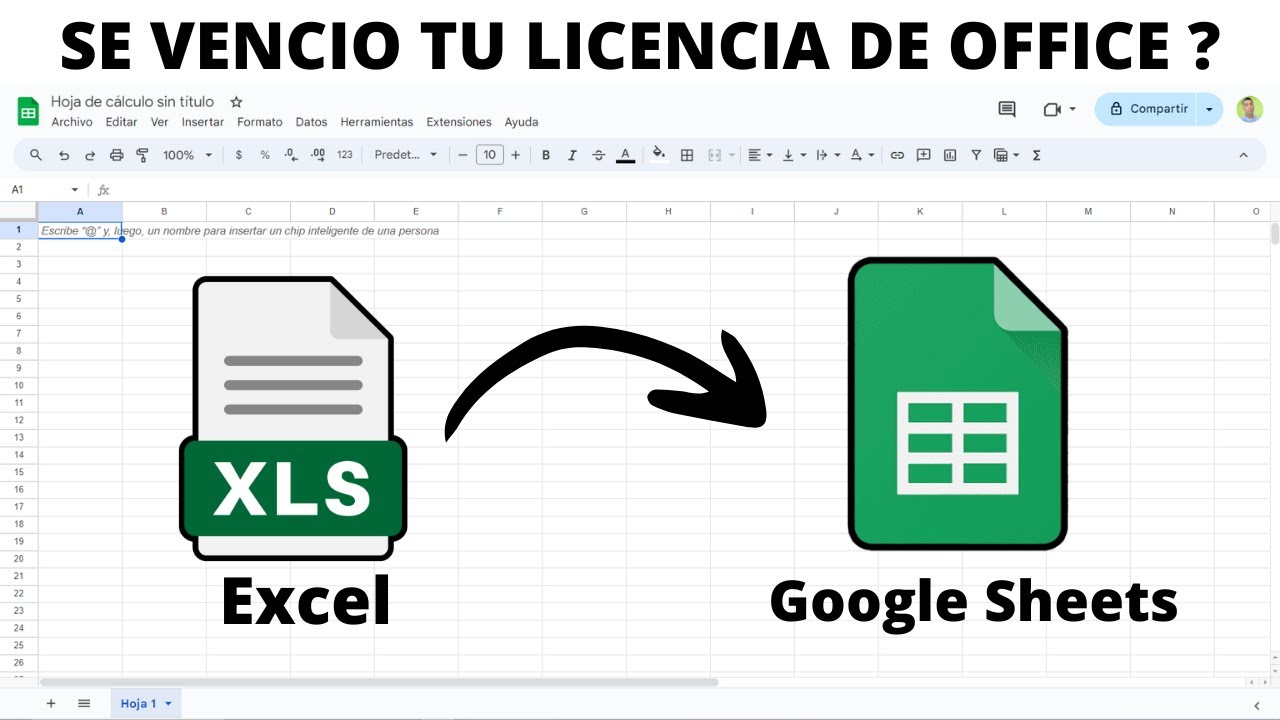
Cuando alguien busca «excel en google», casi siempre quiere decir lo mismo: que su archivo de Excel se abra en Google Sheets sin romperse, se pueda editar ahí y, cuando lo necesite, vuelva a Excel tal cual. Eso es lo que vas a aprender aquí. Sirve con cualquier versión moderna de Excel: Microsoft 365, 2024, 2021 y 2019 abren y guardan archivos .xlsx sin problema; Excel para la web, igual; Google Sheets está en drive.google.com y se usa desde el navegador.
Qué cambia cuando tu archivo de Excel vive en Google Drive
Imagina un libro de Excel llamado Clientes.xlsx con la lista de tus clientes: nombre en la columna A, ciudad en la B, importe acumulado en la C y una fórmula =SUMA(C2:C50) abajo del todo. Lo subes a Google Drive y, según dónde lo abras, ves cosas distintas.
- En Google Sheets (
drive.google.com): ves los mismos datos, los textos y los números en su sitio. Las fórmulas funcionan, pero Sheets las guarda con su nombre en inglés (=SUM(C2:C50)por dentro) aunque tú las veas en español. El aspecto visual cambia: la cuadrícula, los colores por defecto y los anchos de columna se reajustan un poco. - En Excel para la web (el
.xlsxabierto desde OneDrive): ves los datos y fórmulas como en tu Excel de escritorio, sin cambios. - En Excel de escritorio (Microsoft 365, 2024, 2021, 2019, 2016): el archivo se abre tal cual lo dejaste.
La idea es sencilla: el libro es el mismo, pero el programa que lo renderiza es distinto. Por eso a veces la hoja «se ve rara» al volver de Sheets, y por eso hay cosas que se quedan por el camino.
Lo que Sheets sí entiende de tu .xlsx y lo que se queda por el camino
Regla práctica, la que más te va a servir a diario:
Lo que sí pasa de Excel a Sheets y vuelve:
- Celdas con texto, números y fechas.
- Fórmulas con funciones comunes:
SUMA(SUM),BUSCARV(VLOOKUP),SUMAR.SI(SUMIF),CONTAR.SI(COUNTIF),SI(IF),CONCATENAR(CONCATENATE) y similares. - Formatos de número: moneda, porcentaje, fecha, dos decimales.
- Gráficos básicos: barras, líneas, circulares.
- Listas de validación de datos simples (lista desplegable).
- Formato condicional con reglas de «valor de la celda» o «fórmula personalizada».
Lo que NO pasa o se simplifica:
- Macros VBA: Sheets no ejecuta VBA. El archivo
.xlsmse sube, pero los botones dejan de hacer algo. - Power Query y Power Pivot: no existen en Sheets; al volver a Excel, las conexiones pueden romperse.
- Gráficos avanzados (cascada, embudo, mapas 3D): algunos se reemplazan por uno básico.
- Formato condicional con barras de datos y conjuntos de iconos: suele llegar como color de fondo plano.
- Tablas dinámicas: se conservan como tablas dinámicas en el
.xlsxdescargado, pero los cambios de estilo hechos en Sheets no siempre vuelven.
.xlsx.Subir el archivo de Excel a Google Drive y abrirlo en Sheets
- Abre
drive.google.comen el navegador e inicia sesión con tu cuenta de Google. - Arriba a la izquierda, pulsa + Nuevo > Subir archivo y elige
Clientes.xlsx. También puedes arrastrar el archivo desde tu carpeta a la ventana del navegador. - Cuando termine de subir, haz doble clic sobre el archivo. Se abre en Sheets y aparece arriba una banda con el aviso «Convertir a Hojas de cálculo de Google» o «Abrir como Office».
- Pulsa Abrir como Hojas de cálculo de Google si vas a editarlo en Sheets, o Abrir en modo Office si solo quieres verlo y que conserve mejor los formatos de Excel.
.xlsx cuando vayas a abrirlo en Excel de escritorio.Abrirlo sin convertir, en modo Office
- Sube el
.xlsxa Drive como en el paso anterior. - Haz doble clic sobre el archivo. Aparece arriba una banda amarilla con el mensaje de conversión.
- Pulsa la X de la banda o elige Abrir en modo Office (en algunas cuentas, el botón dice «Abrir como Office»).
- El archivo se abre en el visor de Office online: lo ves con los formatos de Excel (colores, anchos, gráficos) y lo puedes editar como en Excel para la web.
- Para volver a la vista normal de Drive, pulsa el X o Desconectar.
Conviene el modo Office cuando el archivo tiene gráficos de Excel, tablas dinámicas o formatos de número muy concretos que Sheets cambia al convertir.
Pasar los datos de vuelta a un .xlsx que Excel abre sin sorpresas
Vas a trabajar con la hoja Clientes del libro Clientes.xlsx que tiene estos datos:
| A | B | C | |
|---|---|---|---|
| 1 | Cliente | Ciudad | Importe |
| 2 | Ana Pérez | Madrid | 1.250,00 |
| 3 | Luis Soto | Sevilla | 980,00 |
| 4 | Mira López | Madrid | 2.340,50 |
| 5 | Pedro Ruiz | Bilbao | 675,25 |
- Con el archivo abierto en Sheets, ve a Archivo > Descargar > Microsoft Excel (.xlsx).
- El navegador guarda el archivo
Clientes.xlsxen tu carpeta de descargas. - Ábrelo en Excel 2021 (o 365, 2024, 2019): los nombres, ciudades e importes aparecen igual; los anchos de columna se mantienen; y la fórmula
=SUMA(C2:C5)muestra5.245,75.
5.245,75 y la barra de fórmulas dice =SUMA(C2:C5). Si ves #¿NOMBRE?, la fórmula se descargó en inglés; selecciónala y acepta sin tocar nada para que Excel la traduzca.Descargar solo una hoja como .xlsx o como .csv
- En Sheets, en la barra inferior, haz clic derecho sobre la pestaña de la hoja que quieres bajar (por ejemplo
Clientes). - Elige Descargar como > Microsoft Excel (.xlsx) o Descargar como valores separados por comas (.csv).
- Guarda el archivo.
- Ábrelo en Excel:
– El .xlsx mantiene formatos, anchos y fórmulas. – El .csv llega solo con los valores: ni fórmulas, ni formatos, ni gráficos. Útil para importar a otro programa.
.csv se abrirá bien; si usa coma y tus datos llevan coma decimal, puede cortar las cifras. En ese caso usa Datos > Obtener datos > Desde archivo de texto/CSV para importarlo con el asistente.Funciones que se llaman igual y funciones que solo existen en uno de los dos
Muchas funciones se llaman igual o casi igual en los dos programas. Otras, no.
| Función en Excel (ES) | Función en Sheets | ¿Existe en ambos? |
|---|---|---|
BUSCARV (VLOOKUP) |
BUSCARV (VLOOKUP) |
Sí |
SUMAR.SI (SUMIF) |
SUMAR.SI (SUMIF) |
Sí |
CONTAR.SI (COUNTIF) |
CONTAR.SI (COUNTIF) |
Sí |
QUERY |
QUERY |
Solo en Sheets |
IMPORTRANGE |
IMPORTRANGE |
Solo en Sheets |
GOOGLEFINANCE |
GOOGLEFINANCE |
Solo en Sheets |
MATRIZALEAT (ARRAYFORMULA) |
MATRIZALEAT (ARRAYFORMULA) |
Solo en Sheets |
SUMAR.SI.CONJUNTO (SUMIFS) |
SUMAR.SI.CONJUNTO (SUMIFS) |
Sí (Excel 2007 en adelante) |
Reescribir una QUERY como SUMAR.SI.CONJUNTO en Excel
Hoja Ventas con tres meses, comercial e importe:
| A | B | D | |
|---|---|---|---|
| 1 | Mes | Comercial | Importe |
| 2 | Enero | Núñez | 1.200,00 |
| 3 | Enero | Salas | 800,00 |
| 4 | Febrero | Núñez | 1.500,00 |
| 5 | Febrero | Salas | 950,00 |
En Sheets, la suma por comercial se hace con una QUERY:
=QUERY(A1:D5;"select B,sum(D) where B is not null group by B";1)En Excel 2021 (y 2007 en adelante), se hace con SUMAR.SI.CONJUNTO:
=SUMAR.SI.CONJUNTO(D2:D5;B2:B5;"Núñez")Resultado: 2.700,00, igual en los dos.
=SUMAR.SI.CONJUNTO(D2:D5,B2:B5,"Núñez").Por qué las macros de Excel dejan de funcionar al pasar a Sheets
La causa es directa: Sheets no ejecuta VBA, ejecuta Apps Script (JavaScript de Google). Cuando subes un .xlsm con macros a Drive y lo abres en Sheets:
- Las hojas y los datos se ven.
- Los botones que tenías asociados a macros VBA aparecen como dibujos sin acción.
- Si pinchas en ellos, no pasa nada o ves un mensaje de «Función no compatible».
Hoja con un botón que en Excel sí funciona:
| A | B | |
|---|---|---|
| 1 | Producto | Precio |
| 2 | Cuaderno | 3,90 |
| 3 | Bolígrafo | 8,50 |
En Pedidos, en Excel de escritorio, el botón Calcular total ejecuta una macro VBA que suma B2:B3. En Sheets, el mismo botón es solo una imagen: al pulsarlo no se ejecuta la macro.
El formato condicional que se simplifica al volver a Excel
Tienes esta regla en Clientes.xlsx (columna C, los importes):
- Verde si
> 1000. - Amarillo si
entre 500 y 1000. - Rojo si
< 500.
Subes el archivo a Sheets, lo editas y al descargarlo como .xlsx la regla de «barras de datos» o «conjuntos de iconos» llega a Excel como color de fondo plano: el aspecto cambia.
Para revisarlo en Excel:
Ahí ves las reglas que han llegado y cuáles están simplificadas. Si alguna es crítica, la vuelves a crear en Excel con su formato original.
Trabajar los dos a la vez sin duplicar archivos
- Deja el archivo «vivo» en Google Drive como
Clientes.xlsx(en modo Office) o comoClientes(formato Sheets). Así lo editan todos desde el navegador. - Cuando alguien termine un cambio importante, descarga una versión
.xlsxdesde Archivo > Descargar > Microsoft Excel (.xlsx). - Guarda esa copia en tu carpeta de OneDrive o en una carpeta del equipo con fecha (
Clientes_2026-10-15.xlsx), por si Drive cambia algo al editar. - Si en Excel de escritorio abres la copia
.xlsxy haces cambios, vuelve a subirla a Drive sustituyendo el archivo anterior. - Cada cierto tiempo, revisa que la copia de Drive y la copia local cuadran: mismos nombres de hoja, mismos totales en la fila de suma.
Lo que ya sabes hacer con Excel y Google Sheets
- Subir un
.xlsxa Google Drive y abrirlo en Sheets sin perder los datos. - Descargar un libro desde Sheets como
.xlsxy abrirlo en Excel sin sorpresas. - Bajar solo una hoja como
.xlsxo como.csvdesde el menú de la pestaña. - Saber qué funciones existen en los dos y cuáles son solo de Sheets (
QUERY,IMPORTRANGE,GOOGLEFINANCE,MATRIZALEAT). - Detectar lo que no pasa al frente: macros VBA, Power Query, formato condicional avanzado y gráficos complejos.
El siguiente paso natural es probar el camino contrario: abrir un libro creado en Excel de escritorio en Sheets, trabajar en él entre varias personas y descargar la versión final como .xlsx para enviarla por correo o guardarla en OneDrive. Si tu archivo tiene macros o Power Query, quédate en Excel de escritorio para esas hojas; usa Sheets solo para las hojas de datos compartidos.
Datos comprobados en octubre de 2026.
Dudas al pasar un archivo de Excel a Google
1. ¿Qué es Google Sheets?
Google Sheets es la hoja de cálculo de Google que se ejecuta en el navegador y se guarda sola en la nube, en Google Drive. Permite crear, editar y compartir libros con otras personas a la vez, sin instalar nada en el ordenador. Es la alternativa gratuita de Google a Excel para trabajar online.
2. ¿Google Sheets es gratis?
Sí, Google Sheets es gratis con cualquier cuenta de Google, ya sea personal de Gmail o de empresa con Google Workspace. Solo necesitas conexión a internet para usarlo desde el navegador o desde la app móvil. Las funciones avanzadas, como macros con Apps Script, también están incluidas sin coste extra.
3. ¿Cómo se usa Google Sheets desde el navegador?
Entra en sheets.google.com desde Chrome, Firefox, Edge o Safari, inicia sesión con tu cuenta de Google y pulsa en el botón + para crear un libro nuevo. Todos los cambios se guardan automáticamente en Google Drive mientras escribes. Para volver a un archivo anterior, búscalo en sheets.new o en tu Drive.
4. ¿Se puede descargar Google Sheets para el ordenador?
Google Sheets no tiene un programa de escritorio propio: se usa desde el navegador o desde las apps oficiales para Android y iPhone. Si prefieres una ventana propia, puedes crear un acceso directo a sheets.new desde Chrome, que se abre como si fuera una aplicación aparte. Los libros, eso sí, se descargan a tu PC en formato .xlsx desde Archivo > Descargar.
5. ¿Cómo se abre un enlace de Google Sheets tipo docs.google.com/spreadsheets/d/…?
Solo tienes que hacer clic en el enlace o pegarlo en la barra del navegador con la sesión de Google iniciada y el archivo se abrirá directamente en tu cuenta. Si la URL termina en /htmlview, es la vista solo lectura: sustituye esa parte por /edit para poder modificar el libro. El identificador largo que aparece después de /d/ es el ID único de tu hoja.
6. ¿Hay plantillas gratis en Google Sheets?
Sí, Google ofrece decenas de plantillas gratis al crear un libro nuevo: en sheets.new elige Galería de plantillas y verás opciones de presupuestos, calendarios, inventarios, facturas y más. También puedes copiar plantillas de la comunidad buscando «plantilla Google Sheets» en el buscador. Para usarla, solo ábrela y se duplicará en tu Drive lista para editar.
Fuentes
- GoogleExcel y Google Sheets (Hojas de cálculo de Google) — documentación oficialconsultado el 04/10/2026