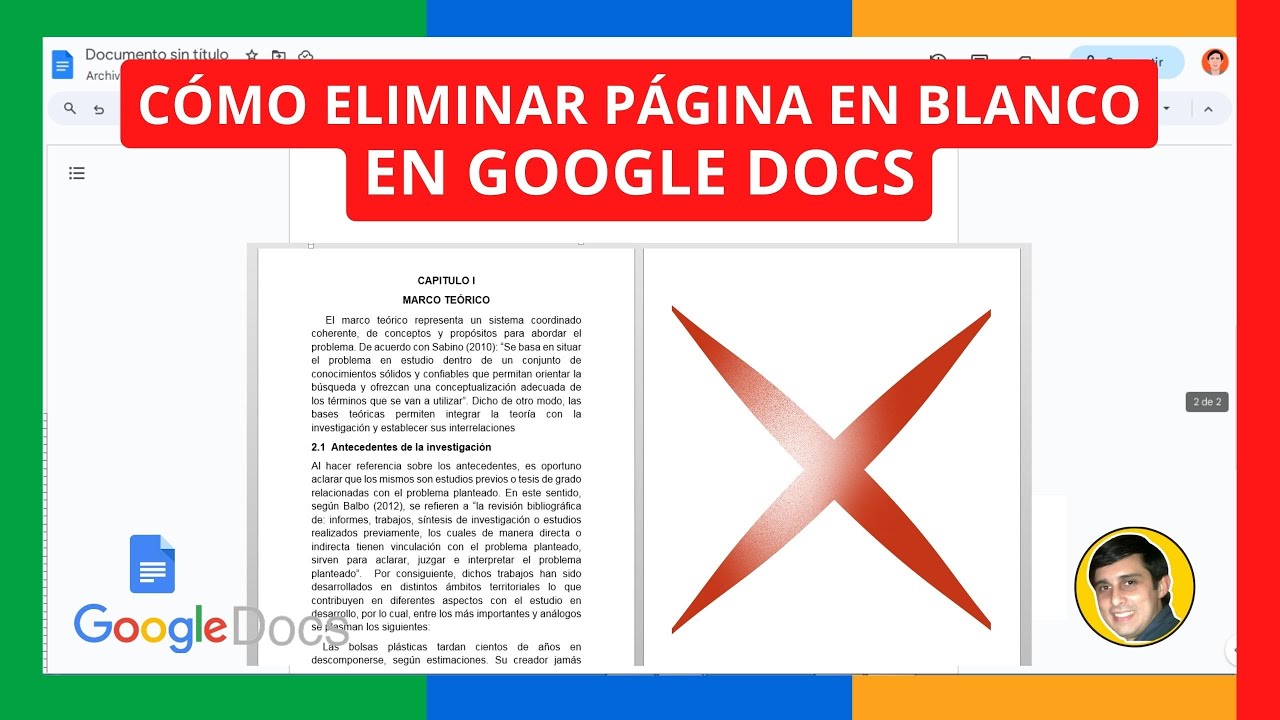
Una busqueda como «borrar una hoja en documentos de Google» suele esconder una confusion muy normal: Google Docs no trabaja con hojas como Excel, sino con paginas dentro de un documento. Aqui se toma ese significado: tienes un archivo (a veces un .xlsx, a veces un .docx) que al abrirlo en Google Docs muestra una pagina de mas, en blanco, que quieres quitar. El flujo va de Excel a Google Drive, de Drive a Google Docs, y de Docs de vuelta a Excel. Al terminar, sabras subir tu archivo, abrirlo con Docs, eliminar la pagina sobrante y descargar el resultado limpio. Lo que se explica funciona con cualquier version actual de Excel en escritorio (2016, 2019, 2021, 2024 y Microsoft 365), con Excel para la web y con Google Docs en el navegador.
Por que se confunde «borrar una hoja en Google Docs» con hacerlo en Excel
Google Docs es un procesador de texto: su unidad basica es la pagina dentro de un documento. Excel, en cambio, es una hoja de calculo: su unidad basica es la hoja dentro de un libro, y cada hoja es una cuadricula de celdas. Cuando alguien busca «borrar una hoja en documentos de Google», lo normal es que le sobra una pagina al final de un documento abierto ahi, no una pestaña de Excel.
Que es Google Docs y que no es
Docs trabaja con paginas, parrafos y saltos de pagina o de seccion. Su forma de «borrar» contenido es situarse donde sobra y pulsar Supr o Retroceso. Excel trabaja con celdas, filas, columnas y hojas: para eliminar una hoja se hace clic derecho sobre su pestana y se elige «Eliminar». Son dos programas con dos ideas de pagina distintas.
El caso real: un informe en .docx con una hoja final vacia
El caso tipico es un informe en formato .docx (a veces exportado desde Excel o desde Word) que al abrirse en Google Docs arrastra una pagina en blanco al final. La forma mas comoda de resolverlo es subir el archivo a Google Drive, abrirlo con Docs, borrar lo que sobra y descargarlo otra vez. Excel entra aqui como el programa de origen o como el destino final, no como el sitio donde se elimina la pagina.
El camino del archivo: de Excel a Google Docs y de vuelta
Antes de tocar nada en Docs, el archivo tiene que llegar hasta ahi. El camino se hace desde el navegador, sin instalar nada: Drive guarda el archivo, Docs lo abre y, cuando terminas, lo devuelves a tu ordenador. La conversion es razonable para texto y tablas, pero pierde algunas cosas de Excel que se ven mas adelante.
Subir un archivo de Excel a Google Drive
- Abre drive.google.com en el navegador e inicia sesion con tu cuenta de Google.
- Arriba a la izquierda, pulsa «+ Nuevo» > «Subir archivo».
- Elige el .xlsx o .docx desde tu ordenador y espera a que la subida acabe.
- Comprueba que aparece en «Mi unidad» con su nombre original.
Abrirlo con Google Docs y guardarlo como documento
- En Drive, haz doble clic sobre el archivo subido.
- Si es un .xlsx, Google lo abre por defecto con Hojas de calculo de Google (Sheets); pulsa «Abrir con» > «Documentos de Google» para convertirlo a Docs.
- Si es un .docx, se abre directamente en Docs.
- Verifica que la extension interna del archivo pasa a .gdoc (lo veras en el nombre dentro de Drive).
Devolver el resultado a Excel cuando terminas en Docs
- En Docs, abre el menu «Archivo» > «Descargar» > «Microsoft Excel (.xlsx)».
- Guarda el archivo en tu carpeta habitual.
- Abre el .xlsx descargado con Excel y revisa que las hojas, las celdas con formulas y los formatos sencillos se mantienen.
Eliminar la pagina sobrante dentro de Google Docs
Una vez el documento esta abierto en Docs, quitar la pagina de mas es un trabajo de teclado: ver donde cortan las paginas, colocar el cursor justo despues del ultimo contenido util y borrar el salto que sobra.
Ver donde acaba cada pagina: mostrar los saltos
- Abre el menu «Ver».
- Activa «Mostrar diseno de impresion».
- Veras lineas grises de puntos que marcan donde termina cada pagina.
- Cuando termines, vuelve a «Ver» y desactiva «Mostrar diseno de impresion» para trabajar mas limpio.
Colocar el cursor al final de la ultima pagina con contenido
- Pulsa Ctrl+Fin (en Mac, Cmd+Fin) para ir al final del documento.
- Si el cursor cae en una pagina en blanco, usa las flechas para subir hasta el ultimo caracter con texto, tabla o imagen.
- Colocate justo despues de ese ultimo caracter.
Borrar el salto de pagina que sobra
- Con el cursor al final del contenido util, pulsa Supr una vez para eliminar el salto siguiente.
- Si no se mueve nada, pulsa
Retrocesopara borrar el caracter anterior. - Si aparece otra pagina en blanco, repite hasta que solo quede la ultima pagina con contenido.
Quitar un salto de seccion si la pagina viene de un cambio de seccion
- Abre «Ver» y activa «Mostrar saltos de seccion».
- Veras lineas azules con la etiqueta «Salto de seccion» entre parrafos.
- Haz clic justo encima del salto azul que separa la ultima pagina y pulsa Supr.
- Desactiva de nuevo «Mostrar saltos de seccion» al terminar.
Revisar el espaciado que empuja contenido a una pagina nueva
- Coloca el cursor en el ultimo parrafo con texto.
- Abre «Formato» > «Espaciado entre lineas y parrafos» > «Espaciado personalizado».
- Baja el valor de «Espaciado posterior» a 0 pt y acepta.
- Si el documento lo permite, repite en el parrafo inmediatamente anterior.
Ajustar margenes como ultimo recurso
- Abre «Archivo» > «Ajustar pagina».
- Reduce ligeramente los margenes superior e inferior (por ejemplo, de 2 cm a 1,5 cm).
- Pulsa «Aceptar» y comprueba si la ultima pagina cabe ya en la anterior.
Pasar el documento limpio a Excel y comprobar que todo sigue
Una vez borrada la pagina sobrante, hay que devolver el archivo a Excel y verificar que lo importante sigue ahi. Conviene revisar dos casos, porque el flujo de subida y bajada no es simetrico.
El caso A: empezaste con un .docx y terminas con un .xlsx
- Tras la descarga, abre el archivo en Excel.
- Revisa que las tablas pegadas desde Word han quedado dentro de celdas, no sueltas.
- Si una celda contiene saltos de linea que partieron una fila en dos, usa «Buscar y reemplazar» (Ctrl+B) para eliminar los saltos.
- Comprueba que los encabezados y los datos mantienen el orden.
El caso B: empezaste con un .xlsx, lo abriste como Docs y vuelves a Excel
- Abre el .xlsx descargado con Excel.
- Revisa que las hojas siguen presentes y con sus nombres.
- Comprueba que las formulas basicas (SUMA, =SI, BUSCARV) se mantienen.
- Recuerda que VBA, Power Query, Power Pivot y formatos condicionales complejos desaparecen al pasar por Docs.
Por que a veces la pagina en blanco no se va
Aunque los atajos funcionen, hay casos en los que la pagina sigue ahi. Casi siempre hay una causa concreta detras, y se arregla con una opcion que no es la que se prueba primero.
El salto esta al principio y se borro contenido util
A veces Supr se lleva por delante un Ctrl+Enter que separaba dos partes utiles del documento. Lo notas cuando el texto de las paginas anteriores se ha juntado sin separacion. Pulsa Ctrl+Z para deshacer, activa «Ver» > «Mostrar diseno de impresion» y revisa donde caen ahora los saltos de pagina.
La pagina la provoca un parrafo enorme al final
Un parrafo con mucho «espaciado posterior» empuja el resto a la pagina siguiente aunque ese parrafo sea el ultimo. Lo notas cuando al borrar el salto la pagina sigue ahi, pero el cursor cae en medio de un parrafo vacio. Abre «Formato» > «Espaciado entre lineas y parrafos» > «Espaciado personalizado» y pon el espaciado posterior a 0 pt.
Un salto de seccion oculto sigue ahi aunque el cursor no lo vea
Los saltos de seccion no se ven hasta que se activan. Activa «Ver» > «Mostrar saltos de seccion», haz clic sobre la linea azul al final del contenido y pulsa Supr. La pagina sobrante deberia recolocarse.
El archivo se descarga como .pdf y no editable
Si al pulsar «Archivo» > «Descargar» elegiste «PDF» por error, el archivo baja al documento. Documento de texto, pero no editable como Excel. Repite la descarga eligiendo «Microsoft Excel (.xlsx)» en vez de «PDF» y abre el archivo nuevo.
Lo que Docs no puede hacer y como resolverlo en Excel
El viaje por Docs deja cosas por el camino. Saber que se pierde evita sorpresas al abrir el archivo de vuelta en Excel.
Macros de VBA, Power Query y Power Pivot se pierden
Al abrir un .xlsx con Google Docs y volver a descargarlo, las macros, las conexiones de Power Query y los modelos de Power Pivot desaparecen. Si el archivo los necesita, edita la parte de datos en Excel de escritorio y usa Docs solo para la parte de texto que tiene la pagina sobrante.
Funciones propias de Sheets no existen en Excel
Google Sheets tiene funciones que no existen en Excel, como QUERY o IMPORTRANGE. Si el archivo original las contenia (porque se abrio primero como Sheets), al descargarlo como .xlsx quedaran como texto o como errores del tipo #¿NOMBRE?. Revisa las celdas con formulas antes de dar el archivo por bueno.
El formato «pagina» pertenece a Docs, no a Excel
En Excel no existe «borrar una pagina»: se trabaja con hojas (filas y columnas) y la maquetacion se hace con saltos de pagina de la vista «Diseno» (diseno > Diseno de pagina > Saltos de pagina). Si lo que de verdad quieres es eliminar una hoja del libro, el camino es hacer clic derecho sobre la pestana de la hoja y elegir «Eliminar». Para paginas dentro de un documento, el sitio es Google Docs, no Excel.
Lo que ya sabes hacer y el siguiente paso
- Google Docs es un procesador de texto: trabaja con paginas dentro de un documento, no con hojas como Excel.
- Para editar un archivo ahi en Docs hay que subirlo a Google Drive y abrirlo con «Abrir con» > «Documentos de Google».
- La pagina en blanco se quita mostrando los saltos, situando el cursor al final del contenido y borrando con Supr o
Retroceso; si no basta, se ajustan saltos de seccion, espaciado y margenes. - El archivo limpio se devuelve a Excel con «Archivo» > «Descargar» > «Microsoft Excel (.xlsx)» y se revisa que hojas, tablas y formulas basicas siguen ahi.
El siguiente paso natural es practicar con un libro de Excel que ya tengas: subelo a Drive, abrilo en Docs, borra la pagina que te sobre y devuelvelo a Excel. Si al volver notas que falta algo, ya sabes que Docs no conserva macros ni Power Query y que el trabajo fino de datos sigue siendo cosa de Excel.
Dudas al borrar una pagina en Google Docs viniendo de Excel
1. Cómo eliminar una hoja en Google Docs desde el ordenador
En Google Docs cada documento tiene una sola hoja, así que no hay pestañas que borrar como en Sheets. Si lo que quieres es eliminar una página sobrante, sitúa el cursor al final de la página anterior y pulsa Suprimir (o Retroceso) hasta que desaparezca. También puedes usar Insertar > Salto de página para ajustar el contenido a las páginas que necesites.
2. Cómo borrar una hoja en Google Docs en Mac
En Mac el proceso es idéntico al de Windows, porque Google Docs funciona en el navegador. Abre el documento, coloca el cursor al final de la página anterior y pulsa la tecla Suprimir (fn+Delete en algunos teclados) para unir el contenido con la página siguiente. Si la página sigue ahí, revisa que no quede un salto de página o un párrafo vacío antes de seguir borrando.
3. Cómo borrar un salto de página en Google Docs
Coloca el cursor justo antes del salto de página y pulsa la tecla Suprimir o Retroceso: el salto desaparece y el texto de arriba se une al de abajo. Si la página vacía se mantiene, suele ser porque el párrafo anterior tiene un tamaño de fuente grande o un interlineado amplio; reduce ambos en Formato > Espaciado de párrafo. Otra opción es seleccionar la línea del salto y pulsar Suprimir directamente.
4. Cómo eliminar una pestaña de Google Docs
Google Docs no tiene pestañas dentro de un documento: solo Google Sheets las usa, y ahí se eliminan con clic derecho sobre la pestaña inferior y Elegir Eliminar hoja. Si al abrir tu archivo ves varias pestañas abajo, seguramente se trate de una hoja de cálculo de Sheets mal identificada como Docs. Para gestionar varias páginas dentro de un mismo Docs, usa saltos de página e Insertar > Salto de página.
5. Cómo quitar una hoja en blanco en Word
En Microsoft Word las hojas no se eliminan como en Sheets: el truco está en borrar el contenido y los saltos que las generan. Activa la marca de formato con Inicio > Mostrar u ocultar (¶) para ver los saltos de página, coloca el cursor antes del salto no deseado y pulsa Suprimir hasta que la página sobrante desaparezca. Si la hoja sigue ahí, revisa el interlineado y el tamaño de fuente de los párrafos anteriores, que pueden empujar el contenido y dejar huecos.
6. Cómo eliminar páginas de un PDF
Google Docs no borra páginas de un PDF directamente: primero tienes que convertir el archivo. Sube el PDF a Google Drive, ábrelo con Google Docs (clic derecho > Abrir con > Google Docs) y el contenido se pasará a un documento editable donde ya podrás borrar las páginas sobrantes como en cualquier texto. Después vuelve a exportarlo a PDF con Archivo > Descargar > Documento PDF, y tendrás el archivo final con solo las páginas que te interesan.
Fuentes
- MicrosoftHOJA — documentación oficialconsultado el 06/10/2026
- GoogleExcel y Google Sheets (Hojas de cálculo de Google) — documentación oficialconsultado el 06/10/2026
- MicrosoftHIPERVINCULO — documentación oficialconsultado el 06/10/2026
- MicrosoftDe Word a Excel — documentación oficialconsultado el 06/10/2026