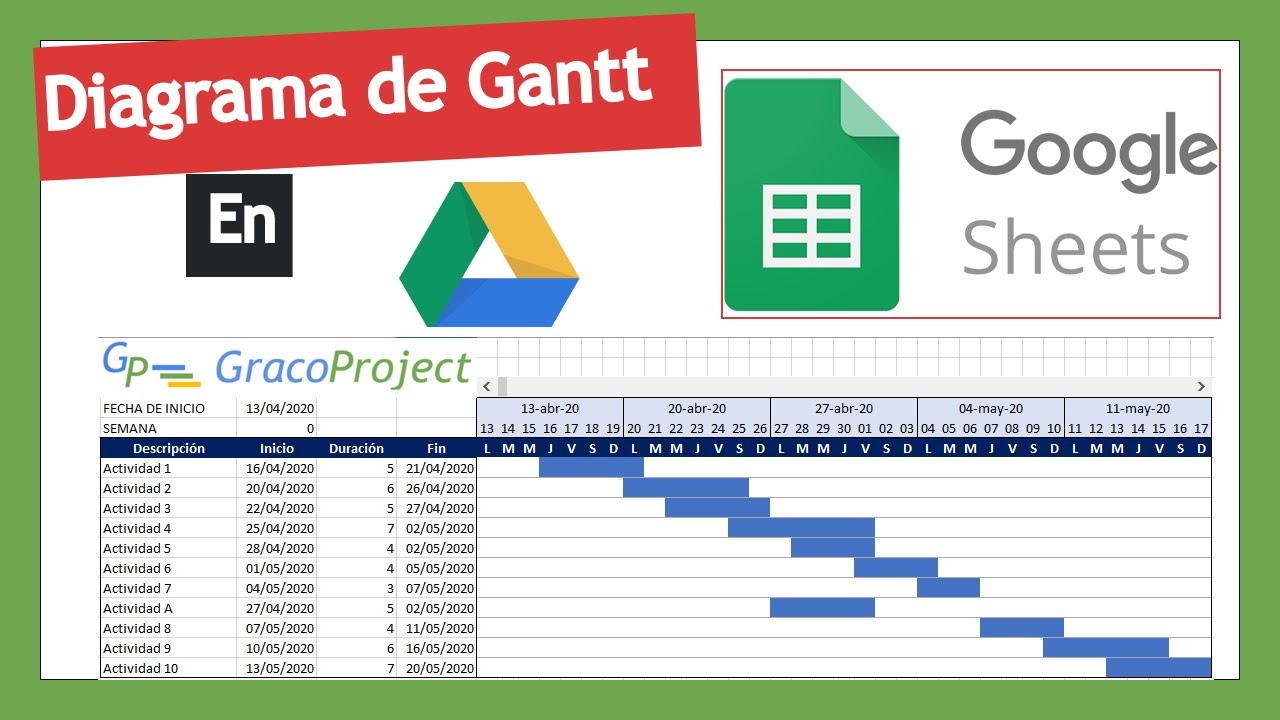
Una plantilla Gantt en Google Sheets es un libro de cálculo con tareas, fechas y un gráfico de barras que representa cada actividad a lo largo del tiempo. Sirve para ver de un vistazo qué empieza, qué termina y qué trabajo se solapa.
Este tutorial usa una plantilla sencilla para planificar el lanzamiento de una tienda: seis tareas, sus fechas y un gráfico enlazado. Al terminar, el cronograma se descarga como .xlsx para abrirlo en Excel. El método funciona en Google Sheets de escritorio, web y móvil.
Qué es una plantilla Gantt y qué problema resuelve
Un diagrama de Gantt convierte una lista de actividades en un cronograma horizontal. Cada barra ocupa el periodo que dura una tarea, de modo que los solapamientos y las esperas quedan visibles.
Una plantilla Gantt no es solo el gráfico: también incluye las tablas que lo alimentan y las fórmulas que calculan duración y posiciones. Si escribes mal una fórmula o borras una celda de apoyo, el gráfico puede quedar descuadrado.
En nuestro libro de ejemplo, la hoja Tareas reúne el nombre de cada actividad, su fecha inicial y su fecha final. La hoja Cronograma convierte esas fechas en días desde el inicio y en duración. El gráfico utiliza esos números para dibujar las barras.
Google Sheets no incorpora una plantilla Gantt nativa, pero admite archivos .xlsx que conservan tablas, fórmulas y gráficos. La plantilla se puede editar en la nube, compartir con permisos y descargar de nuevo para usarla con Excel.
Las dos tablas que sostienen el cronograma Gantt
La primera tabla contiene datos comprensibles: tarea, fecha inicial y fecha final. Es la que edita el equipo cuando cambian la planificación.
| A | B | C | |
|---|---|---|---|
| 1 | Tarea | Fecha inicial | Fecha final |
| 2 | Preparar catálogo | 05/01/2026 | 07/01/2026 |
| 3 | Diseñar tienda | 07/01/2026 | 11/01/2026 |
| 4 | Cargar productos | 11/01/2026 | 15/01/2026 |
| 5 | Probar pagos | 15/01/2026 | 16/01/2026 |
| 6 | Preparar envíos | 16/01/2026 | 20/01/2026 |
| 7 | Publicar tienda | 20/01/2026 | 21/01/2026 |
La segunda tabla utiliza la misma lista de tareas, pero añade Día inicial y Duración. El día inicial es 0 para la primera tarea y representa cuántos días pasan desde esa fecha hasta el comienzo de cada actividad. La duración indica cuántas barras temporales ocupa.
| Columna de la segunda tabla | Para qué sirve | Relación con la primera |
|---|---|---|
| Tarea | Identifica la actividad | Coincide con el nombre de la fila |
| Día inicial | Desplaza la barra a su posición | Se deriva de la fecha inicial |
| Duración | Define el ancho de la barra | Se deriva de la fecha final menos la inicial |
Una duración de tres días para una tarea que empieza el día 0 hace que la barra abarque los días 0, 1 y 2. La siguiente tarea puede empezar el día 3.
Descarga y abre una plantilla Gantt editable
- Elige una plantilla .xlsx enlazada en las fuentes oficiales consultadas. En Planyway, la opción Simple Gantt es adecuada para proyectos cortos.
- Descarga el archivo desde el enlace correspondiente.
- Abre Google Drive y pulsa Nuevo > Subir archivo para cargar el .xlsx.
- Haz doble clic en el archivo y elige Abrir con > Google Sheets. Se abrirá en modo Office.
- Renombra la pestaña de tareas como Tareas y deja la tabla de cálculo como Cronograma.
- Sustituye las tareas de ejemplo por las seis filas del proyecto de lanzamiento.
Si prefieres partir de una copia en Drive, abre la plantilla publicada, pulsa Archivo > Hacer una copia y edita esa versión. Así no modificas el original.
Calcula la duración y el día inicial de cada tarea
En la hoja Cronograma, la columna Día inicial se introduce a mano y la columna Duración se calcula.
- Escribe en
B3el valor0, que corresponde al 5 de enero de 2026. - Escribe en
C3la fórmula de duración:
=SUMAR(C3-B3)Aquí B3 es la fecha inicial y C3 la fecha final. La operación devuelve la diferencia en días.
- Copia
C3y arrástrala hastaC8con el controlador de relleno. - Escribe en
B4el valor2, enB5el5, enB6el8, enB7el11y enB8el16. - Comprueba que el día inicial de cada tarea coincide con los días transcurridos desde el 5 de enero.
| A | B | C | |
|---|---|---|---|
| 1 | Tarea | Día inicial | Duración |
| 2 | Preparar catálogo | 0 | 3 |
| 3 | Diseñar tienda | 2 | 5 |
| 4 | Cargar productos | 5 | 5 |
| 5 | Probar pagos | 8 | 2 |
| 6 | Preparar envíos | 11 | 5 |
| 7 | Publicar tienda | 16 | 2 |
Crea el gráfico de barras que representa el cronograma
- Selecciona
A2:C8de la hoja Cronograma. - Abre Insertar > Gráfico.
- Elige Barras apiladas como tipo de gráfico.
- Mantén Primera fila como etiqueta y Primera columna como etiqueta activados.
- Coloca el gráfico en el lateral derecho de la tabla.
La serie Día inicial crea una base invisible antes de cada barra. La serie Duración dibuja el largo de la tarea. Las dos series se acumulan, de modo que la segunda empieza donde termina la primera.
Si Google Sheets elige otro tipo de gráfico, abre el menú de las tres Rayas del gráfico, selecciona Cambiar tipo de gráfico y elige Barras apiladas.
Oculta las barras de inicio y deja visible la duración
En el gráfico, la serie Día inicial ocupa el espacio previo a cada tarea. Para que solo se vea la duración:
- Pulsa el gráfico una vez para seleccionarlo.
- Pulsa Editor del gráfico.
- Abre Personalizar > Series.
- Selecciona Día inicial.
- En Relleno, cambia Opacidad de
100 %a0 %.
No cambies el orden de las series: la duración debe seguir después del día inicial. Si la cambias, la barra desplazada deja de cubrir el periodo correcto.
Ajusta los ejes, el título y la leyenda del gráfico
- En Personalizar > Serie, selecciona Start day o Día inicial y pulsa Supr para quitar su etiqueta de la leyenda.
- Repite la acción con la serie de duración.
- En Personalizar > Leyenda, elige Posición y selecciona Ninguna.
- En Personalizar > Títulos de gráficos y ejes, escribe Proyecto de lanzamiento en el título del gráfico.
- En Título del eje horizontal, escribe Días desde el inicio.
- Si el eje vertical no muestra los nombres completos, amplía el gráfico o reduce el tamaño de la fuente.
| A | B | C | |
|---|---|---|---|
| 1 | Proyecto de lanzamiento | ||
| 2 | Tarea | Día inicial | Duración |
| 3 | Preparar catálogo | 0 | 3 |
| 4 | Diseñar tienda | 2 | 5 |
| 5 | Cargar productos | 5 | 5 |
| 6 | Probar pagos | 8 | 2 |
| 7 | Preparar envíos | 11 | 5 |
| 8 | Publicar tienda | 16 | 2 |
Mantén el cronograma actualizado al cambiar las tareas
El gráfico usa un rango enlazado, no una imagen. Si cambia una fecha de la hoja Tareas, debes trasladar el cambio a la tabla Cronograma y revisar el día inicial.
En este ejercicio, edita la fecha final de Preparar envíos en la hoja Tareas y pasa del 20 de enero al 21 de enero de 2026. Su duración pasa de 5 a 6 días:
| A | B | C | |
|---|---|---|---|
| 1 | Tarea | Fecha inicial | Fecha final |
| 2 | Preparar catálogo | 05/01/2026 | 07/01/2026 |
| 3 | Diseñar tienda | 07/01/2026 | 11/01/2026 |
| 4 | Cargar productos | 11/01/2026 | 15/01/2026 |
| 5 | Probar pagos | 15/01/2026 | 16/01/2026 |
| 6 | Preparar envíos | 16/01/2026 | 21/01/2026 |
| 7 | Publicar tienda | 20/01/2026 | 21/01/2026 |
| A | B | C | |
|---|---|---|---|
| 1 | Tarea | Día inicial | Duración |
| 2 | Preparar catálogo | 0 | 3 |
| 3 | Diseñar tienda | 2 | 5 |
| 4 | Cargar productos | 5 | 5 |
| 5 | Probar pagos | 8 | 2 |
| 6 | Preparar envíos | 11 | 6 |
| 7 | Publicar tienda | 16 | 2 |
Descarga el cronograma terminado como archivo .xlsx
- Abre el menú Archivo de Google Sheets.
- Entra en Descargar.
- Elige Microsoft Excel (.xlsx).
- Abre el archivo descargado en Excel.
- Comprueba las hojas Tareas y Cronograma, las fórmulas de duración y el gráfico de barras.
Google Sheets admite estas funciones desde que el producto está disponible en el navegador; no dependen de una versión de Excel. El archivo .xlsx resultante se abre en Excel 2007 o posterior, aunque algunas funciones nuevas pueden no estar disponibles en versiones antiguas.
Qué puede fallar al compartir una plantilla Gantt
El gráfico no cambia al modificar una fecha. El gráfico puede estar enlazado a otro rango o haberse convertido en una imagen. Comprueba que el rango incluye la columna de duración y que el objeto sigue siendo un gráfico.
Las barras se desplazan o no coinciden con las fechas. Revisa que el día inicial de cada tarea sea el número de días desde la fecha base. Si una tarea empieza dos días después, su valor debe ser 2, no su fecha completa.
Una fórmula devuelve un error después de editar. Es posible que se haya desplazado una referencia o que se haya borrado una celda auxiliar. Restaura la fórmula y comprueba que =SUMAR(C3-B3) apunta a la fecha inicial y a la fecha final de la misma fila.
La función no responde en una configuración regional con punto decimal. El separador de argumentos cambia: usa punto y coma con coma decimal y coma con punto decimal. Este detalle depende de la configuración regional, no de la versión de Excel.
Las barras de inicio siguen visibles. La serie de día inicial debe tener 0 % de opacidad. Revisa también que siga situada antes que la duración en el orden de series.
Lo que ya sabes hacer con una plantilla Gantt
- Elegir una plantilla Gantt editable y abrir su archivo .xlsx en Google Sheets en modo Office.
- Sustituir las tareas de ejemplo por un proyecto real y registrar fechas iniciales y finales.
- Calcular la duración con
=SUMAR(C3-B3)y mantener los días iniciales en una columna independiente. - Crear un gráfico de barras apiladas con la segunda tabla.
- Ocultar la serie de inicio al 0 % de opacidad y ajustar título, ejes y leyenda.
- Actualizar la duración y el gráfico al modificar una fecha.
- Descargar el cronograma terminado como .xlsx y abrirlo en Excel.
El siguiente paso es abrir la plantilla, escribir las primeras seis tareas de tu proyecto y comprobar que la primera barra aparece el día 0.
La plantilla de Forbes Advisor incluye la estructura usada aquí, y Planyway ofrece variantes para proyectos, sprints, recursos e hitos. Google explica además cómo abrir y editar archivos .xlsx y convertirlos o descargarlos desde Google Sheets.
Dudas al usar una plantilla Gantt en Google Sheets
1. ¿Dónde consigo una plantilla de diagrama de Gantt para Google Sheets?
Puedes copiar una plantilla compartida en Google Drive o descargar una versión .xlsx y abrirla en modo Office. La plantilla Simple de Planyway es editable y mantiene sus fórmulas y su gráfico. También hay versiones gratuitas de Forbes Advisor y GanttPRO.
2. ¿Puedo descargar gratis una plantilla Gantt para Excel?
Sí. La plantilla .xlsx de Forbes Advisor y el archivo de GanttPRO se descargan gratis. Puedes abrirlos directamente en Google Sheets en modo Office o editarlos en Excel. Comprueba siempre que las instrucciones de uso y las celdas de cálculo no se eliminen.
3. ¿Dónde se guarda una plantilla Gantt en Google Drive?
Si copias el archivo desde Google Drive, queda guardado en tu espacio y se abre en Google Sheets. Desde allí puedes compartirlo con permisos Editor, Commenter o Viewer. Para conservarlo también en tu equipo, descárgalo como Microsoft Excel (.xlsx).
4. ¿Cómo se hace un diagrama de Gantt en Google Sheets?
Primero registra las tareas con sus fechas. Después calcula la duración y el número de días desde el inicio, crea un gráfico de barras apiladas y oculta la serie de inicio al 0 % de opacidad. Al modificar las fechas, la duración y el gráfico se actualizan.
5. ¿Cómo hago un Gantt en Sheets si no tengo una plantilla?
Crea una tabla con tarea, fecha inicial y fecha final. En una segunda tabla, calcula la duración con =SUMAR(C3-B3) y escribe el día inicial de cada tarea. Selecciona esa segunda tabla, inserta un gráfico de barras apiladas y ajusta su apariencia.
6. ¿Puedo usar el diagrama de Gantt de Google Calendar para planificar un proyecto?
Google Calendar sirve para eventos con fecha y hora, pero no para mostrar la duración ni las tareas de un cronograma de proyecto. Para eso necesitas la tabla y el gráfico de Google Sheets. Puedes enlazar cada tarea con un evento del calendario si organizas una reunión o un hito.
Fuentes
- MicrosoftHOJAS — documentación oficialconsultado el 27/10/2026
- GoogleExcel y Google Sheets (Hojas de cálculo de Google) — documentación oficialconsultado el 27/10/2026
- MicrosoftHOJA — documentación oficialconsultado el 27/10/2026
- SheetjsExcel con Node.js (ExcelJS y SheetJS) — documentación oficialconsultado el 27/10/2026
- PydataExcel con Python (openpyxl y pandas) — documentación oficialconsultado el 27/10/2026