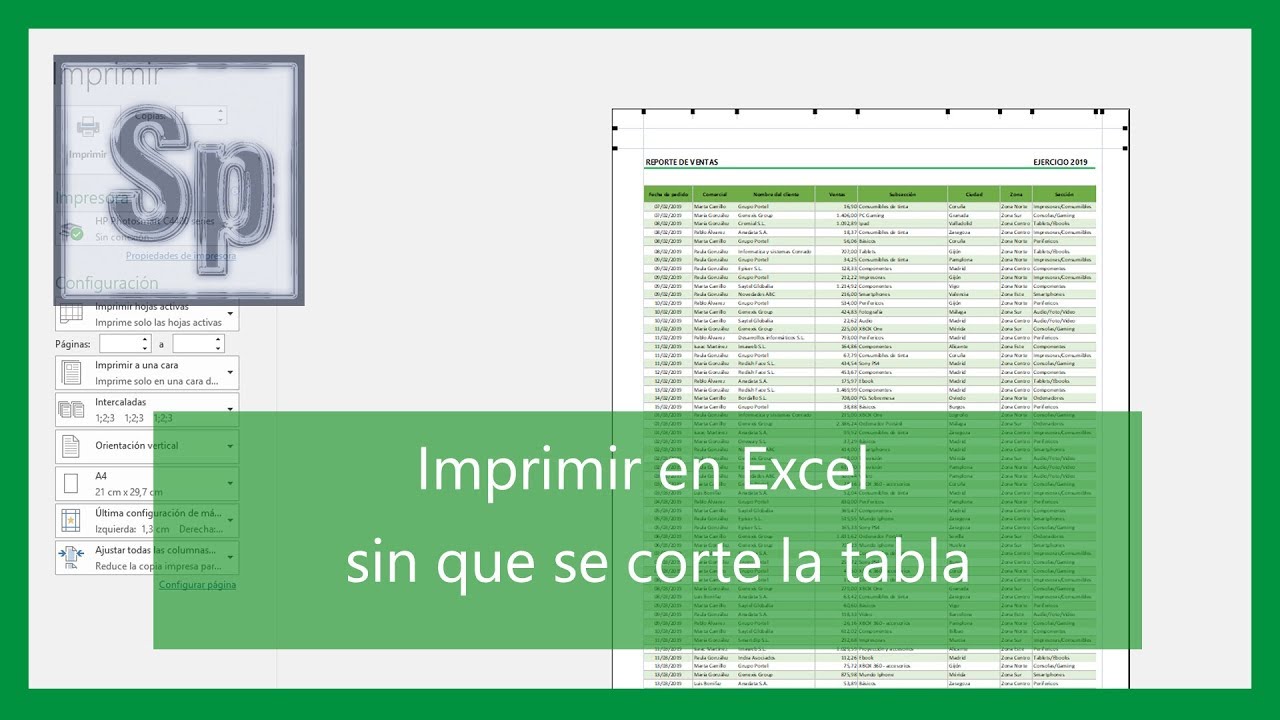
Tienes Excel abierto, una hoja con datos y al imprimir sale cortada, en otra página o en A4 cuando la impresora espera carta. Esto pasa porque Excel no sabe en qué papel va a imprimir hasta que se lo dices en la configuración de página. Al terminar este tutorial sabrás dejar tu hoja lista para imprimir en tamaño carta, ajustar lo que se sale, marcar qué se imprime y exportar el resultado a PDF.
Sirve para Microsoft 365, Excel 2024, 2021, 2019 y 2016, además de Excel para Mac y para la web. En Excel 2007 y 2010 las opciones son las mismas, aunque algunos botones cambian de grupo.
El libro que usaremos es el de gastos del mes, con títulos en A1:E1 y 12 filas de apuntes. Crece sección a sección hasta quedar listo para imprimir y guardar como PDF.
Qué es el tamaño carta y por qué importa al imprimir desde Excel
El tamaño carta (en inglés "Letter") es el papel de 8,5 x 11 pulgadas (21,59 x 27,94 cm), el más usado en México, Estados Unidos y Canadá. En España y en casi toda Latinoamérica se usa A4 (21 x 29,7 cm). Si tu hoja está en A4 y tu impresora espera carta, la impresión sale con bordes cortados o desplazados; si está en carta y la impresora tiene A4, sale con un margen raro y a veces un aviso de "papel no coincide".
Excel no detecta el papel que hay en la bandeja: usa el tamaño que tenga configurado en la hoja. Por eso, antes de mandar a imprimir, hay que decirle a Excel que la hoja es carta, en vertical, con los márgenes que correspondan. Si no, una tabla de inventario con 8 columnas y 40 filas sale cortada en dos páginas o con la última columna en un folio aparte.
Dónde se cambia el tamaño de la hoja en Excel
Toda la configuración de impresión vive en un solo cuadro: Configurar página. Se abre desde la cinta y tiene cuatro pestañas (Página, Márgenes, Encabezado y pie de página, y Hoja) que controlan el papel, el ajuste, los márgenes, lo que se repite arriba y abajo y el orden de impresión.
La pestaña Página: tamaño, orientación y ajuste
Los campos clave son Tamaño de papel (aquí se elige Carta 8,5 x 11 in), Orientación (Vertical o Apaisado) y Escala. Escala tiene dos modos: Ajustar al %, que reduce o amplía la hoja un porcentaje fijo, y Ajustar a, que fuerza la impresión a un número exacto de páginas. Si marcas Ajustar a 1 página de ancho por 0 de alto, Excel no parte la tabla en horizontal nunca.
Los márgenes y el área de impresión real
Los seis campos de Márgenes definen qué zona del papel se imprime: lo que queda fuera no sale. Los valores por defecto (2 cm arriba, abajo, izquierda y derecha) sirven para la mayoría de informes. Si quieres mover el contenido al centro del folio, marca Centrar en la página > Horizontalmente; para imprimir en vertical y horizontal a la vez, marca las dos casillas.
Poner tu hoja en tamaño carta paso a paso
Empezamos con la hoja Gastos del mes. Tienes los títulos en A1:E1 y 12 filas de apuntes entre el día 1 y el día 30 de octubre de 2026. El objetivo de esta sección es dejarla configurada en carta, vertical, con los márgenes por defecto.
| A | B | C | D | E | |
|---|---|---|---|---|---|
| 1 | Fecha | Categoría | Descripción | Importe | Forma de pago |
| 2 | 01/10/2026 | Supermercado | Compra semanal | 86,40 | Tarjeta |
| 3 | 03/10/2026 | Transporte | Abono mensual | 55,00 | Domiciliación |
| 4 | 05/10/2026 | Restaurantes | Cena con amigos | 42,50 | Efectivo |
| 5 | 08/10/2026 | Suministros | Recibo de luz | 73,18 | Domiciliación |
| 6 | 12/10/2026 | Supermercado | Compra semanal | 91,20 | Tarjeta |
| 7 | 15/10/2026 | Ocio | Entradas de cine | 24,00 | Tarjeta |
| 8 | 18/10/2026 | Transporte | Taxi al aeropuerto | 38,50 | Tarjeta |
| 9 | 22/10/2026 | Restaurantes | Comida de trabajo | 67,30 | Tarjeta |
| 10 | 25/10/2026 | Suministros | Recibo de agua | 31,45 | Domiciliación |
| 11 | 27/10/2026 | Supermercado | Compra semanal | 78,90 | Tarjeta |
| 12 | 29/10/2026 | Ocio | Suscripción mensual | 12,99 | Tarjeta |
| 13 | 30/10/2026 | Suministros | Recibo de gas | 46,70 | Domiciliación |
Pasos:
- Abre el cuadro Configurar página desde Disposición de página > Configurar página > Configurar página.
- En la pestaña Página, abre Tamaño de papel y elige "Carta 8,5 x 11 in" (en Mac: "US Letter 8,5 x 11 in").
- Deja Orientación en Vertical y Escala en Ajustar al 100 % del tamaño normal.
- Abre la pestaña Márgenes y deja los seis valores tal como vienen (2 cm y 1,3 cm).
- Pulsa Aceptar para cerrar el cuadro.
Ver la hoja como la verá la impresora
La vista Normal es para trabajar; la vista Diseño de página es para ver lo que se va a imprimir, con saltos de página azules y los márgenes dibujados.
Pasos:
- Pulsa Vista > Vistas del libro > Diseño de página.
- Verás líneas azules discontinuas que marcan los saltos de página automáticos y un área blanca que es la zona imprimible.
- Para volver al trabajo normal, pulsa Vista > Vistas del libro > Normal.
Vista previa antes de imprimir
Antes de gastar tinta, mira el resultado en pantalla con Archivo > Imprimir. La columna central te dice el tamaño detectado, la orientación y la escala, y la derecha, una vista previa página a página.
Pasos:
- Pulsa Ctrl+P para abrir la vista previa de impresión.
- En la columna central, abre el desplegable del tamaño de papel y comprueba que pone "Carta (8,5" x 11")".
- Cambia entre las páginas de la vista previa con las flechas o el cursor para ver cómo queda cada hoja.
- Pulsa Esc para volver a la hoja sin imprimir.
Que una tabla ancha quepa en una sola página
La misma tabla de gastos, ahora con las columnas Comentarios en F y Etiquetas en G. Al imprimirla con la configuración anterior, la columna G salta a una segunda página. Hay dos formas de evitarlo: reducir con un porcentaje o ajustar a un número exacto de páginas.
| A | B | C | D | E | F | G | |
|---|---|---|---|---|---|---|---|
| 1 | Fecha | Categoría | Descripción | Importe | Forma de pago | Comentarios | Etiqueta |
| 2 | 01/10/2026 | Supermercado | Compra semanal | 86,40 | Tarjeta | Sin observaciones | Hogar |
| 3 | 03/10/2026 | Transporte | Abono mensual | 55,00 | Domiciliación | Renueva en marzo | Transporte |
| 4 | 05/10/2026 | Restaurantes | Cena con amigos | 42,50 | Efectivo | Reparto de cuenta | Ocio |
| 5 | 08/10/2026 | Suministros | Recibo de luz | 73,18 | Domiciliación | Consumo dentro de lo habitual | Hogar |
Reducir con un porcentaje de escala
Pasos:
- Abre Configurar página y quédate en la pestaña Página.
- En Escala, marca Ajustar al y escribe 80.
- Pulsa Vista previa y comprueba que las dos columnas nuevas caben en una sola hoja.
- Vuelve al cuadro y pulsa Aceptar.
Ajustar a un número exacto de páginas
Pasos:
- En la misma pestaña Página, marca Ajustar a.
- En ancho escribe 1 y en alto escribe 1.
- Pulsa Vista previa: Excel ha calculado el porcentaje necesario para que la tabla quepa en una sola hoja.
- Pulsa Aceptar.
Definir y limpiar el área de impresión
La hoja Ventas tiene datos de A1 a E40 y una columna F con notas internas que no deben salir al imprimir. El área de impresión es el rango que Excel manda a la impresora por defecto: si no hay área marcada, imprime toda la hoja usada.
| A | B | C | D | E | F | |
|---|---|---|---|---|---|---|
| 1 | Cliente | Producto | Fecha | Unidades | Precio | Nota interna |
| 2 | Tienda A | Camiseta | 02/10/2026 | 12 | 15,00 | Pedido urgente |
| 3 | Tienda B | Camiseta | 04/10/2026 | 8 | 15,00 | Cliente nuevo |
| 4 | Tienda C | Sudadera | 06/10/2026 | 5 | 28,50 | Reposición mensual |
| 5 | Tienda A | Sudadera | 09/10/2026 | 10 | 28,50 | Reposición mensual |
| 6 | Tienda D | Camiseta | 12/10/2026 | 20 | 15,00 | Promocionar catálogo |
Marcar el área que se imprime
Pasos:
- Selecciona el rango A1:E40 con el ratón o escribiendo A1:E40 en el cuadro de nombres.
- Pulsa Disposición de página > Área de impresión > Establecer área de impresión.
- Verás un borde discontinuo que enmarca el rango seleccionado.
Quitar el área cuando ya no la quieres
Pasos:
- Pulsa Disposición de página > Área de impresión > Borrar área de impresión.
- El borde discontinuo desaparece y la vista previa vuelve a mostrar toda la hoja.
Encabezado y pie de página con el nombre del archivo y la fecha
Volvemos a la hoja Gastos. Vamos a añadir un encabezado con el título del informe y un pie con la paginación y el nombre del archivo. El cuadro para esto está en la pestaña Encabezado y pie de página de Configurar página.
Pasos:
- Abre Configurar página y entra en Encabezado y pie de página.
- Pulsa Personalizar encabezado y, en la sección Centro, escribe Gastos de octubre 2026. Pulsa Aceptar.
- Pulsa Personalizar pie y rellena las tres secciones: Izquierda, &[Archivo] (el nombre del libro); Centro, &[Fecha] (la fecha de impresión); Derecha, Página &P de &N (la página actual y el total).
- Pulsa Aceptar para cerrar ambos cuadros y luego otra vez Aceptar.
Los códigos rápidos del encabezado y pie
[&[Fecha]] [Formato de número…] | &[Hora] | &[Archivo] | &[Ruta]
&[Página] | &[Páginas] | &[Tabulación] | Imagen…
Estos códigos se insertan con los botones del cuadro Personalizar encabezado o Personalizar pie: &[Fecha] es la fecha de impresión, &[Hora] la hora, &[Archivo] el nombre del libro, &[Ruta] la ruta completa, &[Página] el número de la página actual y &[Páginas] el total. El texto que escribas a su lado se imprime tal cual, así que "Página &[Página] de &[Páginas]" sale como "Página 1 de 2" en la primera hoja.
Saltos de página manuales cuando la tabla se parte donde no debe
La hoja Notas tiene 30 alumnos en A1:C30. Al imprimir con la configuración automática, la página 1 acaba con el alumno 18 y la página 2 empieza con el 19, cuando tú querías que cada página llevara 15 alumnos y la primera acabara en el 15. La solución es un salto de página manual antes de la fila 16.
| A | B | C | |
|---|---|---|---|
| 1 | Alumno | Asignatura | Nota |
| 2 | Alumno 1 | Matemáticas | 7,5 |
| 3 | Alumno 2 | Matemáticas | 4,2 |
| 4 | Alumno 3 | Matemáticas | 8,9 |
| 14 | Alumno 13 | Matemáticas | 6,0 |
| 15 | Alumno 14 | Matemáticas | 9,1 |
| 16 | Alumno 15 | Matemáticas | 5,5 |
| 17 | Alumno 16 | Matemáticas | 7,0 |
| 30 | Alumno 29 | Matemáticas | 6,8 |
Insertar un salto de página
Pasos:
- Haz clic en la celda A16 (la primera fila del segundo bloque).
- Pulsa Disposición de página > Saltos > Insertar salto de página.
- Aparece una línea azul horizontal entre las filas 15 y 16.
Mover y borrar saltos
Pasos:
- Cambia a Vista > Vistas del libro > Diseño de página para ver la línea azul.
- Arrastra la línea con el ratón hasta otra fila para recolocar el salto.
- Para borrarlo, haz clic con el botón derecho sobre la línea azul y elige Quitar salto de página.
- Para borrar todos los saltos manuales, ve a Disposición de página > Saltos > Restablecer todos los saltos de página.
Repetir títulos en cada página al imprimir
La hoja Inventario tiene cabeceras en A1:F1 y 80 filas de productos. Sin configurar nada, la página 2 empieza por la fila 26 (el primer producto), sin la cabecera. Para que las cabeceras salgan en todas las páginas, se usa la pestaña Hoja de Configurar página.
Filas que se repiten arriba en cada página
Pasos:
- Abre Configurar página y entra en la pestaña Hoja.
- En Filas a repetir en cada página, escribe $1:$1 (la fila 1 de arriba a abajo).
- Pulsa Vista previa y comprueba que la cabecera aparece arriba de cada página.
- Pulsa Aceptar.
Si necesitas repetir también columnas a la izquierda (por ejemplo, cuando imprimes una tabla muy ancha en apaisado), usa Columnas a repetir en cada página con la misma sintaxis ($A:$A).
Por qué tu hoja sale cortada, en otra página o demasiado pequeña
Tres problemas típicos al imprimir, todos con la misma hoja Gastos como ejemplo y todos con arreglo en Configurar página.
La tabla se imprime en dos páginas en blanco
Suele pasar porque quedó un área de impresión marcada de un trabajo anterior o porque Ajustar a está en un número de páginas que ya no encaja. Lo ves en la vista previa: una sola página con contenido y otra segunda hoja casi vacía.
Arreglo: abre Disposición de página > Área de impresión > Borrar área de impresión para volver a imprimir todo, y revisa la pestaña Página > Escala para dejar Ajustar al 100 % o Ajustar a 1 página de ancho por 1 de alto.
Los colores y los bordes se ven, pero no aparecen al imprimir
Las celdas tienen fondo amarillo y bordes gruesos en pantalla, pero el PDF sale en blanco y negro. Dos causas posibles: la impresora no imprime en color, o Excel tiene marcada la opción Hoja > Imprimir en blanco y negro.
Arreglo: en Configurar página > Hoja, desmarca Imprimir en blanco y negro; si la casilla ya estaba desmarcada, revisa el driver de la impresora y elige "Imprimir en color" en las propiedades.
La vista previa muestra una hoja mucho más grande que la carta
El Tamaño de papel está en A4 o Legal, o el Excel en Mac muestra pulgadas y la medida 21,59 x 27,94 cm no coincide con 8,5 x 11 in. Esto pasa al abrir un libro hecho en otro país o con una plantilla antigua.
Arreglo: en Configurar página > Página > Tamaño de papel, elige "Carta 8,5 x 11 in" (Mac: "US Letter 8,5 x 11 in"). Si tu Excel muestra centímetros, la medida equivalente es 21,59 x 27,94 cm.
Guardar e imprimir el archivo en PDF con tamaño carta
Último paso del libro Gastos: exportar la hoja ya configurada a un PDF en tamaño carta para enviarla por correo o archivarla.
Pasos:
- Pulsa F12 o Archivo > Guardar como.
- En Tipo, elige PDF (*.pdf).
- Pulsa Opciones y, en Opciones de PDF, marca Toda la hoja activa o Toda la selección, según lo que quieras imprimir.
- Pulsa Aceptar y luego Guardar.
Comprobar el PDF antes de enviarlo
Pasos:
- Abre el PDF generado con tu lector habitual.
- En Propiedades del documento, comprueba que el tamaño de página es 8,5 x 11 in (carta).
- Revisa la primera y la última página: márgenes, cabeceras repetidas, saltos donde los pusiste y la columna F no aparece.
- Si algo no encaja, vuelve a Excel, ajusta y vuelve a exportar.
Lo que ya sabes hacer con la hoja tamaño carta en Excel
- Definir el tamaño de papel en Configurar página > Página y comprobarlo en la vista previa con Ctrl+P.
- Ajustar la escala con Ajustar al % o Ajustar a páginas exactas para que tablas anchas quepan en una hoja.
- Marcar y borrar el área de impresión desde Disposición de página > Área de impresión.
- Insertar, mover y borrar saltos de página manuales en Vista > Diseño de página.
- Repetir filas de cabecera en cada página con Configurar página > Hoja > Filas a repetir.
El siguiente paso natural es combinar varias hojas en un solo PDF: cuando tengas Gastos, Ventas e Inventario configuradas, selecciónalas todas en la lista de hojas (clic en la primera, Mayús+clic en la última) y vuelve a Archivo > Guardar como > PDF con la opción Selección. Así entregas un único documento con la configuración de cada hoja intacta.
Dudas al imprimir en tamaño carta desde Excel
1. ¿Cómo puedo ajustar la hoja en Excel para que entre toda la información en una sola página al imprimir?
Ve a Disposición de página > Configurar página y pulsa el botón junto a 'Ajustar a'. Marca 'Ajustar a 1 página de ancho por 1 de alto' y acepta. En la vista previa verás cómo la hoja reduce su escala para caber entera en el papel que tengas configurado.
2. ¿Cómo cambio el tamaño del papel en Excel antes de imprimir?
Abre Disposición de página > Configurar página > pestaña Página y elige el tamaño en la lista 'Tamaño de papel': A4, Carta, Oficio, etc. También puedes crear un tamaño personalizado indicando el ancho y el alto en centímetros. Confirma con Aceptar antes de enviar a la impresora.
3. ¿Cómo configuro los márgenes para que la hoja tipo carta se imprima bien?
Entra en Disposición de página > Márgenes y elige entre Normal, Ancho o Estrecho, o pulsa 'Márgenes personalizados' para fijar medidas a tu gusto, por ejemplo 2 cm arriba y abajo y 2,5 cm a los lados. Verás los cambios en la vista preliminar.
4. ¿Cómo centro la tabla horizontalmente en la página al imprimir?
En Disposición de página > Configurar página, abre la pestaña Márgenes y baja hasta 'Centrar en la página'. Marca 'Horizontalmente' y acepta. La tabla quedará alineada al medio del ancho del papel, sin que el contenido quede pegado a un lado.
5. ¿Cómo imprimo solo un rango de celdas seleccionado en Excel?
Selecciona con el ratón el rango que quieres imprimir y pulsa Ctrl+P. En la ventana de impresión, dentro de 'Configuración', elige 'Imprimir selección' en la lista de opciones. Así solo saldrán en papel las celdas que habías marcado.
Fuentes
- MicrosoftTIPO — documentación oficialconsultado el 05/10/2026
- MicrosoftHOJA — documentación oficialconsultado el 05/10/2026
- MicrosoftTIPO.DE.ERROR — documentación oficialconsultado el 05/10/2026
- MicrosoftF4 · fijar referencias (y repetir la última acción) — documentación oficialconsultado el 05/10/2026
- Microsoft#¡VALOR! — documentación oficialconsultado el 05/10/2026