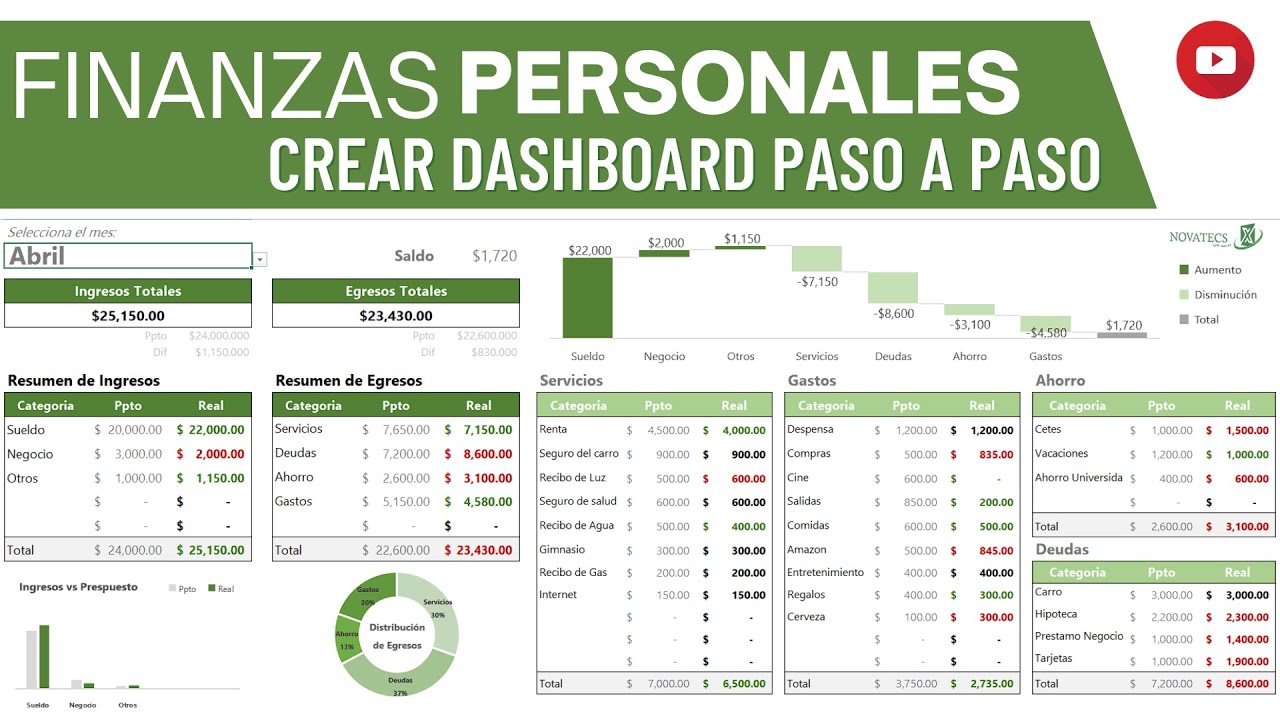
Una tabla de gastos personales en Excel es una hoja donde apuntas cada gasto con su fecha, su importe, la categoría y la forma de pago, y dejas que las fórmulas hagan las cuentas por ti: total del mes, total por categoría y una vista resumen con una tabla dinámica. Al terminar, tendrás una hoja llamada "Gastos" que se amplía sola al añadir filas, con listas desplegables para no escribir mal las categorías y con el IVA calculado por fila. Funciona en Excel para Microsoft 365, Excel 2024, 2021, 2019, 2016, 2013 y 2010, y también en Excel para la web y en Mac.
Qué es una tabla de gastos personales en Excel y para qué sirve
Una tabla de gastos personales es una hoja de cálculo donde recoges, en columnas, cada salida de dinero de tu casa o de tu negocio, y dejas que Excel sume, agrupe y resuma por ti. La forma más útil es una fila por gasto con fecha, concepto, categoría, importe, forma de pago, IVA y total, y debajo o a la derecha, los totales automáticos por mes y por categoría.
Esta tabla sirve para tres cosas muy distintas según dónde vivas. La primera es el control del día a día: ver en qué se te va el dinero, detectar mes a mes lo que sobra y lo que falta. La segunda es preparar la declaración de impuestos en países que admiten deducir gastos personales del impuesto a la renta. La tercera es tener un historial ordenado para presentar comprobantes si Hacienda o el organismo tributario te los pide.
A lo largo del tutorial vas a usar un mismo libro de ejemplo con una hoja llamada "Gastos", que empieza con pocas filas y va creciendo sección a sección: formato de tabla, listas desplegables, cálculo de IVA, totales por mes y categoría, y por último una vista de tabla dinámica que se actualiza sola.
=BUSCARV(A2;B2:D10;3;FALSO)). Si tu Excel está configurado con punto decimal (México, Estados Unidos), el separador es la coma.Lo que cambia según el país: categorías, topes y comprobantes
No todos los países tratan igual los gastos personales: unos los deducen del impuesto a la renta, otros solo los usan para control interno y otros piden facturas electrónicas para validar cada deducción. Por eso la tabla que vas a montar se adapta a tu país cambiando dos cosas: las categorías de la lista desplegable y los topes que aplican.
Ecuador y Perú son los países donde los gastos personales reducen de forma directa el impuesto a la renta, siempre que se hayan pagado con factura electrónica y dentro de los topes que fija cada organismo. En España el IRPF no deduce gastos personales del trabajador por cuenta ajena, así que la tabla se queda en control del presupuesto. En todos los casos el libro de Excel es el mismo, lo que cambia son las reglas de cada país.
Ecuador: las 6 categorías del SRI y el tope por cargas familiares
En Ecuador, el Servicio de Rentas Internas (SRI) permite deducir los gastos personales del impuesto a la renta en seis categorías: vivienda, salud, educación, arte y cultura, alimentación, vestimenta y turismo nacional. Cada categoría tiene su propia definición y sus comprobantes válidos.
El tope total se calcula como un porcentaje de la Canasta Básica Familiar de enero 2026 (USD 821,80 (~733 € · ~14.880 MXN · ~2.700.440 COP · ~1.248.520 ARS)), multiplicado según las cargas familiares: 1,3 veces sin cargas, hasta 3,5 veces con cargas. El Servicio de Rentas Internas publica la tabla actualizada cada año en su página oficial.
Perú: las categorías con porcentaje y el tope de 3 UIT
En Perú, la SUNAT (Superintendencia Nacional de Aduanas y de Administración Tributaria) permite deducir gastos personales con porcentajes distintos: restaurantes, bares y hoteles al 15%, médicos y odontólogos al 30%, y otros rubros como servicios profesionales, arrendamiento y servicios de construcción. La Unidad Impositiva Tributaria (UIT) de 2026 es S/ 5.500, y la deducción adicional máxima es de 3 UIT (S/ 16.500) para personas con ingresos anuales superiores a 7 UIT.
España y México: control personal sin deducción directa
En España, el trabajador por cuenta ajena no deduce gastos personales en el IRPF; los gastos que se imputan al rendimiento del trabajo son los que ya retiene el empleador, así que la tabla sirve para el control del día a día y para preparar declaraciones complementarias si tienes otras fuentes de ingreso. La Agencia Tributaria publica cada año una guía del IRPF en su página oficial.
En México, el Servicio de Administración Tributaria (SAT) sí permite deducir gastos personales en la declaración anual: gastos médicos, hospitalarios, dentales, de luto, donativos, colegiaturas y aportaciones complementarias a planes de pensiones, entre otros. Cada deducción tiene su propio tope y sus comprobantes (factura electrónica CFDI). El SAT publica la tabla de deducciones personales actualizada en su portal.
La hoja de gastos con la que vas a trabajar
El libro se llama "Mis gastos 2026" y tiene una hoja "Gastos" con los encabezados en la fila 1: Fecha (A), Concepto (B), Categoría (C), Importe (D), Forma de pago (E), IVA (F) y Total (G). La fila 2 está activa para empezar a escribir el primer gasto. En las próximas secciones le añadirás formato de tabla, listas desplegables, fórmulas y una tabla dinámica.
Pasos para crearla desde cero:
- Abre un libro nuevo y, en la pestaña inferior, deja el nombre de la primera hoja como Hoja1; luego la renombrarás.
- En la celda A1 escribe
Fecha, en B1Concepto, en C1Categoría, en D1Importe, en E1Forma de pago, en F1IVAy en G1Total. - Pulsa Enter después de cada encabezado para moverte a la fila siguiente.
| A | B | C | D | E | F | G | |
|---|---|---|---|---|---|---|---|
| 1 | Fecha | Concepto | Categoría | Importe | Forma de pago | IVA | Total |
Las columnas de la tabla y qué va en cada una
| Columna | Nombre | Tipo | Ejemplo | Comentario |
|---|---|---|---|---|
| A | Fecha | Fecha | 15/03/2026 | Fecha real del gasto en formato dd/mm/aaaa |
| B | Concepto | Texto | Supermercado | Nombre corto del gasto, sin abreviaturas |
| C | Categoría | Lista | Alimentación | Sale de una lista desplegable, no se escribe a mano |
| D | Importe | Número | 45,80 | Precio sin IVA, con dos decimales |
| E | Forma de pago | Lista | Tarjeta | Sale de una lista desplegable |
| F | IVA | Porcentaje | 0,04 | Tipo de IVA que aplica a la categoría |
| G | Total | Número | 47,63 | Importe más IVA, resultado de la fórmula |
Cómo se ve la hoja cuando la abres por primera vez
Para que la hoja sea fácil de leer, aplica formato a las celdas de los encabezados y a las columnas numéricas. Selecciona la fila 1 y ponla en negrita con Ctrl+N. Selecciona la columna A, abre Formato de celdas con Ctrl+1, elige Fecha y el formato 14/03/2001. Selecciona las columnas D, F y G, abre Formato de celdas con Ctrl+1, elige Moneda con dos decimales.
| A | B | C | D | E | F | G | |
|---|---|---|---|---|---|---|---|
| 1 | Fecha | Concepto | Categoría | Importe | Forma de pago | IVA | Total |
Dar formato de tabla a los gastos para que se ordene sola
Convertir el rango en una tabla de Excel es el paso que más te ahorra trabajo después: la tabla se amplía al añadir datos, los filtros aparecen solos y las fórmulas usan nombres de columna en lugar de coordenadas.
Pasos para aplicarlo:
- Selecciona cualquier celda del rango de datos, por ejemplo A1.
- Abre Inicio > Estilos > Dar formato como tabla y elige un estilo medio de la galería.
- En el cuadro Dar formato como tabla, deja marcado La tabla tiene encabezados y pulsa Aceptar.
[texto del rango con $] [$A$1:$G$1 ▾]
Al aceptar, el rango cambia a una franja con bandas y aparece la pestaña contextual Diseño de tabla en la cinta.
Ponerle un nombre a la tabla para no perderte
La tabla recién creada se llama Tabla1, y si tienes varias, te perderás. Renómbrala con algo claro como "Gastos".
Pasos para renombrarla:
- Con una celda de la tabla seleccionada, abre la pestaña Diseño de tabla.
- En el grupo Propiedades, en el cuadro Nombre de la tabla, escribe
Gastosy pulsa Enter.
Listas desplegables para no escribir mal las categorías
Escribir las categorías a mano es la forma más rápida de ensuciar la tabla con "Alimentación", "alimentacion", "ALIMENTACIÓN" y "Comida" para lo mismo. Una lista desplegable en la columna C obliga a elegir una de las categorías válidas y mantiene los datos limpios para los totales.
Lista corta escrita a mano en el cuadro
Si tu lista de categorías va a ser fija y corta, la escribes directamente en el cuadro de Validación de datos. Selecciona toda la columna C desde C2 hacia abajo.
Lista sacada de una tabla auxiliar que crece sola
Si las categorías van a cambiar con el tiempo (por ejemplo, si vas a sumar "Transporte" o "Mascotas"), conviene tenerlas en una tabla auxiliar que pueda crecer sin tocar la regla de validación. Crea una hoja nueva llamada "Hoja2" y, a partir de la celda K1, escribe los encabezados "Categoría" e "IVA". Debajo, las seis categorías de Ecuador y los tipos de IVA de ejemplo: Vivienda 0%, Salud 0%, Educación 0%, Alimentación 4%, Vestimenta 12%, Turismo 4%. Selecciona K1:L7 y aplica Inicio > Estilos > Dar formato como tabla; en el cuadro Nombre de la tabla escribe Categorias.
Pasos de ir a la lista auxiliar:
- Crea una hoja nueva y nómbrala "Hoja2".
- En K1 escribe "Categoría" y en L1 "IVA".
- En K2:L7 escribe las seis categorías con su tipo de IVA.
- Selecciona K1:L7 y aplica Inicio > Estilos > Dar formato como tabla; renómbrala como "Categorias".
| K | L | |
|---|---|---|
| 1 | Categoría | IVA |
| 2 | Vivienda | 0% |
| 3 | Salud | 0% |
| 4 | Educación | 0% |
| 5 | Alimentación | 4% |
| 6 | Vestimenta | 12% |
| 7 | Turismo | 4% |
Lista fija en un rango
Si la lista no va a cambiar, la validación apunta al rango absoluto de Hoja2. La pega: si añades una fila a la lista auxiliar, la regla no la ve.
=$K$2:$K$7Lista que crece con la tabla
Si la lista auxiliar es una tabla de Excel, apuntas a su nombre con la función INDIRECTO, que entiende las tablas como rangos que se amplían solos. La pega: requiere Excel 2007 o posterior.
=INDIRECTO("Categorias")Calcular el IVA y el total de cada fila con BUSCARV
La columna F (IVA) y la columna G (Total) se calculan solas con dos fórmulas: una BUSCARV (VLOOKUP) que trae el porcentaje de IVA de la categoría desde Hoja2, y un cálculo sencillo que multiplica el importe por uno más el IVA.
La mini-tabla de tipos de IVA por categoría
La mini-tabla está en Hoja2, en K1:L7, como tabla "Categorias". La primera columna es la clave de búsqueda (la categoría) y la segunda es el dato que queremos traer (el porcentaje de IVA).
| K | L | |
|---|---|---|
| 1 | Categoría | IVA |
| 2 | Vivienda | 0% |
| 3 | Salud | 0% |
| 4 | Educación | 0% |
| 5 | Alimentación | 4% |
| 6 | Vestimenta | 12% |
| 7 | Turismo | 4% |
La fórmula =BUSCARV que trae el porcentaje
En la celda F2 escribe la BUSCARV que busca la categoría de C2 en la tabla K2:L7 y devuelve la columna 2 (el porcentaje). Como la fórmula se va a copiar hacia abajo en todas las filas, fija la tabla con dólares pulsando F4 sobre el rango.
=BUSCARV(C2;$K$2:$L$7;2;FALSO)Pasos para aplicarla:
- En F2 escribe la fórmula anterior y pulsa Enter.
- Pulsa F4 sobre
$K$2:$L$7para fijar la tabla (queda$K$2:$L$7). - Selecciona F2 y arrastra el controlador de relleno (la esquina inferior derecha) hasta la última fila con datos.
El total con IVA en la columna G
En la celda G2 escribe la fórmula que multiplica el importe por uno más el IVA. Al copiar hacia abajo con el controlador de relleno, las referencias D2 y F2 se mueven fila a fila.
=D2*(1+F2)Pasos para aplicarla:
- En G2 escribe la fórmula y pulsa Enter.
- Selecciona G2 y arrastra el controlador de relleno hacia abajo hasta la última fila con datos.
Para que se vea con dos decimales, abre Formato de celdas con Ctrl+1, elige Moneda con dos decimales. El formato cambia la vista, no el número real: si quieres redondear de verdad, usa la función REDONDEAR.
| C | D | F | G | |
|---|---|---|---|---|
| 2 | Alimentación | 45,80 | 4% | 47,63 |
| 3 | Vivienda | 320,00 | 0% | 320,00 |
| 4 | Vestimenta | 85,00 | 12% | 95,20 |
| 5 | Turismo | 150,00 | 4% | 156,00 |
Fórmulas de total por mes, por categoría y por forma de pago
Con los datos en una tabla de Excel, los resúmenes se hacen con SUMAR.SI.CONJUNTO (SUMIFS), que suma un rango con varias condiciones a la vez. Es la fórmula de cabecera de esta sección: la primera vez lleva su nombre en inglés, "SUMIFS", entre paréntesis para que el lector la encuentre si la busca en inglés.
Total del mes con la columna auxiliar Mes/Año
Para sumar por mes necesitas una columna que extraiga mes y año de la fecha. Añade una columna H a la tabla con el encabezado "Mes" y, en H2, la fórmula que convierte la fecha en texto con formato "aaaa-mm".
=TEXTO(A2;"aaaa-mm")Para sacar el total de un mes concreto, usa SUMAR.SI.CONJUNTO sobre la columna G (Total) con dos condiciones: la columna H coincide con "2026-01" y, si quieres, la columna C coincide con una categoría. Crea una zona de totales en la fila 11, debajo de la tabla.
=SUMAR.SI.CONJUNTO(G:G;H:H;"2026-01")Total por categoría con SUMAR.SI.CONJUNTO
Para el total de una categoría, sumas la columna G con una sola condición: la columna C coincide con la categoría. En la fila 12, una celda a la izquierda con la etiqueta "Alimentación" y, a su lado, la fórmula.
=SUMAR.SI.CONJUNTO(G:G;C:C;"Alimentación")La diferencia con SUMAR.SI a secas es que SUMAR.SI.CONJUNTO acepta varias condiciones; aquí con una, ya tienes el mismo resultado, y la sintaxis se queda igual cuando añadas más filtros.
Cuántos gastos pagaste con tarjeta o en efectivo
CONTAR.SI (COUNTIF) cuenta cuántas celdas cumplen una condición. Te sirve para ver de un vistazo cómo se reparten los pagos. En la fila 13, una celda con "Tarjeta" y, al lado, la fórmula:
=CONTAR.SI(E:E;"Tarjeta")Repite la misma fórmula con "Efectivo" para contar los pagos en metálico.
| H | |
|---|---|
| 2 | 2026-01 |
| 3 | 2026-01 |
| 4 | 2026-02 |
| 5 | 2026-02 |
La tabla dinámica que resume todo sin escribir una fórmula más
Una tabla dinámica resume miles de filas arrastrando campos, sin escribir una sola fórmula más. Con la tabla "Gastos" como origen, puedes tener un resumen de totales por mes y categoría en menos de un minuto.
Crear la primera tabla dinámica paso a paso
Pasos para crearla:
- Haz clic en una celda de la tabla "Gastos".
- Abre Insertar > Tablas > Tabla dinámica; en el cuadro Crear tabla dinámica, marca Nueva hoja de cálculo y pulsa Aceptar.
- En el panel Campos de la tabla dinámica, arrastra "Mes" a Filas, "Categoría" a Columnas y "Total" a Valores.
Para que las filas nuevas de la tabla "Gastos" entren en la tabla dinámica al actualizar, recuerda pulsar Analizar tabla dinámica > Actualizar (Alt+F5) cada vez que cambien los datos, o cambia el Origen a "Tabla Gastos" para que se actualice al ampliar la tabla.
Una segunda tabla dinámica para ver la forma de pago
Crea una segunda tabla dinámica en otra hoja con la misma tabla "Gastos" como origen. Esta vez arrastra "Categoría" a Filas, "Forma de pago" a Columnas e "Importe" a Valores. En la lista desplegable de Configuración de campo de valores, elige Recuento en lugar de Suma para que cuente cuántos gastos hubo de cada combinación.
Traer el dato de la tabla dinámica a una celda con IMPORTARDATOSDINAMICOS
Si quieres traer el resultado de una tabla dinámica a una celda concreta de otra hoja, IMPORTARDATOSDINAMICOS (GETPIVOTDATA) lo hace: le dices el campo, dónde está la tabla dinámica y qué par de campo-valor quieres.
=IMPORTARDATOSDINAMICOS("Suma de Total";Hoja3!$A$3;"Mes";"2026-01";"Categoría";"Alimentación")Errores que pasan de verdad con esta hoja y cómo arreglarlos
Los mismos errores aparecen una y otra vez con esta tabla. Conocerlos te ahorra búsquedas en Google a las tres de la mañana.
BUSCARV devuelve #N/A al arrastrar la fórmula
Cuando arrastras la fórmula de F2 al resto de filas, alguna celda muestra #N/A. La causa más habitual es que la categoría de esa fila no está en la mini-tabla de Hoja2 (por ejemplo, escribiste "Alimentos" en lugar de "Alimentación"), o que olvidaste pulsar F4 sobre $K$2:$L$7 al copiar la fórmula y el rango se ha desplazado.
Arreglo: revisa que la categoría de la fila está exactamente igual en Hoja2 (mismas mayúsculas y acentos) y que la referencia lleva dólares: $K$2:$L$7. Si todo está bien y la fila sigue mostrando #N/A, envuelve la BUSCARV en SI.ERROR(BUSCARV(...);0) para que muestre 0 en lugar de error.
=BUSCARV(C2;$K$2:$L$7;2;FALSO)La lista desplegable deja escribir categorías que no están
La columna C acepta valores que no están en la lista: alguien pegó con Ctrl+V desde otra hoja, lo que sobrescribe la regla de validación. La regla de validación no se "pega" con los datos; al pegar, se sustituye.
Arreglo: cambia el Origen de la regla a =INDIRECTO("Categorias") para que la lista crezca sola si la tabla auxiliar es una tabla de Excel, y, sobre todo, no pegues datos en la columna C; usa la lista desplegable o pega con Pegado especial > Validación.
La tabla dinámica no muestra las filas nuevas
Añades filas a la tabla "Gastos" y la tabla dinámica sigue mostrando los mismos totales. Causa: la tabla dinámica no se actualiza sola; tienes que pedirlo.
Arreglo: haz clic en la tabla dinámica y pulsa Analizar tabla dinámica > Actualizar, o directamente Alt+F5. Si vas a añadir filas a menudo, cambia el Origen a "Tabla Gastos" para que cada Actualizar lea la tabla completa.
Qué versión de Excel necesitas y dónde no llega esta hoja
La mayoría de las herramientas que usas en este tutorial están en cualquier versión moderna de Excel. Dar formato como tabla, tablas dinámicas, BUSCARV, SUMAR.SI.CONJUNTO y validación de datos están en todas las versiones de escritorio desde 2007. La función INDIRECTO, la fila de totales automática y el Administrador de nombres (Ctrl+F3) también están desde 2007.
BUSCARX (en inglés) está en Excel 2021, 2024 y Microsoft 365; si tienes Excel 2019 o anterior, usa BUSCARV como en este tutorial. IMPORTARDATOSDINAMICOS existe desde Excel 2007.
Lo que Excel para la web no hace igual
Excel para la web ejecuta la tabla dinámica, la validación y casi todas las fórmulas, pero las opciones de agrupación de fechas (por trimestre, por año) están más recortadas que en la versión de escritorio. Las macros VBA no se ejecutan en la web: si necesitas automatizar, usa Scripts de Office, que se programa en JavaScript y TypeScript. Algunas pestañas del menú de tabla dinámica, como la pestaña Analizar tabla dinámica, están en inglés en la versión web en algunos navegadores.
Lo que no entra en esta hoja
Esta hoja organiza y resume tus gastos, pero no sustituye a los programas oficiales. En Ecuador, la deducción se presenta en el portal del SRI con el formulario de Gastos Personales y las facturas electrónicas; en Perú, la deducción se carga en el Programa Personalizado de la SUNAT con las facturas y los recibos digitales; en México, las deducciones se cargan en la declaración anual del SAT con los CFDI. Esta tabla es la base de datos sobre la que trabajas; el papeleo va aparte, en el portal de cada organismo.
Lo que ya sabes hacer con la tabla de gastos
- Has montado una tabla de Excel con encabezados limpios y formato moneda con dos decimales.
- Has añadido una lista desplegable con las seis del SRI o las que apliquen en tu país, conectada a una tabla auxiliar que crece sola.
- Has calculado el IVA y el total por fila con BUSCARV y un producto sencillo, fijando la tabla con F4.
- Has sumado por mes y por categoría con SUMAR.SI.CONJUNTO, y contado pagos con CONTAR.SI.
- Has resumido todo con una tabla dinámica que se actualiza con Alt+F5, y has traído datos a celdas con IMPORTARDATOSDINAMICOS.
El siguiente paso es añadir formato condicional a la fila de totales para ver de un vistazo qué meses se pasan del presupuesto: Inicio > Estilos > Formato condicional > Barras de datos o Inicio > Estilos > Formato condicional > Escala de color.
Datos comprobados en octubre de 2026.
Fuentes
- MicrosoftBUSCARV — documentación oficialconsultado el 06/10/2026
- MicrosoftLAMBDA — documentación oficialconsultado el 06/10/2026
- MicrosoftAtajos propios y reasignar atajos en Excel — documentación oficialconsultado el 06/10/2026
- MicrosoftCómo se escribe un formato personalizado — documentación oficialconsultado el 06/10/2026
- MicrosoftTabla dinámica — documentación oficialconsultado el 06/10/2026