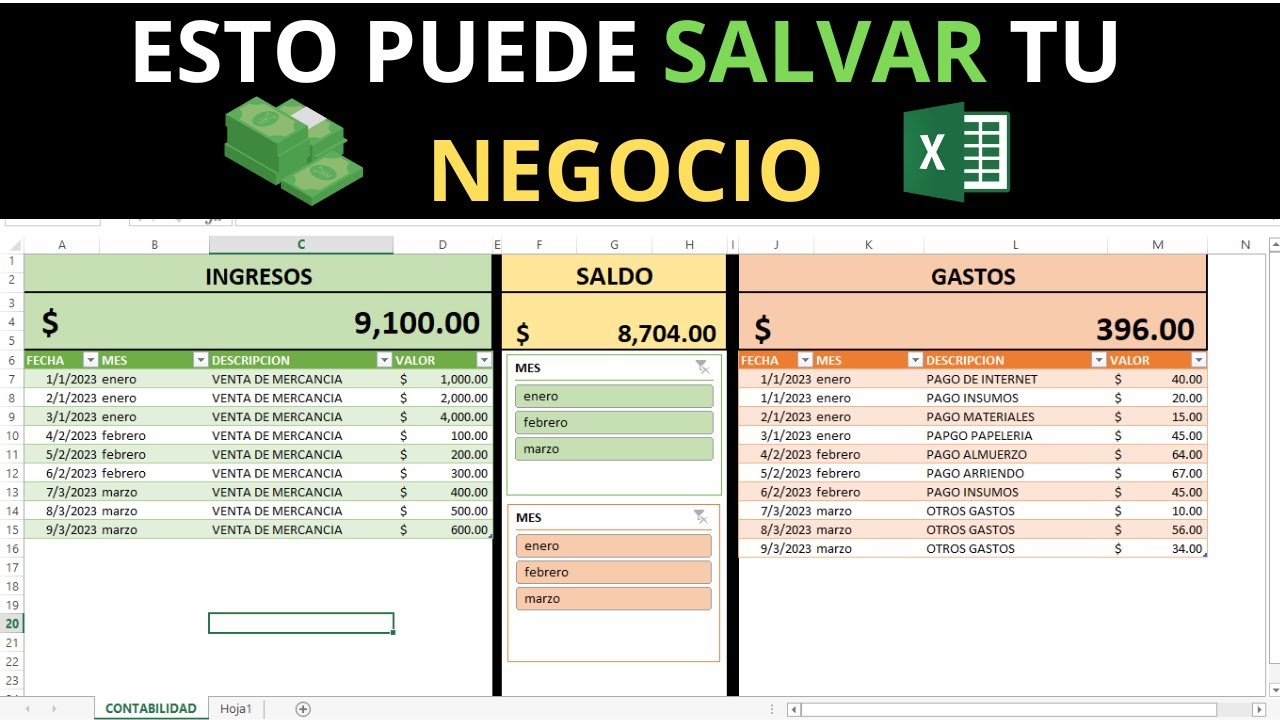
Una tabla de gastos en Excel es, básicamente, una hoja donde cada fila es un gasto concreto (con su fecha, qué fue, en qué categoría encaja y cuánto costó) y donde las fórmulas suman, filtran y agrupan esos datos por ti. En este tutorial la montas desde cero con un libro realista de gastos del hogar: empiezas con una hoja en blanco, la conviertes en Tabla de Excel para que crezca sola, le pones una lista desplegable de categorías, calculas totales por categoría, la llevas al día añadiendo filas y, cuando ya tengas varios meses, la amplías a un resumen anual con tabla dinámica. Lo que aprendes aquí funciona en Microsoft 365, Excel 2024, 2021, 2019 y 2016; las tablas dinámicas y la fila de totales existen desde Excel 2007.
Qué es una tabla de gastos y por qué te conviene montarla en Excel
Una tabla de gastos no es más que una hoja con cinco columnas: la fecha en que pagaste, el concepto del gasto, la categoría a la que pertenece, el importe y, si quieres, la forma de pago. Cada gasto va en su propia fila, una sola vez, para poder filtrarlo, ordenarlo y sumarlo con fórmulas.
Las cuatro columnas que no pueden faltar
Fecha en A, concepto en B, categoría en C e importe en D. La fecha te permite ordenar los gastos en el tiempo y agruparlos por mes. El concepto es el texto libre que describe el gasto: "Supermercado Mercadona", "Gasolina 95", "Cine sesión noche". La categoría es la etiqueta que te sirve para agrupar: Supermercado, Transporte, Ocio, Salud, etc. El importe es la cantidad pagada, siempre con su signo y en la misma moneda. Si las mezclas en una sola columna, por ejemplo "Mercadona 45,30", las fórmulas no pueden agrupar por categoría ni calcular totales por mes sin un trabajoso Texto en columnas cada vez.
Una fila por gasto, una hoja por mes o por tipo
Apuntar cada gasto en su fila (no como un total al lado de la fecha) es lo que permite que las fórmulas funcionen: una fila es un dato, y Excel sabe sumar, filtrar y agrupar filas. Si en cambio escribes "Supermercado: 45,30" en una sola celda, el dato está atrapado. Lo de tener una hoja por mes o una sola hoja con filtro depende del volumen: con menos de unos 200 gastos al mes, una sola hoja con filtro en la fecha llega de sobra; cuando ya tienes miles de filas o quieres comparar meses en paralelo, conviene una hoja por mes y un resumen anual aparte.
Elige el formato y deja Excel que trabaje por ti
Convertir tu lista en una Tabla de Excel (no un rango normal) es la diferencia entre escribir una fórmula una vez y tener que revisarla cada mes. Una Tabla de Excel se amplía sola al añadir filas, sus filtros y formatos se mantienen, y sus fórmulas usan referencias estructuradas que no se rompen al insertar filas. Para crearla, selecciona el rango con datos y encabezados, ve a la cinta y pulsa Insertar > Tablas > Tabla; acepta que tiene encabezados y dale un nombre (Tabla1, Gastos, etc.) en Herramientas de tabla > Propiedades > Nombre de la tabla.
Formato de moneda, fecha corta y miles con punto
Los importes se ven mejor con formato de moneda. Selecciónalos, pulsa Ctrl+1 y en la pestaña Número elige Moneda (o Contabilidad, que alinea los símbolos). Deja 2 decimales, símbolo de euro (€) si trabajas en euros, y el resto como viene por defecto. Para la fecha, con seleccionar la columna y elegir Fecha corta en Inicio > Número ya basta; el formato dd/mm/aaaa es el habitual en España y en casi toda Latinoamérica.
Validación de datos para no escribir "Comida" de tres formas
Si cada día escribes "Comida", "comida" o "Comida del trabajo", la fórmula por categoría no sumará bien porque trata cada variante como una categoría distinta. La validación con lista desplegable lo soluciona: una sola lista de categorías y una flecha al lado de la celda para elegir. Primero, crea la lista en una columna aparte (por ejemplo, H2:H8 con los valores Supermercado, Transporte, Ocio, Salud, Hogar, Otros). Después, selecciona las celdas de la columna Categoría y abre Datos > Herramientas de datos > Validación de datos.
Construye tu primera tabla de gastos desde cero
Abre un libro nuevo y, en la hoja "Enero", escribe estos encabezados en la fila 1: Fecha en A1, Concepto en B1, Categoría en C1, Importe en D1. A partir de la fila 2, anota los gastos del ejemplo: 03/01/2026, Compra semanal Mercadona, Supermercado, 78,40; 05/01/2026, Gasolina 95, Transporte, 45,00; 08/01/2026, Entradas cine, Ocio, 22,00; 12/01/2026, Farmacia para la gripe, Salud, 18,75; 15/01/2026, Recibo luz, Hogar, 62,30; 20/01/2026, Cena con amigos, Ocio, 38,50; 25/01/2026, Supermercado, Supermercado, 54,10; 28/01/2026, Bonobús, Transporte, 15,00. Después, selecciona A1:D9 y aplica formato de tabla: Insertar > Tablas > Tabla. Acepta que tiene encabezados y verás que aparece la pestaña Herramientas de tabla con el estilo aplicado.
| A | B | C | D | |
|---|---|---|---|---|
| 1 | Fecha | Concepto | Categoría | Importe |
| 2 | 03/01/2026 | Compra semanal Mercadona | Supermercado | 78,40 |
| 3 | 05/01/2026 | Gasolina 95 | Transporte | 45,00 |
| 4 | 08/01/2026 | Entradas cine | Ocio | 22,00 |
| 5 | 12/01/2026 | Farmacia para la gripe | Salud | 18,75 |
| 6 | 15/01/2026 | Recibo luz | Hogar | 62,30 |
| 7 | 20/01/2026 | Cena con amigos | Ocio | 38,50 |
| 8 | 25/01/2026 | Supermercado | Supermercado | 54,10 |
| 9 | 28/01/2026 | Bonobús | Transporte | 15,00 |
La fórmula que suma toda la columna sin pensarlo
Ahora, debajo de la columna Importe, en la celda D10, escribe esta fórmula:
=SUMA(Tabla1[Importe])Pulsa Entrar y verás 333,05 (la suma de los 8 gastos). Fíjate en que la referencia Tabla1[Importe] apunta a la columna entera, no a un rango: si mañana añades un gasto nuevo en la fila 10, la fórmula lo sumará sin tocarla. Otra forma de obtener lo mismo es marcar la casilla Fila de totales en Herramientas de tabla > Opciones de estilo de tabla; aparece una fila Total con su propia fórmula de suma, modificable con un desplegable (Promedio, Contar, etc.).
| A | B | C | D | |
|---|---|---|---|---|
| 1 | Fecha | Concepto | Categoría | Importe |
| 2 | 03/01/2026 | Compra semanal Mercadona | Supermercado | 78,40 |
| 3 | 05/01/2026 | Gasolina 95 | Transporte | 45,00 |
| 4 | 08/01/2026 | Entradas cine | Ocio | 22,00 |
| 5 | 12/01/2026 | Farmacia para la gripe | Salud | 18,75 |
| 6 | 15/01/2026 | Recibo luz | Hogar | 62,30 |
| 7 | 20/01/2026 | Cena con amigos | Ocio | 38,50 |
| 8 | 25/01/2026 | Supermercado | Supermercado | 54,10 |
| 9 | 28/01/2026 | Bonobús | Transporte | 15,00 |
| 10 | 333,05 |
Cuánto llevas gastado en cada categoría
Para ver el total por categoría, monta una tabla auxiliar a la derecha: en G2 lista las categorías (Supermercado, Transporte, Ocio, Salud, Hogar) y en H2:H6 escribe:
=SUMAR.SI(Tabla1[Categoría];$G2;Tabla1[Importe])Arrástrala hacia abajo. SUMAR.SI (en inglés SUMIF) recorre la columna Categoría y suma los importes solo cuando la categoría coincide con la de la columna G. El resultado: Supermercado 132,50, Transporte 60,00, Ocio 60,50, Salud 18,75, Hogar 62,30. La suma de los cinco coincide con el total de D10.
| F | G | H | |
|---|---|---|---|
| 1 | Categoría | Total | |
| 2 | Supermercado | 132,50 | |
| 3 | Transporte | 60,00 | |
| 4 | Ocio | 60,50 | |
| 5 | Salud | 18,75 | |
| 6 | Hogar | 62,30 |
El gráfico rápido para ver a dónde se va el dinero
Para tener una vista de un vistazo, selecciona el rango G2:H6 (categorías y totales) y abre Insertar > Gráficos > Gráfico circular. Verás un círculo con cinco porciones, una por categoría, proporcional al gasto. Si prefieres comparar cantidades, elige Gráfico de barras en el mismo menú. Mueve el gráfico a un lateral de la hoja para que no tape los datos.
Llevar la tabla al día: añadir filas y filtrar
Apuntar un gasto nuevo es tan sencillo como situarte en la última fila de la tabla (por ejemplo, la 9) y pulsar Entrar o Tabulador; Excel añade una fila nueva dentro de la tabla con los formatos ya aplicados. Escribe la fecha, el concepto, elige la categoría en el desplegable y anota el importe. Los totales de D10 y de la tabla auxiliar a la derecha se actualizan al instante.
Para filtrar, pulsa la flecha del encabezado Categoría, desmarca Seleccionar todo y marca solo Ocio: la tabla muestra únicamente los dos gastos de Ocio y el total de D10 baja a 60,50. Para ver solo enero, usa el filtro de la columna Fecha: en Filtros de fecha > Entre, escribe 01/01/2026 y 31/01/2026. Vuelve a quitar los filtros con el botón Borrar en la pestaña Datos > Ordenar y filtrar.
Resaltar los gastos grandes sin revisar uno a uno
Para localizar de un vistazo los gastos que pasan de un umbral, usa el formato condicional. Selecciona la columna Importe, ve a Inicio > Estilos > Formato condicional > Reglas de celdas > Es mayor que… y escribe 50 (o el umbral que prefieras). Elige un formato con relleno rojo claro y texto rojo oscuro. A partir de ahora, cualquier gasto mayor que 50 se pintará solo, y al añadir filas nuevas el formato se aplica automáticamente porque la columna pertenece a la Tabla de Excel.
BUSCARV para traer el presupuesto de cada categoría
Si llevas un presupuesto por categoría, una columna con BUSCARV lo trae a cada gasto para comparar al vuelo. Crea la tabla auxiliar en K1:M6 con encabezados Categoría, Mensual y Límite, y debajo los valores: Supermercado 200,00 y 250,00; Transporte 80,00 y 100,00; Ocio 60,00 y 80,00; Salud 30,00 y 50,00; Hogar 70,00 y 90,00. En la celda E2 (una columna nueva llamada "Límite") escribe:
=BUSCARV(C2;$K$2:$M$6;3;FALSO)BUSCARV (en inglés VLOOKUP) busca C2 (la categoría) en la primera columna de K2:M6 y devuelve la columna 3 (el límite), solo si hay coincidencia exacta (FALSO como cuarto argumento). Arrastra la fórmula hacia abajo; en cada fila aparece el límite de la categoría correspondiente. Si más adelante cambias un límite en K2:M6, los valores de la columna E se actualizan solos.
| C | D | E | |
|---|---|---|---|
| 1 | Categoría | Importe | Límite |
| 2 | Supermercado | 78,40 | 250,00 |
| 3 | Transporte | 45,00 | 100,00 |
| 4 | Ocio | 22,00 | 80,00 |
| 5 | Salud | 18,75 | 50,00 |
| 6 | Hogar | 62,30 | 90,00 |
| 7 | Ocio | 38,50 | 80,00 |
| 8 | Supermercado | 54,10 | 250,00 |
| 9 | Transporte | 15,00 | 100,00 |
Por qué tu tabla falla y cómo arreglarla
#¡REF! al añadir filas a un rango con $
Si en lugar de una Tabla de Excel sumaste con =SUMA($A$2:$D$10) y luego añadiste la fila 11, la fórmula sigue contando solo hasta la fila 10 y el gasto nuevo se queda fuera. La solución es convertir el rango en Tabla de Excel y reescribir la suma como =SUMA(Tabla1[Importe]); la referencia se amplía sola.
La suma da 0 aunque hay importes escritos
Cuando los importes vienen de un copiar y pegar de una web, de un PDF o de un sistema como SAP, a veces llegan como texto (con un apóstrofo invisible delante, o con el signo negativo al final, 150-). SUMA los ignora y devuelve 0. Para arreglarlo, selecciona la columna D, copia una celda con el número 1, selecciónala de nuevo, abre Pegado especial (Ctrl+Alt+V) y elige Multiplicar; Excel convierte el texto en número al multiplicarlo por 1. La función =VALOR(D2) hace lo mismo celda a celda.
La lista desplegable no incluye la categoría nueva
Si añadiste "Mascotas" a la lista en H2:H8 pero la celda validada no la muestra, el origen de la validación sigue siendo un rango fijo, no una tabla. Convierte la lista en Tabla de Excel (por ejemplo, con nombre Categorías) y cambia el Origen de la validación a =INDIRECT("Categorías[Categoría]") o, más sencillo, al rango de la tabla Categorías[Categoría]. Ahora, al añadir filas a la lista, la validación crece sola.
Agranda la tabla: de un mes a todo el año sin duplicar trabajo
Clic derecho sobre la pestaña "Enero" y elige Mover o copiar; marca Crear una copia, ponle el nombre "Febrero" y pulsa Aceptar. Ya tienes una hoja gemela con la misma estructura, formatos, validación y fórmulas. Cambia las fechas a las de febrero, ajusta los importes y la tabla se actualiza sola. Repite el proceso para marzo, abril… hasta diciembre.
Una hoja "Resumen" que junta todos los meses
Crea una hoja nueva llamada "Resumen" y, en A1 hacia la derecha, escribe los meses: Ene, Feb, Mar… hasta Dic. En B1 hacia abajo, lista las categorías: Supermercado, Transporte, Ocio, Salud, Hogar. En la celda B2, junto a "Supermercado" y "Ene", escribe:
=SUMAR.SI.CONJUNTO(Enero!Tabla1[Categoría];"Supermercado";Enero!Tabla1[Fecha];">="&FECHA(2026;1;1);Enero!Tabla1[Fecha];"<="&FECHA(2026;1;31))Pulsa Entrar, copia la fórmula a la derecha para los demás meses (cambiando el mes en FECHA) y hacia abajo para las demás categorías (cambiando "Supermercado" por el nombre de la categoría en cada fila). SUMAR.SI.CONJUNTO (en inglés SUMIFS) permite varios criterios a la vez: aquí se pide categoría igual a X y fecha entre el primer y el último día del mes.
Tabla dinámica cuando ya hay cientos de filas
Si ya llevas meses con la tabla y tienes cientos de filas, una tabla dinámica te resume todo en segundos. Selecciona cualquier celda de Tabla1, ve a Insertar > Tablas > Tabla dinámica, elige ponerla en una hoja nueva y pulsa Aceptar. En el panel de la derecha, arrastra Categoría al área Filas, el campo Fecha al área Columnas (lo agrupará por meses automáticamente) y Suma de Importe al área Valores. Verás una cuadrícula con cada categoría como fila y cada mes como columna, con los totales en su celda.
Para que se actualice al añadir gastos, vuelve al panel o pulsa Alt+F5. Como el origen es una Tabla de Excel, las filas nuevas entran solas en la tabla dinámica; solo hay que pedir la actualización.
Lo que ya sabes hacer con tu tabla de gastos
- Montar una tabla con cinco columnas (fecha, concepto, categoría, importe y, si quieres, forma de pago) y convertirla en Tabla de Excel para que crezca sola.
- Validar la categoría con una lista desplegable que se amplía cuando conviertes la lista en tabla.
- Calcular el total general con =SUMA(Tabla1[Importe]) y el total por categoría con =SUMAR.SI, además de la fila de totales automática.
- Filtrar por categoría y por fecha, resaltar los gastos grandes con formato condicional, traer el límite por categoría con BUSCARV y resumir todo el año con una tabla dinámica.
El siguiente paso lógico es comparar lo gastado con lo presupuestado mes a mes: añade una columna con la diferencia (Importe – Límite) y un formato condicional que pinte en rojo los meses en los que te has pasado, y tendrás el control de tu dinero sin escribir nada a mano.
Datos comprobados en octubre de 2026.
Dudas al montar tu tabla de gastos en Excel
1. ¿Cómo hacer una tabla de gastos personales en Excel para 2026?
Abre un libro nuevo, escribe en la columna A la fecha, en la B el concepto, en la C la categoría (transporte, comida, ocio) y en la D el importe. Selecciona todo el rango, ve a Insertar > Tabla y marca «La tabla tiene encabezados». Después aplica una fila de totales con =SUMA(D2:D100) y un autofiltro para buscar por mes o por categoría.
2. ¿Cómo proyectar mis gastos personales del próximo año con una hoja de cálculo?
Copia los gastos de los últimos 12 meses en una hoja, agrúpalos por categoría con =SUMAR.SI.CONJUNTO(rango_importe;rango_categoría;"categoría") y suma un 5% de inflación esperada. Para ver el acumulado mes a mes usa una columna con =SUMA(B$2:B2) y crea un gráfico de líneas en Insertar > Gráficos para visualizar la tendencia.
3. ¿Cómo crear una tabla en Excel para el Impuesto a la Renta?
En la columna A anota el tipo de ingreso (sueldos, arriendos, honorarios), en la B la base imponible y en la C la retención aplicada; añade una columna D con el cálculo =B2*C2 y una fila final con =SUMA(D2:D50) para totalizar. Así tienes un resumen ordenado que puedes cruzar con el certificado de retenciones.
4. ¿Cómo ir rellenando el formulario de gastos personales mes a mes?
Crea una hoja con una columna por mes (enero a diciembre) y una fila por categoría; cada vez que anotas un gasto nuevo, escribe el importe en su mes y categoría. Al final usa =SUMAR.SI.CONJUNTO para obtener el total por mes y una fila final con =SUMA(B2:M2) para el total anual de cada categoría.
5. ¿Cómo llevar una tabla de cargas familiares para la declaración?
Anota en la columna A el RUT o DNI del beneficiario, en la B el parentesco (hijo, cónyuge, ascendiente), en la C la fecha de nacimiento y en la D el porcentaje de carga (generalmente 100% o 50%). Para contar las cargas válidas, añade una columna con =SI(C2<31/12/2008;"válida";"revisar") según el año de nacimiento que aplique.
6. ¿Cómo armar el formulario de gastos personales en Excel desde cero?
Reserva la primera fila para títulos: Cédula, Nombre, Tipo de gasto, Base, Retención y Columna final. En la columna de retención usa una fórmula =SI(tipo="honorarios";base*0,1;0) para que se calcule sola según el tipo, y en la última fila suma con =SUMA(E2:E200) para ver el total retenido del periodo.
Fuentes
- MicrosoftBUSCARV — documentación oficialconsultado el 05/10/2026
- MicrosoftTabla dinámica — documentación oficialconsultado el 05/10/2026
- MicrosoftTabla de Excel (Dar formato como tabla) — documentación oficialconsultado el 05/10/2026
- MicrosoftDe Word a Excel — documentación oficialconsultado el 05/10/2026
- Microsoft#¡DESBORDAMIENTO! — documentación oficialconsultado el 05/10/2026