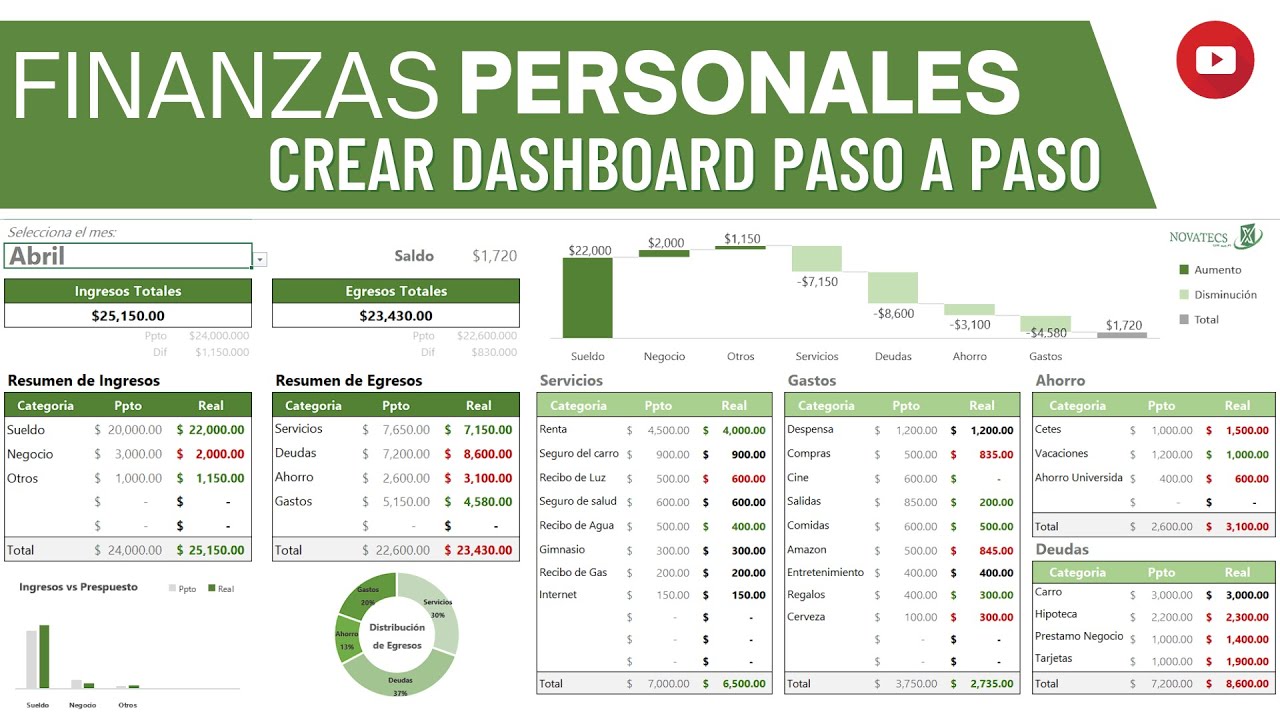
Una plantilla de gastos personales en Excel es, en pocas palabras, una hoja donde apuntas cada gasto con su fecha, su categoría y su importe, y unas fórmulas se encargan de sumar por categoría, por mes y en total. Aquí vas a armar una desde cero, con la lista desplegable para no escribir la categoría a mano, los formatos de fecha e importe, los totales automáticos y un gráfico de barras que se actualiza solo cuando cambias un número. Al terminar tendrás un libro que puedes reutilizar cada mes, copiar a una hoja nueva y ampliar con tus propias categorías. Todo lo explicado funciona en Microsoft 365, Excel 2024, 2021, 2019 y 2016; en Excel para la web también, salvo lo que dependa de atajos de teclado.
Qué es una plantilla de gastos y qué partes tiene
Una plantilla de gastos personales es una hoja de cálculo pensada para que anotes cada salida de dinero una sola vez y, sin hacer cuentas a mano, veas cuánto llevas gastado en cada categoría (comida, transporte, ocio…) y en cada mes. Se diferencia de una simple lista en que la lista solo guarda datos; la plantilla, además, los agrupa y los enseña.
Las partes que tendrá la tuya son cinco: una tabla con la fecha, la categoría, el concepto y el importe de cada gasto; una lista de categorías en una columna aparte para alimentar la lista desplegable; una mini-tabla de totales por categoría calculados con fórmulas; otra mini-tabla de totales por mes; y un gráfico de barras que pinta esos totales. El corazón de la plantilla son las funciones de suma condicional, porque hacen el trabajo por ti cada vez que añades una fila.
En este tutorial la hoja se llama «Gastos» y va a crecer paso a paso: primero la tabla a mano, después la lista desplegable, los formatos, los totales y, al final, el gráfico. El archivo lo guardas como .xlsx normal; si más adelante le metes macros, pásalo a .xlsm.
Las funciones que calculan los totales por sí solas
Para que la plantilla «piense» por ti necesitas tres funciones: SUMA, que suma un rango tal cual; SUMAR.SI (SUMIF), que suma solo las celdas que cumplen una condición; y SUMAR.SI.CONJUNTO (SUMIFS), que admite varias condiciones a la vez. La diferencia importa: con SUMA calculas el total general; con SUMAR.SI calculas, por ejemplo, todo lo gastado en «Comida»; con SUMAR.SI.CONJUNTO calculas lo gastado en «Comida» y, además, en enero.
La sintaxis es:
=SUMAR.SI(rango_criterio;criterio;rango_suma)
=SUMAR.SI.CONJUNTO(rango_suma;rango_criterio1;criterio1;rango_criterio2;criterio2;…)
El truco está en que el rango donde se busca la categoría y el rango donde se suman los importes tienen que tener el mismo tamaño y estar alineados por filas. Si en C2 hay «Comida» y en D2 está su importe, en la misma fila, todo encaja.
SUMAR.SI: total por una sola categoría
Con la tabla de gastos en A1:D20, la categoría en C y el importe en D, el total de Comida se calcula así:
=SUMAR.SI(C2:C20;"Comida";D2:D20)Fíjate en el orden: primero el rango donde se mira la condición (C2:C20), después el texto que se busca entre comillas ("Comida"), y al final el rango que se suma (D2:D20). Si copias esta fórmula para la siguiente categoría, solo cambias el texto del criterio.
SUMAR.SI.CONJUNTO: totales con varios filtros
Cuando quieres cruzar dos condiciones, por ejemplo categoría y mes, SUMAR.SI.CONJUNTO es la función adecuada. Imagina que la fecha está en A2:A20, la categoría en C2:C20 y el importe en D2:D20. Para sacar lo gastado en Comida durante enero de 2026:
=SUMAR.SI.CONJUNTO(D2:D20;C2:C20;"Comida";A2:A20;">=01/01/2026";A2:A20;"<=31/01/2026")El primer argumento es el rango que se suma (D2:D20); a partir de ahí van emparejados rango y criterio: "Comida" sobre C, fecha mínima sobre A, fecha máxima sobre A. Si quieres comparar con el resultado de una celda en lugar de con un texto fijo, escribe la referencia de la celda sin comillas, por ejemplo F2 para la categoría y G2 para el mes.
Dónde está y qué hace cada herramienta de la cinta
Las herramientas que vas a tocar están todas en la cinta de opciones, así que conviene tener claras las rutas antes de empezar.
Sirve para elegir cómo se ven los números: moneda con dos decimales, fecha corta, porcentaje, etc. No cambia el valor, solo la apariencia.
Pinta una celda de un color según una regla (por ejemplo, rojo si el total del mes pasa de cierto importe). Lo usarás para resaltar los meses que se desbordan del presupuesto.
Convierte una celda en una lista desplegable con las opciones que tú le digas y, además, puede impedir que se escriban valores que no estén en la lista. Es la herramienta que evita escribir «comida» unas veces y «Comida» otras.
Crea un gráfico a partir del rango que tengas seleccionado. Para barras verticales, elige «Barras agrupadas» o «Columnas agrupadas».
Armar la hoja de gastos desde cero
Empieza con un libro nuevo y crea una hoja llamada «Gastos». En la fila 1 escribe los encabezados: A1 «Fecha», B1 «Categoría», C1 «Concepto», D1 «Importe». A partir de la fila 2 anota a mano ocho gastos reales, mezclando categorías. La celda activa tiene que estar en D9, porque ahí irá el primer total.
Pasos para tener la tabla lista:
- En la celda A1 escribe
Fecha, en B1Categoría, en C1Concepto, en D1Importey pulsa Entrar después de cada una. - En la fila 2 anota el primer gasto (por ejemplo, 03/01/2026, Comida, Compra semanal, 85,40) y sigue hasta tener ocho filas con fechas de enero y febrero.
- Cuando termines la fila 9, haz clic en D9 para tener ahí la celda activa antes de pasar al siguiente apartado.
| A | B | C | D | |
|---|---|---|---|---|
| 1 | Fecha | Categoría | Concepto | Importe |
| 2 | 03/01/2026 | Comida | Compra semanal | 85,40 |
| 3 | 05/01/2026 | Transporte | Abono metro | 54,00 |
| 4 | 08/01/2026 | Ocio | Cine | 12,00 |
| 5 | 12/01/2026 | Hogar | Productos limpieza | 23,75 |
| 6 | 15/01/2026 | Comida | Mercado | 62,30 |
| 7 | 18/01/2026 | Salud | Farmacia | 18,50 |
| 8 | 22/01/2026 | Transporte | Gasolina | 45,00 |
| 9 |
Categorías con una lista desplegable que no deja pasar "comida" y "Comida"
Escribe la lista de categorías en F2:F7: Comida, Transporte, Ocio, Hogar, Salud, Otros. Ahora vas a convertir la columna B en una lista desplegable que se alimenta de F2:F7 y que rechaza cualquier valor que no esté en la lista.
Pasos:
- Selecciona el rango B2:B20.
- Abre el cuadro con
Datos > Herramientas de datos > Validación de datos. - En la pestaña «Configuración», elige «Lista» en el campo Permitir.
- En Origen escribe
=$F$2:$F$7y marca las casillas «Omitir blancos» y «Celda con lista desplegable». - Abre la pestaña «Mensaje de error» y deja Estilo en «Detener» con el título «Categoría no válida» y el mensaje «Elige una categoría de la lista».
- Pulsa Aceptar.
=$F$2:$F$7 se escribe igual; lo que cambia es el separador dentro de las fórmulas que verás más adelante.Formato de fecha y de importe con dos decimales
Selecciona la columna A entera haciendo clic en la letra A. Abre Ctrl+1 (Formato de celdas), ve a la pestaña Número, elige Categoría «Fecha» y Tipo «14/03/2001» (o el formato corto de tu región). Acepta. Ahora selecciona la columna D, abre otra vez Ctrl+1, elige «Moneda» con 2 decimales y el símbolo de tu moneda local. Acepta.
La fila de totales con Autosuma y una fórmula que crece sola
Haz clic en D9, escribe =SUMA(D2:D8) y pulsa Entrar. Verás el total de los ocho gastos en D9. Ahora vas a hacer que la fórmula siga sumando cuando añadas filas: convierte el rango A1:D8 en una Tabla de Excel.
Pasos:
- Selecciona A1:D8 (incluye los encabezados).
- Pulsa Ctrl+T para crear la Tabla. Marca «La tabla tiene encabezados» y acepta.
- Haz clic en D9 y reemplaza la fórmula por
=SUMA(D2:D8). En cuanto pulses Entrar, Excel convierte esa fila en la «Fila de totales» de la Tabla y la fórmula pasa a=SUBTOTALES(109;[Importe]), que solo suma las filas visibles y se expande sola al añadir más gastos.
| A | B | C | D | E | |
|---|---|---|---|---|---|
| 1 | Fecha | Categoría | Concepto | Importe | |
| 2 | 03/01/2026 | Comida | Compra semanal | 85,40 | |
| 3 | 05/01/2026 | Transporte | Abono metro | 54,00 | |
| 4 | 08/01/2026 | Ocio | Cine | 12,00 | |
| 5 | 12/01/2026 | Hogar | Productos limpieza | 23,75 | |
| 6 | 15/01/2026 | Comida | Mercado | 62,30 | |
| 7 | 18/01/2026 | Salud | Farmacia | 18,50 | |
| 8 | 22/01/2026 | Transporte | Gasolina | 45,00 | |
| 9 | Total | 301,95 |
Ver los gastos por categoría y por mes
Ahora vas a montar, a la derecha de la tabla, una mini-tabla con cada categoría y su total. En F1 escribe «Categoría» y en G1 «Total». En F2:F7 repite las seis categorías y, en G2, escribe:
=SUMAR.SI($C$2:$C$20;F2;$D$2:$D$20)Las referencias con $ son absolutas: al arrastrar hacia abajo, la fórmula siempre mirará en C2:C20 y sumará en D2:D20, lo único que cambia es la celda F2, F3, etc., que contiene cada categoría. Arrastra el controlador de relleno desde G2 hasta G7. En G8 calcula el total general con =SUMA(G2:G7).
| F | G | |
|---|---|---|
| 1 | Categoría | Total |
| 2 | Comida | 147,70 |
| 3 | Transporte | 99,00 |
| 4 | Ocio | 12,00 |
| 5 | Hogar | 23,75 |
| 6 | Salud | 18,50 |
| 7 | Otros | 0,00 |
| 8 | Total | 300,95 |
Totales por mes con la función MES
Para ver los gastos por mes vas a sacar el número de mes de cada fecha con la función MES y luego filtrar por ese número. Añade una columna nueva llamada «Mes» en E1 (o, si la prefieres fuera de la tabla, en H1). En H2 escribe =MES(A2) y arrastra hasta la última fila. Después, debajo de la mini-tabla de categorías, monta otro mini-bloque: en I1 «Mes», en J1 «Total enero», en I2 el número 1, y en J2:
=SUMAR.SI.CONJUNTO($D$2:$D$20;$H$2:$H$20;I2;$C$2:$C$20;F2)Esta fórmula suma los importes de D2:D20 cuyo mes (en H) coincida con I2 y cuya categoría (en C) coincida con F2. Copia J2 hacia la derecha y hacia abajo para tener todos los meses y todas las categorías. Si prefieres ver solo el total del mes sin desglosar por categoría, omite la condición de F2 y deja la fórmula con un único criterio.
=SI(A2="";"";MES(A2)).Un gráfico de barras que se actualiza solo
Para pintar los totales por categoría en un gráfico, selecciona el rango F1:G7 con el ratón (las celdas F1 a G7, incluyendo los encabezados). Abre Insertar > Gráficos > Gráficos recomendados, elige «Barras agrupadas» o «Columnas agrupadas» (son lo mismo girado) y pulsa Aceptar. Mueve el gráfico arrastrándolo a la derecha de la hoja, junto a la mini-tabla.
Pasos:
- Selecciona F1:G7.
Insertar > Gráficos > Gráficos recomendados.- Elige «Barras agrupadas» y acepta.
- Arrastra el gráfico para colocarlo a la derecha de la tabla de gastos.
Por qué los totales salen mal o la lista no aparece
Tres fallos típicos al armar esta plantilla y cómo arreglarlos.
"La suma da 0 aunque hay importes"
Lo más probable es que la columna D se haya quedado con formato Texto, sobre todo si has pegado los datos desde una página web o un PDF. Excel no suma texto aunque parezca un número.
| A | B | C | D | |
|---|---|---|---|---|
| 1 | Fecha | Categoría | Concepto | Importe |
| 2 | 03/01/2026 | Comida | Compra semanal | 85,40 |
| 3 | 05/01/2026 | Transporte | Abono metro | 54,00 |
| 4 | 08/01/2026 | Ocio | Cine | 12,00 |
| 5 | 12/01/2026 | Hogar | Productos limpieza | 23,75 |
| 6 | 15/01/2026 | Comida | Mercado | 62,30 |
| 7 | 18/01/2026 | Salud | Farmacia | 18,50 |
| 8 | 22/01/2026 | Transporte | Gasolina | 45,00 |
| 9 | 301,95 |
Arreglo: selecciona D2:D20, fíjate en el triángulo amarillo que aparece a la derecha de la primera celda, haz clic en el icono de advertencia y elige «Convertir en número». Si no ves el triángulo, selecciona la columna, ve a Datos > Herramientas de datos > Texto en columnas y acepta dos veces para que Excel reinterprete los valores. Después, vuelve a comprobar la suma.
"La lista desplegable no incluye la categoría que acabo de añadir"
El origen estaba fijado a $F$2:$F$7 y tú escribiste la categoría nueva en F8. La lista solo mira hasta F7. Tienes dos arreglos: ampliar el rango en Validación de datos a $F$2:$F$8, o convertir F1:F8 en una Tabla (Ctrl+T) y usar como origen =Tabla1[Categoría], que se expande sola cuando añades filas.
"He copiado la fórmula de D9 a otra hoja y no funciona"
Si copias con Ctrl+C y pegas con Ctrl+V sobre una celda con formato Texto, la fórmula se pega como una cadena de texto y no calcula. La celda muestra =SUMA(D2:D8) tal cual, sin resultado.
| D | |
|---|---|
| 1 | |
| 2 | |
| 3 | |
| 4 | |
| 5 | =SUMA(D2:D8) |
Arreglo: pega con Ctrl+Alt+V (Pegado especial) y elige «Fórmulas», o cambia el formato de la celda a «General», borra el contenido y vuelve a escribir la fórmula.
Lo que ya sabes hacer con tu plantilla de gastos
- Armar la hoja de gastos con encabezados y datos desde cero.
- Crear una lista desplegable de categorías que rechaza valores escritos a mano.
- Aplicar formato de fecha corta y de moneda con dos decimales.
- Calcular totales por categoría con SUMAR.SI y por mes y categoría con SUMAR.SI.CONJUNTO.
- Insertar un gráfico de barras que se actualiza cuando cambias un importe.
El siguiente paso natural es añadir formato condicional a los totales por mes: ve a Inicio > Estilos > Formato condicional > Nueva regla, elige «Aplicar formato a las celdas que sean mayores que» y pon el límite de tu presupuesto mensual; así verás en rojo los meses que te pasas sin tener que mirarlos uno por uno.
Dudas al armar tu plantilla de gastos en Excel
1. ¿Cómo hacer en Excel un control de ingresos y gastos personales gratis?
Abre un libro nuevo y crea en la primera hoja una tabla con tres columnas: Fecha, Concepto e Importe. Sumar los ingresos en una celda con =SUMAR.SI(rango;"Ingreso";importes) y los gastos con el mismo criterio cambiado a "Gasto", y el saldo es la resta de ambas. Así tienes un control básico sin plantillas ni programas de pago.
2. ¿Dónde conseguir una plantilla de gastos mensuales gratis para Excel?
Microsoft ofrece varias plantillas gratuitas en su galeria oficial: entra en Archivo > Nuevo y busca "presupuesto personal" o "gastos mensuales". Tambien puedes crear la tuya copiando una tabla con categorias (vivienda, transporte, comida) y aplicando =SUMAR.SI.CONJUNTO para totalizar cada categoria al final del mes.
3. ¿Hay una plantilla de control de gastos para empresas gratis en Excel?
No hace falta buscar una externa: con una hoja de categorias (suministros, nomina, ventas, alquiler) y la funcion =SUMAR.SI.CONJUNTO puedes agrupar gastos e ingresos por mes y por centro de coste. Anade una segunda hoja con graficos de barras para ver la evolucion y tendras un panel basico sin coste.
4. ¿Como es una plantilla de presupuesto personal gratis?
Una plantilla asi incluye normalmente cuatro bloques: ingresos previstos, gastos fijos (alquiler, luz, internet), gastos variables (ocio, comida) y un resumen con el dinero a pagar en forma de resta entre lo que entra y lo que sale. En Excel se monta en una sola hoja con =SUMA y restas simples, y se valida cualquier celda de importe con Datos > Validacion de datos para evitar errores de tecleo.
5. ¿Como hacer una plantilla de presupuesto para empresa gratis en Excel?
Monta una hoja de Ingresos y otra de Gastos con columnas de Fecha, Concepto, Categoria e Importe, y usa =SUMAR.SI.CONJUNTO para totalizar por categoria y por mes. Anade una hoja de Resumen que recoja los totales mensuales con referencias tipo =Hoja1!B20 y tendras un presupuesto empresarial basico descargable como .xlsx y reutilizable cada ano.
6. ¿Que plantillas de presupuesto personal tiene Microsoft?
Microsoft publica en su galeria oficial plantillas como Presupuesto mensual para el hogar, Planificador de bodas, Presupuesto para universitarios y Registro de gastos domesticos, todas en .xlsx y listas para abrir. Se descargan desde Archivo > Nuevo en Excel o desde la web de plantillas de Microsoft, sin coste y sin registro.
7. ¿Como hacer una planilla de gastos familiares mensuales gratis?
Crea una hoja con columnas Fecha, Concepto, Categoria, Miembro de la familia e Importe, y registra a diario cada gasto compartido. Al final del mes, =SUMAR.SI.CONJUNTO te da el total por persona y por categoria, y restandolo de los ingresos familiares sabes cuanto habeis podido ahorrar.
Fuentes
- MicrosoftExcel para la web (Excel online) — documentación oficialconsultado el 05/10/2026
- MicrosoftLAMBDA — documentación oficialconsultado el 05/10/2026
- MicrosoftAtajos propios y reasignar atajos en Excel — documentación oficialconsultado el 05/10/2026
- MicrosoftCómo se escribe un formato personalizado — documentación oficialconsultado el 05/10/2026