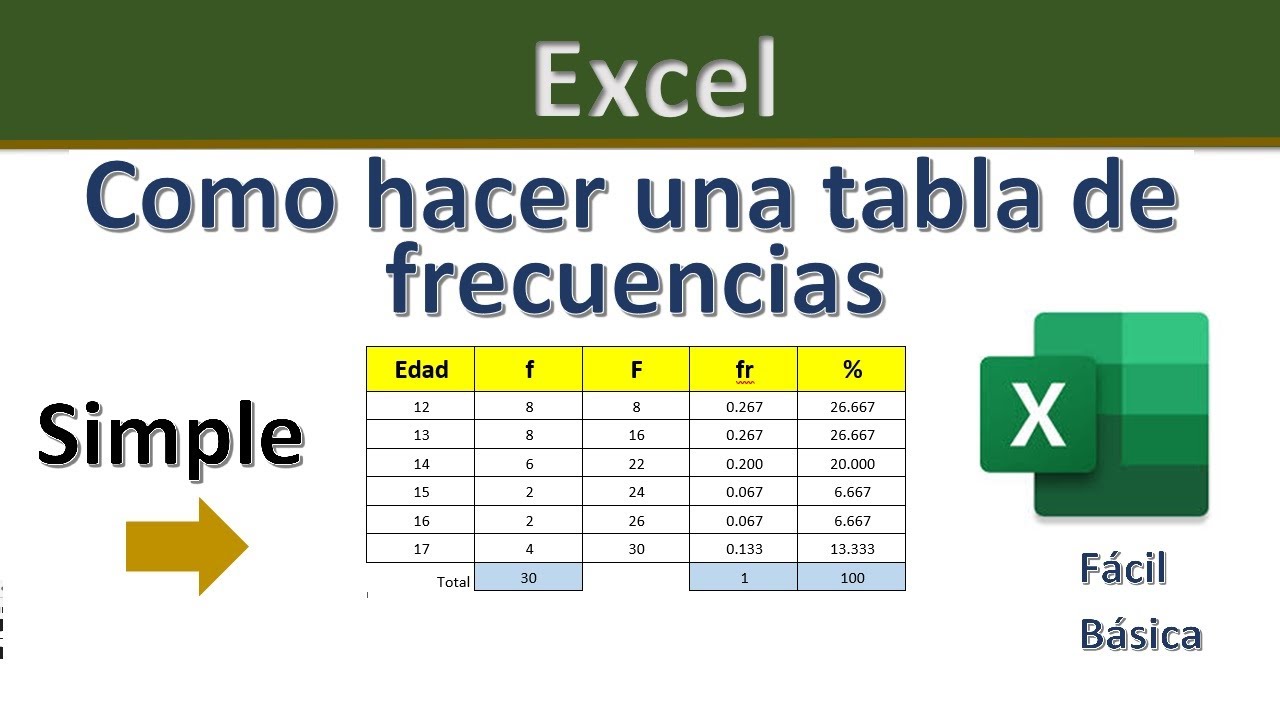
Imagina que has pasado una encuesta a 35 personas y ahora tienes una columna llena de respuestas: H, M, M, H, M, H… Si quieres saber cuántos hombres y cuántas mujeres han contestado, o cuántos puntajes caen entre 50 y 60, necesitas una tabla de frecuencias: una tabla que cuenta cuántas veces aparece cada valor o cuántas observaciones caen en cada tramo. Al terminar este tutorial sabrás construirla con CONTAR.SI cuando tus datos son categorías (género, departamento, nivel de satisfacción), con FRECUENCIA cuando son números que van en intervalos (notas, edades, ingresos) y con una tabla dinámica cuando quieras cruzar dos preguntas o que los totales se actualicen solos al añadir respuestas. Todo funciona en Microsoft 365, Excel 2024, 2021, 2019 y 2016, y también en Excel para la web.
Qué es una tabla de frecuencias y cuándo te sirve
Una tabla de frecuencias es, simplemente, un recuento: para cada valor (o cada intervalo) te dice cuántas veces aparece. La usarás siempre que tengas una columna de datos repetidos y necesites resumirla: cuántas personas han dicho "Muy satisfecho", cuántas notas están entre 70 y 80, cuántos productos se vendieron en cada tramo de precio. Es la base de cualquier informe, tesis o dashboard.
Los 35 datos de tu encuesta (género en B2:B36) se transforman en una tabla pequeña con una fila por categoría y cuatro columnas: el valor, la frecuencia absoluta (cuántas veces aparece), la frecuencia relativa (qué proporción del total representa) y la frecuencia acumulada (cuántas observaciones hay hasta esa categoría, inclusive). Con esos cuatro números respondes las preguntas típicas: "¿cuántos hombres hay?", "¿qué porcentaje son mujeres?", "¿cuántas personas llevan menos de 30 años?".
Frecuencia absoluta, relativa, acumulada y porcentual
La frecuencia absoluta es el conteo puro: cuántas veces aparece el valor. La frecuencia relativa es ese conteo dividido entre el total: si 18 de 35 personas son mujeres, la relativa de "Mujer" es 18/35, que multiplicada por 100 da el porcentaje (51,4%). La frecuencia acumulada es la suma de los conteos hasta esa fila, útil cuando los datos tienen orden (edades, niveles de satisfacción) y quieres saber "¿cuántos hay por debajo de este valor?". La frecuencia porcentual acumulada es la acumulada dividida entre el total, y se interpreta igual pero en porcentaje.
Los dos caminos según el tipo de dato
No uses la misma fórmula para todo. Si tu variable tiene pocos valores distintos (género con H/M, departamento con cinco opciones, escala Likert con cinco niveles), usa CONTAR.SI: una fila por categoría y una fórmula que cuenta cuántas veces aparece cada una. Es el camino rápido y claro.
Si tu variable es numérica y quieres agrupar en intervalos (puntajes de 0 a 100, edades por décadas, ingresos por tramos), usa FRECUENCIA (FREQUENCY): tú escribes los cortes (50, 60, 70, 80, 90, 100) y la fórmula devuelve cuántos datos caen en cada tramo, incluido un tramo final para los valores por encima del último corte. FRECUENCIA es una fórmula de matriz: en Microsoft 365 y Excel 2021 basta con Entrar, pero en 2019, 2016 y 2013 hay que confirmarla con Ctrl+Mayús+Intro.
CONTAR.SI para categorías sueltas: una fila por valor
Volvamos a la encuesta: 35 respuestas de género en B2:B36. Los valores únicos que aparecen son Hombre y Mujer, pero el método sirve igual si tuvieras cinco departamentos o cinco marcas. La hoja tiene los datos en una columna y, a la derecha, una lista con las categorías que quieres contar.
| A | B | C | D | E | |
|---|---|---|---|---|---|
| 1 | ID | Género | Categoría | Frec. absoluta | |
| 2 | 1 | Mujer | Hombre | ||
| 3 | 2 | Hombre | Mujer | ||
| 4 | 3 | Mujer | Otro | ||
| 5 | 4 | Hombre | Prefiero no decir | ||
| 6 | 5 | Mujer | |||
| 7 | 6 | Hombre | |||
| 8 | 7 | Mujer |
La fórmula que cuenta cada categoría y los $ que la mantienen fija al copiar
En E2 escribes la fórmula que cuenta cuántas veces aparece el valor de D2 dentro del rango de datos:
=CONTAR.SI($B$2:$B$36;D2)CONTAR.SI (en inglés COUNTIF) tiene dos argumentos separados por punto y coma: el rango donde buscar y el criterio. El primer argumento va con dólares ($B$2:$B$36) para que al copiar la fórmula hacia abajo no se desplace; el segundo (D2) se queda relativo para que apunte a la categoría de cada fila. Tras escribirla, pulsa Entrar, selecciona E2 y arrastra el controlador de relleno hasta E5. La fórmula en E5 queda =CONTAR.SI($B$2:$B$36;D5).
Para fijar el rango rápido, selecciona la referencia dentro de la fórmula en la barra de fórmulas y pulsa F4 (Cmd+T en Mac). Cada pulsación alterna entre relativa (B2), mixta ($B$2 o B$2) y absoluta ($B$2).
| A | B | C | D | E | |
|---|---|---|---|---|---|
| 1 | ID | Género | Categoría | Frec. absoluta | |
| 2 | 1 | Mujer | Hombre | 16 | |
| 3 | 2 | Hombre | Mujer | 17 | |
| 4 | 3 | Mujer | Otro | 1 | |
| 5 | 4 | Hombre | Prefiero no decir | 1 | |
| 6 | 5 | Mujer | |||
| 7 | 6 | Hombre | |||
| 8 | 7 | Mujer |
Convertir el conteo en porcentaje y añadir el acumulado
Ahora que tienes el conteo, añades dos más. En F2, la frecuencia relativa (porcentaje de cada categoría sobre el total):
=E2/SUMA($E$2:$E$5)La divides entre la suma del rango absoluto (con dólares para que al copiar no se desplace). Para verla como porcentaje, selecciona F2:F5 y aplica Inicio > Número > Estilo porcentual (atajo Ctrl+Mayús+%\). En G2, la acumulada:
=SUMA($E$2:E2)Aquí el truco es anclar solo el inicio del rango ($E$2) y dejar el final relativo (E2), para que al copiar hacia abajo la suma crezca fila a fila: en G3 será =SUMA($E$2:E3), en G4 =SUMA($E$2:E4) y así. La última acumulada debe coincidir con el total.
| D | E | F | G | |
|---|---|---|---|---|
| 1 | Categoría | Frec. absoluta | Frec. relativa | Frec. acumulada |
| 2 | Hombre | 16 | 45,7% | 16 |
| 3 | Mujer | 17 | 48,6% | 33 |
| 4 | Otro | 1 | 2,9% | 34 |
| 5 | Prefiero no decir | 1 | 2,9% | 35 |
FRECUENCIA para datos agrupados: los intervalos y la fórmula de matriz
Cuando lo que tienes son números y quieres agruparlos en intervalos, el camino es FRECUENCIA (FREQUENCY). Sigues con la encuesta, pero ahora la columna de datos son los puntajes de un examen (de 0 a 100) y quieres saber cuántos sacaron menos de 50, cuántos entre 50 y 60, etc. Los cortes van en una columna aparte y la fórmula devuelve una matriz vertical: una celda por intervalo.
| A | B | C | D | E | |
|---|---|---|---|---|---|
| 1 | ID | Puntaje | Corte | Frec. | |
| 2 | 1 | 72 | 50 | ||
| 3 | 2 | 85 | 60 | ||
| 4 | 3 | 48 | 70 | ||
| 5 | 4 | 91 | 80 | ||
| 6 | 5 | 67 | 90 | ||
| 7 | 6 | 55 | 100 | ||
| 8 | 7 | 78 |
Escribirla como fórmula de matriz según tu versión de Excel
Selecciona el rango E2:E7 (seis celdas, una por corte). Escribe la fórmula:
=FRECUENCIA($B$2:$B$36;$D$2:$D$7)Ahora viene el paso que depende de tu versión: en Microsoft 365 y Excel 2021 basta con pulsar Entrar: la fórmula se desborda sola por las seis celdas (no verás llaves). En Excel 2019, 2016 y 2013 tienes que confirmar con Ctrl+Mayús+Intro y la fórmula aparece entre llaves {=FRECUENCIA(...)} en la barra de fórmulas. Si solo pulsas Entrar en esas versiones, solo la primera celda mostrará el conteo y las demás se quedarán vacías o mostrarán el mismo número.
| D | E | |
|---|---|---|
| 1 | Corte | Frec. |
| 2 | 50 | 4 |
| 3 | 60 | 18 |
| 4 | 70 | 8 |
| 5 | 80 | 3 |
| 6 | 90 | 1 |
| 7 | 100 | 1 |
El intervalo extra que siempre devuelve FRECUENCIA
Si le pasas seis cortes, FRECUENCIA devuelve siete conteos, no seis. La regla es: cada corte cierra por arriba el intervalo anterior. Con cortes 50, 60, 70, 80, 90, 100 obtienes los intervalos [0-50), [50-60), [60-70), [70-80), [80-90), [90-100) y un séptimo intervalo para los valores mayores que 100. Por eso en la hoja anterior hay seis cortes en D2:D7 pero la fórmula devuelve seis números en E2:E7: si quisieras incluir el intervalo extra necesitarías seleccionar E2:E7 (las seis celdas siguientes a los seis cortes) y la fórmula los llenaría todos.
FRECUENCIA no avisa: simplemente deja el último conteo fuera. Si tu tabla tiene seis cortes, selecciona siempre seis celdas.Completar la tabla con porcentaje y porcentaje acumulado
Misma idea que con CONTAR.SI. En F2:
=E2/SUMA($E$2:$E$7)Formato porcentual con Ctrl+Mayús+%. En G2, la acumulada:
=SUMA($E$2:E2)Y se copia hacia abajo. La última acumulada debe ser 35.
| D | E | F | G | |
|---|---|---|---|---|
| 1 | Corte | Frec. | % | Acum. |
| 2 | 50 | 4 | 11,4% | 4 |
| 3 | 60 | 18 | 51,4% | 22 |
| 4 | 70 | 8 | 22,9% | 30 |
| 5 | 80 | 3 | 8,6% | 33 |
| 6 | 90 | 1 | 2,9% | 34 |
| 7 | 100 | 1 | 2,9% | 35 |
Tabla dinámica cuando los datos cambian o quieres cruzar variables
Cuando tu encuesta crezca o quieras ver dos preguntas a la vez (por ejemplo, satisfacción por género), la tabla dinámica hace lo mismo que CONTAR.SI o FRECUENCIA pero sin escribirlas, y se actualiza con un clic al añadir respuestas. Convierte primero los datos en tabla de Excel para que las filas nuevas entren solas al refrescar.
Selecciona cualquier celda del rango de datos y ve a Insertar > Tablas > Tabla dinámica. En el cuadro que se abre deja marcado "Seleccionar una tabla o rango" y acepta; en la hoja nueva que aparece verás el panel "Lista de campos de tabla dinámica" a la derecha.
Pasar el conteo a porcentaje del total
Arrastra el campo Satisfacción al área Filas y otra vez al área Valores. Por defecto lo cuenta (Recuento). Para verlo en porcentaje: clic derecho sobre cualquier valor de la columna Recuento > Mostrar valores como > % del total general. La columna cambia al instante.
Tabulación cruzada de dos variables en la misma tabla
Para cruzar Satisfacción con Género, arrastra Satisfacción a Filas y Género a Columnas; ambos campos al área Valores para que cuente. Verás una matriz con cinco filas (los niveles de satisfacción) por dos columnas (Hombre, Mujer) y el conteo en cada celda.
| A | B | C | |
|---|---|---|---|
| 1 | Satisfacción | Hombre | Mujer |
| 2 | Muy insatisfecho | 12 | 8 |
| 3 | Insatisfecho | 18 | 14 |
| 4 | Neutral | 22 | 30 |
| 5 | Satisfecho | 25 | 38 |
| 6 | Muy satisfecho | 11 | 22 |
| 7 | Total general | 88 | 112 |
Por qué los números no cuadran o la fórmula no entra
Cuatro trampas reales que te van a aparecer la primera vez. Si las conoces antes, las esquivas.
#¿NOMBRE? al escribir CONTAR.SI con el punto del teclado
Escribes CONTAR.SI(B2:B36, D2) (con comas, porque tu Excel está configurado con punto decimal) y aparece #¿NOMBRE?. La función existe y está bien escrita; lo que falla es el separador de argumentos. En Excel configurado con coma decimal (México, Estados Unidos, parte de Latinoamérica) los argumentos se separan con coma. En el resto, con punto y coma: =CONTAR.SI(B2:B36; D2). Si tu teclado solo tiene el punto y coma, úsalo; si tienes coma decimal, usa la coma.
Archivo > Opciones > Avanzadas > Usar separadores del sistema (en Mac, Excel > Preferencias > Edición > Separador de argumentos). Desmarca esa casilla solo si necesitas mezclar ambos separadores, que no es lo habitual.La fórmula de FRECUENCIA solo cuenta en la primera celda
Seleccionaste E2:E7, escribiste =FRECUENCIA(B2:B36;D2:D7), pulsaste Entrar y solo E2 muestra el conteo correcto; E3:E7 están vacías. Estás en Excel 2019, 2016 o 2013: ahí FRECUENCIA exige Ctrl+Mayús+Intro para comportarse como fórmula de matriz. La solución: vuelve a seleccionar E2:E7, entra en la celda E2 con F2, confirma con Ctrl+Mayús+Intro y las llaves {} aparecen en la barra de fórmulas. Si solo quieres corregir E3:E7 sin tocar E2, copia E2 y pega en E3 con Enter, pero el método limpio es rehacerla.
Los intervalos de FRECUENCIA descompensan la tabla
La suma de los conteos no da 35 sino 33 o 36. Casi siempre es un error en los cortes: pusiste 50, 60, 65, 70, 80, 90 y entre 60 y 65 queda un hueco que nadie cuenta (los valores en (60,65) no entran en ningún intervalo). O pusiste 50, 60, 70, 70, 80, 90 y el 70 cuenta dos veces. La regla es: cada corte es el tope superior del intervalo anterior y los cortes van en orden ascendente sin repetirse. Con 50, 60, 70, 80, 90, 100 tienes intervalos [0-50), [50-60), [60-70), [70-80), [80-90), [90-100) y un séptimo para mayores de 100.
La tabla dinámica muestra el mismo total en cada fila
Configuraste la tabla dinámica y todas las filas muestran 100%. Lo que pasa es que Excel, al arrastrar dos veces el mismo campo, pone uno como Recuento y el otro como… Recuento también, no como porcentaje. Clic derecho sobre la segunda columna de Valores > Mostrar valores como > % del total general. Si lo que pasa es que los totales no cambian al añadir respuestas, es que olvidaste pulsar Alt+F5 (clic derecho > Actualizar): la tabla dinámica no se refresca por sí misma.
Inicio > Estilos > Dar formato como tabla) antes de crear la tabla dinámica, para que las filas nuevas se incluyan al refrescar.Lo que ya sabes hacer con una tabla de frecuencias
- Contar categorías sueltas (género, departamento, marca) con
CONTAR.SI, fijando el rango con F4 para poder copiar la fórmula hacia abajo. - Agrupar datos numéricos en intervalos con
FRECUENCIA, recordando que en Excel 2019, 2016 y 2013 se confirma con Ctrl+Mayús+Intro y en Microsoft 365 y 2021 basta con Entrar. - Cruzar dos preguntas en una tabulación cruzada con una tabla dinámica, pasando el conteo a porcentaje del total general con dos clics.
- Refrescar la tabla dinámica con Alt+F5 cuando cambian los datos, y mantener los datos como tabla de Excel para que las filas nuevas entren solas.
El siguiente paso natural es darle a esa tabla de frecuencias un gráfico de barras: los intervalos en el eje horizontal y la frecuencia en el vertical. Con los datos ya resumidos, solo tienes que seleccionar el rango E1:E7 y la columna de categorías, e ir a Insertar > Gráficos > Gráfico de barras agrupadas. En un tutorial aparte verás cómo dejarlo presentable para imprimirlo o exportarlo a un informe.
Dudas al construir una tabla de frecuencias en Excel
1. ¿Puedo descargar una plantilla de tabla de frecuencias para Excel?
Sí, en la web de Microsoft hay plantillas gratuitas de estadística que incluyen tablas de frecuencias listas para rellenar. Solo tienes que entrar en Archivo > Nuevo, escribir «frecuencias» en el buscador y elegir la que más te encaje con tu versión de Excel.
2. ¿Cómo se hace una tabla de frecuencias con datos agrupados en Excel?
Primero calculas el mínimo, el máximo y decides cuántos intervalos quieres. Luego usas la función FRECUENCIA indicando los límites superiores de cada intervalo como matriz; al escribirla selecciónala toda de una vez y pulsa Ctrl+Mayús+Entrar para que devuelva todos los resultados a la vez.
3. ¿Cómo se hace una tabla de frecuencias a partir de una encuesta en Excel?
Pasa las respuestas a una columna y aplica CONTAR.SI o CONTAR.SI.CONJUNTO para sacar la frecuencia absoluta de cada opción. Para la relativa, divide el conteo entre el total de encuestas con la fórmula =B2/SUMA($B$2:$B$10) y dale formato porcentaje.
4. ¿Cómo se calcula la frecuencia absoluta en Excel?
La frecuencia absoluta es el número de veces que aparece cada valor o categoría. Se obtiene con CONTAR.SI(rango;criterio), por ejemplo =CONTAR.SI(A2:A50;"Sí") cuenta cuántas veces aparece «Sí» en esa columna.
5. ¿Cómo se añade un gráfico a una tabla de frecuencias en Excel?
Selecciona la tabla con los valores y sus categorías, ve a Insertar > Gráficos y elige el tipo que prefieras. Para variables categóricas va bien un gráfico de barras o circular; para datos agrupados en intervalos, un histograma queda mucho más claro.
6. ¿Cómo se calculan la frecuencia absoluta y la relativa en la misma tabla?
En una columna pon los valores con CONTAR.SI y al lado añade otra con la fórmula del conteo partido por el total, en formato porcentaje. Así ves de un vistazo cuántas veces sale cada dato y qué proporción representa sobre el total de la muestra.
7. ¿Se puede hacer una tabla de frecuencias en Word?
Sí, pero no de forma automática: Word no calcula frecuencias. Lo habitual es crearla en Excel y después copiarla y pegarla en el documento, o insertar el libro de Excel con Insertar > Objeto > Hoja de cálculo de Microsoft Excel.
Fuentes
- MicrosoftFunción FRECUENCIA | Microsoft Supportconsultado el 06/10/2026
- MicrosoftBUSCARV — documentación oficialconsultado el 06/10/2026
- MicrosoftTabla dinámica — documentación oficialconsultado el 06/10/2026
- MicrosoftTabla de Excel (Dar formato como tabla) — documentación oficialconsultado el 06/10/2026
- MicrosoftDe Word a Excel — documentación oficialconsultado el 06/10/2026