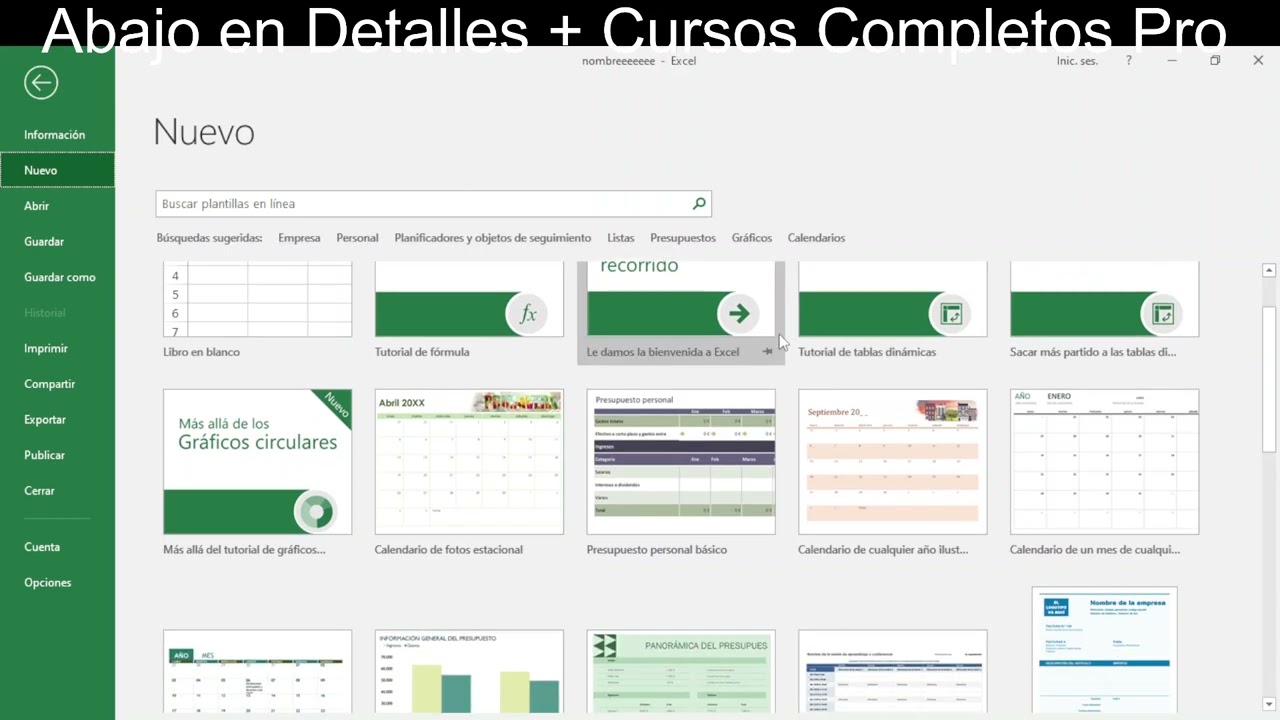
Una plantilla de Excel es un libro ya preparado con la estructura, las fórmulas y los formatos listos para que solo rellenes tus datos. Con una plantilla puedes llevar un presupuesto, un registro de inventario o un calendario de proyectos sin empezar desde cero. Aquí vas a aprender a encontrar plantillas gratis en la web oficial de Microsoft y en otras páginas, a abrirlas y guardarlas en tu equipo, y a crear las tuyas propias guardadas como .xltx. Lo que vas a practicar sirve en Excel 2024, 2021, 2019, 2016, Excel para la web, Excel para Mac y en la app de Excel para móviles.
Qué es una plantilla de Excel y para qué te sirve
Una plantilla es un archivo .xlsx o .xltx que alguien ya dejó preparado: las columnas tienen encabezados, las fórmulas de total ya están escritas y el formato de número o de fecha ya está aplicado. Tú solo tienes que abrir el archivo, escribir tus datos en las celdas correspondientes y, si quieres, guardar una copia con tu nombre.
La plantilla se distingue del libro normal en que se abre con la estructura intacta cada vez que la usas. Por eso sirve para repetir la misma tarea muchas veces, como un presupuesto mensual, un calendario de turnos, un registro de gastos del hogar o un albarán de ventas.
Hay dos tipos: las que descargas ya hechas (de Microsoft, de CalendarLabs o de otros sitios) y las que tú mismo guardas como .xltx a partir de un libro que ya dominas. En ambos casos el ahorro de tiempo es grande porque no tienes que volver a escribir fórmulas ni a aplicar formato.
Dónde están las plantillas gratuitas de Microsoft
Microsoft ofrece plantillas gratis en su página oficial, sin registro y sin pago. Funciona en cualquier versión moderna de Excel y también en Excel para la web.
- Entra en excel.cloud.microsoft/create/es/templates/.
- Elige una de las cuatro familias que verás en la página: planificación y seguimiento, profesional y contabilidad, educación, o personal.
- Haz clic en el botón Descargar de la plantilla que te interese.
- Se abrirá Excel para la web con la plantilla lista, o se descargará un archivo
.xlsxque puedes abrir con tu Excel de escritorio.
Las cuatro familias que ofrece Microsoft
| Familia | Qué encontrarás | Ejemplos |
|---|---|---|
| Planificación y seguimiento | Calendarios, diagramas de Gantt, seguimiento de hábitos | Calendario de 2026, planificador semanal, lista de tareas |
| Profesional y contabilidad | Inventarios, facturas, control de gastos, libros contables | Registro de inventario, factura sencilla, libro de cuentas |
| Educación | Control de asistencia, calificaciones, plan de clases | Lista de asistencia, registro de notas, planificador de clases |
| Personal | Presupuestos, préstamos, ahorro, control del hogar | Presupuesto mensual, plan de ahorro, calendario de cumpleaños |
Otras páginas con plantillas gratuitas para Excel
Además de Microsoft hay otros sitios con plantillas gratis. Uno de los más útiles para calendarios es CalendarLabs, donde se pueden descargar calendarios mensuales, trimestrales y anuales en formato XLSX y XLS, compatibles con Excel, LibreOffice, OpenOffice y Google Docs.
Para encontrarlos está bien buscar en Google con términos concretos: «plantilla excel gastos», «plantilla excel inventario», «plantilla excel calendario 2026». Elige siempre páginas conocidas y descarga archivos que sean .xlsx o .xls, no .exe ni ejecutables.
Abrir y guardar una plantilla descargada en tu Excel
Vamos a practicar con el calendario mensual básico de CalendarLabs para 2026. Lo descargas, lo abres en Excel y lo guardas como libro normal en tu equipo.
- Entra en la página de CalendarLabs y descarga el calendario mensual de 2026 en formato
.xlsx. - Abre el archivo descargado: doble clic sobre él o, desde Excel, Ctrl+A para abrir y elige el archivo.
- Revisa la cuadrícula: verás el mes con sus semanas en filas y los días en columnas, con una columna para notas a la derecha.
- Para guardar una copia en una carpeta de tu equipo: Ctrl+G, elige la carpeta y mantén el formato Libro de Excel (.xlsx).
Al abrirlo verás una cuadrícula así:
| A | B | C | D | E | F | G | |
|---|---|---|---|---|---|---|---|
| 1 | Semana | Lunes | Martes | Miércoles | Jueves | Viernes | Sábado |
| 2 | 1 | 1 | 2 | 3 | |||
| 3 | 2 | 4 | 5 | 6 | 7 | 8 | 9 |
| 4 | 3 | 11 | 12 | 13 | 14 | 15 | 16 |
| 5 | 4 | 18 | 19 | 20 | 21 | 22 | 23 |
Cambiar el año y los días de la plantilla
La plantilla trae el año como dato en una celda; al cambiarlo, los días se recolocan solos.
- Localiza la celda con el año (suele estar arriba a la derecha, por ejemplo en F1).
- Selecciónalo y sustituye 2026 por otro año si quieres volver a usarla.
- Si la plantilla usa fórmulas con la función DIASEM (WEEKDAY) para colocar el primer día, al cambiar el valor las celdas se actualizan solas.
- Verifica que el primer día del mes cae en la columna correcta del día de la semana.
| A | B | C | D | E | F | |
|---|---|---|---|---|---|---|
| 1 | Mes | Año | 2026 | |||
| 2 | Enero |
Crear tu propia plantilla partiendo de un libro en blanco
Ahora vamos a crear desde cero un presupuesto mensual que después guardarás como plantilla. El libro crecerá paso a paso: empieza con las categorías y los importes previstos, después añadirá los reales y una fila de totales.
- Abre un libro en blanco: Ctrl+U desde la pantalla de inicio o Archivo > Nuevo > Libro en blanco.
- En la pestaña Presupuesto, rellena los encabezados en la fila 1.
| A | B | C | |
|---|---|---|---|
| 1 | Categoría | Previsto | Real |
| 2 | Alquiler | 800,00 | |
| 3 | Luz | 60,00 | |
| 4 | Agua | 30,00 | |
| 5 | Internet | 50,00 | |
| 6 | Comida | 300,00 | |
| 7 | Transporte | 90,00 | |
| 8 | Ocio | 80,00 | |
| 9 | Ahorro | 100,00 | |
| 10 | Total |
- Selecciona B10 y escribe
=SUMA(B2:B9)para totalizar los previstos. Pulsa Entrar. - Selecciona C10 y escribe
=SUMA(C2:C9)para los reales.
=SUMA(B2:B9)=SUMA(C2:C9)- Pulsa Ctrl+G y guárdalo de momento como libro normal.
Guardar el libro como plantilla .xltx
El formato de plantilla (.xltx) hace que, al abrir el archivo, Excel cree un libro nuevo basado en ella y no toque el original. Esto es justo lo que quieres para tu presupuesto.
- Ve a Archivo > Guardar como.
- Elige la carpeta (por ejemplo, Documentos > Mis plantillas).
- En Tipo, elige Plantilla de Excel (.xltx).
- Ponle un nombre descriptivo, como
Presupuesto mensual. - Pulsa Guardar.
.xltx; al guardar una plantilla se descarga como .xlsx. Para abrirla como plantilla cada vez, ábrela y usa Archivo > Guardar como > Hacer copia.Partir de una plantilla descargada y adaptarla
Otra forma de crear tu plantilla es partir de una ya hecha y adaptarla. Vamos a hacerlo con la plantilla de gastos personales de la página de Microsoft: cambiaremos las categorías, añadiremos una columna de fecha y borraremos lo que no nos sirva.
- Descarga la plantilla de Gastos personales desde la página de Microsoft y ábrela.
- En la columna A cambia los nombres de las categorías para que se ajusten a tus gastos reales.
- Inserta una columna nueva a la izquierda de la fecha: clic derecho sobre la letra B y elige Insertar. En A2 escribe
Fecha. - Selecciona el rango de fechas, pulsa Ctrl+1 y aplica formato Fecha con formato
dd/mm/aaaa. - Borra las filas que no vayas a usar: clic derecho sobre el número de fila y elige Eliminar.
| A | B | C | D | E | |
|---|---|---|---|---|---|
| 1 | formato: dd/mm/aaaa | ||||
| 2 | A | B | C | D | |
| 3 | 1 | Fecha | Categoría | Concepto | Importe |
| 4 | 2 | 15/01/2026 | Alquiler | 800,00 | |
| 5 | 3 | 16/01/2026 | Luz | 62,40 | |
| 6 | 4 | 17/01/2026 | Comida | 45,30 |
dd/mm/aaaa y el resto de la plantilla sigue funcionando.Personalizar la plantilla con formato y validación
Ahora vamos a darle el toque final: importes con separador de miles, fechas en formato corto y una lista desplegable para las categorías, así no se cuelan errores al escribir.
- Selecciona el rango de importes (por ejemplo, D2:D100) y pulsa Ctrl+1.
- En la pestaña Número, elige Número con 2 decimales y activa el separador de miles.
- Selecciona la columna de fecha (A2:A100) y aplica formato Fecha
dd/mm/aaaa. - Ve a Datos > Herramientas de datos > Validación de datos.
- Configura la lista desplegable para las categorías.
- Acepta. Ahora la celda de categoría de cada fila muestra una lista desplegable con las opciones.
Por qué la plantilla descargada no se abre o se ve rara
A veces la plantilla abre, pero no acaba de funcionar como debería. Estos son los tres tropiezos más habituales.
El archivo se abre en Vista protegida y no deja escribir
Cuando Excel detecta que el archivo viene de Internet, lo abre en Vista protegida y deshabilita la edición.
- Busca la advertencia amarilla sobre la cinta de opciones.
- Pulsa Habilitar edición.
- Para evitarlo la próxima vez, guarda primero el archivo en una carpeta local de confianza: Archivo > Información > Propiedades > Ubicación de confianza o configúrala en Archivo > Opciones > Centro de confianza > Ubicaciones de confianza.
| A | B | C | D | |
|---|---|---|---|---|
| 1 | Fecha | Categoría | Concepto | Importe |
Las fórmulas no se recalculan al cambiar los datos
Si el libro está en modo de cálculo manual, las fórmulas no se actualizan hasta que pulses F9. Esto pasa a veces al abrir archivos descargados.
- Ve a la pestaña Fórmulas.
- En el grupo Cálculo, abre Opciones para el cálculo.
- Elige Automático.
Los formatos de fecha o número salen en inglés
Si ves las fechas como 1/15/2026 o los importes con punto decimal (800.00) en vez de coma (800,00), el problema está en la configuración regional del sistema, no en la plantilla.
- Cierra Excel.
- En Windows, ve a Configuración > Hora e idioma > Región y cambia el formato regional a España o al país que uses coma como decimal.
- Abre la plantilla de nuevo.
Lo que ya sabes hacer con plantillas de Excel
- Buscar y descargar plantillas gratis desde la página oficial de Microsoft y desde CalendarLabs.
- Abrir una plantilla descargada, revisar su estructura y guardarla como
.xlsx. - Crear tu propio presupuesto desde un libro en blanco con la fórmula
=SUMA(B2:B9). - Guardar tu libro como plantilla
.xltxpara reutilizarlo cada mes. - Aplicar formato de número con separador de miles, formato de fecha y listas desplegables con Datos > Herramientas de datos > Validación de datos.
Como siguiente paso, convierte el rango de gastos en una tabla: Insertar > Tablas > Tabla. Así, al añadir filas nuevas, las fórmulas de total y la lista desplegable se aplican solas.
Dudas al usar plantillas de Excel
1. ¿Cómo descargar un calendario de 2026 en Excel gratis?
Microsoft ofrece en su web oficial plantillas gratuitas de calendarios mensuales y anuales para 2026, en formatos .xlsx totalmente editables. Solo tienes que entrar en create.microsoft.com/es-es, buscar «calendario 2026» y pulsar Crear para abrirlo en Excel para la web, o descargar el archivo a tu equipo con el botón de descarga.
2. ¿Dónde puedo descargar plantillas de Excel gratis?
Las fuentes más fiables son la galería oficial de Microsoft (create.microsoft.com/es-es), que cubre casi cualquier necesidad, y la sección Plantillas de Excel al abrir el programa: Archivo > Nuevo. Ambas permiten descargar el archivo .xlsx o .xlsm sin coste y abrirlo directamente en tu versión de Excel.
3. ¿Hay calendarios de 2026 editables en Excel gratis?
Sí, en create.microsoft.com/es-es encontrarás calendarios mensuales y anuales de 2026 en .xlsx que puedes modificar: cambiar colores, añadir el logo de tu empresa o ajustar los días laborables. Al ser un archivo estándar de Excel, todo lo que edites se guarda en tu propio libro sin necesidad de macros.
4. ¿Existen plantillas de Excel gratis para bases de datos?
Microsoft ofrece plantillas gratuitas de bases de datos en su galería oficial, como la de seguimiento de clientes, inventario o contactos, todas en formato .xlsx y editables. Para bases de datos más grandes, conviene migrar a Access o a Power Query, ya que Excel con más de 100.000 filas empieza a ir lento.
5. ¿Dónde consigo plantillas de nóminas en Excel gratis para 2026?
En la galería oficial de Microsoft (create.microsoft.com/es-es) hay plantillas de nómina y recibos de sueldo en español, listas para descargar en .xlsx. Aun así, recuerda que las fórmulas de retenciones o cotizaciones no se actualizan solas: cada año, sobre todo a primeros de enero, conviene revisar los tipos vigentes.
6. ¿Cómo hacer un cronograma en Excel con una plantilla gratis?
Puedes usar la plantilla oficial de cronograma (diagrama de Gantt) que Microsoft ofrece gratis en create.microsoft.com/es-es, donde solo tienes que escribir las tareas en la columna Inicio y Duración y el gráfico se rellena solo. Funciona en Excel 2016, 2019, 2021, 2024 y Microsoft 365 sin necesidad de complementos.
7. ¿Qué plantillas de Excel gratis son útiles para una pyme?
Para una pyme, las más prácticas son la de flujo de caja, la de facturación, la de control de inventario y la de calendario editorial, todas disponibles gratis en la galería oficial de Microsoft. Empieza con una sola, fíltrala con Datos > Validación de datos para evitar errores, y ve sumando las demás según la vayas necesitando.
Fuentes
- MicrosoftExcel para la web (Excel online) — documentación oficialconsultado el 05/10/2026