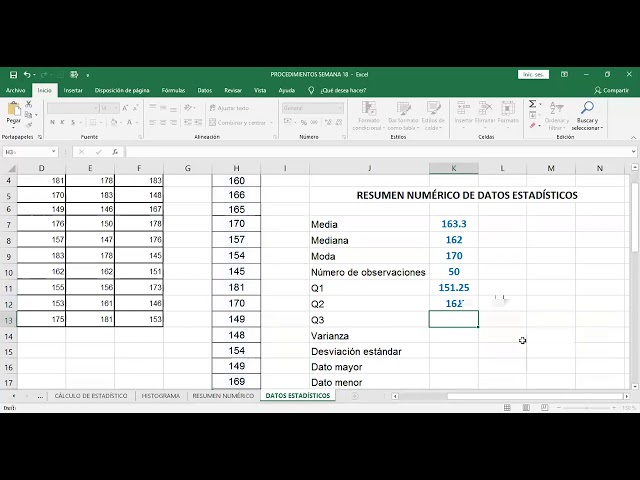
Las fórmulas estadísticas de Excel sirven para responder preguntas que cualquier hoja de datos se hace al final del día: cuál es la nota media del grupo, qué nota saca el alumno mejor y el peor, cuántos aprueban y, sobre todo, cómo se reparten las notas de verdad. En este tutorial usaremos una hoja de notas de ocho alumnos con cuatro parciales para ver, paso a paso, cómo se pasa de los datos en bruto a conclusiones con una fórmula. Lo que vas a aprender funciona en cualquier versión de escritorio desde Excel 2007, salvo las funciones nuevas (MAX.SI.CONJUNTO y MIN.SI.CONJUNTO, desde 2019; CUARTIL.INC y PERCENTIL.INC, desde Excel 2010).
Qué cuentan las funciones estadísticas y por qué las necesitas
Imagina la hoja de notas de un grupo de ocho con sus números del 1 al 10. A ojo puedes decir el mejor y el peor, pero poco más: ¿cuánto de justa es esa nota media?, ¿hay dos o tres alumnos que tiran del grupo hacia arriba?, ¿qué nota saca el que está en el 90 % de los mejores? Responder eso a ojo es engañarse.
Las funciones estadísticas hacen ese trabajo por ti y, lo más útil, le ponen nombre a lo que el dato significa: la media es el centro del grupo, la desviación típica mide cuánto se separan las notas de ese centro, y los percentiles y los cuartiles dividen al grupo en tramos iguales. Entender esos nombres es lo que separa "sacar un número" de "saber qué dice ese número".
Los nombres de las funciones estadísticas en español (y en inglés)
Microsoft las agrupa en la categoría Estadísticas. Esta tabla las reúne por familia para que sepas dónde buscar cada una en el asistente de funciones (Fórmulas > Biblioteca de funciones > Estadísticas o el icono fx).
| Familia | Funciones |
|---|---|
| Promedios | PROMEDIO (AVERAGE), PROMEDIO.SI (AVERAGEIF), PROMEDIO.SI.CONJUNTO (AVERAGEIFS), PROMEDIOA (AVERAGEA) |
| Dispersión | VAR.S (VAR.S), VAR.P (VAR.P), DESVEST.M (STDEV.S), DESVEST.P (STDEV.P), DESVESTA (STDEVA) |
| Posición | MAX (MAX), MIN (MIN), MAX.SI.CONJUNTO (MAXIFS), MIN.SI.CONJUNTO (MINIFS), MEDIANA (MEDIAN), MODA (MODE), CUARTIL.INC (QUARTILE.INC), PERCENTIL.INC (PERCENTILE.INC) |
| Distribuciones | DISTR.NORM.N (NORM.S.DIST), DISTR.NORM.ESTAND.N (NORM.S.DIST), DISTR.T.N (T.DIST), DISTR.F (ALTERN), DISTR.BINOM.N (BINOM.DIST), DISTR.POISSON (POISSON.DIST), INV.NORM.N (NORM.S.INV), INV.T.N (T.INV) |
| Correlación y regresión | COEF.DE.CORREL (CORREL), PEARSON (PEARSON), PENDIENTE (SLOPE), INTERSECCION.EJE (INTERCEPT), PRONOSTICO (FORECAST), ESTIMACION.LINEAL (LINEST) |
| Pruebas de hipótesis | PRUEBA.T (T.TEST), PRUEBA.Z (Z.TEST), PRUEBA.F (F.TEST), PRUEBA.CHI.INV (CHISQ.INV) |
| Números aleatorios | ALEATORIO (RAND), ALEATORIO.ENTRE (RANDBETWEEN) |
| Conteo | CONTAR (COUNT), CONTARA (COUNTA), CONTAR.SI (COUNTIF), CONTAR.SI.CONJUNTO (COUNTIFS), CONTAR.BLANCO (COUNTBLANK) |
Funciones que ya conoces: PROMEDIO, MAX, MIN, MEDIANA, MODA
Las cinco de esta tabla están en Excel desde hace décadas y no cambian de nombre entre versiones.
| Función | Inglés | Qué dice del grupo | Ejemplo mínimo |
|---|---|---|---|
| PROMEDIO | AVERAGE | La nota media de todos | =PROMEDIO(2;7;5;9;4) da 5,4 |
| MAX | MAX | La nota más alta | =MAX(2;7;5;9;4) da 9 |
| MIN | MIN | La nota más baja | =MIN(2;7;5;9;4) da 2 |
| MEDIANA | MEDIAN | La nota que parte el grupo en dos | =MEDIANA(2;7;5;9;4) da 5 |
| MODA | MODE | La nota que más se repite | =MODA(2;7;5;5;4) da 5 |
Contar, sumar y promediar con condiciones
Las funciones condicionales son las que más se usan a diario: filtran el rango por un criterio antes de contar, sumar o promediar.
| Función | Inglés | Desde | Qué pide | Ejemplo |
|---|---|---|---|---|
| CONTAR.SI | COUNTIF | todas | un rango y un criterio | =CONTAR.SI(B2:B9;">=5") |
| CONTAR.SI.CONJUNTO | COUNTIFS | 2007 | uno o más pares rango + criterio | =CONTAR.SI.CONJUNTO(B2:B9;">=5";C2:C9;">=5") |
| SUMAR.SI | SUMIF | todas | rango, criterio y rango a sumar | =SUMAR.SI(B2:B9;">=5";B2:B9) |
| SUMAR.SI.CONJUNTO | SUMIFS | 2007 | rango a sumar y pares rango + criterio | =SUMAR.SI.CONJUNTO(B2:B9;B2:B9;">=5") |
| PROMEDIO.SI | AVERAGEIF | todas | rango, criterio y rango a promediar | =PROMEDIO.SI(B2:B9;">=5") |
| PROMEDIO.SI.CONJUNTO | AVERAGEIFS | 2007 | rango a promediar y pares rango + criterio | =PROMEDIO.SI.CONJUNTO(B2:B9;B2:B9;">=5") |
| MAX.SI.CONJUNTO | MAXIFS | 2019 | rango máximo y pares rango + criterio | =MAX.SI.B.CONJUNTO(B2:B9;C2:C9;">=5") |
| MIN.SI.CONJUNTO | MINIFS | 2019 | rango mínimo y pares rango + criterio | =MIN.SI.B.CONJUNTO(B2:B9;C2:C9;">=5") |
La sintaxis común: el rango y los criterios
Casi todas estas funciones trabajan con un rango de celdas como primer argumento. Las versiones con ".SI.CONJUNTO" reciben después uno o más pares "rango;criterio" que filtran las filas que cuentan.
Un criterio se compara con un operador y un valor. El operador va entre comillas: ">=5", "<>Suspenso", "Aprobado" (sin operador significa "es igual a"). Los números se escriben solos (">=5"); los textos, entre comillas ("Aprobado"). El criterio puede ser una referencia a una celda: ">="&E1.
Para unir dos condiciones se usa ".SI.CONJUNTO" y se ponen los pares seguidos. Por ejemplo, cuántos alumnos sacan al menos un 5 en el parcial 1 y al menos un 5 en el parcial 2 a la vez:
=CONTAR.SI.CONJUNTO(B2:B9;">=5";C2:C9;">=5")La hoja de notas: el ejemplo que se usa en todo el tutorial
Copia estos datos en una hoja nueva a partir de A1. La columna E será la nota media por alumno; las columnas G y H, las estadísticas del grupo.
| A | B | C | D | E | |
|---|---|---|---|---|---|
| 1 | Alumno | Parcial1 | Parcial2 | Parcial3 | Final |
| 2 | Ana | 7 | 8 | 6 | 9 |
| 3 | Bruno | 4 | 5 | 6 | 7 |
| 4 | Carla | 9 | 8 | 10 | 9 |
| 5 | David | 3 | 4 | 5 | 6 |
| 6 | Eva | 6 | 7 | 8 | 8 |
| 7 | Fran | 5 | 5 | 4 | 6 |
| 8 | Gema | 8 | 9 | 7 | 10 |
| 9 | Hugo | 2 | 3 | 4 | 5 |
Promedios, máximos y mínimos en una sola pasada
Empezamos por lo básico: la nota media por alumno y, debajo, las estadísticas que resumen todo el parcial. En E2 escribe la fórmula del primer alumno, selecciónalas y arrastra el controlador de relleno hasta E9.
=PROMEDIO(B2:D2)Debajo de la tabla, en B11, B12, B13 y B14 escribe los rótulos Media, Máximo, Mínimo y Mediana. A su derecha, las fórmulas sobre el parcial 1 (columna B) para ver cómo se reparte el grupo:
=PROMEDIO(B2:B9)
=MAX(B2:B9)
=MIN(B2:B9)
=MEDIANA(B2:B9)| A | B | C | D | E | F | |
|---|---|---|---|---|---|---|
| 1 | Alumno | Parcial1 | Parcial2 | Parcial3 | Final | |
| 2 | Ana | 7 | 8 | 6 | 7,67 | |
| 3 | Bruno | 4 | 5 | 6 | 5,00 | |
| 4 | Carla | 9 | 8 | 10 | 9,00 | |
| 5 | David | 3 | 4 | 5 | 4,00 | |
| 6 | Eva | 6 | 7 | 8 | 7,00 | |
| 7 | Fran | 5 | 5 | 4 | 4,67 | |
| 8 | Gema | 8 | 9 | 7 | 8,00 | |
| 9 | Hugo | 2 | 3 | 4 | 3,00 | |
| 11 | Media | 5,50 | ||||
| 12 | Máximo | 9,00 | ||||
| 13 | Mínimo | 2,00 | ||||
| 14 | Mediana | 5,50 |
Cuántos aprueban y con qué nota media
Ahora queremos saber cuántos aprueban cada parcial y, de los que aprueban, qué nota media sacan. La columna G va a recoger estos recuentos para los parciales 1, 2 y 3.
=CONTAR.SI(B2:B9;">=5")
=PROMEDIO.SI(B2:B9;">=5")
=CONTAR.SI.CONJUNTO(B2:B9;">=5";C2:C9;">=5")| F | G | H | |
|---|---|---|---|
| 1 | Aprobados P1 | 5 | |
| 2 | Media aprobados P1 | 7,00 | |
| 3 | Aprobados P1 y P2 | 4 | |
| 4 | |||
| 5 | Aprobados P2 | 5 |
En H1, H2 y H3 arrastra la misma idea para los parciales 2 y 3 cambiando B por C y D, y comprueba que G3 (los que aprueban los dos primeros a la vez) da 4.
Dispersión y posición: lo que la media no cuenta
La media y la mediana pueden coincidir y, aún así, el grupo ser muy distinto. Para saberlo se mira cuánto se separan las notas de la media (dispersión) y cómo se ordenan (cuartiles y percentiles).
=DESVEST.M(B2:B9)
=CUARTIL.INC(B2:B9;3)
=PERCENTIL.INC(B2:B9;0,9)| H | I | |
|---|---|---|
| 1 | Desviación P1 | 2,45 |
| 2 | Tercer cuartil P1 | 7,75 |
| 3 | Percentil 90 P1 | 8,20 |
La desviación típica (DESVEST.M) sale 2,45 puntos: las notas se separan, de media, 2,45 puntos de la media del grupo. El tercer cuartil (CUARTIL.INC con 3) es 7,75: el 25 % de las notas más altas está por encima de 7,75. El percentil 90 (PERCENTIL.INC con 0,9) es 8,20: solo el 10 % de las notas supera 8,20.
Distribuciones y pruebas: para qué sirven en una hoja normal
Más allá de promedios y dispersión, Excel trae distribuciones de probabilidad que sirven para responder preguntas del estilo "¿esta nota es rara o entra dentro de lo normal?" y "¿estas dos columnas se mueven juntas?".
DISTR.NORM.N (NORM.S.DIST) y DISTR.T.N (T.DIST) te dicen qué probabilidad hay de sacar un valor igual o más extremo que el que tienes en la celda. PRUEBA.T (T.TEST) compara dos muestras y te dice si esa diferencia se puede deber al azar. COEF.DE.CORREL (CORREL) y PEARSON miden si dos columnas suben y bajan juntas (valores cercanos a 1 o a -1) o si van cada una por su lado (cerca de 0). PENDIENTE (SLOPE) y la familia ESTIMACION.LINEAL (LINEST) calculan la recta que mejor se ajusta a esos puntos.
No hace falta memorizar la fórmula exacta: lo importante es saber leer lo que devuelve cada una. Si una prueba de hipótesis te da un valor p (la última columna de PRUEBA.T o el segundo argumento de DISTR.T.INV) menor que 0,05, el resultado es estadísticamente significativo; si es mayor, el efecto podría ser casualidad.
DISTR.NORM.N e INV.NORM.ESTAND: el valor z
El valor z mide a cuántas desviaciones típicas está una nota de la media. Con la media y la desviación del parcial 1, una fórmula en J2 te dice la probabilidad acumulada de sacar una nota igual o menor que la de Ana:
=DISTR.NORM.ESTAND.N((B2-PROMEDIO($B$2:$B$9))/DESVEST.M($B$2:$B$9);VERDADERO)| Valor z | Interpretación |
|---|---|
| z = 0 | La nota coincide con la media |
| z entre -1 y 1 | Nota dentro de lo habitual (centro 68 %) |
| z entre -2 y 2 | Nota dentro del 95 % del grupo |
| z mayor que 2 o menor que -2 | Nota rara, fuera de lo normal |
Por qué la fórmula da #¡DIV/0! o un resultado raro
Tres errores son los que más se repiten al empezar con las estadísticas: rango vacío, celda con texto y referencia circular al calcular sobre la celda del propio resultado.
Rango vacío. Si en B12 escribes =PROMEDIO(B12:B20) sobre celdas vacías, PROMEDIO devuelve #¡DIV/0! porque no tiene con qué dividir. La solución es comprobar que el rango apunta a celdas con números.
Celda con texto. Si B6 tiene " " (un espacio), DESVEST.M devuelve #¡VALOR! porque no puede operar con un texto. La fórmula =ESNUMERO(B6) devuelve FALSO para esa celda y te ayuda a encontrarla.
Referencia circular. Si escribes =PROMEDIO(B2:B9) en B9, la fórmula se incluye a sí misma y entra en bucle hasta que Excel devuelve 0 o #¡REF!. La barra de estado marca "Circular" y Fórmulas > Auditoría de fórmulas > Quitar flechas te ayuda a localizarla.
La referencia absoluta que falta
Copiar una fórmula hacia abajo sin el $ en el rango que no debe moverse es el error silencioso más común: la fórmula parece funcionar, pero deja fuera al último alumno o a la primera fila.
| A | B | |
|---|---|---|
| 1 | Alumno | Parcial1 |
| 9 | Hugo | 2 |
| 10 | Media | 4,67 |
En B10 ves 4,67, no 5,50. ¿Por qué? Al copiar =PROMEDIO(B2:B9) de B11 (donde estaba mal escrita) a C11 (sin fijar la fila), Excel la convierte en =PROMEDIO(B3:B10) y excluye a Ana (B2). El arreglo es poner la fila con $: =PROMEDIO(B$2:B$9), que se queda fija al copiar hacia abajo.
Celdas vacías, ceros y textos
PROMEDIO ignora las celdas vacías, pero CONTAR.SI las cuenta como 0 si el criterio es ">=0". En una hoja con 8 notas y 2 huecos, PROMEDIO sobre 8 huecos y 2 números da la media de los 2 números, mientras que CONTAR.SI(">=0") sobre lo mismo devuelve 8 (los 2 números más los 6 huecos como ceros).
Un espacio en B6 (" " en vez de vacío) rompe DESVEST.M con #¡VALOR!. La fórmula =ESNUMERO(B6) devuelve FALSO en esa celda y te la señala sin tener que mirar una por una.
Lo que ya sabes hacer con las fórmulas estadísticas
- Sacar la nota media, el máximo, el mínimo y la mediana por alumno y para todo el grupo con PROMEDIO, MAX, MIN y MEDIANA.
- Contar y promediar con condiciones con CONTAR.SI, CONTAR.SI.CONJUNTO, PROMEDIO.SI y PROMEDIO.SI.CONJUNTO, y filtrar máximos y mínimos con MAX.SI.CONJUNTO y MIN.SI.CONJUNTO desde Excel 2019.
- Medir la dispersión del grupo con DESVEST.M y ordenarlo por tramos con CUARTIL.INC y PERCENTIL.INC.
- Calcular probabilidades y leer pruebas estadísticas con DISTR.NORM.N, DISTR.T.N y PRUEBA.T, y medir relación entre dos columnas con COEF.DE.CORREL y PENDIENTE.
- Leer el resultado con ojo crítico: comprobar que el rango no esté vacío, que las celdas sean números y que la fila del rango esté fijada con `$ al copiar.
El siguiente paso natural es llevar esa misma nota del parcial 1 y la nota del final a un gráfico de dispersión (Insertar > Gráficos > Dispersión) para ver, de un vistazo, si los alumnos que sacan buena nota en el primer parcial son los que aprueban el examen final.
Datos comprobados en octubre de 2026.
Fuentes
- MicrosoftFunciones estadísticas (referencia) – Microsoft Supportconsultado el 05/10/2026
- MicrosoftReferencias relativas, absolutas y mixtas — documentación oficialconsultado el 05/10/2026
- MicrosoftUna celda vacía en una fórmula — documentación oficialconsultado el 05/10/2026
- MicrosoftFILTRAR — documentación oficialconsultado el 05/10/2026
- MicrosoftAGRUPARPOR — documentación oficialconsultado el 05/10/2026