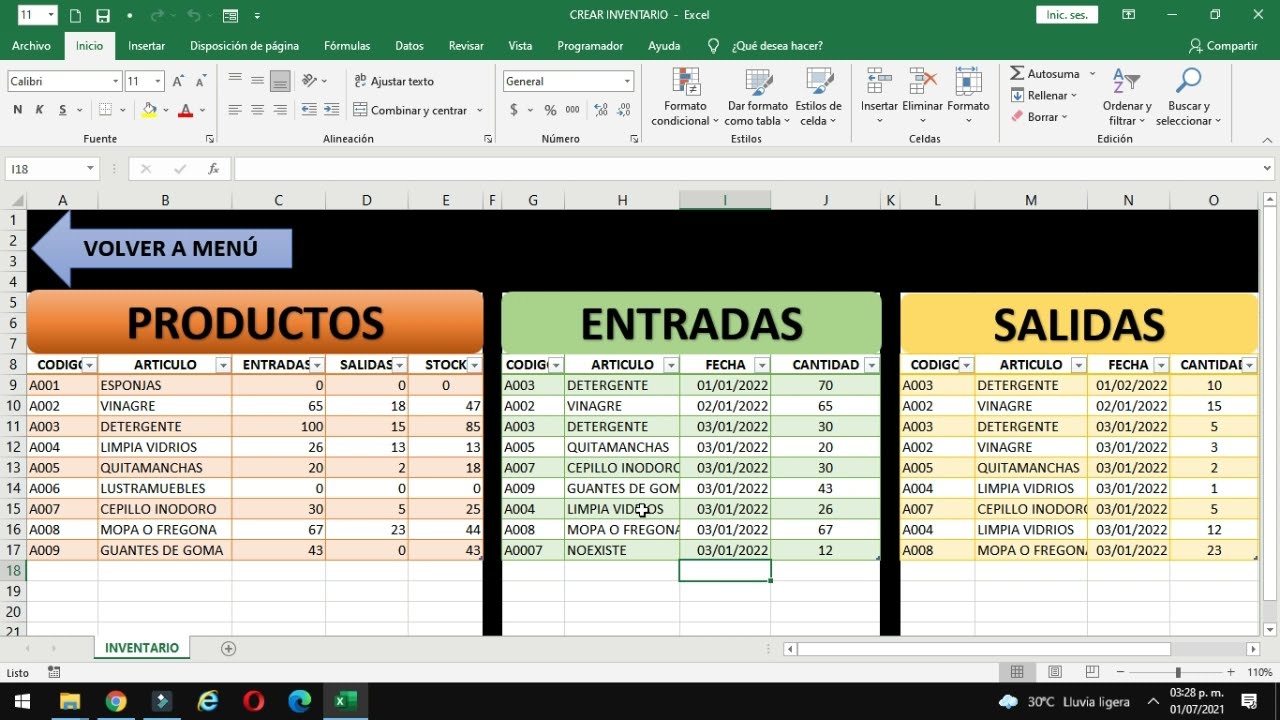
Montar un inventario en Excel significa separar lo que se anota (entradas y salidas) de lo que se calcula (existencias), para no teclear dos veces la misma cantidad. En este tutorial levantas un libro con tres hojas —Catálogo, Movimientos y Existencias— que se hablan entre sí, usando SUMAR.SI, listas desplegables y formato condicional. Sirve en Excel 2007 en adelante; las tablas dinámicas, las tablas de Excel y la validación de datos existen en todas esas versiones.
Qué es un inventario en hojas de cálculo y por qué se hace así
Una tienda de ropa lleva el inventario en una libreta: apunta lo que entra y lo que sale, y al final del día hace la resta a mano. El problema es que siempre le falta o le sobra: alguien escribió mal una fecha, otro tachó un número, y la suma nunca cuadra con lo que hay en el estante. En una hoja de cálculo la idea es la misma, pero el trabajo se reparte: una hoja guarda los movimientos tal como pasan (lo que se CAPTA) y otra hoja calcula las existencias (lo que se CALCULA). Así, cuando entra mercancía nueva, solo se añade una fila; el stock se actualiza solo. Esto evita teclear dos veces, que es la causa más común de los descuadres: el operario escribió "50" en la hoja de stock pero olvidó apuntar la entrada de 30, y todo se descompensa a partir de ahí.
La estructura del libro: tres hojas que se hablan entre sí
El libro se organiza en tres bloques con un trabajo bien repartido. El Catálogo guarda una fila por producto, con su código, descripción, unidad, costo y stock mínimo. Movimientos es el diario: cada fila es una ENTRADA o una SALIDA, con su fecha, código de producto, cantidad, motivo y responsable. Existencias no se teclea: se calcula sola leyendo Movimientos. La regla de oro es que las existencias nunca se escriben a mano, siempre se calculan a partir de los movimientos. Si alguien corrige un movimiento (porque escribió 50 en vez de 15), la existencia cambia automáticamente; en la libreta, esa corrección hay que hacerla en dos sitios.
| Hoja | Qué guarda | Qué hace el lector aquí | Qué se calcula aquí |
|---|---|---|---|
| Catálogo (Hoja1) | Productos, códigos, costo | Da de alta productos, corrige precios | Nada |
| Movimientos (Hoja2) | Cada entrada y cada salida | Anota cada movimiento | Nada |
| Existencias (Hoja3) | Resumen por producto | Lee el resultado | Entradas, salidas, stock actual, alertas |
Las hojas del ejemplo que vas a montar
El libro de ejemplo es el inventario de una tienda de ropa con tres productos: la playera PLA-M-BCA, la camisa PAN-CH-AZU y los zapatos ZAP-T-42. La playera arranca con 50 piezas, recibe una entrada de 120 y sufre una salida de 95, así que termina con 75. La camisa arranca con 20, recibe 60 y vende 50, y queda con 30. Los zapatos arrancan con 25, reciben 5 y venden 22, y quedan con 8. Las seis filas de Movimientos son las dos entradas y las dos salidas de cada producto, con fechas de principios de mes. Estos datos son los que vas a copiar en tu Excel para obtener exactamente los mismos resultados.
| A | B | C | D | E | |
|---|---|---|---|---|---|
| 1 | Código | Descripción | Unidad | Costo | Stock mínimo |
| 2 | PLA-M-BCA | Playera blanca talla M | pieza | 12,50 | 20 |
| 3 | PAN-CH-AZU | Pants chico azul | pieza | 28,00 | 10 |
| 4 | ZAP-T-42 | Zapatos talla 42 | par | 45,00 | 15 |
| A | B | C | D | E | F | |
|---|---|---|---|---|---|---|
| 1 | Fecha | Código | Tipo | Cantidad | Motivo | Responsable |
| 2 | 05/01/2026 | PLA-M-BCA | ENTRADA | 120 | Compra a proveedor | Ana |
| 3 | 10/01/2026 | PLA-M-BCA | SALIDA | 95 | Venta mostrador | Luis |
| 4 | 06/01/2026 | PAN-CH-AZU | ENTRADA | 60 | Compra a proveedor | Ana |
| 5 | 12/01/2026 | PAN-CH-AZU | SALIDA | 50 | Venta mostrador | Luis |
| 6 | 07/01/2026 | ZAP-T-42 | ENTRADA | 5 | Devolución de cliente | Ana |
| 7 | 14/01/2026 | ZAP-T-42 | SALIDA | 22 | Venta mostrador | Luis |
Cómo se calcula la existencia con SUMAR.SI (SUMIF)
La función SUMAR.SI (en inglés SUMIF) suma un rango de números que cumpla un criterio. En este inventario la usamos dos veces por producto: una para contar las ENTRADAS y otra para contar las SALIDAS. La sintaxis es =SUMAR.SI(rango;Criterio;rango_suma), donde "rango" es la columna donde se busca, "Criterio" es lo que se busca y "rango_suma" es la columna con los números que se suman. En Existencias, para la playera PLA-M-BCA que está en A2, la fórmula de las entradas totales es =SUMAR.SI(Movimientos!B:B;A2;Movimientos!D:D) filtrando por Tipo "ENTRADA"; la de las salidas, con "SALIDA". El saldo real se calcula con =B2+C2-D2 a partir del stock inicial, las entradas y las salidas.
=SUMAR.SI(Movimientos!C:C;"ENTRADA";Movimientos!D:D)
=SUMAR.SI(Movimientos!C:C;"SALIDA";Movimientos!D:D)
=B2+C2-D2
Buscar el código en su sitio con INDICE y COINCIDIR
Cuando en Existencias quieres traer la descripción del producto a partir del código, necesitas dos funciones: COINCIDIR (MATCH) te dice en qué fila del Catálogo está el código, e INDICE (INDEX) devuelve el valor de esa misma fila pero en otra columna. La fórmula es =INDICE(Catálogo!B:B;COINCIDIR(A2;Catálogo!A:A;0)). El cero final indica coincidencia exacta. En Excel 2021, 2024 y Microsoft 365 puedes sustituirla por =BUSCARX(A2;Catálogo!A:A;Catálogo!B:B;"No encontrado"), que hace lo mismo en una sola función.
Monta el libro desde cero: las tres hojas y los datos
- Abre Excel y crea un libro nuevo. Verás tres hojas por defecto; deja Hoja1 como Catálogo, renombra Hoja2 como Movimientos y Hoja3 como Existencias (doble clic sobre la pestaña).
- En Hoja1 (Catálogo), escribe los encabezados Código, Descripción, Unidad, Costo y Stock mínimo en A1:E1, y debajo las tres filas de la playera, el pants y los zapatos con sus precios.
- En Hoja2 (Movimientos), escribe Fecha, Código, Tipo, Cantidad, Motivo y Responsable en A1:F1, y debajo las seis filas con dos entradas y dos salidas por producto.
- En Hoja3 (Existencias), deja los encabezados Código, Stock inicial, Entradas, Salidas, Stock actual y Estado en A1:F1; las filas las llenas en el siguiente apartado.
Convertir cada hoja en Tabla para que crezca sola
Cuando tengas los datos, conviene convertir cada rango en una Tabla de Excel para que las fórmulas no se rompan al añadir filas. En Catálogo selecciona A1:E4, ve a Insertar > Tablas > Tabla o pulsa Ctrl+T, marca "La tabla tiene encabezados" y acepta. Repite en Movimientos con A1:F7 y ponle el nombre TablaMovimientos desde Herramientas de tabla > Diseño > Nombre de tabla. A partir de ahora, las referencias a columnas se escriben como TablaMovimientos[Cantidad] en vez de Movimientos!D:D, y la fórmula se sigue aplicando a las filas nuevas.
Crear la lista desplegable de Tipo de movimiento
Para que nadie escriba "entrada" en minúscula (lo que SUMAR.SI no contaría), convierte la columna Tipo en una lista desplegable. Selecciona C2:C10 en Movimientos y abre Datos y abre el cuadro con la ruta de la cinta.
ENTRADA,SALIDA.Crear la lista desplegable de Código desde el Catálogo
Repite la validación en la columna Código de Movimientos, pero el Origen lo tomas del Catálogo para que elijan en vez de teclear. Selecciona B2:B10 en Movimientos y abre Datos > Herramientas de datos > Validación de datos. Esta vez, en Origen escribe =Catálogo!$A$2:$A$4 y deja Estilo Detener. Así, si alguien escribe un código que no existe, Excel muestra el aviso de error y no deja continuar.
| A | B | C | D | E | F | |
|---|---|---|---|---|---|---|
| 1 | Fecha | Código | Tipo | Cantidad | Motivo | Responsable |
| 2 | 05/01/2026 | PLA-M-BCA | ENTRADA ▾ | 120 | Compra a proveedor | Ana |
Calcula entradas, salidas y stock actual sin tocar números
En Existencias, las fórmulas se escriben una vez y se arrastran hacia abajo con el controlador de relleno (el cuadrado verde de la esquina inferior derecha de la celda). Empieza en la fila 2 con el código PLA-M-BCA. Escribe =SUMAR.SI(Movimientos!$C:$C;"ENTRADA";Movimientos!$D:$D) ajustando el criterio al valor de A2 con BUSCARV o cambiándolo a mano en cada fila si solo son tres productos. Repite para Salidas con "SALIDA" y para Stock actual con =B2+C2-D2. Los resultados deben ser 75 para la playera, 30 para el pants y 8 para los zapatos, exactamente como en el ejemplo.
| A | B | C | D | E | F | |
|---|---|---|---|---|---|---|
| 1 | Código | Stock inicial | Entradas | Salidas | Stock actual | Estado |
| 2 | PLA-M-BCA | 50 | 120 | 95 | 75 | |
| 3 | PAN-CH-AZU | 20 | 60 | 50 | 30 | |
| 4 | ZAP-T-42 | 25 | 5 | 22 | 8 |
La alerta "stock bajo" con SI y formato condicional
En F2 escribe =SI(E2<E1;"REVISAR";"OK") para comparar el stock actual con el stock mínimo que trajiste del Catálogo. Para que las filas críticas salten a la vista, selecciona E2:F4, ve a Inicio > Estilos > Formato condicional > Nueva regla y elige "Aplicar formato a las celdas que contengan". Escribe el valor de celda igual a "REVISAR" y pon relleno rojo; repite para "OK" con relleno verde.
=SI(E2<D2;"REVISAR";"OK")Cuánto vale lo que tienes en el almacén
Para saber el valor del inventario, añade dos columnas a Existencias: Precio unitario (que se trae del Catálogo con =BUSCARV(A2;Catálogo!$A:$D;4;FALSO)) y Valor (que es =E2*G2). Si copias la fórmula del Valor hacia abajo, fija la columna del precio con $: =E2*$G2. Así el precio siempre apunta a G aunque la fila cambie.
Por qué tu inventario no cuadra con el del almacén
Cuando el saldo no coincide con lo que se cuenta a mano, casi siempre se debe a tres despistes típicos. El primero es confiar en la memoria: alguien anota una salida de 10 unidades, pero a la hora de escribir teclea 100 y la resta se dispara. El segundo es dejar que se cuelen movimientos sin fecha: una entrada "para la próxima semana" se queda olvidada y el almacén cuenta más de lo que el libro dice. El tercero es no usar el mismo criterio para entradas y salidas: una fila pone "ENTRADA" y otra pone "Entrada" con mayúscula, y SUMAR.SI solo cuenta las que coinciden exactamente con su criterio.
El saldo sale negativo y nadie lo vio
El caso más claro: pusiste la lista desplegable en Tipo, pero no la hiciste obligatoria (Estilo Detener), y alguien escribió "entrada" en minúscula. SUMAR.SI busca "ENTRADA" con mayúsculas, no la cuenta, y la existencia baja de golpe. Lo ves en la columna Salidas: hay filas que SUMAR.SI no suma. El arreglo es volver a Datos > Validación de datos, cambiar Estilo a Detener y, si ya tienes datos mal escritos, corregirlos a mano con =ELEGIR(COINCIDIR(EXACTO(C2;"ENTRADA");{1;0});"ENTRADA";"SALIDA") o a mano.
Pegar datos se salta la validación y mete movimientos falsos
La validación de datos no se aplica a lo que se pega encima. Si copias seis filas desde otra hoja con Ctrl+C y las pegas con Ctrl+V en Movimientos, la lista desplegable desaparece para esas celdas y cualquiera puede escribir lo que quiera. Para localizarlas, ve a Datos > Validación de datos y pulsa "Rodear con un círculo datos no válidos": las celdas problemáticas aparecen con un círculo rojo. Corrígelas y pulsa Validar > Borrar círculos.
La fórmula suma el rango equivocado después de convertir en Tabla
Cuando conviertes Movimientos en Tabla, las referencias como Movimientos!D:D siguen funcionando, pero las fórmulas con nombre de tabla deben usar la sintaxis TablaMovimientos[Cantidad]. Si dejaste Movimientos!D:D no pasa nada, pero si en algún momento pusiste el nombre de la columna como rango, al cambiar la estructura puede devolver #¡REF!. Reescribe la fórmula como =SUMAR.SI(TablaMovimientos[Tipo];"ENTRADA";TablaMovimientos[Cantidad]) para que la suma siga bien al añadir filas nuevas.
Lo que ya sabes hacer y qué pieza tocar después
- Separar los datos que se captan (Movimientos) de los que se calculan (Existencias).
- Montar Catálogo, Movimientos y Existencias como tres hojas que cooperan.
- Calcular entradas, salidas y stock actual con SUMAR.SI sin teclear números.
- Convertir cada hoja en Tabla para que las fórmulas se apliquen a las filas nuevas.
- Crear listas desplegables con Validación de datos para evitar errores de tecleo.
- Pintar en rojo las filas de stock bajo con SI y Formato condicional.
- Saber qué revisar cuando el inventario no cuadra: mayúsculas, pegados y rangos rotos.
El siguiente paso natural es una tabla dinámica sobre Movimientos para ver entradas y salidas por producto y por fecha, disponible en Excel 2007 en adelante. Con ella puedes responder preguntas como cuánto entró de cada producto en el trimestre o qué día se vendió más sin escribir fórmulas nuevas.
Dudas al montar un inventario en Excel con entradas y salidas
1. ¿Dónde puedo descargar plantillas gratis de inventario en Excel con entradas y salidas?
En la propia web de Microsoft Create hay varias plantillas de inventario listas para abrir en Excel: entra en create.microsoft.com, busca «inventario» o «stock» y descarga la que mejor se adapte a tu caso. Todas son gratis y se pueden editar para añadir columnas de entradas y salidas si la plantilla original no las trae.
2. ¿Existen plantillas de inventario en Excel con macros incluidas?
Sí, en Internet se encuentran plantillas .xlsm con macros que automatizan el registro de entradas y salidas y calculan el stock al instante. Al descargarlas, desbloquea el archivo desde Revisar > Desproteger libro si está en solo lectura y activa las macros la primera vez que lo abras desde la cinta de Aviso de seguridad.
3. ¿Qué fórmulas debe llevar una plantilla de inventario gratuita en Excel?
Las imprescindibles son SUMAR.SI.CONJUNTO para sumar las entradas y las salidas por producto y una resta simple que calcule el stock actual (entradas menos salidas). Con eso y un BUSCARX (Excel 2021 o Microsoft 365) para traer el nombre del producto al escribir su referencia, tienes una plantilla funcional sin gastar un peso.
4. ¿Puedo imprimir o exportar a PDF una plantilla de inventario con entradas y salidas?
Sí, cualquier hoja de inventario se exporta a PDF desde Archivo > Guardar como y eliges PDF en el tipo de archivo. Si quieres imprimirla directamente, usa Ctrl+U+Disposition > Área de impresión para fijar solo las columnas con datos y que no te corte la tabla al imprimir.
5. ¿Cómo hago un inventario en Excel que también incluya los precios?
Añade una columna Precio unitario junto a las de Entradas y Salidas, y otra de Valor del stock que multiplique las existencias por ese precio con una fórmula como =Existencias*PrecioUnitario. Así, cada vez que registres un movimiento, el valor total de tu almacén se actualiza solo sin tener que recalcular a mano.
6. ¿Cómo se organiza un inventario de almacén en una hoja de Excel?
La forma más práctica es una tabla con una fila por producto (Código, Nombre, Stock inicial, Entradas, Salidas y Stock actual) y las entradas y salidas se van anotando con fecha para tener trazabilidad. Conviene convertir esa tabla en Tabla dinámica desde Insertar > Tabla para que los totales y filtros se actualicen al añadir filas nuevas.
7. ¿Cómo es la mejor plantilla para controlar entradas y salidas de productos en Excel?
La más útil es la de tipo «kárdex»: una hoja con los productos listados y otra hoja donde apuntas cada movimiento con fecha, tipo (entrada o salida), cantidad y referencia. Con un SUMAR.SI.CONJUNTO sobre esa hoja de movimientos calculas el stock por producto y te olvidas de hacerlo a mano cada vez que entra o sale mercancía.
Fuentes
- MicrosoftValidación de datos — documentación oficialconsultado el 12/10/2026
- MicrosoftBDPROMEDIO — documentación oficialconsultado el 12/10/2026
- MicrosoftBDMAX — documentación oficialconsultado el 12/10/2026
- MicrosoftBDMIN — documentación oficialconsultado el 12/10/2026
- MicrosoftBDDESVEST — documentación oficialconsultado el 12/10/2026