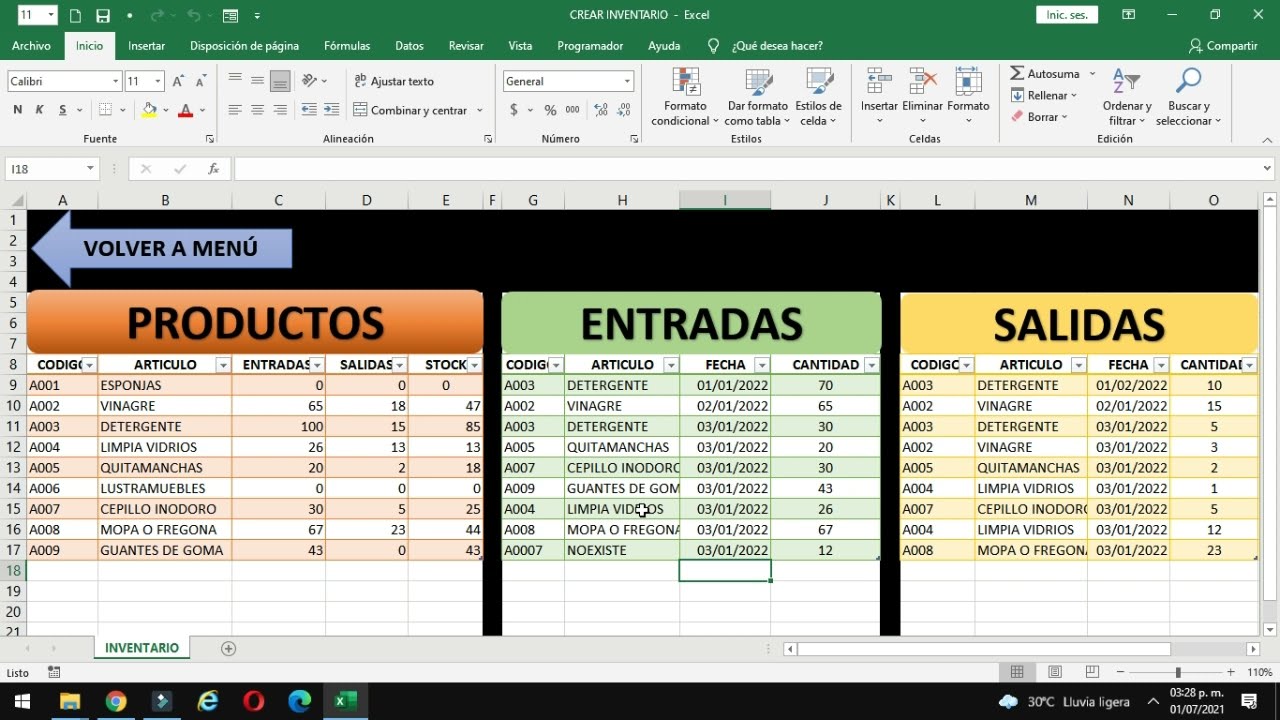
Imagina una hoja de Pedidos con la columna de fecha de entrada y la de fecha de salida escrita a mano por tres personas distintas: «15/03/2026», «15-mar-2026», «2026/03/15». Las tres significan lo mismo, pero Excel las trata de forma diferente: las dos primeras pueden ser texto (alineado a la izquierda) y solo la tercera es una fecha real (alineada a la derecha, lista para sumar y filtrar). El formato de entradas y salidas es la herramienta que unifica cómo se ven y cómo se interpretan esos datos, sin tocar el valor que tienen dentro. Al terminar este tutorial sabrás aplicar un formato de fecha, uno de horas que pasen de 24 y uno de moneda con el símbolo del país, y los combinarás con validación y formato condicional para que la hoja no se desordene al rellenarla. Lo que sigue funciona en Microsoft 365, Excel 2024, 2021, 2019 y 2016, y también en Excel para la web y para Mac; en versiones más antiguas las rutas de la cinta pueden llamarse de otra forma.
Qué es el formato de entradas y salidas y por qué importa a un vendedor
Una hoja de Pedidos guarda, fila a fila, cuándo entró cada pedido y cuándo salió. Si las celdas muestran «15/03/2026» pero por dentro son texto, no se puede restar una de otra para sacar los días de plazo, no se puede ordenar de más antiguo a más reciente y un filtro por mes no las encuentra. El formato de entradas y salidas es la capa que decide cómo se pinta cada número sin cambiar el número en sí: una fecha de pedido se guarda como un número entero (los días desde el 1 de enero de 1900) y el formato decide si se ve como 15/03/2026, como 15-mar o como domingo 15 de marzo de 2026. La regla de oro: cambiar el formato nunca cambia el valor; por eso la misma celda puede sumar, restar y filtrar, da igual lo que muestre. Cuando el dato entra como texto («15/03/2026» escrito a pulso y alineado a la izquierda), el formato ya no basta y hace falta FECHANUMERO para convertirlo en número de serie.
Entradas y salidas que sí reconoce Excel como fechas
Excel reconoce como fecha cualquier cosa que, al escribirla, se alinee a la DERECHA y se muestre con el formato de fecha que tengas configurado. «15/03/2026», «15-mar-2026» y «2026-03-15» valen; «15 de marzo» y «ayer» no. Si al pulsar Entrar la celda queda pegada al lado izquierdo, es texto, por bien escrita que esté: ahí ya no llega el formato y hay que envolverla en =FECHANUMERO("15/03/2026") para que se convierta en fecha real.
Dónde se aplica el formato y qué partes tiene
El formato de una celda se abre con Ctrl+1, el atajo que abre el cuadro Formato de celdas. La ruta larga es la misma: Inicio > Número > Formato de número > Más formatos de número > Personalizada. La pestaña Número del cuadro tiene listas de formatos ya hechos (Número, Moneda, Contabilidad, Fecha corta, Fecha larga, Hora, Porcentaje) y, al final, Personalizada, que es donde se escribe el código a mano cuando ninguno de los prefabricados encaja.
Las pestañas Fecha y Hora traen variantes listas (14/03/2026, 14-mar-26, 14 de marzo de 2026…). Si ninguna te sirve, abres Personalizada y escribes el código a mano usando la tabla de la siguiente sección.
Las cuatro secciones de un código personalizado
Un código personalizado tiene hasta cuatro partes separadas por punto y coma: positivos;negativos;cero;texto. Si solo escribes una, vale para todos. Si escribes dos, la primera es para positivos y la segunda para negativos. Las cuatro en orden se ven así:
| Sección | Qué pinta | Ejemplo de código | Resultado con 1500 | Resultado con -250 | Resultado con 0 |
|---|---|---|---|---|---|
| 1 | Positivos | 0,00" €" |
1500,00 € |
— | — |
| 2 | Negativos | [Rojo]-0,00" €" |
— | -250,00 € en rojo |
— |
| 3 | Cero | "-" |
— | — | - |
| 4 | Texto | @ |
— | — | — |
Un mismo código completo quedaría: 0,00" €";[Rojo]-0,00" €";"-";@. La sección de texto usa la arroba @ para representar lo que se haya escrito.
Los códigos que da la entrada y la salida de fecha y hora
Sobre la fecha 15/03/2026, los códigos más usados dan:
| Código | Lo que muestra | Resultado |
|---|---|---|
d |
Día sin cero | 15 |
dd |
Día con cero | 15 |
ddd |
Día de la semana abreviado | dom |
dddd |
Día de la semana completo | domingo |
m |
Mes sin cero | 3 |
mm |
Mes con cero | 03 |
mmm |
Mes abreviado | mar |
mmmm |
Mes completo | marzo |
aa |
Año con dos cifras | 26 |
aaaa |
Año con cuatro cifras | 2026 |
h:mm |
Hora y minutos | 2:30 (si pasa de 24, reinicia) |
[h]:mm |
Horas que pasan de 24 | 26:30 |
hh:mm:ss |
Hora, minutos y segundos | 02:30:45 |
El corchete en [h] es lo que mantiene la hora cuando el total pasa de 24; sin él, 26 horas se pintan como 2:30 porque la hora «rebobina» al día siguiente.
TEXTO y FECHANUMERO: cuando el formato se queda corto
Cuando el formato de la celda no basta para lo que necesitas (por ejemplo, quieres «domingo 15 de marzo de 2026» dentro de una frase), usas la función TEXTO (en inglés TEXT), que devuelve el texto ya formateado. Para el camino contrario, un texto que debería ser fecha, usas FECHANUMERO (en inglés DATEVALUE), que devuelve el número de serie.
=TEXTO(A2;"dddd d ""de"" mmmm de aaaa")
=FECHANUMERO("15/03/2026")
La primera pinta la fecha con letras; la segunda convierte el texto en número, que luego puede sumar o filtrar. TEXTO devuelve texto, así que ya no se puede operar con el resultado.
Una columna de fechas que se escriben siempre igual
En la hoja Pedidos, las primeras filas están escritas «a mano» por el equipo y hay dos celdas que no se han quedado alineadas a la derecha. La columna A guarda la fecha de entrada del pedido y la B la fecha de salida; las dos deben verse igual y, sobre todo, sumar.
| A | B | C | D | |
|---|---|---|---|---|
| 1 | Fecha entrada | Fecha salida | Fecha real (entrada) | Día de la semana |
| 2 | 15/03/2026 | 22/03/2026 | 15/03/2026 | domingo |
| 3 | 16/03/2026 | 23/03/2026 | 16/03/2026 | lunes |
| 4 | 17-03-2026 | 24/03/2026 | 17/03/2026 | martes |
| 5 | 18/03/2026 | 25/03/2026 | 18/03/2026 | miercoles |
| 6 | 19/03/2026 | 26/03/2026 | 19/03/2026 | jueves |
| 7 | 20/03/2026 | 27/03/2026 | 20/03/2026 | viernes |
| 8 | 21-03-2026 | 28/03/2026 | 21/03/2026 | sabado |
Observa A4 y A8: se ven como fecha pero están escritas con guiones en vez de barras; Excel las trata como texto (alineadas a la izquierda) y no las podrá sumar. De ahí que la columna C «Fecha real» sea necesaria.
Aplicar dd/mm/aaaa al rango con Formato de celdas
- Selecciona
A2:A20arrastrando desde el cuadro de nombres. - Abre Ctrl+1 para el cuadro Formato de celdas.
- En la pestaña Número, elige la categoría Fecha y selecciona el tipo
14/03/2026(dd/mm/aaaa). - Pulsa Aceptar.
Al volver a la hoja, las celdas con datos válidos se ven 15/03/2026; las que eran texto (A4 y A8) siguen pegadas a la izquierda, porque el formato no convierte texto en número.
dd/mm/aaaa y las que eran texto siguen a la izquierda.Convertir el texto «15-03-2026» en fecha que sí suma
En C2 escribes =FECHANUMERO(A2) y copias hacia abajo hasta C20. La columna C se alinea a la derecha: ahora sí es fecha real.
| A | B | C | |
|---|---|---|---|
| 1 | Fecha entrada | Fecha salida | Fecha real (entrada) |
| 2 | 15/03/2026 | 22/03/2026 | 15/03/2026 |
| 3 | 16/03/2026 | 23/03/2026 | 16/03/2026 |
| 4 | 17-03-2026 | 24/03/2026 | 17/03/2026 |
| 5 | 18/03/2026 | 25/03/2026 | 18/03/2026 |
| 6 | 19/03/2026 | 26/03/2026 | 19/03/2026 |
| 7 | 20/03/2026 | 27/03/2026 | 20/03/2026 |
| 8 | 21-03-2026 | 28/03/2026 | 21/03/2026 |
Poner el día de la semana al lado con una fórmula
En D2 escribes =TEXTO(A2;"dddd") y la copias hacia abajo. Sale el nombre del día, pero en el idioma del Excel: si tu Excel está en español sale «domingo», «lunes»…; si está en inglés sale «sunday», «monday»…
=TEXTO(A2;"dddd")Una salida de horas trabajadas que no se queda en 2:30
La hoja Hoja lleva una columna con las horas que cada empleado hizo cada día. La suma del mes debería dar 142:45, pero al aplicar Autosuma aparece 118:45 y la última celda muestra 2:30, no 26:30. El motivo es que el formato es h:mm, que reinicia cada 24 horas.
| G | |
|---|---|
| 1 | Horas trabajadas |
| 2 | 08:00 |
| 3 | 07:30 |
| 4 | 08:15 |
| 5 | 08:00 |
| 6 | 07:45 |
| 7 | 08:30 |
| 8 | 07:30 |
| 9 | 08:00 |
| 10 | 08:15 |
| 11 | 26:30 |
| 20 | 07:45 |
| 21 | 118:45 |
El código [h]:mm para horas que pasan de 24
- Selecciona
G2:G20. - Abre Ctrl+1 y ve a Personalizada.
- Escribe
[h]:mmen el cuadro Tipo y pulsa Aceptar.
Ahora la celda G11 se ve 26:30 y la suma G21 pasa a 142:45. Sin los corchetes, h:mm reinicia al pasar de 24.
26:30 y G21 muestra 142:45; si sigues viendo 2:30 y 118:45, revisa que el código sea [h]:mm con los corchetes.Sumar el total de horas del mes con Autosuma
- Sitúate en G21.
- Pulsa Alt+= para abrir Autosuma.
- Pulsa Entrar para aceptar el rango G2:G20.
142:45 con el formato [h]:mm aplicado.Formatos con el símbolo del país: euros, pesos, soles sin convertir
La hoja Pedidos añade ahora una columna Importe, pero el equipo está en varios países: la columna E se rellena desde España (euros, EUR), la F desde Perú (soles, PEN) y la G desde Chile (pesos chilenos, CLP). Cada celda lleva detrás del número el símbolo de su moneda, sin convertir entre ellas.
| E | F | G | |
|---|---|---|---|
| 1 | Importe (EUR) | Importe (PEN) | Importe (CLP) |
| 2 | 1500,00 € | 1.234,56 S/ | 1.250.000 |
| 3 | 230,50 € | 980,00 S/ | 425.000 |
| 4 | 75,00 € | 2.500,00 S/ | 890.000 |
| 5 | 1820,75 € | 750,25 S/ | 1.005.000 |
El código 0,00" €" para importes en euros
Sobre E2:E20 aplica el formato personalizado 0,00" €" (cero, coma, cero cero, comillas, espacio, euros, comillas). El 0 obliga a ver dos decimales aunque sean ceros; las comillas dejan el símbolo tal cual.
1500,00 €, 230,50 €…; si quitas las comillas del código, Excel interpreta el € como un símbolo de formato y falla.El código #.##0,00" S/" para soles peruanos
Sobre F2:F20 aplica #.##0,00" S/". El punto tras los últimos ceros agrupa los miles; la coma marca los decimales; el cierre con " S/" añade el símbolo de sol.
1.234,56 S/; sin el punto tras los ceros, los miles no se separan.El código $#,##0.00 para pesos con configuración de punto decimal
En Chile, igual que en México y Estados Unidos, el separador decimal es el punto, por lo que el mismo código se escribe con la coma para los miles y el punto para los decimales. Sobre G2:G20 aplica $#,##0.00. El símbolo dólar aquí no es la moneda: en Chile, México y otros países se reutiliza para pesos; por eso se usa como una letra más, pegada al número.
#.##0,00 con el símbolo de la moneda entre comillas.Validación y formato condicional para que la entrada no se desordene
La hoja Pedidos admite fecha de entrada y fecha de salida. Si la entrada se rellena a mano, cualquiera puede escribir «32/13/2026» y Excel lo aceptará como texto sin chistar. Uniendo Validación de datos con un Formato condicional, limitas lo que se puede escribir y, además, pintas de rojo las salidas que pasen de 30 días para ver los retrasos de un vistazo.
Limitar la entrada a fechas de 2026 con Validación de datos
- Selecciona
A2:A20. - Ve a Datos > Herramientas de datos > Validación de datos.
- En Permitir, elige Fecha; en Datos, elige entre; en Fecha inicial,
01/01/2026; en Fecha final,31/12/2026. - Pulsa Aceptar.
32/13/2026 en A2, Excel muestra un aviso de error y no deja avanzar; al escribir 15/03/2026, la acepta.Pintar las salidas que pasan de 30 días con formato condicional
- Selecciona
C2:C20. - Ve a Inicio > Estilos > Formato condicional > Nueva regla.
- Elige «Usar una fórmula que determine las celdas para aplicar formato».
- Escribe
=B2-A2>30. - Pulsa Formato, elige Relleno rojo y acepta.
La fórmula se escribe sobre la primera celda del rango (C2) con referencias relativas: al copiarla mentalmente a C3 será =B3-A3>30, y así hasta C20. Las filas cuya fecha de salida esté a más de 30 días de la de entrada se pintan de rojo.
Por qué el formato a veces miente
Tres tropiezos típicos con esta hoja, cada uno con su arreglo.
La fecha está a la izquierda y no se puede filtrar
La celda se ve 15/03/2026 pero está pegada al borde izquierdo. El filtro por mes no la encuentra.
| A | |
|---|---|
| 1 | Fecha entrada |
| 2 | 15/03/2026 |
| 3 | 16/03/2026 |
| 4 | 17-03-2026 |
Causa: la celda contiene texto. Arreglo: aplica FECHANUMERO sobre la celda (=FECHANUMERO(A4)) o cambia el formato de la celda a Fecha ANTES de pegar; pegar encima puede saltarse la conversión.
La suma de horas da 2:30 en vez de 26:30
La celda G11 vale 26:30 horas pero se ve 2:30, y la suma del mes da 118:45 en vez de 142:45.
| G | |
|---|---|
| 1 | Horas trabajadas |
| 11 | 02:30 |
| 21 | 118:45 |
Causa: el formato es h:mm, que reinicia cada 24 horas. Arreglo: aplica el formato personalizado [h]:mm con los corchetes.
El texto del mes sale en inglés con TEXTO
La fórmula =TEXTO(A2;"mmmm") devuelve «march» en vez de «marzo».
| A | D | |
|---|---|---|
| 1 | Fecha entrada | Mes |
| 2 | 15/03/2026 | march |
Causa: el Excel está en inglés o el código mmmm se interpreta en el idioma del sistema. Arreglo: revisa el idioma del sistema (Archivo > Opciones > Idioma) o usa el código de mes en el idioma que tengas configurado.
Lo que ya sabes hacer con el formato de entradas y salidas
- Cambiar el formato no cambia el valor: la celda sigue siendo la misma fecha por dentro.
- TEXTO devuelve texto: ya no se puede sumar ni filtrar sobre el resultado.
[h]:mmmantiene las horas que pasan de 24, sin él la suma se reinicia cada día.- La moneda va detrás del código entre comillas:
0,00" €",#.##0,00" S/",$#,##0.00.
El siguiente paso es Power Query: trae fechas de otro archivo y déjalas ya con el formato bueno, sin que se desordenen al copiar y pegar.
Dudas al usar el formato de entradas y salidas en Excel
Dudas al usar el formato de entradas y salidas en Excel
1. ¿Cómo puedo consultar mi registro I-94 por Internet?
Entra en i94.cbp.dhs.gov, pulsa "Get Most Recent I-94", escribe tus datos (nombre, pasaporte, fecha de nacimiento) y el país te mostrará la última entrada admitida con la fecha y la clase de admisión. Ese documento es el I-94 vigente; si necesitas el histórico completo, tienes que solicitarlo por escrito al puerto de entrada o usar la FOIA.
2. ¿Qué información contiene el registro I-94 de entrada y salida a Estados Unidos?
El I-94 registra cuándo entraste, por qué puerto, tu clase de admisión (turista B-2, negocios B-1, etc.) y hasta qué fecha te autorizan a permanecer. A partir de 2013 dejó de entregarse en papel: CBP lo genera electrónicamente y lo conserva en su base de datos, accesible con tu pasaporte y tus datos personales.
3. ¿Qué es el formulario I-94 y para qué sirve?
El I-94 es el registro que crea la Oficina de Aduanas y Protección Fronteriza (CBP) cada vez que entras a Estados Unidos por un puerto terrestre, aéreo o marítimo. Sirve para demostrar tu admisión legal, la fecha de entrada y el tiempo que la autoridad migratoria te concede en el país, dato necesario en el formulario de las prácticas laborales y ante el fallecimiento.
4. ¿Cómo puedo ver todas mis entradas y salidas anteriores de Estados Unidos?
El visor público de CBP solo enseña tu último I-94, no el histórico de viajes. Para conseguir un listado completo de entradas y salidas tienes dos vías: pedir el "Travel History" a través del portal I-94 (si tu registro lo permite) o presentar una solicitud FOIA a CBP con tu pasaporte y tus datos para que te envíen un expediente.
5. ¿Existe el formulario I-94 en español?
No existe un I-94 en español porque es un registro electrónico generado por CBP a partir de tu pasaporte; no es un formulario que tú rellenes en papel. Lo que sí está traducido al español es la página web i94.cbp.dhs.gov y la sección de preguntas frecuentes, donde te indican cómo consultar tu admisión paso a paso.
6. ¿Cómo saber hasta qué fecha me autorizaron la estancia en mi I-94?
Una vez que obtienes el I-94 electrónico, en la parte inferior del documento aparece el campo "Admit Until Date": esa es la fecha límite de tu estancia legal. Por ejemplo, un turista B-2 admitido normalmente tiene seis meses desde la entrada; esa fecha concreta es la que determina el plazo, no la del visado del pasaporte.
7. ¿Cuántas veces puedo entrar y salir de Estados Unidos con mi visa de turista?
No hay un número fijo de entradas y salidas; cada vez que llegas a un puerto, CBP decide si te admite y por cuánto tiempo. Si tus estancias son cortas, razonables y respetas la fecha del I-94 anterior, lo normal es que te vuelvan a admitir; en cambio, pasar largas temporadas dentro puede hacer que CBP considere que intentas residir.
8. ¿Cuánto cuesta el permiso I-94 y cómo se paga?
El I-94 electrónico que se genera al entrar por aire o mar es gratuito; solo tiene coste cuando lo solicitas por primera vez por tierra desde un país vecino o lo pides para reemplazar un documento perdido, con una tasa de unos 6 dólares (~5 € · ~109 MXN · ~19.720 COP · ~9.120 ARS). Se paga online con tarjeta de débito o crédito durante el proceso en la web de CBP.
Fuentes
- Microsoft0,00 · dos decimales fijos — documentación oficialconsultado el 07/10/2026
- MicrosoftFormatos de fecha y hora en español — documentación oficialconsultado el 07/10/2026
- MicrosoftValidación de datos — documentación oficialconsultado el 07/10/2026
- MicrosoftFormato condicional — documentación oficialconsultado el 07/10/2026
- MicrosoftTabla de Excel (Dar formato como tabla) — documentación oficialconsultado el 07/10/2026