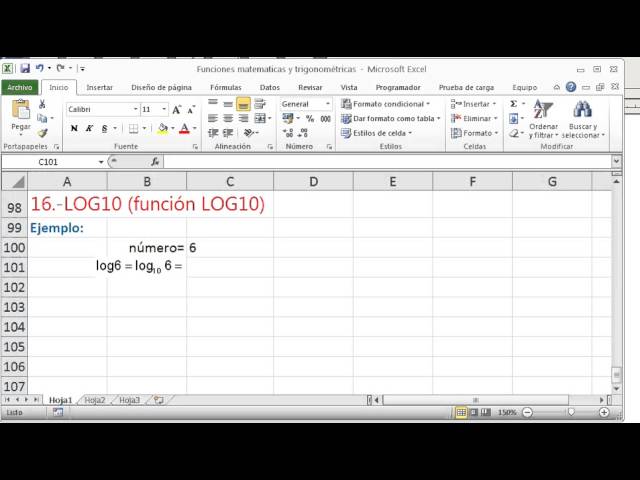
Imagina que tienes una hoja con audiencias de podcasts que van de 200 a 2.000.000 de oyentes. Si pintas una gráfica normal, los podcasts pequeños desaparecen. Si pasas los números a su logaritmo en base 10, las magnitudes se acercan y el gráfico se entiende. Para ese paso, Excel trae la función LOG10.
Al terminar este tutorial vas a saber escribir =LOG10(número), arrastrarla por una columna, leer el resultado como exponente, formatearlo con dos decimales y blindarlo frente a errores. Funciona en todas las versiones de escritorio, en Excel para la web y en Excel para Mac.
El libro que usaremos es Audiencias: una hoja con el nombre de cada podcast y su número de oyentes. Empezará con la columna de oyentes en bruto y, paso a paso, le iremos añadiendo el logaritmo, la comprobación con =10^B2, el formato con dos decimales y la protección frente a errores.
Qué es un logaritmo en base 10 y para qué sirve en una hoja
Un logaritmo en base 10 responde a una pregunta: «¿a qué potencia tengo que elevar 10 para obtener este número?». Si tienes 1.000, el exponente es 3, porque 10^3 = 1.000. Si tienes 50, el exponente es 1,699, porque 10^1,699 = 50. El resultado siempre es un número manejable, aunque el original sea enorme.
En una hoja de cálculo esto sirve para dos cosas. La primera es comparar datos que viven en magnitudes muy distintas: audiencias de podcasts, poblaciones de ciudades, importes de facturas de una empresa que mezcla pedidos pequeños y grandes. La segunda es preparar una gráfica en la que los valores pequeños se ven, porque la escala logarítmica los «acerca» a los grandes.
En el libro Audiencias tenemos 8 podcasts. Sus oyentes van de 850 a 1.900.000. Si los pasamos a LOG10, los números resultantes irán de 2,93 a 6,28: una escala manejable, ideal para una gráfica.
La función LOG10: sintaxis y un solo argumento
La función LOG10 (en inglés, LOG10) pide un único dato: el número del que queremos el exponente.
=LOG10(número)númeroes el valor positivo del que queremos el logaritmo.- Si el número es
0, devuelve#¡NUM!. - Si el número es negativo, también devuelve
#¡NUM!. - Si la celda contiene texto o está vacía, devuelve
#¡VALOR!o, si la referencia apunta a vacío,0.
=LOG10(número).| A | B | |
|---|---|---|
| 1 | Podcast | Oyentes |
| 2 | Café diario | 850 |
| 3 | Noticias AM | 12.000 |
| 4 | Cocina fácil | 45.000 |
| 5 | Cine y series | 220.000 |
| 6 | Ciencia clara | 500.000 |
| 7 | Historia viva | 1.200.000 |
| 8 | Deportes 360 | 1.900.000 |
| 9 | Música indie | 9.500 |
#¡NOMBRE?, tu versión no reconoce LOG10: usa =LOG(A2;10).El argumento número y los tipos que acepta
LOG10 admite un valor numérico directo, una referencia a una celda o un rango. Desde Excel 2021 y Microsoft 365, un rango se evalúa como matriz y la fórmula se derrama sola.
| Lo que escribes | Lo que pasa | Ejemplo |
|---|---|---|
| Un número literal | Devuelve su logaritmo | =LOG10(1000) → 3 |
| Una referencia a celda | Lee el valor de esa celda | =LOG10(A2) con A2=850 → 2,93 |
| Una constante entre llaves | Devuelve un único valor (el primero) | =LOG10({100;1000}) → 2 |
| Un rango (matriz dinámica) | Derrama un resultado por celda | =LOG10(A2:A9) llena B2:B9 |
| Texto | #¡VALOR! |
=LOG10("mil") |
| Celda vacía | 0 → #¡NUM! |
A10 vacío |
LOG, LOG10 e IM.LOG10: cómo se diferencian
Las tres funciones se parecen en el nombre pero hacen cosas distintas.
| Función | Sirve para | Sintaxis | Ejemplo |
|---|---|---|---|
| LOG (LOG) | Logaritmo en una base que eliges tú | =LOG(número;base) |
=LOG(8;2) → 3 |
| LOG10 (LOG10) | Logaritmo en base 10, la fija | =LOG10(número) |
=LOG10(1000) → 3 |
| IM.LOG10 (IMLOG10) | Logaritmo en base 10 de un número complejo | =IM.LOG10(inúmero) |
=IM.LOG10("3+4i") → 0,69897 + 0,40272i |
LOG10 es la más cómoda cuando los datos vienen en potencias de 10 (poblaciones, audiencias, magnitudes físicas). LOG se usa cuando necesitas otra base, por ejemplo base 2 para bits. IM.LOG10 solo aparece si trabajas con números complejos en ingeniería o electricidad.
LOG10 sobre una columna de datos en tu hoja
Vamos a aplicar la fórmula al libro. Partimos de la columna de oyentes que ya tenemos en A2:A9.
- Selecciona la celda B2.
- Escribe
=LOG10(A2)y pulsa Entrar. El resultado es 2,92942. - Sitúa el cursor sobre la esquina inferior derecha de B2 (el controlador de relleno) hasta que veas una cruz negra fina.
- Arrastra hacia abajo hasta B9 y suelta. Las demás celdas se rellenan con su logaritmo.
=LOG10(A2)| A | B | |
|---|---|---|
| 1 | Podcast | Log10 (oyentes) |
| 2 | Café diario | 2,93 |
| 3 | Noticias AM | 4,08 |
| 4 | Cocina fácil | 4,65 |
| 5 | Cine y series | 5,34 |
| 6 | Ciencia clara | 5,70 |
| 7 | Historia viva | 6,08 |
| 8 | Deportes 360 | 6,28 |
| 9 | Música indie | 3,98 |
#¡NUM! en alguna fila, mira si el dato de A es 0 o negativo.El resultado como exponente: leerlo bien
Un logaritmo es un exponente: LOG10(row=850) = 2,92942 significa que 10^2,92942 = 850. Vamos a comprobarlo en la hoja.
- En C2 escribe
=10^B2y pulsa Entrar. - Arrastra el controlador de relleno hasta C9.
=10^B2| A | B | C | |
|---|---|---|---|
| 1 | Podcast | Log10 | Comprobación |
| 2 | Café diario | 2,93 | 850,00 |
| 3 | Noticias AM | 4,08 | 12.000,00 |
| 4 | Cocina fácil | 4,65 | 45.000,00 |
| 5 | Cine y series | 5,34 | 220.000,00 |
| 6 | Ciencia clara | 5,70 | 500.000,00 |
| 7 | Historia viva | 6,08 | 1.200.000,00 |
| 8 | Deportes 360 | 6,28 | 1.900.000,00 |
| 9 | Música indie | 3,98 | 9.500,00 |
Formato de los resultados: cuántos decimales mostrar
Por defecto Excel muestra muchos decimales. Como el logaritmo es una lectura, basta con dos.
- Selecciona B2:B9.
- Abre el cuadro con Ctrl+1.
- En la pestaña Número, elige Número en la lista de categorías.
- En Posiciones decimales escribe
2. - Pulsa Aceptar.
LOG10 con una condición: solo los datos que cumplen un criterio
Si en alguna fila el dato falta, es 0 o es negativo, LOG10 devuelve #¡NUM!. Para dejar la celda limpia en esos casos, envolvemos la función en SI.
- En B2 sustituye la fórmula por
=SI(A2>0;LOG10(A2);""). - Arrastra hasta B9.
=SI(A2>0;LOG10(A2);"")| A | B | |
|---|---|---|
| 1 | Podcast | Log10 seguro |
| 2 | Café diario | 2,93 |
| 3 | Noticias AM | 4,08 |
| 4 | (vacío) | |
| 5 | Cocina fácil | 4,65 |
| 6 | Cine y series | 5,34 |
| 7 | Ciencia clara | 5,70 |
| 8 | Historia viva | 6,08 |
| 9 | Deportes 360 | 6,28 |
#¡NUM!.Con un rango entero y matrices dinámicas
En Excel 2021 y Microsoft 365 puedes escribir la fórmula una sola vez sobre todo el rango y dejar que Excel la derrame.
- Vacía B2:B9.
- En B2 escribe
=LOG10(A2:A9)y pulsa Entrar.
=LOG10(A2:A9)| A | B | |
|---|---|---|
| 1 | Podcast | Log10 |
| 2 | Café diario | 2,93 |
| 3 | Noticias AM | 4,08 |
| 4 | Cocina fácil | 4,65 |
| 5 | Cine y series | 5,34 |
| 6 | Ciencia clara | 5,70 |
| 7 | Historia viva | 6,08 |
| 8 | Deportes 360 | 6,28 |
| 9 | Música indie | 3,98 |
=LOG10(A2:A9) solo en B2. Si al pulsar Entrar ves #¡DESBORDAMIENTO!, mira si hay algo debajo de B9 que tape el derrame.Por qué LOG10 devuelve error o un resultado raro
LOG10 falla por tres motivos claros. Vamos a verlos uno a uno y cómo arreglarlos.
El número es 0 o negativo
La celda muestra #¡NUM!. La causa: el logaritmo en base 10 solo existe para números positivos; 0 y negativos no tienen exponente que los produzca.
- En A11 escribe
0y en B11 arrastra la fórmula desde B9. - Verás
#¡NUM!. - Sustituye B11 por
=SI(A11>0;LOG10(A11);"Sin dato").
=SI(A11>0;LOG10(A11);"Sin dato")| A | B | |
|---|---|---|
| 1 | Podcast | Log10 |
| 10 | Música indie | 3,98 |
| 11 | 0 | Sin dato |
El Excel no reconoce LOG10
La celda muestra #¿NOMBRE?. La causa: la función no está disponible en la versión. La alternativa es =LOG(número;10), que da el mismo resultado y está en todas las versiones.
- En B12 escribe
=LOG(A2;10)y pulsa Entrar. - El resultado debe coincidir con B2.
=LOG(A2;10)| A | B | |
|---|---|---|
| 1 | Podcast | Log10 |
| 12 | Café diario | 2,93 |
=LOG(A2;10) y =LOG10(A2) devuelven el mismo número, 2,93.La referencia apunta a texto o a una celda vacía
Si la celda tiene texto, LOG10 devuelve #¡VALOR!. Si está vacía, devuelve 0, y como 0 es el borde del dominio, verás #¡NUM!. La solución limpia es envolver todo en SI.ERROR.
- En B13 escribe
=SI.ERROR(LOG10(A2);"Revisa A"). - Sustituye A2 por la palabra
mily mira B13.
=SI.ERROR(LOG10(A2);"Revisa A")| A | B | |
|---|---|---|
| 1 | Podcast | Log10 |
| 13 | mil | Revisa A |
Lo que LOG10 no hace y cómo sustituirlo
LOG10 cubre bien la base 10, pero se queda corto en dos frentes: cambiar de base y representar los datos en una gráfica. Veamos cómo resolver cada uno.
Cambiar de base (2, e, cualquier otra)
LOG10 solo trabaja en base 10. Si necesitas otra base, tienes dos opciones:
- Base cualquiera: usa LOG con el segundo argumento.
- Base e (logaritmo natural): usa LN.
- En D2 escribe
=LOG(A2;2)para el logaritmo en base 2 de los oyentes. - En E2 escribe
=LN(A2)para el logaritmo natural.
=LOG(A2;2)
=LN(A2)| A | D | E | |
|---|---|---|---|
| 1 | Podcast | Log base 2 | Ln |
| 2 | Café diario | 9,73 | 6,75 |
Lo que tu versión de Excel debe traer
LOG10, LOG y LN están en Excel desde hace décadas: las encontrarás en 2007, 2010, 2013, 2016, 2019, 2021, 2024 y Microsoft 365, además de Excel para Mac, para la web y para móviles. La función no se va a quedar obsoleta.
Lo que sí depende de la versión es el comportamiento con matrices dinámicas. Que una fórmula =LOG10(A2:A9) escrita en B2 se derrame hasta B9 funciona en Excel 2021, 2024 y Microsoft 365. En Excel 2019 y anteriores esa misma fórmula solo devuelve el primer valor; para aplicarla a varias filas hay que seleccionarlas y pulsar Ctrl+Mayús+Entrar para escribirla como fórmula matricial clásica.
Lo que ya sabes hacer con LOG10 y el siguiente paso
- LOG10 convierte un número en el exponente que produce ese número al elevar 10.
- La fórmula básica es
=LOG10(número)y se arrastra con el controlador de relleno. - El resultado se lee como exponente:
10^B2recupera el valor original. - Se formatea con dos decimales desde Ctrl+1 para que la columna sea legible.
- Para evitar
#¡NUM!y#¡VALOR!, se envuelve enSIo enSI.ERROR.
El siguiente paso natural es representar la columna B en un gráfico con escala logarítmica. Así los podcasts pequeños como Café diario (850 oyentes) se ven al lado de Deportes 360 (1.900.000) sin que unos aplasten a otros.
Para saber más sobre la función LOG10 y sus argumentos, consulta la documentación oficial de LOG10. Para cambiar de base, revisa la página de LOG y la ayuda de LN. Si necesitas trabajar con números complejos, la referencia es IM.LOG10.
Dudas al usar LOG10 en Excel
1. ¿Qué diferencia hay entre el logaritmo natural y el logaritmo en base 10?
El logaritmo en base 10 (LOG10) usa como base el número 10: LOG10(1000) vale 3 porque 10 elevado a 3 es 1000. El logaritmo natural (LN) usa como base el número e (2,71828…): LN(7,389) vale 2 porque e elevado a 2 es 7,389. Ambos sirven para modelar crecimientos, pero LOG10 es muy habitual en escalas de magnitudes (pH, decibelios) y LN en cálculo y finanzas.
2. ¿Cómo se calcula el logaritmo en base 10 en una calculadora?
En una calculadora científica busca el botón “log” (sin la “e” al lado): introduce el número y pulsa “log”. Por ejemplo, log(100) te devuelve 2, porque 10^2 = 100. En Excel se obtiene lo mismo con la función LOG10: =LOG10(100) en una celda te muestra 2 como resultado.
3. ¿Qué es el logaritmo en base e y cómo se calcula en Excel?
El logaritmo en base e es el logaritmo natural, cuya base es el número e (2,71828…). En Excel se calcula con la función LN: =LN(10) devuelve aproximadamente 2,302585. Si necesitas el logaritmo en otra base cualquiera, usa la fórmula =LOG(número;base); por ejemplo, =LOG(1000;2) devuelve 9,966.
4. ¿Cuánto es el logaritmo en base 10 de 100?
El logaritmo en base 10 de 100 es exactamente 2, ya que 10 elevado a 2 es igual a 100. En Excel lo obtienes escribiendo =LOG10(100) en cualquier celda; el resultado que verás en pantalla es 2. Si quisieras el de 1000, la fórmula sería =LOG10(1000) y devolvería 3.
5. ¿Cuáles son las propiedades básicas de los logaritmos?
Las propiedades más usadas son cinco: log(1)=0, log de la base=1, el producto se convierte en suma log(a·b)=log(a)+log(b), el cociente en resta log(a/b)=log(a)-log(b), y la potencia en multiplicación log(a^n)=n·log(a). Todas se cumplen en Excel con LOG10; por ejemplo, =LOG10(2)+LOG10(5) da 1, igual que =LOG10(10).
6. ¿Qué leyes rigen las operaciones con logaritmos?
Las tres leyes clave son la del producto, la del cociente y la de la potencia: log(a·b)=log(a)+log(b), log(a/b)=log(a)-log(b) y log(a^n)=n·log(a). En Excel puedes comprobar la primera con =LOG10(2)+LOG10(5) (resultado 1) y la tercera con =2*LOG10(3) (resultado 0,9542). También existe el cambio de base: log_b(a)=LOG10(a)/LOG10(b).
Fuentes
- MicrosoftBASE — documentación oficialconsultado el 05/10/2026
- MicrosoftIM.LOG10 — documentación oficialconsultado el 05/10/2026
- MicrosoftLOG10 — documentación oficialconsultado el 05/10/2026
- MicrosoftExcel y Access — documentación oficialconsultado el 05/10/2026
- MicrosoftFilas y columnas de una hoja — documentación oficialconsultado el 05/10/2026