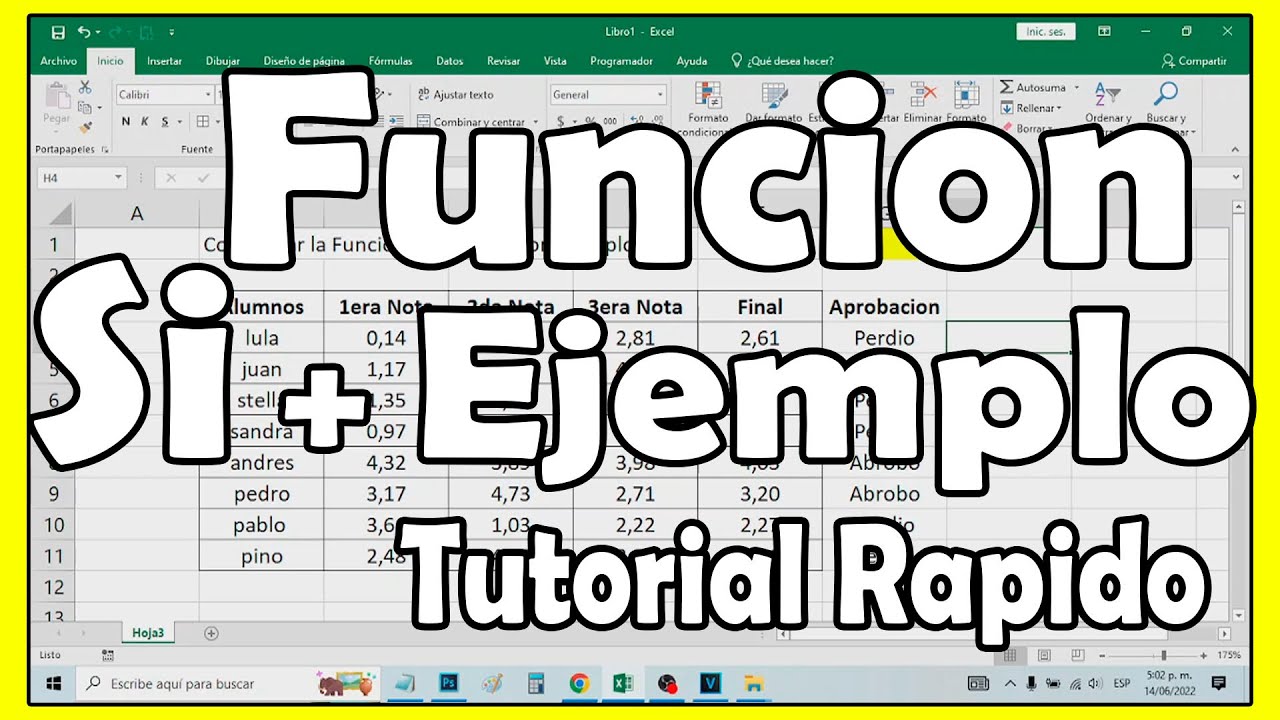
La función SI (en inglés IF) es la prueba lógica más usada de Excel: mira una celda, comprueba si se cumple una condición y devuelve un resultado u otro según el caso. Sirve para aprobar o suspender, para cobrar o no cobrar bonus, para calcular un IVA solo cuando hay precio, para clasificar por tramos y para decidir qué mostrar cuando una búsqueda no encuentra lo que busca. En este tutorial aprenderás a escribirla, a leerla en la barra de fórmulas, a anidar varias SI y a evitar los tres errores que más se repiten: el 0 que sale cuando falta el tercer argumento, el #¿NOMBRE? cuando el texto va sin comillas y el #N/A de BUSCARV. La función SI está disponible en todas las versiones de Excel desde 2007, en Excel para la web, en Excel para Mac y en la app para teléfonos y tabletas.
Qué es la función SI y cuándo te ahorra columnas
Imagina la hoja de notas de un grupo de alumnos. En la columna A tienes el nombre y en la B la nota del examen. La columna C debería decir «Aprobado» o «Suspenso» según la nota, pero cada vez que un profesor cambia una nota tienes que revisar la columna entera y reescribir el resultado a mano. Esa columna es exactamente el trabajo de la función SI: una regla que decide, fila a fila, qué texto escribir. La fórmula vive en cada celda de la columna y se mantiene sola: cambias la nota y el veredicto se actualiza al instante. SI vale para cualquier decisión de dos caminos: cobrar bonus o no cobrarlo, factura pagada o pendiente, precio con IVA o sin IVA, cliente nacional o exportación. Cuando el resultado depende solo de si se cumple una condición, SI es la herramienta adecuada.
Los tres argumentos de SI, uno por uno
La sintaxis es =SI(prueba_lógica; valor_si_verdadero; valor_si_falso). La prueba lógica es la pregunta que Excel se hace sobre una celda (B2>=5, C2=Parcela, A1<>texto). El valor_si_verdadero es lo que escribe si la respuesta es VERDADERO, y el valor_si_falso es lo que escribe si es FALSO. Los textos van entre comillas dobles; los números, sin comillas. Sobre la nota del examen:
| Argumento | Ejemplo con B2=7 | Ejemplo con B2=4,5 |
|---|---|---|
| prueba_lógica | B2>=5 | B2>=5 |
| resultado | VERDADERO | FALSO |
| valor_si_verdadero | "Aprobado" | "Aprobado" |
| valor_si_falso | "Suspenso" | "Suspenso" |
| lo que muestra C2 | Aprobado | Suspenso |
Tu primer SI con la nota de un examen
La hoja Notas es la base de todo el tutorial: tiene los nombres en A, las notas en B y la columna C que vamos a rellenar con SI. Ahora añadimos la columna Resultado y escribimos la primera fórmula en C2.
| A | B | C | |
|---|---|---|---|
| 1 | Alumno | Nota | Resultado |
| 2 | Ana | 7 | Aprobado |
| 3 | Luis | 4,5 | Suspenso |
| 4 | Marta | 9 | Aprobado |
| 5 | Pedro | 3,5 | Suspenso |
| 6 | Sofia | 8 | Aprobado |
Pasos:
- En A1 escribe Alumno, en B1 Nota, en C1 Resultado.
- Rellena A2:A6 y B2:B6 con los datos de la tabla.
- Escribe en C2
=SI(B2>=5;"Aprobado";"Suspenso")y pulsa Entrar. - Selecciona C2, sitúa el cursor sobre el controlador de relleno (la esquina inferior derecha) y arrástralo hasta C6.
Cambiar la nota en B2 y ver cómo se mueve C2
Vuelve a la hoja Notas y modifica las notas para ver cómo reacciona la fórmula: pon 7 en B2, 4,5 en B3, 9 en B4, 3,5 en B5 y 8 en B6. Cada fila de C dirá lo que le corresponde sin que toques la fórmula.
| A | B | C | |
|---|---|---|---|
| 1 | Alumno | Nota | Resultado |
| 2 | Ana | 7 | Aprobado |
| 3 | Luis | 4,5 | Suspenso |
| 4 | Marta | 9 | Aprobado |
| 5 | Pedro | 3,5 | Suspenso |
| 6 | Sofia | 8 | Aprobado |
Pasos:
- Clica en B2 y escribe 7; pulsa Entrar y mira C2.
- Repite con B3 (4,5), B4 (9), B5 (3,5) y B6 (8).
- Pulsa Ctrl+Z si te arrepientes de un cambio; la fórmula de C no se borra.
=SI(Bn>=5;"Aprobado";"Suspenso"), solo que con la fila que toca.=IF(B2>=5,"Aprobado","Suspenso").Escribir la fórmula con la barra de fórmulas, no en la celda
La celda muestra el resultado; la barra de fórmulas muestra la fórmula. Mientras escribes, ves el texto en la celda y, al pulsar Entrar, solo queda el resultado. La fórmula original sigue ahí, en la barra de fórmulas, lista para modificarse.
Pasos:
- Clica en la celda C2.
- Mira justo encima de la hoja: la barra de fórmulas muestra
=SI(B2>=5;"Aprobado";"Suspenso"). - Pulsa F2 (o doble clic en la celda) para editar la fórmula; Esc para salir sin tocar nada.
SI con texto: cobrar bonus solo si está pagado
Ahora abrimos una hoja nueva llamada Facturas, con el cliente, el importe y el estado de cada factura. La columna D reparte un bonus del 10 % del importe solo cuando la factura está Pagada; en los demás casos, el bonus es 0. Aquí SI ya no devuelve un texto sino un cálculo.
| A | B | C | D | |
|---|---|---|---|---|
| 1 | Cliente | Importe | Estado | Bonus |
| 2 | Norte SA | 1.250 | Pagado | 125,00 |
| 3 | Sur SL | 800 | Pendiente | 0,00 |
| 4 | Este SA | 2.000 | Pagado | 200,00 |
| 5 | Oeste SL | 950 | Pagado | 95,00 |
Pasos:
- En A1 escribe Cliente, en B1 Importe, en C1 Estado, en D1 Bonus.
- Rellena las cinco filas de la tabla con los datos.
- En D2 escribe
=SI(C2="Pagado";B2*0,1;0)y pulsa Entrar. - Arrastra el controlador de relleno de D2 hasta D5.
Comillas y tildes: el texto siempre entre comillas dobles
La regla es clara: cualquier texto que escribas dentro de una fórmula va entre comillas dobles. Los valores lógicos VERDADERO y FALSO no llevan comillas porque son palabras reservadas de Excel, igual que los números (0, 0,1).
=SI(C2="Pagado";B2*0,1;0)=SI(C2=Pagado;…), Excel no reconocería Pagado y devolvería #¿NOMBRE?. En cambio, VERDADERO y FALSO se escriben sin comillas porque son constantes lógicas internas.Combinar SI con operadores matemáticos para calcular el IVA
En la hoja Ventas queremos el total con IVA. El tipo de IVA está en una sola celda, C1, con el valor 0,21. La fórmula suma el precio más el IVA solo si hay precio; cuando B2 está vacío o es 0, no se cobra IVA.
| A | B | C | D | |
|---|---|---|---|---|
| 1 | Producto | Precio | IVA | Total |
| 2 | Lapiz | 1,50 | 0,21 | 1,82 |
| 3 | Cuaderno | 3,20 | 0,21 | 3,87 |
| 4 | Goma | 0,80 | 0,21 | 0,97 |
| 5 | Regla | 0,00 | 0,21 | 0,00 |
Pasos:
- En A1 Producto, B1 Precio, C1 IVA, D1 Total; en C2 escribe 0,21.
- Rellena A2:A5 y B2:B5 con los datos.
- En D2 escribe
=B2+SI(B2>0;B2*$C$1;0)y pulsa Entrar. - Arrastra D2 hasta D5.
Por qué hace falta el $ delante de C1 al copiar
Cuando copies la fórmula hacia abajo, las referencias normales (B2, C1) se mueven con la copia. El IVA debe quedarse fijo en C1; por eso lleva el dólar: $C$1. Para escribirlo rápido, escribe la fórmula con C1 normal, sitúa el cursor sobre C1 en la barra de fórmulas y pulsa F4.
=B2*$C$1C1 sin dólares a la fila siguiente, la referencia baja a C2 (que está vacío) y los totales a partir de D3 se van a 0. Los $ a ambos lados ($C$1) fijan fila y columna a la vez.Anidar dos SI para clasificar por tramos
Volvemos a la hoja Notas para añadir una clasificación en letras: Sobresaliente, Notable, Aprobado y Suspenso. Con una sola SI solo tenemos dos caminos; con SI dentro de SI conseguimos cuatro. La fórmula se evalúa de izquierda a derecha y se queda con la primera condición que se cumple.
| A | B | C | D | E | |
|---|---|---|---|---|---|
| 1 | Alumno | Nota | Resultado | Calificación | |
| 2 | Ana | 7 | Aprobado | Notable | |
| 3 | Luis | 4,5 | Suspenso | Suspenso | |
| 4 | Marta | 9 | Aprobado | Sobresaliente | |
| 5 | Pedro | 3,5 | Suspenso | Suspenso | |
| 6 | Sofia | 8 | Aprobado | Notable |
Pasos:
- En E1 escribe Calificación.
- En E2 escribe la fórmula con tres SI anidados y pulsa Entrar.
- Arrastra E2 hasta E6.
Cuándo parar de anidar SI y usar SI.CONJUNTO
A partir de tres SI anidados la fórmula se vuelve difícil de leer y los paréntesis se acumulan. Para esos casos, desde Excel 2019 y Microsoft 365 existe la función SI.CONJUNTO (en inglés IFS), que escribe cada condición en una pareja aparte y se lee mejor. La misma clasificación quedaría así:
=SI.CONJUNTO(B2>=9;"Sobresaliente";B2>=7;"Notable";B2>=5;"Aprobado";VERDADERO;"Suspenso")Por qué SI devuelve 0, FALSO o #¿NOMBRE?
Tres errores aparecen una y otra vez al usar SI. El primero es olvidar el tercer argumento y quedarse con un 0; el segundo es escribir el texto sin comillas y obtener #¿NOMBRE?; el tercero es anidar BUSCARV dentro de SI para que el #N/A no quede feo cuando el dato no está.
Devuelve 0 y debería devolver un texto
Si solo escribes dos argumentos, Excel devuelve FALSO o, según el caso, 0 cuando la prueba es FALSO. La solución es completar el tercer argumento.
=SI(B2>=5;"Aprobado")
=SI(B2>=5;"Aprobado";"Suspenso")0), Excel sumará ese 0 al resultado en contextos numéricos, lo que a veces arrastra errores a otras hojas.Devuelve #¿NOMBRE? al pulsar Entrar
La función está en inglés (IF) o el texto no lleva comillas. Excel en español entiende SI, no IF; y cualquier texto que no sea VERDADERO o FALSO debe ir entre comillas dobles.
=SI(B2>=5;Aprobado;Suspenso)
=SI(B2>=5;"Aprobado";"Suspenso")
SI con BUSCARV y un resultado limpio cuando no hay dato
BUSCARV (en inglés VLOOKUP) devuelve #N/A cuando no encuentra el código buscado. SI.ERROR (en inglés IFERROR, desde Excel 2007) y SI.ND (en inglés IFNA, desde Excel 2013) convierten ese error en un mensaje limpio. SI.ERROR atrapa todos los errores; SI.ND solo el #N/A.
=SI.ERROR(BUSCARV(E2;A2:C10;3;FALSO);"No encontrado")
=SI.ND(BUSCARV(E2;A2:C10;3;FALSO);"Sin precio")Dónde está SI y desde qué versión funciona
La función SI está en Excel 2007, 2010, 2013, 2016, 2019, 2021, 2024 y Microsoft 365, además de Excel para la web, para Mac y para móviles. No necesitas instalarla ni activarla: la encuentras directamente en la barra de fórmulas escribiéndola. La ayuda oficial, con la sintaxis completa y los ejemplos, está en la página de la función SI en support.microsoft.com. SI.CONJUNTO aparece desde Excel 2019 y Microsoft 365; SI.ND, desde Excel 2013; SI.ERROR, desde Excel 2007. La función admite hasta 64 SI anidados, aunque a partir de tres conviene SI.CONJUNTO o una tabla con BUSCARV.
Lo que ya sabes hacer con la función SI y el siguiente paso
- La prueba lógica compara una celda con un valor y devuelve VERDADERO o FALSO.
- SI tiene siempre dos salidas: una para cuando la prueba es VERDADERO y otra para cuando es FALSO.
- Los textos de la fórmula van entre comillas dobles; VERDADERO y FALSO, no.
- Las referencias absolutas con $ (F4 al escribir) mantienen una celda fija al copiar la fórmula.
- Se pueden anidar SI para más de dos salidas, pero con tres o más condiciones conviene SI.CONJUNTO.
El siguiente paso natural es SI.CONJUNTO cuando trabajes con muchos tramos, o BUSCARV cuando la respuesta dependa de buscar un valor en una tabla. La función SI es la columna vertebral de las fórmulas condicionales en Excel: cualquier lógica más compleja se construye apoyándose en ella.
Datos comprobados en octubre de 2026.
Fuentes
- MicrosoftSI (función SI) – Microsoft Supportconsultado el 05/10/2026
- MicrosoftReferencias relativas, absolutas y mixtas — documentación oficialconsultado el 05/10/2026
- MicrosoftCOINCIDIR — documentación oficialconsultado el 05/10/2026
- MicrosoftPROMEDIO.SI — documentación oficialconsultado el 05/10/2026
- MicrosoftCONTAR.SI — documentación oficialconsultado el 05/10/2026