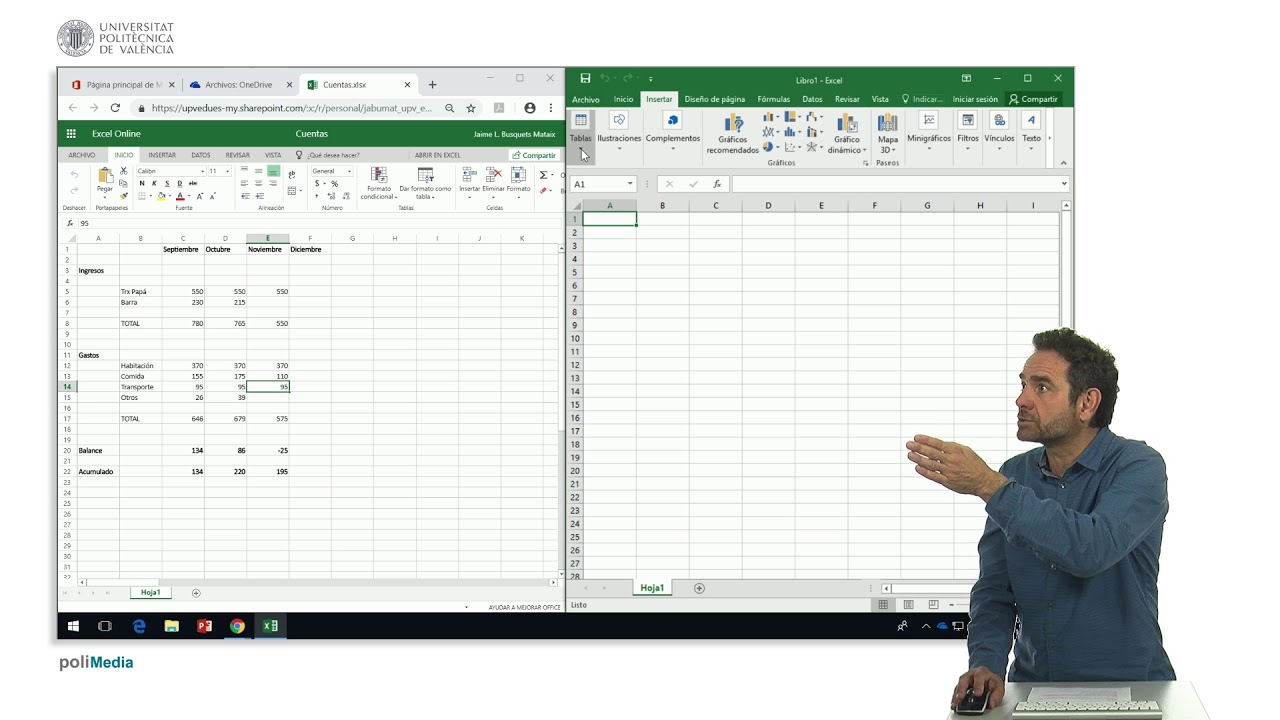
Excel para la web es la versión de Excel que funciona dentro del navegador, sin instalar el programa. Sirve para crear, editar y compartir libros con coautoría: varias personas pueden trabajar en el mismo archivo y ver los cambios al momento. En este tutorial usarás un libro de ventas sencilla para aprender a escribir datos, dar formato a importes, compartir el archivo, pegar una tabla preparada en el escritorio y reconocer qué herramientas no están disponibles en el navegador. Funciona en Excel para la web, disponible para cuentas de Microsoft 365 y también en Excel para Mac y móviles, aunque estas últimas tienen más restricciones. Los datos están comprobados en octubre de 2026.
=SI(A1>10;"Alto";"Bajo"). En un Excel configurado con punto decimal, como en México o Estados Unidos, se usa la coma.Qué es Excel para la web y para qué tipo de trabajo sirve
Excel para la web es Excel dentro del navegador. Abre un libro en una pestaña como si fuera una página web y conserva las herramientas esenciales: escribir valores, construir fórmulas, dar formato, filtrar datos, insertar gráficos y compartir el archivo.
Imagina que una tienda prepara sus ventas mensuales. Una persona registra los productos y las cantidades; otra persona revisa los precios y añade totales. Con Excel para la web, ambas pueden abrir el mismo libro y trabajar a la vez. Cada cambio queda guardado en el servicio y se refleja en la pantalla de la otra persona sin enviar archivos por correo.
La versión web funciona bien con libros pequeños o medianos: presupuestos, listas de ventas, control de gastos y tareas anuales. No sustituye al escritorio cuando necesitas macros, complementos o una impresión muy cuidada. La documentación oficial sobre novedades de Excel para la web remite a las notas de la Actualización Actual y de Microsoft 365 Insider, donde se publican los cambios del servicio.
Dónde está y qué herramientas encuentras en la versión web
La cinta de opciones aparece en la parte superior del navegador, con nombres similares a los del programa instalado, aunque no todos los grupos están disponibles.
| Herramienta | En Excel para la web | En Excel de escritorio |
|---|---|---|
| Escribir, calcular y dar formato | Sí | Sí |
| Tablas y filtros | Sí | Sí |
| Tablas dinámicas | Sí, con disponibilidad según el servicio | Sí |
| Power Query | Sí, con funciones online | Sí, incluida la creación completa de consultas |
| Gráficos | Sí | Sí |
| Revisar cambios y comentarios | Sí | Sí |
| Macros VBA | No se ejecutan | Sí |
| Complementos COM | No | Sí |
| Power Pivot | No | Sí |
| Vista Disposición de página | No | Sí |
La disponibilidad de Copilot y otras funciones recientes depende de la licencia y del canal de actualización de la cuenta. Las novedades de edición con Copilot se anuncian para Excel para Windows, Mac y web en la actualización de Excel de abril de 2026.
Las funciones de edición que sí están disponibles
En la hoja Ventas, escribe un producto, una cantidad y un precio. La selección de celdas, la barra de fórmulas y el controlador de relleno funcionan como en el escritorio.
| A | B | C | |
|---|---|---|---|
| 1 | Producto | Cantidad | Precio |
| 2 | Cuaderno | 3 | 12,5 |
| 3 | Bolígrafo | 8 | 1,25 |
| 4 | Folder | 5 | 3,80 |
| 5 | Borrador | 10 | 0,90 |
Para sumar una columna, selecciona la celda de resultado y pulsa Autosuma. Excel propone un rango contiguo y tú decides si lo aceptas con Enter. Si lo escribes a mano, una fórmula como esta multiplica cada cantidad por su precio:
=SUMAR.SI.CONJUNTO(D2:D5;B2:B5;">0";C2:C5;">0")Las herramientas de datos que se pueden usar en el navegador
Convertir el rango en tabla ayuda a filtrar y mantiene formatos coherentes al añadir filas. Una tabla dinámica resume ventas por producto o categoría. Power Query permite transformar datos mediante un flujo dePOWER QUERY: obtener, limpiar y cargar. En la web, su uso online está disponible, pero la creación completa de consultas sigue siendo una tarea del escritorio.
| Tarea | En el navegador | En el escritorio |
|---|---|---|
| Filtrar y ordenar una tabla | Sí | Sí |
| Insertar una tabla dinámica | Sí | Sí |
| Limpiar datos con Power Query | Available en el servicio | Sí, con edición completa de consultas |
| Modelos de datos y Power Pivot | No | Sí |
| Conexiones ODBC y bases de datos externas | No disponibles o limitadas | Sí |
Crear y editar un libro de ventas en el navegador
- Abre Excel para la web y inicia sesión con tu cuenta.
- Elige Nuevo libro en blanco.
- En el cuadro de nombres, escribe
Ventasy pulsa Enter para nombrar la hoja. - Selecciona
A1y escribe Producto. Pulsa Tab y escribe Cantidad. Pulsa Tab de nuevo y escribe Precio. - En
A2, escribe Cuaderno; enB2,3; enC2,12,5. Continúa con las filas siguientes. - Selecciona
C2:C5y aplica el formato de número con dos decimales desde la cinta.
| A | B | C | |
|---|---|---|---|
| 1 | Producto | Cantidad | Precio |
| 2 | Cuaderno | 3 | 12,5 |
| 3 | Bolígrafo | 8 | 1,25 |
| 4 | Folder | 5 | 3,8 |
| 5 | Borrador | 10 | 0,9 |
Dar formato a los importes sin instalar nada
Selecciona C2:C5 y abre el desplegable de formato de número en Inicio > Número. Elige Número y conserva dos decimales. Si prefieres la ruta de diálogo, pulsa Ctrl+1 y, en la pestaña Número, selecciona Número; en Decimales escribe 2.
| A | B | C | |
|---|---|---|---|
| 1 | Producto | Cantidad | Precio |
| 2 | Cuaderno | 3 | 12,50 |
| 3 | Bolígrafo | 8 | 1,25 |
| 4 | Folder | 5 | 3,80 |
| 5 | Borrador | 10 | 0,90 |
El valor almacenado no cambia: 12,5 sigue siendo 12,5. Solo cambia su presentación. En una celda con fórmula, este formato permite ver decimales que la fórmula está redondeando.
C2 muestra 12,50 y C4 muestra 3,80, aunque en la barra de fórmulas sigan apareciendo 12,5 y 3,8.Compartir el libro y editarlo en tiempo real
- Pulsa Compartir en la parte superior derecha.
- Elige la opción que permita invitar por correo o copiar un enlace, según los permisos de tu cuenta.
- Concede permiso de edición a la segunda persona.
- Abre el enlace en otra ventana del navegador.
- En la segunda ventana, escribe Estuche en
A6,2enB6y2,40enC6. - Mira la primera ventana: la fila aparece sin recargar la página.
| A | B | C | |
|---|---|---|---|
| 1 | Producto | Cantidad | Precio |
| 2 | Cuaderno | 3 | 12,50 |
| 3 | Bolígrafo | 8 | 1,25 |
| 4 | Folder | 5 | 3,80 |
| 5 | Borrador | 10 | 0,90 |
| 6 | Estuche | 2 | 2,40 |
El color del cursor o de la selección indica cuándo otra persona está editando. Para evitar ediciones simultáneas en la misma celda, conviene avisar al equipo con el chat o los comentarios.
Copiar una tabla que preparaste en el escritorio
Supongamos que en tu equipo ya tienes una hoja de ventas con la tabla A1:C5 y unos colores de marca. Copiarla al navegador evita rehacer el trabajo.
- En Excel de escritorio, abre el libro y selecciona
A1:C5. - Pulsa Ctrl+C.
- Cambia a Excel para la web, abre el libro de destino y coloca el cursor en
A1. - Abre Ctrl+Alt+V para abrir el menú de Pegado especial.
- Elige Mantener formato de origen para conservar colores, bordes y formatos numéricos.
- Confirma la operación en el aviso de pegado, si aparece.
| A | B | C | |
|---|---|---|---|
| 1 | Producto | Cantidad | Precio |
| 2 | Cuaderno | 3 | 12,50 |
| 3 | Bolígrafo | 8 | 1,25 |
| 4 | Folder | 5 | 3,80 |
| 5 | Borrador | 10 | 0,90 |
El PEGADO ESPECIAL del navegador ofrece menos tipos de pegado que el escritorio, pero conservar el formato de origen está entre las opciones habituales del servicio. Para un libro que ya está en la nube, la alternativa más cómoda es subirlo a OneDrive o SharePoint y abrirlo en el navegador.
Pegar solo los valores y descartar el formato
Si solo te interesan los datos y no quieres heredar el estilo del equipo de origen, repite la operación con otra opción.
- En Excel de escritorio, selecciona
A1:C5y pulsa Ctrl+C. - En el navegador, coloca el cursor en
A1y pulsa Ctrl+Alt+V. - Elige Valores.
- Aplica después el formato de número con dos decimales a
C2:C5.
| A | B | C | |
|---|---|---|---|
| 1 | Producto | Cantidad | Precio |
| 2 | Cuaderno | 3 | 12,50 |
| 3 | Bolígrafo | 8 | 1,25 |
| 4 | Folder | 5 | 3,80 |
| 5 | Borrador | 10 | 0,90 |
Por qué una macro VBA no funciona en Excel para la web
Un libro con extensión .xlsm puede abrirse en Excel para la web. Eso no significa que su código se ejecute. El navegador puede mostrar las hojas y los datos, pero los botones, automatizaciones y formularios de usuario de VBA no funcionan.
La causa es la arquitectura de la aplicación: VBA se ejecuta dentro de Excel de escritorio mediante un motor propio, mientras que la versión web trabaja con un conjunto reducido de funciones. Microsoft documenta esa diferencia en su comparativa de limitaciones entre Excel para la web y el escritorio.
Si al pulsar un botón nothing ocurre, comprueba primero que el archivo sea realmente .xlsm y que el botón dependa de una macro. La solución no es guardar de nuevo: hay que rehacer esa lógica con una herramienta compatible con el navegador.
Qué sí puedes automatizar desde el navegador
La alternativa es Office Scripts, el sistema de automatización para Excel en la web. Se programa en TypeScript mediante la API de Office Scripts y puede ejecutar tareas como recorrer una tabla, generar un resumen o guardar datos en otra hoja.
La diferencia es importante: no se copia código VBA tal cual. Debes reconstruir la lógica con las funciones disponibles en Office Scripts y probarla en el servicio. No todas las macros tienen equivalente: los controles de formulario, las interacciones complejas y el acceso a recursos locales del equipo quedan fuera.
Qué se queda fuera en la versión web
| Función o archivo | Excel para la web | Excel de escritorio |
|---|---|---|
| Macros VBA | No se ejecutan | Sí |
| Complementos COM | No | Sí |
| Power Pivot y modelos de datos | No | Sí |
| Conexiones ODBC y fuentes externas avanzadas | Limitadas o ausentes | Sí |
| Libros muy grandes | Rendimiento lento; pueden llegar a no editarse | Mejor capacidad con memoria de 64 bits |
| Vista Disposición de página | No disponible | Sí |
| Control de impresión | Básico | Completo |
La web admite las hojas de cálculo grandes que una hoja tiene: hasta 1.048.576 filas y 16.384 columnas. El problema no es el límite de la cuadrícula, sino el rendimiento. Un libro con decenas de miles de filas de fórmulas, historiales extensos y cadenas largas de cálculo puede ralentizarse en el navegador.
Las apps móviles son más Fired: permiten ver y editar a la ligera, pero ofrecen menos herramientas de formato y datos. No ejecutan VBA y resultan incómodas con hojas anchas.
Cuándo conviene volver al escritorio de Excel
| Necesitas | Elige Excel para la web | Elige el escritorio |
|---|---|---|
| Coautoría en tiempo real | Sí | Solo con OneDrive o SharePoint bien configurados |
| Abrir un libro sin instalar nada | Sí | No |
| Fórmulas, tablas y gráficos sencillos | Sí | Sí |
| Macros VBA | No | Sí |
| Complementos de la empresa | No | Sí |
| Informales con impresión maquetada | No | Sí |
| Libros muy grandes o cálculo pesado | No | Sí |
Elige la web cuando el objetivo es consultar, actualizar y compartir. Elige el escritorio cuando la lógica del libro ya es una pieza central del proceso.
Una estrategia práctica consiste en preparar el archivo en el escritorio, revisar fórmulas y maquetación, y guardarlo en el servicio para que el equipo lo use en el navegador. Si más adelante hace falta automatizar, la macro se ejecuta en el escritorio o se traslada a Office Scripts.
Lo que ya sabes hacer con Excel para la web
- Crear y editar un libro en el navegador, con sus hojas, datos y fórmulas.
- Dar formato a importes con dos decimales para presentar mejor las ventas.
- Compartir el archivo y comprobar la coautoría en tiempo real.
- Pegar una tabla del escritorio conservando el formato o solo los valores.
- Reconocer los límites de la web: sin macros VBA, sin Power Pivot y con menos control de impresión.
Tu siguiente paso es preparar el archivo en Excel de escritorio si necesitas macros, complementos o un informe preparado para imprimir; después, súbelo al servicio y edítalo con el equipo desde el navegador.
Dudas al usar Excel para la web
1. ¿Microsoft Excel se puede usar sin instalar nada?
Sí. Excel para la web funciona en el navegador y permite crear y editar libros sin instalar el programa de escritorio. Necesitas una cuenta y acceso a Microsoft 365 o al servicio gratuito disponible en tu región. Para archivos complejos con macros, el escritorio sigue siendo la opción adecuada.
2. ¿Dónde puedo descargar Excel?
La versión de escritorio se instala desde Microsoft 365 o desde el instalador que ofrece tu organización. Si solo necesitas ver, editar y compartir libros sencillos, no hace falta instalar: abre Excel para la web en tu navegador y entra con tu cuenta.
3. ¿Qué区别 hay entre Excel para la web y el de escritorio?
La versión web prioriza la coautoría y el acceso desde cualquier equipo. El escritorio añade macros VBA, complementos, Power Pivot, mejores controles de impresión y un rendimiento mayor con libros grandes. Ambos abren los mismos formatos principales, como .xlsx.
4. ¿Excel gratis existe?
Puedes usar Excel para la web sin pagar una licencia de escritorio, con las limitaciones propias del navegador. Las funciones de coautoría, almacenamiento y servicios de Microsoft 365 dependen de la cuenta y del servicio disponibles en tu región.
5. ¿Qué editor de Excel online gratis me conviene?
Para escribir, calcular y compartir en equipo, Excel para la web es la opción más directa dentro del ecosistema de Microsoft. Si necesitas macros o informes复杂, conviene complementar con la versión de escritorio y compartir los archivos en la nube.
6. ¿Qué opciones tiene Free Excel online?
La versión web permite escribir datos, usar fórmulas, dar formato, crear tablas y trabajar en tiempo real con otra persona. No ejecuta macros VBA, no crea modelos de Power Pivot y ofrece menos opciones de impresión que el programa instalado.
7. ¿Qué incluye Excel Online (Business)?
La versión para organizaciones incorpora las funciones de Excel en la web con controles administrativos, almacenamiento compartido y políticas de colaboración. Las funciones de Copilot, cuando están disponibles, dependen de la licencia y del canal de actualización de tu cuenta.
8. ¿La aplicación de Google para Excel es Google Sheets?
Sí. Google Sheets es el editor de hojas de cálculo de Google y funciona en el navegador. No es Excel para la web, aunque ambos permiten crear tablas, usar fórmulas y colaborar; no comparten las mismas funciones de escritorio ni los mismos formatos avanzados.
Fuentes
- MicrosoftMicrosoft Excel | Free Online Spreadsheets Softwareconsultado el 27/10/2026
- MicrosoftWhat's New in Excel (June 2026) | Microsoft Community Hubconsultado el 27/10/2026
- MicrosoftWhat's new in Excel for the web – Microsoft Supportconsultado el 27/10/2026