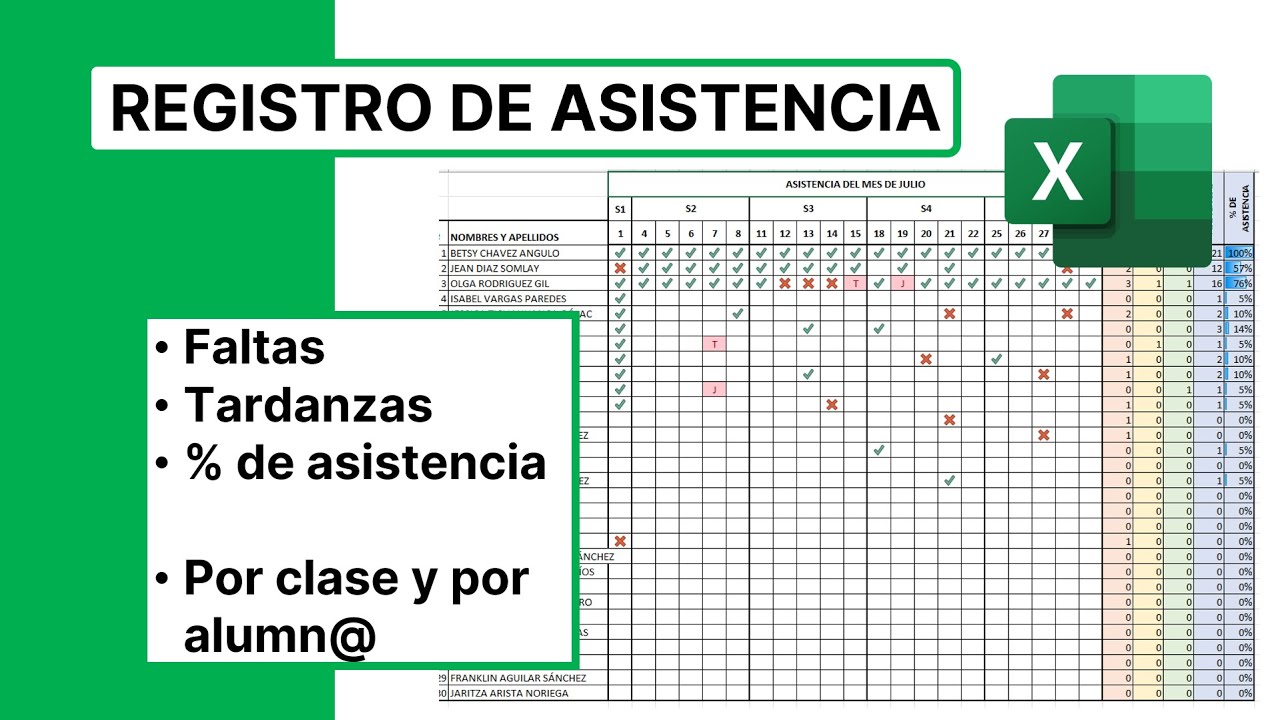
Una plantilla de control de asistencia es una hoja de Excel donde anotas, para cada persona del grupo, si cada día vino (P), faltó (A), llegó tarde (T) o justificó la falta (J). Al terminar el tutorial tendrás una hoja mensual con la lista del grupo, una lista desplegable para no equivocarte al escribir la marca, los totales por alumno, los colores que distinguen cada marca de un vistazo y una hoja Resumen que junta los meses. Funciona en Excel 2007 y posteriores, también en Excel para la web y en Mac.
Qué es una plantilla de control de asistencia y para qué te sirve
Una plantilla de control de asistencia es una hoja de cálculo con los nombres del grupo y una columna por cada día laborable del mes, donde marcas la asistencia y dejas que Excel cuente los totales. Sirve para tres cosas muy concretas: controlar quién viene a clase o al trabajo cada día, calcular el porcentaje de asistencia de cada persona al cierre del mes y, si mantienes una hoja por mes, sacar el resumen del año sin tener que sumar a mano.
La idea es tan sencilla como útil. En la columna A pones un número de orden, en la B el nombre de cada alumno o trabajador y, desde la columna C hasta la AG, los días del mes (en marzo, del 1 al 31). En cada celda de la cuadrícula marcas con una letra lo que pasó ese día. Al final de la fila, unas columnas suman las P, las A, las T y las J y calculan el porcentaje de asistencia.
La usas en clases, en academias, en cursos de formación y en equipos de trabajo pequeños o medianos. Mientras el grupo no supere los 25 o 30 miembros, una sola hoja mensual se maneja sin problemas.
La estructura mínima de la hoja de asistencia
La hoja se llama Asistencia_Marzo y tiene este esqueleto: la celda A1 con el título "ASISTENCIA – MARZO 2026", la fila 3 con los encabezados y, desde la fila 4, los datos. La columna A es el número de orden (No.), la B el nombre completo y desde la C hasta la AG los días del 1 al 31.
| A | B | C | D | E | F | |
|---|---|---|---|---|---|---|
| 1 | 3 | No. | **Nombre | SoloENTERO** | 2 | 3 |
| 2 | 4 | 1 | Ana Ruiz | P | P | A |
| 3 | 5 | 2 | Beto Diaz | P | T | P |
| 4 | 6 | 3 | Carla Soto | A | P | P |
Las columnas de totales van al final, en AH, AI, AJ, AK y AL. AH cuenta las Asistencias (P), AI las Faltas (A), AJ las Tardanzas (T), AK los Justificados (J) y AL el porcentaje de asistencia del mes. Así una fila entera se lee de izquierda a derecha: nombre, día a día y, al final, el balance.
- En la celda A1 escribe ASISTENCIA – MARZO 2026 y pulsa Intro.
- En A3 escribe No., en B3 Nombre y desde C3 hasta AG3 los números del 1 al 31. Para escribirlos rápido, escribe 1 en C3, 2 en D3, selecciónalos y arrastra el controlador de relleno hasta AG3.
- En AH3 escribe Asistencias, en AI3 Faltas, en AJ3 Tardanzas, en AK3 Justificados y en AL3 % Asistencia.
- En A4 escribe 1, en A5 escribe 2, selecciónalos y arrastra el controlador de relleno hasta A24 para numerar del 1 al 20.
- En B4:B24 escribe los nombres del grupo.
- Selecciona la fila 3, ve a Inicio > Celdas > Formato > Inmovilizar paneles y elige Inmovilizar fila superior. Así el encabezado queda visible al bajar.
El RNE o identificador como texto y no como número
Si en tu grupo manejas un RNE, un DNI, un número de empleado o cualquier identificador largo de más de 11 dígitos, Excel lo trata como número y lo muestra como 1,23E+12 en notación científica. Para evitarlo, marca la columna como Texto antes de pegar.
- Selecciona la columna B entera haciendo clic en su letra.
- Pulsa Ctrl+1 para abrir Formato de celdas.
- En la pestaña Número, elige Texto y pulsa Aceptar.
- Ahora pega los identificadores con Ctrl+V o con Pegado especial > Texto.
| A | B | C | |
|---|---|---|---|
| 1 | 4 | 1 | 00123456789 |
| 2 | 5 | 2 | 00987654321 |
Las funciones que cuentan y suman la asistencia
Para que la hoja "cuente sola" necesitas cuatro funciones. CONTAR.SI (en inglés COUNTIF) cuenta cuántas veces aparece una marca en un rango y se usa cuando tienes un único criterio. CONTAR.SI.CONJUNTO (COUNTIFS) hace lo mismo pero con varios criterios a la vez, por ejemplo contar las P solo de las personas marcadas como Activas.
Cuando lo que tienes que sumar son importes o valores que ya están en la hoja, usas SUMA (SUM), que simplemente suma un rango, y SUMAR.SI.CONJUNTO (SUMIFS), que suma un rango solo en las filas que cumplen una o varias condiciones. Las cuatro van con punto y coma entre sus argumentos: =CONTAR.SI(C5:AG5;"P") cuenta cuántas P hay en la fila 5 entre las columnas C y AG.
Las cuatro están en Excel desde la versión 2007, así que cualquier Excel moderno las trae. La diferencia entre CONTAR.SI y CONTAR.SI.CONJUNTO es solo cuántos criterios necesitas: con uno, te basta CONTAR.SI; con dos o más, usa CONTAR.SI.CONJUNTO.
Los argumentos de CONTAR.SI uno por uno
CONTAR.SI tiene dos argumentos: el rango donde se cuentan las marcas y el criterio, que es la marca exacta que buscas entre comillas.
=CONTAR.SI(C5:AG5;"P")
=CONTAR.SI(C5:AG5;"A")
=CONTAR.SI(C5:AG5;"T")
=CONTAR.SI(C5:AG5;"J")
El primer argumento, C5:AG5, es la fila completa de días del alumno 1 (del 1 de marzo al 31 de marzo). El segundo argumento es la marca entre comillas dobles: "P" para presente, "A" para ausente, "T" para tarde y "J" para justificado. Si quisieras contar los días con cualquier marca menos la P, escribirías =CONTAR.SI(C5:AG5;"<>P"), con el operador <> que significa "distinto de".
Los argumentos de CONTAR.SI.CONJUNTO uno por uno
CONTAR.SI.CONJUNTO trabaja con pares de rango y criterio, así que tiene sentido cuando cuentas algo en una columna que depende de lo que pasa en otra.
=CONTAR.SI.CONJUNTO(C5:AG5;"P";B5;"Activo")En esta fórmula, el primer par (C5:AG5; "P") cuenta las P en la fila de días y el segundo par (B5; "Activo") añade la condición de que la celda B5 contenga exactamente la palabra "Activo". Así solo cuentan las P de los alumnos que, además, están marcados como Activos.
Una lista desplegable con las marcas del día a día
Escribir A, P, T o J a mano en 31 columnas y 20 filas acaba en errores: "p" minúscula, "Asistió" o "Sí" no cuentan porque CONTAR.SI busca coincidencias exactas. La solución es una lista desplegable en cada celda de la cuadrícula, para que solo se pueda elegir una de las cuatro marcas.
La herramienta Validación de datos está en Excel desde la versión 2007. Convierte una celda cualquiera en una celda con flechita desplegable a la derecha, igual que las listas de los formularios web.
- Selecciona el rango C5:AG24 (la cuadrícula completa de marcas, sin tocar los encabezados).
- Ve a Datos > Herramientas de datos > Validación de datos.
- En el cuadro que se abre, deja la pestaña Configuración.
- En Permitir, elige Lista.
- En Origen escribe P;A;T;J.
- Marca la casilla Celda con lista desplegable.
- Pulsa Aceptar.
La lista escrita a mano en el cuadro
La forma más rápida es escribir las cuatro marcas separadas por punto y coma en el campo Origen del cuadro de Validación de datos. La lista queda guardada dentro de la regla de validación, así que no ocupa celdas de la hoja.
Al pulsar Aceptar, Excel toma los cuatro valores, los separa por el punto y coma y los muestra como opciones de la lista. Esta forma es cómoda cuando las marcas no van a cambiar nunca.
La lista sacada de un rango de la hoja
Si quieres ver las marcas en alguna celda de la hoja (por ejemplo, como pequeña leyenda), escribe las marcas en un rango y úsalo como Origen. Así, si cambias una marca en la leyenda, la lista desplegable se actualiza sola.
- En la celda N3 escribe MARCAS (es una leyenda).
- En N4 escribe P, en N5 escribe A, en N6 escribe T y en N7 escribe J.
- Vuelve a abrir Validación de datos en C5:AG24.
- En Origen escribe =$N$4:$N$7 y pulsa Aceptar.
| A | B | C | |
|---|---|---|---|
| 1 | 3 | MARCAS | |
| 2 | 4 | P | |
| 3 | 5 | A | |
| 4 | 6 | T | |
| 5 | 7 | J |
Con un rango fijo
La fórmula =$N$4:$N$7 usa referencias absolutas (los símbolos $) para que, al arrastrar o copiar la regla, el rango no se mueva. La pega es que si más adelante añades una nueva marca en N8 (por ejemplo, "R" de Retirado), no aparecerá en la lista desplegable: el rango termina en N7 y se queda corto.
Con una tabla que crece sola
La solución es convertir las celdas de marcas en una tabla de Excel, que crece al añadir filas.
- Selecciona N3:N7.
- Ve a Insertar > Tablas > Tabla y pulsa Aceptar.
- En la pestaña Diseño de tabla que aparece, cambia el nombre de la tabla a tMarcas.
- En Validación de datos, en Origen escribe =INDIRECTO("tMarcas") y pulsa Aceptar.
=INDIRECTO("tMarcas")INDIRECTO (INDIRECT) toma el texto "tMarcas", lo trata como el nombre de una tabla y devuelve todo su contenido. La función está en todas las versiones de Excel desde 2007. Ahora, si añades una fila a la tabla escribiendo "R" en N8, la lista desplegable la incluye automáticamente.
Colores que distinguen la marca de un vistazo
Con la lista desplegable ya no hay errores de marca, pero revisar 31 columnas por alumno en blanco y negro cansa la vista. El formato condicional pinta cada marca de un color, de modo que de un vistazo ves quién faltó, quién llegó tarde y quién vino sin problemas.
Verde para presente, rojo para ausente, amarillo para tarde, azul para justificado
Vas a crear cuatro reglas, una por marca, sobre el mismo rango C5:AG24. Cada regla es del tipo Aplicar formato a las celdas que contengan y, en su condición, escribes el texto exacto de la marca.
- Selecciona C5:AG24.
- Ve a Inicio > Estilos > Formato condicional > Nueva regla.
- Elige Aplicar formato a las celdas que contengan.
- En Valor o texto escribe P.
- Pulsa Formato, pestaña Relleno, elige verde claro y pulsa Aceptar.
- Pulsa Aceptar para crear la regla.
- Repite los pasos 2 a 6 para A (relleno rojo claro), T (relleno amarillo claro) y J (relleno azul claro).
Los totales por alumno y el porcentaje del mes
Con las marcas ya pintadas, queda lo más útil: que la hoja se sume sola. En la fila 5, al final, colocas cinco fórmulas, una por columna de totales.
| A | B | C | D | E | F | |
|---|---|---|---|---|---|---|
| 1 | 3 | Asistencias | Faltas | Tardanzas | Justificados | % Asistencia |
| 2 | 4 | 1 | P | P | P | A |
| 3 | 5 | 2 | T | P | P | P |
- En AH5 escribe =CONTAR.SI(C5:AG5;"P") y pulsa Intro.
- En AI5 escribe =CONTAR.SI(C5:AG5;"A").
- En AJ5 escribe =CONTAR.SI(C5:AG5;"T").
- En AK5 escribe =CONTAR.SI(C5:AG5;"J").
- En AL5 escribe =AH5/(AH5+AI5+AJ5+AK5).
- Selecciona AH5:AL5, pon el cursor en la esquina inferior derecha de AL5 hasta que veas la cruz negra y arrastra el controlador de relleno hasta la fila 24.
- Selecciona AL5:AL24, pulsa Ctrl+1, elige Porcentaje con dos decimales y pulsa Aceptar.
=CONTAR.SI(C5:AG5;"P")
=CONTAR.SI(C5:AG5;"A")
=CONTAR.SI(C5:AG5;"T")
=CONTAR.SI(C5:AG5;"J")
=AH5/(AH5+AI5+AJ5+AK5)Cuando una celda queda vacía: CONTARA para no dividir entre cero
Al empezar el mes, la fila 5 está toda en blanco, así que AH5, AI5, AJ5 y AK5 valen 0 y AL5 muestra el error #¡DIV/0! porque divides entre cero. La solución es usar CONTARA (COUNTA), que cuenta solo las celdas que tienen algo escrito, y dividir entre ese total.
=AH5/CONTARA(C5:AG5)Cuando los días con marca son 0, CONTARA devuelve 0 y la fórmula devuelve #¡DIV/0!. Para evitarlo del todo, envuélvela en SI.ERROR (IFERROR):
=SI.ERROR(AH5/CONTARA(C5:AG5);0)Así, mientras no haya marcas en la fila, AL muestra 0 %; cuando el alumno empiece a tener marcas, el porcentaje se calcula sobre los días que de verdad se evaluaron. SI.ERROR está en Excel desde la versión 2007.
La hoja RESUMEN anual que consolida los meses
Mantener una hoja por mes está bien para el día a día, pero al final del año quieres ver, de un vistazo, cuántas P, cuántas A y qué porcentaje de asistencia tuvo cada alumno. Para eso sirve la hoja Resumen, que vive en el mismo libro y toma los datos de las hojas mensuales sin que tengas que escribirlos a mano.
- Crea una hoja nueva y llámala Resumen (clic derecho en la pestaña > Cambiar nombre).
- En A1 escribe RESUMEN ANUAL 2026.
- En A3 escribe No., en B3 Nombre, en C3 Asistencias, en D3 Faltas, en E3 Tardanzas, en F3 Justificados y en G3 % Anual.
| A | B | C | D | E | F | |
|---|---|---|---|---|---|---|
| 1 | 3 | No. | Nombre | Asistencias | Faltas | Tardanzas |
| 2 | 4 | 1 | =Enero!B5 | =Enero!AH5 | =Enero!AI5 | =Enero!AJ5 |
| 3 | 5 | 2 | =Enero!B6 | =Enero!AH6 | =Enero!AI6 | =Enero!AJ6 |
Traer los nombres sin escribirlos a mano
En B5 de Resumen escribes una fórmula que apunta a la celda B5 de la hoja del primer mes, y al arrastrar hacia abajo trae los veinte nombres de una vez.
=Enero!B5Si en la hoja Enero cambias el nombre de un alumno, en Resumen se actualiza solo. Esto es mejor que copiar y pegar: cualquier cambio se refleja sin tocar la hoja Resumen.
Sumar las asistencias de los diez meses
En la columna C de Resumen sumas las Asistencias (columna AH) de las hojas de los diez meses. La fórmula de Excel en hoja 3D, con el signo de exclamación y el nombre de la primera y la última hoja, ahorra tener que escribir las diez hojas a mano.
=SUMA(Enero:Octubre!AH5)Excel interpreta Enero:Octubre!AH5 como "la celda AH5 de todas las hojas que hay entre Enero y Octubre, en orden". Si tienes una hoja llamada Noviembre entre medias, también se incluye. Para que el orden sea el correcto, las hojas mensuales deben estar en orden cronológico y sin huecos entre ellas.
El porcentaje anual por alumno
Para el porcentaje anual divides las Asistencias anuales entre la suma de las cuatro marcas anuales, igual que en la hoja mensual.
=SUMA(Enero:Octubre!AH5)/SUMA(Enero:Octubre!AH5,Enero:Octubre!AI5,Enero:Octubre!AJ5,Enero:Octubre!AK5)Después, selecciona la columna G, pulsa Ctrl+1 y elige Porcentaje con dos decimales. La fórmula de Excel en hoja 3D funciona porque las cuatro columnas (AH, AI, AJ, AK) existen en todas las hojas mensuales con los mismos encabezados.
Errores típicos de la plantilla y cómo arreglarlos
El RNE aparece como 1,23E+12
Si copias identificadores largos a la columna B y aparecen como 1,23E+12, es que la columna estaba en formato Número y Excel los ha convertido a notación científica. La causa es que Número solo permite 11 dígitos significativos; a partir de ahí, recurre a la notación científica.
La solución es cambiar la columna a Texto antes de pegar. Selecciona la columna, pulsa Ctrl+1, elige Texto y vuelve a pegar el RNE con Pegado especial > Texto (Ctrl+Alt+V, opción Texto). El número aparecerá completo y alineado a la izquierda, como cualquier texto.
La lista desplegable deja escribir palabras a mano
Si al pulsar una celda de la cuadrícula no aparece la flechita o si puedes escribir "Presente" sin que Excel proteste, hay dos causas posibles. La primera es que la casilla Celda con lista desplegable estaba desmarcada al crear la regla, así que la flechita no se muestra aunque la lista siga activa. La segunda es que ya había datos en las celdas cuando aplicaste la validación, y Excel no la aplica sobre celdas que no están vacías.
Para arreglarlo, abre Validación de datos sobre el rango C5:AG24, marca la casilla Celda con lista desplegable y pulsa Aceptar. Si el problema es que había datos, borra el contenido del rango antes de aplicar la regla.
El formato condicional no pinta toda la fila
Si solo se pintan las primeras columnas de la cuadrícula, el rango de la regla es demasiado pequeño. Las cuatro reglas de formato condicional deben aplicarse sobre C5:AG24, no sobre C5:C24.
Para comprobarlo, ve a Inicio > Estilos > Formato condicional > Administrar reglas y verifica que cada regla dice "Se aplica a: =$C$5:$AG$24". Si dice otra cosa, cambia el rango en el cuadro y pulsa Aceptar.
El resumen anual muestra #¡REF! al cambiar el nombre de una hoja
Si renombras la hoja Marzo como Marzo_2026 después de escribir las fórmulas del mes, la fórmula =Marzo!AH5 se queda apuntando al nombre antiguo y muestra #¡REF!. La causa es que la fórmula guarda el nombre de la hoja como texto, y Excel no lo actualiza al renombrar.
La solución es abrir la fórmula en la barra de fórmulas y actualizar el nombre de la hoja. Selecciona la celda con #¡REF!, edita la fórmula y cambia "Marzo!" por "Marzo_2026!". Para evitar esto en el futuro, define los nombres de las hojas antes de escribir las fórmulas del Resumen.
Lo que necesitas tener antes de empezar
Lo que ya sabes hacer con la plantilla de asistencia
- Montar la hoja mensual con nombres en la columna B y los días del mes en columnas.
- Crear una lista desplegable con las cuatro marcas, escrita a mano o tomada de un rango o de una tabla.
- Sumar las marcas con CONTAR.SI y calcular el porcentaje mensual y anual.
- Pintar cada marca con un color distinto usando formato condicional.
- Consolidar las diez hojas mensuales en una hoja Resumen con fórmulas 3D.
El siguiente paso natural es proteger la hoja con Revisar > Proteger hoja, para que los alumnos o el equipo solo puedan rellenar las marcas y nadie borre las fórmulas ni cambie los rangos del formato condicional.
Dudas al montar la plantilla de control de asistencia en Excel
1. ¿Dónde puedo conseguir listas de asistencia editables gratis para imprimir este año?
En la propia web de tutoexcel.com tienes plantillas listas para descargar, copiar al portapapeles y editar en tu equipo. Si prefieres Word o PDF, también las encontrarás en formato editable; recuerda que Word y PDF no recalculan fórmulas, así que para pasar lista con totales automáticos lo mejor es la versión Excel.
2. ¿Cómo hago un registro de asistencia en Excel para todo el año?
Crea una hoja con los nombres en la columna A y los días del año en la fila 1 (puedes generarlos arrastrando el controlador de relleno). Debajo de cada día, usa una fórmula como =CONTAR.SI(rango_día;"A") para sacar las ausencias, los presentes y los retrasos, y así no tienes que contarlos a mano.
3. ¿Hay algún registro de asistencia en PDF gratis que se pueda descargar?
Sí, en tutoexcel.com puedes descargar la plantilla en PDF lista para firmar cada día a mano. Ten en cuenta que el PDF no es editable: si después quieres pasar los datos a Excel para sacar totales, tendrás que picarlos de nuevo o usar una herramienta de OCR.
4. ¿Cómo consigo una lista de asistencia editable para este año?
La opción más cómoda es descargar la plantilla de tutoexcel.com en formato .xlsx: la abres, escribes los nombres en la columna A y los días se generan solos arrastrando. Para imprimirla ya rellena o pasarla por un programa de firmas, expórtala a PDF desde Archivo > Exportar.
5. ¿Dónde encuentro plantillas de listas de asistencia ya hechas en Excel?
En tutoexcel.com tienes varias plantillas gratuitas con nombres en vertical, días del mes en horizontal y fórmulas de resumen ya montadas. Solo tienes que borrar los datos de ejemplo, escribir los tuyos en la columna A y, si quieres otro mes, cambiar la fecha de la celda superior para que todo se actualice.
6. ¿Cómo descargo una lista de asistencia editable para usar en mi empresa?
Entra en tutoexcel.com, descarga el archivo .xlsx de la plantilla y ábrelo en tu Excel; no necesita instalación ni licencia extra. Antes de usarla, revisa la columna de códigos (A, T, F…) y cámbialos por los que manejes en tu empresa, ya que las fórmulas de resumen dependen de esos valores.
7. ¿Existe una planilla de asistencia laboral en Excel gratis y bien hecha?
Sí, en tutoexcel.com tienes una planilla gratuita con nombres, días laborables, columnas de entrada y salida, y totales calculados con SUMAR.SI (SUMIF). Solo introduces los nombres en la columna A y marcas A, T o F en cada día; los totales de ausencias, retardos y faltas se actualizan solos al cambiar un dato.