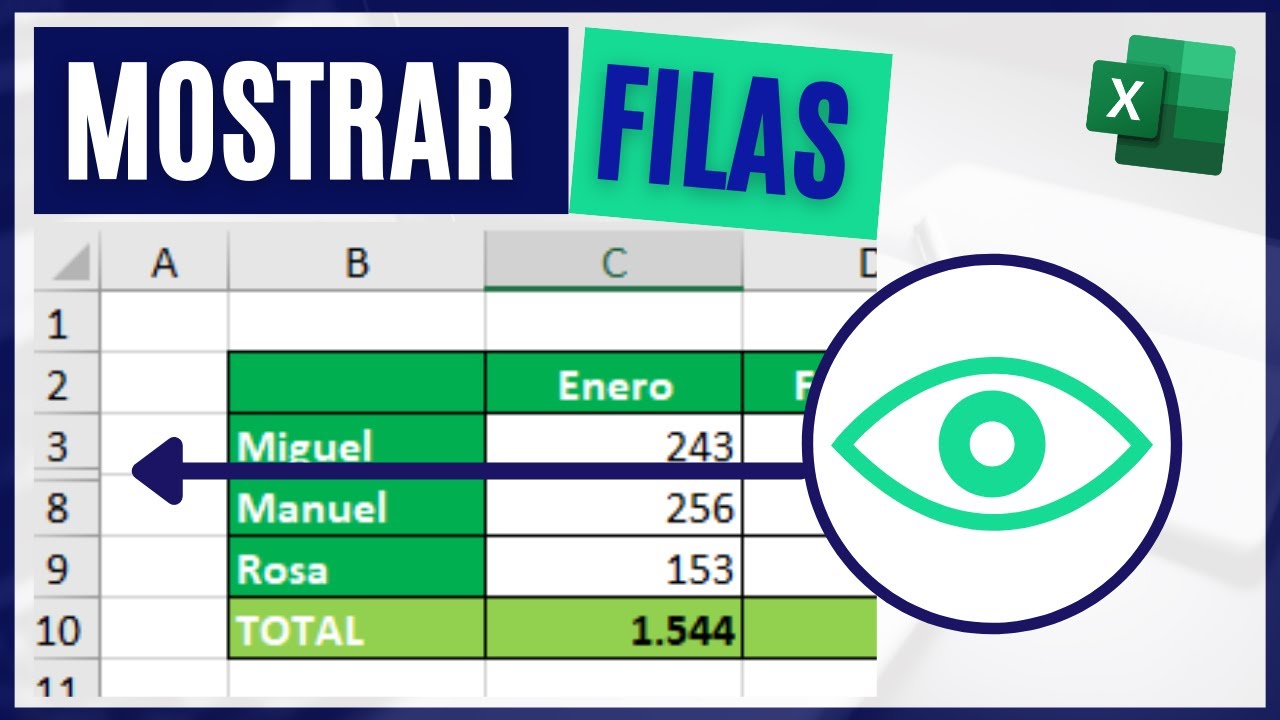
Mostrar filas ocultas en Excel suele ser sencillo: se seleccionan las filas afectadas y se elige Desocultar filas. Si el comando no funciona, casi siempre hay un filtro activo, un grupo contraído, una altura de fila en cero o una hoja protegida.
En este tutorial usarás un libro con una hoja Ventas y otra Inventario. Al terminar, sabrás recuperar todas las filas de una hoja, mostrar un grupo concreto y distinguir por qué Excel vuelve a ocultarlas. El procedimiento funciona en Excel 2007 y posteriores, Microsoft 365, Excel para la web y Excel para Mac, con pequeñas diferencias de menú.
Qué es mostrar filas ocultas y por qué desaparecen
Una fila oculta conserva sus datos, pero Excel no la muestra en la pantalla. En la hoja Ventas, el filtro de la columna Concepto puede esconder operaciones antiguas; un grupo puede plegar una sección de productos; también es posible que alguien haya ocultado filas manualmente.
Mostrarlas no modifica ni recalcula los datos: solo cambia su visibilidad. Por eso, al recuperar las filas puedes detectarlos, completar campos pendientes y comprobar que los totales siguen siendo coherentes.
| A | B | C | D | |
|---|---|---|---|---|
| 1 | Concepto | Fecha | Importe | Vendedor |
| 2 | Bosquetes | 05/10/2026 | 1.250 | Elena |
| 3 | Tapices | 07/10/2026 | 980 | Luis |
| 4 | Cojines | 08/10/2026 | 640 | Elena |
| 5 | Manteles | 09/10/2026 | 1.100 | Ana |
| 6 | Cojines | 12/10/2026 | 720 | Luis |
| 7 | Sábanas | 13/10/2026 | 860 | Elena |
| 8 | Manteles | 15/10/2026 | 990 | Ana |
Ejemplo: Si la numeración salta de la fila 3 a la 6, la fila 4 puede estar oculta, ser miembro de un grupo o tener altura cero.
Dónde está la opción para mostrar filas ocultas
En Excel de escritorio, la ruta principal es Inicio > Celdas > Formato > Ocultar y desocultar > Desocultar filas. También puedes seleccionar los encabezados de las filas y abrir el menú contextual con el botón derecho.
El atajo de Windows es Ctrl+Mayús+9; en Mac, Cmd+Mayús+9. Ese atajo muestra las filas ocultas que estén incluidas en la selección.
Para mostrar una sección concreta:
- Pulsa una celda de la hoja para que Excel tenga el foco.
- Selecciona los encabezados desde la fila visible anterior hasta la visible posterior.
- Haz clic derecho sobre uno de los números de fila.
- Elige Desocultar filas.
Mostrar todas las filas ocultas de una hoja
En Ventas, hay un filtro y un grupo que impiden ver tres registros. Primero recuperamos todas las filas de la hoja:
- Pulsa Ctrl+A para seleccionar toda la hoja. También puedes usar el triángulo situado en la intersección de los encabezados de fila y columna.
- Abre Inicio > Celdas > Formato > Ocultar y desocultar > Desocultar filas.
- Guarda el libro con Ctrl+S.
| A | B | C | D | |
|---|---|---|---|---|
| 1 | Concepto | Fecha | Importe | Vendedor |
| 2 | Bosquetes | 05/10/2026 | 1.250 | Elena |
| 3 | Tapices | 07/10/2026 | 980 | Luis |
| 4 | Cojines | 08/10/2026 | 640 | Elena |
| 5 | Manteles | 09/10/2026 | 1.100 | Ana |
| 6 | Cojines | 12/10/2026 | 720 | Luis |
| 7 | Sábanas | 13/10/2026 | 860 | Elena |
| 8 | Manteles | 15/10/2026 | 990 | Ana |
Comprobar cuántas filas tienes ahora
En una celda vacía, por ejemplo F1, escribe:
=FILAS(A1:A100)La función FILAS (ROWS) devuelve el número de filas del rango indicado. El resultado será 100, aunque algunas filas estén vacías u ocultas: no cuenta únicamente las visibles.
| A | B | C | D | F | |
|---|---|---|---|---|---|
| 1 | Concepto | Fecha | Importe | Vendedor | Filas del rango |
| 2 | Bosquetes | 05/10/2026 | 1.250 | Elena | 100 |
| 3 | Tapices | 07/10/2026 | 980 | Luis | |
| 4 | Cojines | 08/10/2026 | 640 | Elena | |
| 5 | Manteles | 09/10/2026 | 1.100 | Ana |
Revisar los datos que estaban escondidos
Ahora que las filas están visibles, ordena la columna Concepto para facilitar la revisión:
- Selecciona cualquier celda de la columna A.
- En Datos > Ordenar y filtrar, elige Ordenar de la A a la Z.
- Revisa la numeración de la columna Vendedor y busca un valor ausente entre las filas 2 y 21.
- En F2, cuenta los valores de la columna A con:
=CONTARA(A2:A21)| A | B | C | D | F | |
|---|---|---|---|---|---|
| 1 | Concepto | Fecha | Importe | Vendedor | Valores |
| 2 | Bosquetes | 05/10/2026 | 1.250 | Elena | 20 |
| 3 | Cojines | 08/10/2026 | 640 | Elena | |
| 4 | Cojines | 12/10/2026 | 720 | Luis | |
| 5 | Manteles | 09/10/2026 | 1.100 | Ana | |
| 6 | Manteles | 15/10/2026 | 990 | Ana |
Mostrar un grupo concreto de filas ocultas
En la hoja Inventario, los números de fila pasan de 3 a 7. No hace falta mostrar toda la hoja:
- Haz clic en el encabezado de la fila 3.
- Mantén pulsado el botón del ratón y arrastra hasta el encabezado de la fila 7.
- Suelta el botón.
- Haz clic derecho sobre los encabezados seleccionados.
- Elige Desocultar filas.
| A | B | C | D | |
|---|---|---|---|---|
| 1 | Código | Artículo | Cantidad | Ubicación |
| 2 | AL-01 | Tornillos | 120 | A-03 |
| 3 | AL-02 | Tuercas | 240 | A-04 |
| 4 | AL-03 | Arandelas | 310 | A-05 |
| 5 | AL-04 | Clavos | 85 | B-01 |
| 6 | AL-05 | Tuercas | 190 | B-02 |
| 7 | AL-06 | Tornillos | 150 | B-03 |
Por qué Excel sigue ocultando las filas
Desocultar filas no elimina la condición que las estaba ocultando. Para diagnosticarla, compara los números de fila, revisa los encabezados y observa el margen izquierdo.
| Síntoma | Causa probable | Comprobación |
|---|---|---|
| El embudo del filtro está activo | Un criterio de filtro | El color o icono del filtro y los resultados reducidos |
| Solo falta una sección | Grupo contraído | Signo menos junto al grupo |
| La fila no ocupa espacio | Altura cero | Altura de fila en cero |
| Las filas neighboring parecen desordenadas | Panel congelado | Divisiones fijas en la hoja |
| Las opciones están atenuadas | Hoja protegida | Estado de protección |
Un filtro activo vuelve a esconder los datos
Si aparece un embudo en un encabezado, Excel está aplicando un filtro. Los datos no coincidentes siguen en la hoja, pero se ocultan.
- Haz clic en el encabezado con el filtro activo.
- Revisa el criterio, por ejemplo Concepto.
- Elige Quitar filtro en ese criterio o quita el filtro completo desde Datos > Filtro.
Un grupo contraído mantiene ocultas sus filas
Cuando solo falta una sección completa, busca a la izquierda los botones de agrupación. El signo menos indica un grupo contraído y el signo más, uno expandido.
- Pulsa el signo + junto al grupo contraído.
- Si la agrupación no está en la hoja, usa Datos > Desagrupar para quitarla.
- Guarda para conservar el cambio de estructura.
La altura de la fila es cero en lugar de estar oculta
Una fila con altura 0 no muestra sus celdas, pero no está marcada como oculta. Por eso, Desocultar filas puede no cambiar nada.
- Selecciona los encabezados que rodean la fila desaparecida.
- Abre Inicio > Celdas > Formato > Altura de fila.
- Escribe 15 y pulsa Aceptar.
| A | B | C | D | |
|---|---|---|---|---|
| 1 | Código | Artículo | Cantidad | Ubicación |
| 2 | AL-01 | Tornillos | 120 | A-03 |
| 3 | AL-02 | Tuercas | 240 | A-04 |
| 4 | AL-03 | Arandelas | 310 | A-05 |
| 5 | AL-04 | Clavos | 85 | B-01 |
| 6 | AL-05 | Tuercas | 190 | B-02 |
| 7 | AL-06 | Tornillos | 150 | B-03 |
Los paneles congelados impiden ver las filas vecinas
Los paneles congelados no ocultan filas, pero una división puede impedir ver el comienzo real de los datos mientras te desplazas.
- Revisa si Vista > Paneles congelados está activo.
- Desactiva el panel o elige Inmovilizar paneles para retirar la congelación.
- Desplázate hasta la fila 1 y comprueba la numeración.
La hoja está protegida y el menú no responde
Si las opciones de formato están atenuadas, revisa la pestaña Revisar. El botón Desproteger hoja confirma la protección y permite introducir la contraseña.
- Guarda una copia antes de modificar la protección.
- Pulsa Desproteger hoja.
- Introduce la contraseña, si la conoces.
- Repite Desocultar filas.
El atajo que no funciona y cómo comprobarlo
Ctrl+Mayús+9 depende de que Excel tenga el foco y de que la selección incluya las filas ocultas. Si estás escribiendo en el cuadro de nombres o en el navegador, Excel no recibe la orden.
Hazlo en este orden:
- Pulsa una celda dentro de la hoja.
- Selecciona Ctrl+A.
- Pulsa Ctrl+Mayús+9.
- Si no cambia, utiliza Inicio > Celdas > Formato > Ocultar y desocultar > Desocultar filas.
- Revisa filtro, grupo, altura cero y protección.
Ejemplo: Si solo la fila 1 está oculta, selecciona la fila 2 y pulsa Ctrl+Mayús+9; la fila 1 no forma parte de la selección y puede permanecer oculta.
Lo que ya sabes hacer con las filas ocultas
- Seleccionar toda la hoja con Ctrl+A y usar Desocultar filas.
- Recuperar una sección mediante su menú contextual.
- Usar Ctrl+Mayús+9 en Windows y Cmd+Mayús+9 en Mac.
- Distinguir un filtro activo, un grupo contraído, una altura cero y una hoja protegida.
- Comprobar un rango con FILAS y contar valores con CONTARA sin confundirvisibility con datos.
Ahora abre el libro de ventas, recupera las filas ocultas y revisa los registros que reaparezcan. El siguiente paso es completar los campos vacíos y guardar una versión limpia del libro.
Fuentes oficiales para resolver el problema
La ayuda de Microsoft sobre mostrar u ocultar filas o columnas confirma el procedimiento desde la cinta. La respuesta de Microsoft Answers enlaza la misma guía y explica el procedimiento equivalente para columnas. La guía de Someka compara la selección completa, el menú contextual y el atajo Ctrl+Mayús+9.
Los datos están comprobados en octubre de 2026.
Dudas al mostrar filas ocultas en Excel
1. ¿Cómo mostrar filas ocultas en Excel con el teclado?
Selecciona las filas afectadas y pulsa Ctrl+Mayús+9 en Windows. Para mostrar todas, pulsa primero Ctrl+A. En Mac, usa Cmd+Mayús+9. Si las filas siguen ocultas, revisa si hay un filtro activo, un grupo contraído, una altura de cero o una hoja protegida.
2. ¿Cómo mostrar todas las celdas ocultas en Excel en un solo paso?
Selecciona toda la hoja con Ctrl+A y abre Inicio > Celdas > Formato > Ocultar y desocultar > Desocultar filas. El método recupera las filas ocultadas manualmente, pero no expande automáticamente un grupo contraído ni elimina los criterios de un filtro.
3. ¿Cómo mostrar todas las filas y columnas ocultas en Excel?
Selecciona toda la hoja con Ctrl+A y usa Inicio > Celdas > Formato > Ocultar y desocultar. Elige Desocultar filas o Desocultar columnas. Si solo faltan filas, selecciona también las columnas afectadas para recuperarlas juntas y guarda el libro.
4. ¿Cómo mostrar filas ocultas en Excel Drive?
En Excel para la web, selecciona la hojaaffected y utiliza Inicio > Formato > Ocultar y mostrar > Mostrar filas. Antes, revisa la pestaña Datos para quitar un filtro activo. Si trabajas con un archivo descargado, el procedimiento de escritorio también está disponible.
5. ¿Cómo mostrar columnas ocultas en Excel?
Selecciona toda la hoja con Ctrl+A y abre Inicio > Celdas > Formato > Ocultar y desocultar > Desocultar columnas. Si solo faltan columnas concretas, selecciona las columnas visible a cada lado, haz clic derecho en un encabezado y elige Desocultar columnas.
6. ¿Cómo mostrar varias filas ocultas en Excel?
Localiza el salto en los números de fila, selecciona desde la última fila visible anterior hasta la primera visible posterior y haz clic derecho en los encabezados. Elige Desocultar filas. Para una sección agrupada, pulsa el signo más del grupo en el margen izquierdo.
7. ¿Cómo mostrar celdas ocultas en Excel en Mac?
Selecciona las filas o columnas afectadas y abre Formato > Fila > Mostrar o Formato > Columna > Mostrar. También puedes usar Cmd+Mayús+9 para las filas y Cmd+Mayús+0 para las columnas en Excel para Mac.
8. ¿Cómo mostrar pestañas ocultas en Excel?
Haz clic derecho en cualquier pestaña de hoja visible y elige Mostrar. En el cuadro de diálogo, selecciona la hoja oculta y pulsa Aceptar. Si no aparece, revisa si el libro tiene una estructura protegida o si la hoja se eliminó.
Fuentes
- MicrosoftExcel ≡ Mostrar filas ocultas. – Microsoft Q&Aconsultado el 27/10/2026
- MicrosoftFILAS — documentación oficialconsultado el 27/10/2026
- MicrosoftReferencias relativas, absolutas y mixtas — documentación oficialconsultado el 27/10/2026
- Microsoft#¡REF! — documentación oficialconsultado el 27/10/2026
- Microsoft0,00 · dos decimales fijos — documentación oficialconsultado el 27/10/2026