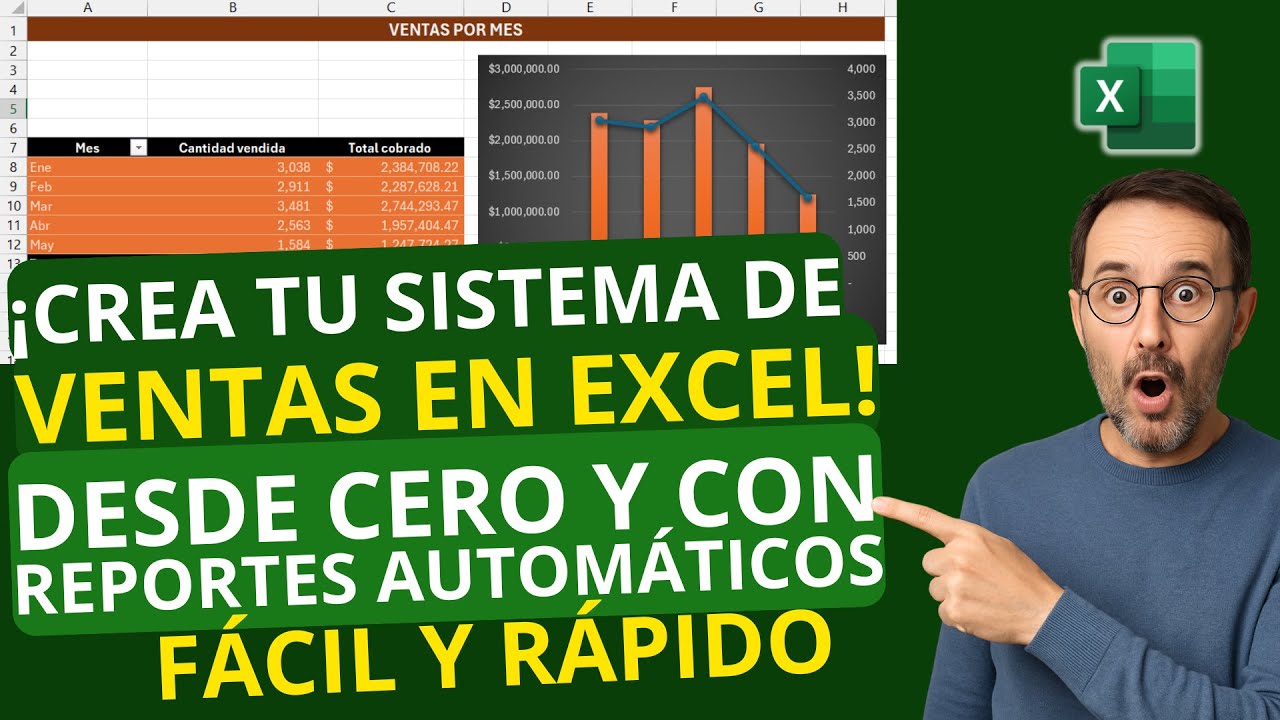
El control de ventas en Excel es una hoja diaria donde registras cada venta, su forma de pago y su costo, y después comparas lo facturado con el efectivo contado. En este tutorial construirás una hoja con formatos numéricos, validación de datos y un cierre de caja; no necesitas tablas dinámicas ni funciones avanzadas. El método funciona en Excel 2007, 2010, 2013, 2016, 2019, 2021, 2024 y Microsoft 365, además de Excel para la web, Mac y móviles.
; por ,.Qué es el control de ventas y qué información registra
El control de ventas debe separar tres cosas: la venta facturada, el cobro recibido y el costo de lo vendido. Si solo guardas el total cobrado, no sabrás si una venta quedó pendiente ni cuánto margen generó.
Para este tutorial usaremos el libro Control diario, con una hoja llamada Ventas. Cada fila será una venta. Las seis columnas iniciales son:
| Columna | Qué registra | Ejemplo |
|---|---|---|
| Fecha | Día de la venta | 05/10/2026 |
| Detalle | Producto o servicio | Cuaderno |
| Cantidad | Unidades vendidas | 3 |
| Precio unitario | Precio de venta por unidad | 25 USD |
| Forma de pago | Cómo se cobró | Efectivo |
| Costo | Costo unitario | 15 USD |
El formato de fecha debe ser dd/mm/aaaa para que Excel lo reconozca como fecha y puedas filtrar por día. El precio y el costo son unitarios: el total se calcula después, para no tener que dividirlos.
Cómo calcular venta, costo y margen por venta
Después de las seis columnas, añade tres columnas calculadas: Total de venta, Costo total y Margen.
La venta de 3 cuadernos a 25 USD es Cantidad × Precio unitario: 3 × 25 = 75 USD. El costo total es 3 × 15 = 45 USD. El margen es la venta menos el costo: 75 − 45 = 30 USD.
=IF(C2="";0;C2*D2)=IF(C2="";0;C2*F2)=IF(G2="";0;G2-H2)La función SI (IF) evita que una fila vacía muestre un cero engañoso. En nuestro libro, las columnas quedan así:
| A | B | C | D | E | F | G | H | I | |
|---|---|---|---|---|---|---|---|---|---|
| 1 | Fecha | Detalle | Cantidad | Precio unitario | Forma de pago | Costo | Total de venta | Costo total | Margen |
| 2 | 05/10/2026 | Cuaderno | 3 | 25,00 | Efectivo | 15,00 | 75,00 | 45,00 | 30,00 |
| 3 | 05/10/2026 | Cuaderno | 3 | 25,00 | Efectivo | 15,00 | 75,00 | 45,00 | 30,00 |
| 4 | 05/10/2026 | Cuaderno | 3 | 25,00 | Efectivo | 15,00 | 75,00 | 45,00 | 30,00 |
Qué formato numérico usar en ventas, costos y márgenes
El código 0,00 muestra siempre dos decimales: 5 se ve 5,00. El código #.##0,00 añade separador de miles: 1234,5 se ve 1.234,50. En esta hoja usarás 0,00 para los importes y dejarás el porcentaje para el margen relativo, si lo agregas.
0,00, el 75 sigue valiendo 75; si necesitas redondear el valor calculado, usa REDONDEAR (ROUND).La ruta para escribir un formato personalizado es:
- Selecciona
D2:I4. - Pulsa Ctrl+1 para abrir Formato de celdas.
- En la pestaña Número, elige Personalizada.
- Escribe
0,00en Tipo. - Pulsa Aceptar.
Con punto decimal, el mismo formato se escribe 0.00; no cambia la versión de Excel, sino la configuración regional.
Una hoja de ventas diaria con datos reproducibles
Ahora montamos el libro Control diario. Crea una hoja llamada Ventas y registra tres ventas del 05/10/2026: tres cuadernos a 25 USD, con costo unitario de 15 USD, cobradas en efectivo.
| A | B | C | D | E | F | G | H | I | |
|---|---|---|---|---|---|---|---|---|---|
| 1 | Fecha | Detalle | Cantidad | Precio unitario | Forma de pago | Costo | Total de venta | Costo total | Margen |
| 2 | 05/10/2026 | Cuaderno | 3 | 25,00 | Efectivo | 15,00 | 75,00 | 45,00 | 30,00 |
| 3 | 05/10/2026 | Cuaderno | 3 | 25,00 | Efectivo | 15,00 | 75,00 | 45,00 | 30,00 |
| 4 | 05/10/2026 | Cuaderno | 3 | 25,00 | Efectivo | 15,00 | 75,00 | 45,00 | 30,00 |
- En
A2, escribe05/10/2026y presiona Ctrl+Enter para repetir la fecha enA3:A4. - Completa
B2:F4con los datos de la tabla. - En
G2, pega=SI(C2="";0;C2*D2)y arrastra hastaG4. - En
H2, pega=SI(C2="";0;C2*F2)y arrastra hastaH4. - En
I2, pega=SI(G2="";0;G2-H2)y arrastra hastaI4. - Aplica el formato
0,00aD2:I4.
Una lista desplegable para las formas de pago
Una forma de pago escrita a mano puede quedar como “Transferencia”, “transferencia” o “Transf”. Para impedirlo, validamos la columna E con una lista. El origen se escribe en una celda pomocina o directamente en el cuadro.
- Selecciona
E2:E4. - Abre Datos > Herramientas de datos > Validación de datos.
- En Configuración, elige Lista.
- En Origen, escribe
Efectivo;Transferencia;Tarjeta;Crédito. - Pulsa Aceptar.
Al aceptar, Excel muestra un triángulo junto a E2. Si eliges Credito sin tilde, la celda rechazará el dato porque solo admite el texto exacto de la lista.
E2 aparecen Efectivo, Transferencia, Tarjeta y Crédito; “Inventado” no se acepta.Una fila por venta para mantener el control diario
Mantener una fila por venta no impide agrupar por fecha. Al contrario: permite revisar cada cobro y detectar una venta anulada sin rehacer todo el día.
En este paso registramos una cuarta venta del mismo día, con un detalle distinto, y otra del 06/10/2026. Así la hoja conserva el detalle y, al filtrar, podrás ver el día completo.
| A | B | C | D | E | F | G | H | I | |
|---|---|---|---|---|---|---|---|---|---|
| 1 | Fecha | Detalle | Cantidad | Precio unitario | Forma de pago | Costo | Total de venta | Costo total | Margen |
| 2 | 05/10/2026 | Cuaderno | 3 | 25,00 | Efectivo | 15,00 | 75,00 | 45,00 | 30,00 |
| 3 | 05/10/2026 | Cuaderno | 3 | 25,00 | Efectivo | 15,00 | 75,00 | 45,00 | 30,00 |
| 4 | 05/10/2026 | Cuaderno | 3 | 25,00 | Efectivo | 15,00 | 75,00 | 45,00 | 30,00 |
| 5 | 06/10/2026 | Cuaderno | 2 | 25,00 | Tarjeta | 15,00 | 50,00 | 30,00 | 20,00 |
| 6 | 07/10/2026 | Cuaderno | 4 | 25,00 | Transferencia | 15,00 | 100,00 | 60,00 | 40,00 |
- En
A5, escribe06/10/2026; enA6,07/10/2026. - Completa
B5:F6con los datos de la tabla. - Copia
G2:I2y pégalo enG5:I6. - Selecciona
A1:I6y comprueba que las fechas sigan alineadas a la derecha.
Cómo revisar el efectivo y detectar un descuadre de caja
El cierre de caja compara tres datos: el fondo inicial, las ventas cobradas en efectivo y el efectivo contado. En nuestro ejemplo, el fondo es 20 USD, las ventas en efectivo suman 225 USD y se contaron 75 USD.
Para obtener las ventas en efectivo por fecha, usa la función SUMAR.SI.CONJUNTO (SUMIFS):
=SUMAR.SI.CONJUNTO($G$2:$G$6;$A$2:$A$6;FECHA(2026;10;5);$E$2:$E$6;"Efectivo")El resultado es 225,00 USD. El descuadre se calcula restando al efectivo contado el fondo inicial y las ventas en efectivo:
=75-20-225El resultado es -170,00 USD: faltan 170 USD. Para que el control sea reutilizable, coloca el efectivo contado, el fondo inicial y la fecha del cierre en celdas fijas, por ejemplo K2, K3 y K4, y usa referencias absolutas.
| A | B | C | D | |
|---|---|---|---|---|
| 1 | nota: K2: Efectivo contado | K3: Fondo inicial | L2: Ventas en efectivo del 05/10/2026 | |
| 2 | K | L | M | |
| 3 | 1 | Efectivo contado | Ventas en efectivo | Descuadre |
| 4 | 2 | 75,00 | 225,00 | -170,00 |
| 5 | 3 | 20,00 | ||
| 6 | 4 | 05/10/2026 |
- En
K2, registra el efectivo contado: 75. - En
K3, registra el fondo inicial: 20. - En
K4, escribe la fecha del cierre. - En
L2, pega la fórmula de SUMAR.SI.CONJUNTO. - En
M2, pega=K2-K3-L2y aplica el formato0,00.
M2 muestra -170,00, y el signo negativo indica que falta dinero.El signo del descuadre que indica falta o sobra
El signo se interpreta con la fórmula Efectivo contado − Fondo inicial − Ventas en efectivo.
| Signo del descuadre | Lectura | Revisar primero |
|---|---|---|
| Negativo | Falta dinero | Vuelto entregado, venta no anotada, gasto de caja |
| Cero | El efectivo cuadra | Ningún ajuste pendiente |
| Positivo | Sobra dinero | Venta no anotada, cobro duplicado |
Para comprobarlo, cambia K2 a 265: el descuadre pasa a 20,00 positivo. Vuelve después a 75.
| K | L | M | |
|---|---|---|---|
| 1 | Efectivo contado | Ventas en efectivo | Descuadre |
| 2 | 265,00 | 225,00 | 20,00 |
| 3 | 20,00 | ||
| 4 | 05/10/2026 |
Por qué el formato 0,00 no arregla un total incorrecto
Este es el error más común al revisar una hoja: ver dos decimales y suponer que el cálculo está bien. El formato 0,00 solo paint; no corrige fórmulas ni rangos.
Si una fórmula de suma apunta a una sola fila, el resultado será 75,00, pero el control de tres ventas del mismo día debería mostrar 225,00.
=75-20-75| K | L | M | |
|---|---|---|---|
| 1 | Efectivo contado | Ventas en efectivo | Descuadre |
| 2 | 75,00 | 225,00 | -20,00 |
| 3 | 20,00 | ||
| 4 | 05/10/2026 |
La causa es una referencia escrita a mano en lugar de la suma de ventas en efectivo. El arreglo es usar la fórmula con SUMAR.SI.CONJUNTO, que ya_created devuelve 225,00, y vincular M2 a L2:
=K2-K3-L2M2 vuelve a -170,00; el formato 0,00 sigue igual, pero ahora el cálculo corresponde a las tres ventas.Qué debe revisar el control de ventas antes de cerrarlo
Un descuadre de caja no siempre es un error de fórmula. Estas tres causas deben revisarse en el registro, no cambiando el formato.
| Situación | Qué dato revisar | Dónde buscar | Separación del problema |
|---|---|---|---|
| Venta no anotada | Sobra efectivo o falta una venta por cobrar | Columnas Fecha, Detalle y Forma de pago | El formato no detecta la venta ausente |
| Vuelto entregado incorrectamente | Importe y detalle de la venta | Columna Detalle y Total de venta | Un formato 0,00 no verifica el vuelto |
| Gasto de caja sin nota | Salida de efectivo sin registro | Registro diario y forma de pago | El descuadre es real; falta documentarlo |
Para separar el problema, primero corrige el dato de origen y deja que las fórmulas se recalculen. Después comprueba si el descuadre vuelve a cero. No ajustes el efectivo contado para forzar el cero: eso esconde el problema y falsea el siguiente cierre.
Qué puede mostrar el control de ventas y qué no
El control de ventas muestra lo que registras: ventas por fecha, totales facturados, costos, márgenes, formas de pago y diferencias de efectivo. El formato de fecha dd/mm/aaaa permite reconocer las fechas y filtrarlas; una Tabla de Excel puede crecer al añadir filas y conserva filtros y totales.
Para convertir el rango en tabla:
Un libro .xlsx conserva fórmulas y formatos al guardarlo. Si lo guardas como .csv, se pierden fórmulas, formatos y el resto de hojas: solo se conservan los valores de la hoja activa.
.xlsx y .csv.Lo que ya sabes hacer con el control de ventas
- Registrar una venta por fila con fecha, detalle, cantidad, precio unitario, forma de pago y costo.
- Calcular
Total de venta,Costo totalyMargencon fórmulas que se copian hacia abajo. - Aplicar los formatos
0,00y#.##0,00para presentar importes sin alterar su valor. - Limitar las formas de pago con una lista desplegable en Datos > Herramientas de datos > Validación de datos.
- Comparar efectivo contado, fondo inicial y ventas en efectivo para obtener el descuadre con su signo.
- Separar los errores de registro de los errores de cálculo antes de cerrar caja.
| A | B | C | D | E | F | G | H | I | J | |
|---|---|---|---|---|---|---|---|---|---|---|
| 1 | nota: G6: Total de venta = 100,00 | H6: Costo total = 60,00 | I6: Margen = 40,00 | |||||||
| 2 | A | B | C | D | E | F | G | H | I | |
| 3 | 1 | Fecha | Detalle | Cantidad | Precio unitario | Forma de pago | Costo | Total de venta | Costo total | Margen |
| 4 | 2 | 05/10/2026 | Cuaderno | 3 | 25,00 | Efectivo | 15,00 | 75,00 | 45,00 | 30,00 |
| 5 | 3 | 05/10/2026 | Cuaderno | 3 | 25,00 | Efectivo | 15,00 | 75,00 | 45,00 | 30,00 |
| 6 | 4 | 05/10/2026 | Cuaderno | 3 | 25,00 | Efectivo | 15,00 | 75,00 | 45,00 | 30,00 |
| 7 | 5 | 06/10/2026 | Cuaderno | 2 | 25,00 | Tarjeta | 15,00 | 50,00 | 30,00 | 20,00 |
| 8 | 6 | 07/10/2026 | Cuaderno | 4 | 25,00 | Transferencia | 15,00 | 100,00 | 60,00 | 40,00 |
El siguiente paso es convertir A1:I6 en una Tabla de Excel y filtrar la columna Fecha para revisar un día concreto sin mezclarlo con los demás.
Dudas al llevar el control de ventas en Excel
1. ¿Qué Ejemplos sirven para hacer un pronóstico de ventas en Excel?
Para una estimación sencilla, multiplica las unidades previstas por el precio unitario y usa formatos de fecha y número para que las cifras sean comparables. La hoja no predice por sí sola: la previsión depende de los datos que registres.
2. ¿Cómo estimo ventas cuando no tengo muchos datos?
Usa un periodo corto y representativo, separa los productos con precios distintos y registra precio unitario, cantidad, costo y forma de pago. Con esa base, calcula venta bruta, costo y margen por fila; después revisa cuánto se cobró en efectivo para cerrar caja.
3. ¿Qué necesito para usar Excel para la proyección de ventas?
Un libro con una fila por venta, fechas reales, cantidades, precios y costos. Añade columnas calculadas para total de venta, costo total y margen; luego puedes convertir el rango en una Tabla de Excel para que filters y totales aparezcan automáticamente.
4. ¿Qué campos debe tener una plantilla de plan de ventas?
Fecha, detalle, cantidad, precio unitario, forma de pago y costo son el núcleo. Las columnas calculadas de venta, costo y margen convierten el registro en un control utilizable, y la validación de datos evita escribir formas de pago que no existen.
5. ¿Qué formatos de forecast necesito en Excel?
Un formato de fecha como dd/mm/aaaa para el registro diario, 0,00 o #.##0,00 para importes y un porcentaje como 0,0% si necesitas mostrar el margen porcentual. El formato modifica la presentación del valor, no la fórmula ni el cálculo.
6. ¿Qué es un pronóstico de ventas 2.2 y cómo se aplica a un negocio pequeño?
Es una estimación de ventas para un periodo concreto, comparada después con lo realmente facturado. En un negocio pequeño, puedes hacerlo mensual con los datos diarios y revisar la desviación absoluta y porcentual entre previsión y venta real.
7. ¿Cómo proyecto ventas a futuro sin复杂的 hojas de cálculo?
Empieza con una sola tabla por venta y calcula los totales con SUMA. Para el futuro, añade un periodo previsto, calcula las ventas previstas y compáralas con las reales mediante columnas de desviación; Excel almacenará los datos, pero el criterio de previsión lo defines tú.
Fuentes
- Microsoft0,00 · dos decimales fijos — documentación oficialconsultado el 27/10/2026
- MicrosoftFormatos de fecha y hora en español — documentación oficialconsultado el 27/10/2026
- MicrosoftTabla de Excel (Dar formato como tabla) — documentación oficialconsultado el 27/10/2026
- MicrosoftFormato condicional — documentación oficialconsultado el 27/10/2026
- MicrosoftPegar, Opciones de pegado y Pegado especial — documentación oficialconsultado el 27/10/2026