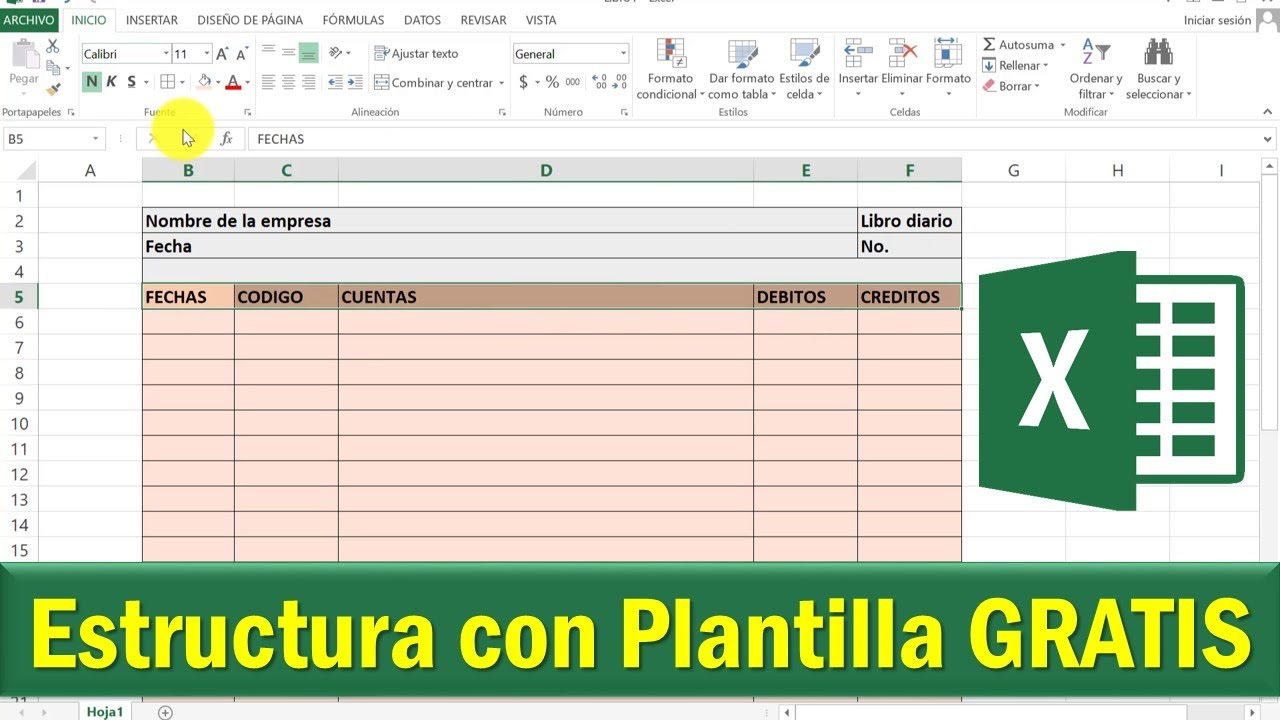
Si llevas la contabilidad de un comercio o de una pequeña empresa y solo tienes Excel a mano, puedes montarte un libro diario funcional sin comprar un programa a medida. En este tutorial vas a crear desde cero una hoja que registre las operaciones del mes con la regla de la partida doble (Debe = Haber), que calcule el saldo acumulado, que separe el IVA y que te avise cuando un asiento no cuadra. Lo que harás te servirá en Microsoft 365, Excel 2024, 2021, 2019 y 2016; en la web y en Mac también funciona, aunque en la web no podrás proteger la hoja con contraseña. Cuando termines tendrás una hoja lista para rellenarla a diario y dejarla protegida contra borrados accidentales.
Qué es el libro diario y por qué se lleva en Excel
El libro diario es el registro cronológico de todas las operaciones que afectan al patrimonio de la empresa: cada venta al contado, cada compra de género, cada cobro a un cliente, cada pago a un proveedor y cada nómina. En España, en México, en Argentina o en Chile la mecánica es la misma: cada hecho contable se anota en un asiento con la fecha, las cuentas que intervienen, el importe en el Debe y el importe en el Haber, y un documento que lo justifique (factura, recibo, nómina).
La regla que nunca falla es la de la partida doble: la suma del Debe tiene que ser igual a la suma del Haber en cada asiento. Si vendes mercancía por 1.000 más IVA, anotas 1.210 en el Debe de la cuenta de clientes y, en el Haber, 1.000 en ventas y 210 en IVA repercutido. Cuando cobras, anotas 1.210 en el Debe de caja o bancos y 1.210 en el Haber de clientes. El libro es la base: de aquí sale el libro mayor y, de ahí, el balance y la cuenta de resultados.
Llevarlo en Excel es una opción razonable para autónomos y micropymes con pocas operaciones al mes, porque te permite ver, filtrar y sumar sin aprender un programa contable. Cuando el volumen crece o necesitas informes oficiales, tocará pasarse a un software contable, y la buena noticia es que la hoja que vas a montar aquí te servirá como esqueleto para esa migración.
La estructura de un asiento y la cabecera de la hoja
Un asiento es un conjunto de líneas que comparten el mismo número de asiento y la misma fecha. La primera línea lleva la fecha y una descripción corta ("Venta factura 2026-A-12"); las siguientes, una por cada cuenta que interviene, con su importe en Debe o en Haber. La descripción larga del asiento suele repetirse solo en la primera línea para no ensuciar la hoja.
La cabecera de la hoja va en la fila 1: en A1 el título "LIBRO DIARIO", en B1 el nombre de la empresa y en F1 el ejercicio (por ejemplo, "Ejercicio 2026"). Debajo, en la fila 2, los encabezados de las columnas. De izquierda a derecha: Asiento, Fecha, Cuenta, Descripción, Debe, Haber, Saldo y Documento. La columna Saldo no es obligatoria en un libro diario tradicional, pero en Excel te ayuda a ver de un vistazo cómo va la caja y los bancos.
| A | B | C | D | E | F | G | H | |
|---|---|---|---|---|---|---|---|---|
| 1 | LIBRO DIARIO | COMERCIO LA ESQUINA, S.L. | Ejercicio 2026 | |||||
| 2 | Asiento | Fecha | Cuenta | Descripción | Debe | Haber | Saldo | Documento |
| 3 | 1 | 01/04/2026 | 430 Clientes | Venta factura A-12 | 1.210,00 | Fac. A-12 | ||
| 4 | 1 | 01/04/2026 | 700 Ventas | Venta factura A-12 | 1.000,00 | Fac. A-12 | ||
| 5 | 1 | 01/04/2026 | 477 IVA repercutido | Venta factura A-12 | 210,00 | Fac. A-12 | ||
| 6 | 2 | 03/04/2026 | 572 Bancos | Cobro factura A-12 | 1.210,00 | Cobro A-12 | ||
| 7 | 2 | 03/04/2026 | 430 Clientes | Cobro factura A-12 | 1.210,00 | Cobro A-12 | ||
| 8 | 3 | 05/04/2026 | 600 Compras | Compra mercancía | 800,00 | Albarán 88 | ||
| 9 | 3 | 05/04/2026 | 400 Proveedores | Compra mercancía | 1.008,00 | Albarán 88 | ||
| 10 | 3 | 05/04/2026 | 472 IVA soportado | Compra mercancía | 168,00 | Albarán 88 |
Las cuentas más habituales del libro diario
No hace falta que memorices el Plan General Contable entero: con estas diez cuentas puedes llevar el día a día de un comercio. Las cuentas patrimoniales (de 1 a 5) reflejan lo que la empresa tiene o debe; las de resultado (6 y 7) recogen gastos e ingresos del ejercicio.
| Cuenta | Nombre | Tipo | Cuándo se usa |
|---|---|---|---|
| 570 | Caja | Patrimonial | Entradas y salidas de dinero en metálico |
| 572 | Bancos | Patrimonial | Cobros y pagos por cuenta corriente |
| 430 | Clientes | Patrimonial | Ventas a crédito (la deuda del cliente) |
| 400 | Proveedores | Patrimonial | Compras a crédito (la deuda al proveedor) |
| 600 | Compras | De resultado | Mercancía adquirida para revender |
| 700 | Ventas | De resultado | Mercancía vendida |
| 472 | IVA soportado | Patrimonial ( Hacienda) | IVA que pagas en tus compras |
| 477 | IVA repercutido | Patrimonial ( Hacienda) | IVA que cobras en tus ventas |
| 640 | Sueldos y salarios | De resultado | Nóminas del personal |
| 476 | Seguridad Social a cargo de la empresa | De resultado | Cotización empresarial a la Seguridad Social |
La regla de oro de la partida doble
En cada asiento, la suma del Debe tiene que ser exactamente igual a la suma del Haber. Si no lo es, hay un error de apuntes. La regla se cumple línea a línea del asiento, no sumando todo el mes. Nunca se pone un importe en el Debe y en el Haber de la misma línea: una cuenta solo se mueve en un sentido en cada asiento.
Crear la hoja del libro diario desde cero
- Abre Excel y crea un libro nuevo (Ctrl+U). En la primera hoja, que ya se llama "Hoja1", haz doble clic en su pestaña y renómbrala como "Libro Diario".
- En A1 escribe
LIBRO DIARIO; en B1, el nombre del comercio; en F1,Ejercicio 2026. Pon la fila 1 en negrita y con fondo gris claro para que destaque. - En A2:H2 escribe los encabezados: Asiento, Fecha, Cuenta, Descripción, Debe, Haber, Saldo y Documento. Aplica negrita y un borde inferior grueso.
- Selecciona la columna A entera y, en Ctrl+1, formato de celda
Generalcon ancho 8. Selecciona B, formato de celdaFechacorta (por ejemplo,dd/mm/aaaa). Selecciona E, F y G, formatoNúmerocon 2 decimales y separador de miles. - Selecciona A2:H2 y aplica bordes finos al resto del rango con
Ctrl+Mayús+Más(Formato de celdas > Borde) o desde Inicio > Fuente > Bordes > Todos los bordes. - Anota los nueve asientos de ejemplo que ya viste en la tabla de arriba: tres asientos de venta con IVA, un cobro y una compra. Te quedará una base de 10 filas con datos.
01/04/2026 (no 45675); E4 y E5 suman 1.210,00 en el Debe y F4+F5 suman 1.210,00 en el Haber. Si B3 te sale como número, vuelve a la columna B y aplícale formato de fecha corta.| A | B | C | D | E | F | G | H | |
|---|---|---|---|---|---|---|---|---|
| 1 | LIBRO DIARIO | COMERCIO LA ESQUINA, S.L. | Ejercicio 2026 | |||||
| 2 | Asiento | Fecha | Cuenta | Descripción | Debe | Haber | Saldo | Documento |
| 3 | 1 | 01/04/2026 | 430 Clientes | Venta factura A-12 | 1.210,00 | Fac. A-12 | ||
| 4 | 1 | 01/04/2026 | 700 Ventas | Venta factura A-12 | 1.000,00 | Fac. A-12 | ||
| 5 | 1 | 01/04/2026 | 477 IVA repercutido | Venta factura A-12 | 210,00 | Fac. A-12 |
Dar formato a la cabecera y a las celdas de importe
Para que la hoja se lea de un vistazo, aplica formato condicional a las celdas de Debe y Haber: si en una misma fila las dos están vacías, déjalas blancas; si una tiene valor y la otra no, también; el verdadero control lo harás con la regla que detecta asientos descuadrados, que verás más adelante.
- Selecciona E3:F50 y abre
Formato condicional > Nueva regla > Aplicar formato a las celdas que contengan. - Elige "Valor de la celda" "es igual a"
0y aplica color de fuente blanco para ocultar los ceros. En muchas versiones se logra marcando "Mostrar un cero en celdas que tengan valor cero" en Archivo > Opciones > Avanzadas. - Selecciona E3:F50 otra vez y, en
Formato de celdas > Número, eligeNúmerocon 2 decimales y separador de miles, y desmuestra el cero con la casilla "No mostrar cero".
=E4,F4.Fijar la fila de cabeceras para que se vea al desplazarse
Cuando empieces a tener muchos asientos, la fila 2 con los encabezados desaparecerá al hacer scroll. Fíjala para que siempre se vea.
- Haz clic en la celda A3 (la primera fila de datos, debajo de la cabecera).
- Ve a
Vista > Inmovilizar paneles > Inmovilizar paneles. La fila 1 y la fila 2 quedan fijas. - Si en tu versión Excel no tiene "Inmovilizar paneles" o el atajo, prueba Ctrl+Mayús+L; en Mac, Cmd+Mayús+L. Si tampoco responde, en Mac, Cmd+Mayús+F o ve a
Vista > Freeze Panes.
Registrar asientos con fórmulas que hacen el trabajo por ti
Ahora viene la parte que ahorra trabajo: una fórmula de saldo acumulado que baja sola y una columna extra que calcula el IVA a partir de la base. Vamos a añadirlas a la hoja que ya tienes con los nueve asientos de abril 2026.
| A | B | C | D | E | F | G | H | |
|---|---|---|---|---|---|---|---|---|
| 1 | LIBRO DIARIO | COMERCIO LA ESQUINA, S.L. | Ejercicio 2026 | |||||
| 2 | Asiento | Fecha | Cuenta | Descripción | Debe | Haber | Saldo | Documento |
| 3 | 1 | 01/04/2026 | 430 Clientes | Venta factura A-12 | 1.210,00 | 1.210,00 | Fac. A-12 | |
| 4 | 1 | 01/04/2026 | 700 Ventas | Venta factura A-12 | 1.000,00 | 210,00 | Fac. A-12 | |
| 5 | 1 | 01/04/2026 | 477 IVA repercutido | Venta factura A-12 | 210,00 | 0,00 | Fac. A-12 | |
| 6 | 2 | 03/04/2026 | 572 Bancos | Cobro factura A-12 | 1.210,00 | 1.210,00 | Cobro A-12 | |
| 7 | 2 | 03/04/2026 | 430 Clientes | Cobro factura A-12 | 1.210,00 | 0,00 | Cobro A-12 |
0,00 (porque tras la venta la cuenta 477 está saldada) y G7 muestra 0,00 tras el cobro. Si G7 te sale 1.210,00, el arrastre no ha copiado la referencia de G anterior: revisa el siguiente punto.La fórmula del saldo acumulado fila a fila
El saldo de la fila n es el saldo de la fila n-1, más el Debe de la fila n, menos el Haber de la fila n. Si arrastras con cuidado, basta una fórmula.
- En G3 escribe
=E3-F3y pulsa Entrar. La celda mostrará 1.210,00. - Vuelve a G3, sitúate en la esquina inferior derecha hasta que veas la cruz finita (el controlador de relleno) y arrastra hacia abajo hasta G10. Verás cómo el saldo se va arrastrando.
- La fórmula copiada en G4 es
=E4-F4. Pero esto calcula el saldo solo de esa línea, no acumula. Para acumular de verdad, escribe a mano en G4 la fórmula=G3+E4-F4y vuelve a arrastrar desde G4 hasta abajo. - Truco: si la primera línea de datos es la fila 3, en G3 escribe
=E3-F3; en G4 y siguientes,=G3+E4-F4y arrastra. La referencia a G3 es relativa, así que al arrastrar se va convirtiendo en G4, G5, G6… automáticamente.
=E3-F3=G3+E4-F4=E3-F3, todas las filas mostrarán el saldo de su propia línea y la columna G no acumulará nada. La fórmula acumulativa necesita la fila anterior, por eso se empieza en G4.Separar el IVA automáticamente con una columna auxiliar
Para no calcular el 21 % a mano en cada venta o compra, añade una columna I (Base imponible) y una columna J (IVA 21 %) entre la Descripción y el Debe. La columna J se queda con el IVA, que va a la cuenta 472 o 477; la columna I es la base, que va a la cuenta 600 o 700.
- En I2 escribe
Basey en J2IVA 21 %. - En I3, si la línea es de venta, escribe
=F4/(1+0,21)para sacar la base desde el total con IVA; o, si la base ya la sabes, escríbela a mano (1.000,00). - En J3 escribe
=I3*0,21y arrastra. Para la venta del asiento 1, J3 vale 210,00. - Ahora el asiento queda así: línea 1, total con IVA en el Debe de 430 (1.210,00); línea 2, base en el Haber de 700 (1.000,00); línea 3, IVA en el Haber de 477 (210,00).
=F4/(1+0,21)=I3*0,211.000,00 y la J4 muestra 210,00 (con =I4*0,21). Si J4 te da 0, revisa que I4 tiene valor, no la cadena de texto 1.000,00 €.Comprobar que cada asiento cuadra y filtrar la información
Con la hoja llena, el siguiente paso es revisar que ningún asiento se ha quedado descuadrado. No hace falta sumar a mano: usa la barra de estado y los filtros.
- Selecciona la columna E. La barra de estado, abajo a la derecha, te dice
Suma: 3.428,00yRecuento: 4(los días con Debe). Haz lo mismo con la columna F:Suma: 3.428,00. Si ambas suman coinciden, el libro total cuadra. - Para revisar asiento a asiento, pon un
Filtro: selecciona A2:H2 y ve aDatos > Ordenar y filtrar > Filtro. Aparecerá una flecha en cada celda de la fila 2. - Pulsa la flecha de la columna A, desmarca "Seleccionar todo" y marca solo el asiento 1. La hoja mostrará solo esas tres líneas. Suma Debe y Haber con la barra de estado: deben coincidir.
- Para ver solo las operaciones de un proveedor, pulsa la flecha de la columna C, elige "Filtros de texto > Contiene" y escribe el nombre. Para ver solo abril, en la columna B, "Filtros de fecha > Entre" y delimita 01/04/2026 a 30/04/2026.
Recuento y Suma solo de los números. Úsalo en tu favor: si te equivocas al pegar un texto en la columna Debe, la suma te saldrá menor de lo esperado y te darás cuenta.Detectar asientos descuadrados con formato condicional
Para no tener que revisar a mano, una regla de formato condicional marca en rojo las filas cuyo asiento no cuadre.
- Selecciona A3:H50 (el rango de datos, sin la cabecera).
- Ve a
Inicio > Estilos > Formato condicional > Nueva regla > Usar una fórmula para determinar las celdas a las que se aplica formato. - Escribe la fórmula
=CONTAR.SI($A$2:$A$50;A3)no te sirve: lo que necesitas es comparar Debe y Haber del mismo asiento. Usa=SUMAR.SI($A$2:$A$50;A3;$E$2:$E$50)<>SUMAR.SI($A$2:$A$50;A3;$F$2:$F$50). - Pulsa "Formato" y elige relleno rojo claro y texto rojo oscuro. Acepta.
Dar formato a los valores donde esta fórmula sea verdadera:
=CONTAR.SI($A$2:$A$50;A3)<>CONTAR.SI($A$2:$A$50;A3) NO — usar:
=SUMAR.SI($A$2:$A$50;A3;$E$2:$E$50)<>SUMAR.SI($A$2:$A$50;A3;$F$2:$F$50)
=SUMAR.SI($A$2:$A$50;A3;$E$2:$E$50)<>SUMAR.SI($A$2:$A$50;A3;$F$2:$F$50)800,00 a 80,00. Las filas del asiento 3 (líneas 9, 10 y 11) se pintarán de rojo. Restaura F9 a 800,00 y la marca desaparece.Proteger la hoja para no borrar fórmulas por descuido
Si alguien (o tú mismo) borra una celda con la fórmula del saldo, todo el cálculo se va al traste. La protección evita eso.
- Selecciona las celdas donde SÍ quieres escribir (en este libro, A3:H50, todas las de datos). Haz
Ctrl+1 > pestaña Protegery desmarca la casilla "Bloqueada". Acepta. - Si tienes una columna con fórmulas que no quieres perder, selecciónala y déjala bloqueada (por defecto lo está). Aquí la columna G (Saldo) lleva fórmulas, así que queda bloqueada por defecto.
- Ve a
Revisar > Proteger > Proteger hoja. Marca "Permitir a los usuarios de esta hoja seleccionar celdas bloqueadas y desbloqueadas" y, si quieres, "Dar formato a celdas" para poder seguir cambiando el formato. Opcional: escribe una contraseña y confírmala. - Acepta. La hoja ya está protegida: si intentas escribir en G3, Excel te avisa de que la celda está bloqueada.
(texto oculto)
Archivo > Información > Proteger libro > Cifrar con contraseña.Errores que de verdad pasan al llevar el libro diario en Excel
Llevar el libro diario en Excel es sencillo, pero hay tropiezos que se repiten en todas las hojas. Estos son los más comunes y cómo arreglarlos sin tener que rehacer nada.
Por qué la fórmula del saldo da un número raro
Si arrastras =E3-F3 desde G3 hasta abajo, G4 valdrá =E4-F4 (que da -1.000,00 si solo hay un Haber) en vez del saldo acumulado. La fórmula correcta es =G3+E4-F4 desde G4 hacia abajo: arrastra la referencia al saldo anterior con cuidado.
La solución más limpia: en G3 escribe =E3-F3. En G4 escribe =G3+E4-F4. Selecciona G4, cópiala (Ctrl+C), selecciona G5:G10 y pega (Ctrl+V). Verás que el saldo va bajando correctamente.
| A | B | C | D | E | F | G | H | |
|---|---|---|---|---|---|---|---|---|
| 2 | Asiento | Fecha | Cuenta | Descripción | Debe | Haber | Saldo | Documento |
| 3 | 1 | 01/04/2026 | 430 Clientes | Venta factura A-12 | 1.210,00 | 1.210,00 | Fac. A-12 | |
| 4 | 1 | 01/04/2026 | 700 Ventas | Venta factura A-12 | 1.000,00 | 210,00 | Fac. A-12 | |
| 5 | 1 | 01/04/2026 | 477 IVA repercutido | Venta factura A-12 | 210,00 | 0,00 | Fac. A-12 |
=E3-F3 sigue apareciendo en G7), es que tienes Excel en modo de cálculo manual. Ve a Fórmulas > Opciones de cálculo > Automático.Por qué el IVA no se separa o se reparte mal
El error típico: anotar la factura entera como una sola línea, 1.210,00 en el Haber de ventas, sin desglosar el IVA. El resultado: la cuenta 700 se infla con 210,00 de IVA que no son venta, y la 477 queda vacía. El IVA se reparte mal: Hacienda te lo cobrará sobre la base real, no sobre la base inflada.
La solución es usar siempre tres líneas por cada factura con IVA: una para el cliente o proveedor, otra para la base (cuenta 600 o 700) y otra para el IVA (cuenta 472 o 477). No mezcles IVA con la base.
Por qué pegar datos encima borra fórmulas sin aviso
Copias una fila desde otra hoja o desde una web, la pegas en la fila 11, y la columna G deja de tener la fórmula del saldo: ahora dice un texto raro o el valor calculado a mano. El problema es que el pegado normal sobrescribe todo, fórmulas incluidas.
La solución: usa Pegado especial. Copia con Ctrl+C, haz clic en la celda destino, pulsa Ctrl+Alt+V, elige "Solo valores" y acepta. Si solo quieres pegar las celdas de Debe y Haber, cópialas a la vez y usa "Pegar solo valores".
Por qué un número de factura largo aparece como 0
Una factura con un número de 16 dígitos (algunos números de factura electrónica o de identificación fiscal) aparece como 0 o como 4,5783E+15 en la columna Documento. Excel guarda 15 dígitos significativos: a partir del decimosexto los convierte en ceros.
La solución: antes de pegar o escribir el número, selecciona la columna H, ve a Ctrl+1 > Número > Texto y acepta. Ahora la columna H trata los valores como texto y los guarda enteros. Si ya tienes datos, escribe un apóstrofo delante del número: '4000123456789012.
Lo que Excel no hace por ti al llevar el libro diario
Excel es una herramienta muy buena para llevar el día a día, pero hay cosas que no hace y que dependen de la normativa de cada país. Por ejemplo, Excel no sella ni firma digitalmente el libro diario, así que no sirve como justificante ante un registro mercantil o ante Hacienda por sí solo. Tampoco lleva un control de inalterabilidad: cualquier persona con acceso al libro puede modificar, borrar o reescribir filas, y no queda constancia. Por último, la obligación de conservar la documentación contable durante el plazo que marque la normativa de cada país (habitualmente entre cuatro y diez años, según el país) tampoco la cubre Excel: necesitas una copia de seguridad periódica en un disco o en la nube, y un sistema que impida la manipulación.
Si necesitas cualquiera de estas garantías, lo razonable es pasarse a un programa contable o a una solución con firma digital y trazabilidad de cambios. La hoja que has montado aquí te sirve como borrador y como base para volcar los datos a ese sistema cuando llegue el momento.
Lo que ya sabes hacer con el libro diario en Excel
- Montar la hoja con sus ocho columnas, los formatos de fecha e importe y la fila de cabeceras fija.
- Registrar asientos con la regla de la partida doble, separando IVA al 21 % en su propia línea y cuenta.
- Comprobar que cada asiento cuadra con la barra de estado y detectar descuadres con formato condicional.
- Proteger la hoja para que las fórmulas del saldo no se borren al pegar o al escribir encima.
El siguiente paso natural es enlazar esta hoja con una hoja de Mayor: una fila por cada cuenta (430, 572, 700…), con una fórmula =SUMAR.SI($C$3:$C$500;"430";$E$3:$E$500)-SUMAR.SI($C$3:$C$500;"430";$F$3:$F$500) que te da el saldo de cada cuenta en el acto. Cuando tengas Mayor, el balance y la cuenta de pérdidas y ganancias salen solos.
Datos verificados en octubre de 2026.
Dudas al montar el libro diario en Excel
1. Cómo conseguir una plantilla de libro diario en Excel gratis para descargar
En internet hay plantillas de libro diario listas para descargar gratis, con columnas de fecha, cuenta, concepto, debe y haber ya formateadas. Lo más cómodo es abrir Excel en blanco y crearla tú mismo en pocos minutos, así la adaptas a tu contabilidad sin depender de nadie de afuera.
2. Cómo crear un libro diario en Excel usando fórmulas, no solo escribiendo a mano
Con fórmulas como SUMAR.SI.CONJUNTO y BUSCARX (XLSX) puedes calcular totales por cuenta, arrastrar el saldo acumulado y pasar asientos al mayor de forma automática. Basta con escribir el asiento una vez: el resto lo suman las propias celdas y se actualizan solas al cambiar cualquier importe.
3. Qué formato debe tener un libro diario para exportarlo o imprimirlo en PDF
Un libro diario en PDF lleva una cabecera con el nombre de la empresa, el ejercicio y el número de hoja, y debajo una tabla con fecha, cuenta, debe y haber bien alineados. Desde Excel se exporta con Archivo > Guardar como > PDF o con Archivo > Exportar, eligiendo la hoja activa o todo el libro.
4. Dónde descargar plantillas de Excel de contabilidad gratis
Microsoft ofrece plantillas oficiales gratis en su galería online, y hay sitios fiables con plantillas de contabilidad en español listas para rellenar. Aun así, la opción más duradera es armarla tú: es una hoja con asientos que entiendes porque la has hecho, no una plantilla que no sabes cómo está montada.
5. Cómo preparar un libro diario para imprimirlo gratis en PDF
Primero ajusta los márgenes en Disposición de página > Márgenes, repite la fila de cabeceras con Diseño de tabla > Título de impresión y comprueba el ajuste de escala. Después ve a Archivo > Guardar como, selecciona solo la zona del diario y ya tienes el PDF listo para imprimir.
6. Cómo hacer una plantilla de libro diario pensada para imprimir
Una plantilla para imprimir debe tener márgenes generosos, letra de 10 o 12 puntos y la fila de cabeceras (Fecha, Cuenta, Debe y Haber) fija para que se repita en cada página. Termina siempre con una línea de suma y comprobación del Debe igual al Haber, porque es lo primero que se mira al revisarla.
7. Cómo es un ejemplo real de libro diario en contabilidad
Un asiento clásico es el 1 de enero: se compra mercancía por 1.250 pagadas en efectivo, con lo que la cuenta de Mercaderías (debe) y la de Caja (haber) reflejan el movimiento. En la hoja, cada línea es un apunte con su fecha, cuenta, concepto, importe al debe e importe al haber, y los totales siempre deben coincidir.
8. Cómo es la estructura básica de una plantilla de libro diario
La estructura mínima son cinco columnas: Fecha, Cuenta (con el código y el nombre), Concepto, Debe y Haber. Debajo se añade una fila de totales para verificar que la suma del Debe es igual a la del Haber, que es la regla de oro de cualquier asiento contable bien hecho.
Fuentes
- MicrosoftProteger hoja y libro — documentación oficialconsultado el 05/10/2026
- MicrosoftLímites del libro — documentación oficialconsultado el 05/10/2026
- MicrosoftFormatos de archivo de Excel — documentación oficialconsultado el 05/10/2026
- MicrosoftExcel 2013 — documentación oficialconsultado el 05/10/2026
- MicrosoftExcel para móviles (Android, iPhone y iPad) — documentación oficialconsultado el 05/10/2026