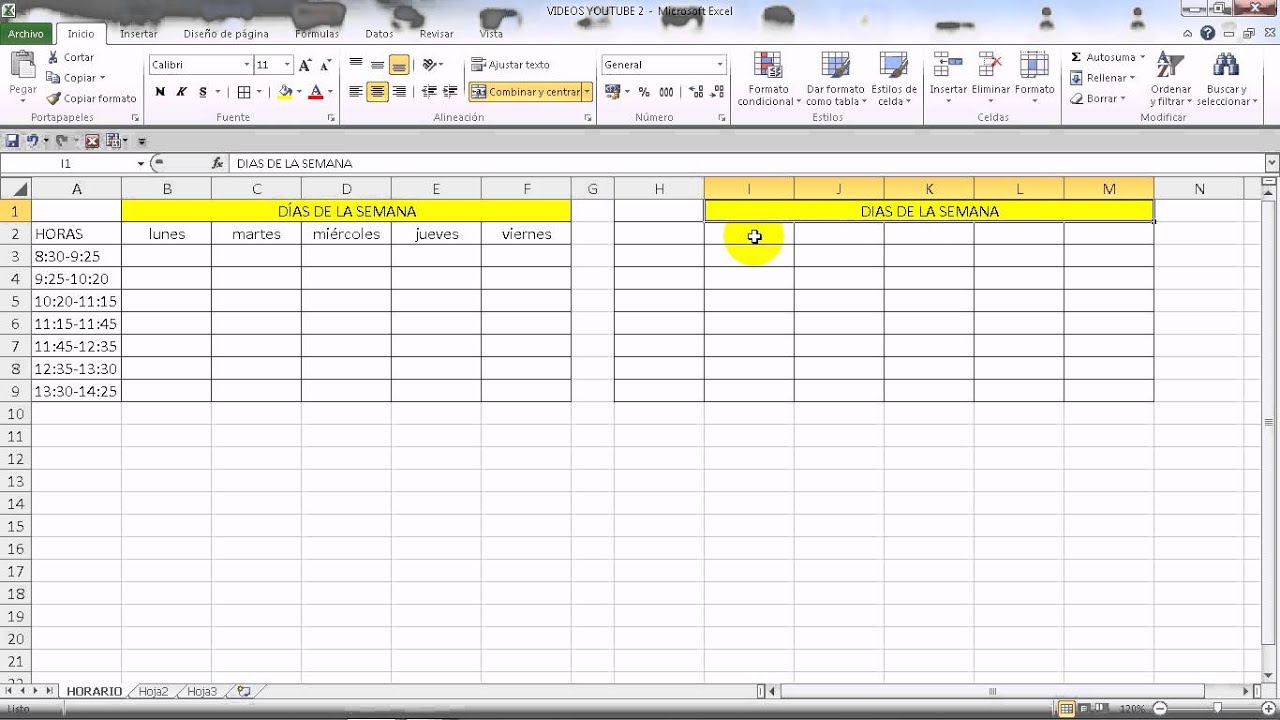
Hacer un horario en Excel es utilizar un libro para organizar fechas, eventos, responsables, turnos o entregas. En este tutorial usarás una plantilla mensual con una hoja principal y pestañas para enero, febrero y marzo; al terminar podrás personalizarla, imprimirla y compartirla.
La ruta de plantillas en línea está disponible en Excel para Microsoft 365, Excel 2024 y Excel 2021, y también en sus versiones para Mac. Los datos y el comportamiento descritos están comprobados en octubre de 2026.
Qué es un horario en Excel y qué puedes organizar
Un horario en Excel puede reunir dos niveles: un calendario visual mensual y una tabla con el detalle de cada actividad. El calendario permite ver de un vistazo qué ocurre cada día; la hoja principal conserva fechas, eventos, responsables y notas que se pueden filtrar.
En este libro de ejemplo, la hoja Resumen 2026 funciona como registro central. Las hojas enero, febrero y marzo muestran los tres meses. El área de eventos permite anotar entregas, turnos o reuniones sin crear una tabla distinta para cada día.
| A | B | C | D | E | |
|---|---|---|---|---|---|
| 1 | Fecha | Día | Evento | Responsable | Notas |
| 2 | 05/01/2026 | Lunes | Entrega inicial | Laura | Revisar archivo |
| 3 | 08/01/2026 | Jueves | Turno de tarde | Marcos | Sala 2 |
| 4 | 12/01/2026 | Lunes | Revisión de proyecto | Laura | Traer prototipo |
| 5 | 19/01/2026 | Lunes | Entrega final | Elena | Documentar cambios |
| 6 | 26/01/2026 | Lunes | Cierre mensual | Marcos | Confirmar facturas |
La plantilla mantiene la relación entre el mes seleccionado y las hojas mensuales. Por eso conviene trabajar sobre una copia: si necesitas dos horarios, duplica el libro antes de cambiar fechas o eventos.
Las piezas de una plantilla de calendario
Una plantilla útil separa la configuración, el calendario mensual y el registro de actividades. Al revisar las pestañas, identifica qué celdas son datos y cuáles contienen fórmulas.
| Pieza | Función en el libro | Qué debe conservarse |
|---|---|---|
| Hoja Resumen 2026 | Centraliza fechas, días, eventos y notas | Los datos escritos por el usuario |
| Hojas mensuales | Presentan los días de enero, febrero y marzo | Todas las fórmulas de fechas y títulos |
| Celda de año | Define el año que muestran los calendarios | El valor inicial y su referencia por fórmula |
| Celda de mes de inicio | Decide el primer periodo que se presenta | El valor inicial y su referencia por fórmula |
| Celda Y4 | Contiene el título del horario | El texto y las fórmulas que lo reutilizan |
| Tabla de eventos | Permite filtrar y ordenar actividades | Los datos y, si se convierte en tabla, su estructura |
Buscar y abrir una plantilla de calendario
La forma más directa de comenzar es usar las plantillas en línea de Excel. Así evitas construir desde cero la distribución de los días y las referencias entre meses.
- Abre Excel y selecciona Archivo > Nuevo.
- Selecciona Buscar plantillas en línea.
- Escribe
calendarioy pulsa la lupa. - Revisa la vista previa y elige una plantilla con calendario mensual y una hoja de resumen.
- Pulsa Crear y espera a que se abra el libro.
En Mac, utiliza la ruta equivalente:
La ayuda oficial para crear un calendario a partir de una plantilla explica el procedimiento en Excel para Microsoft 365, Excel 2024, Excel 2021, Excel 2019 y Excel 2016, con indicaciones específicas para Windows, Mac y web.
Personalizar el aspecto del calendario
El tema cambia colores, fuentes y fondos sin modificar la estructura ni los eventos. Antes de aplicarlo, guarda una copia si la plantilla original debe mantenerse intacta.
- Selecciona la hoja enero.
- Abre la pestaña Diseño de página.
- En el grupo Temas, elige un diseño de la galería.
- Si solo quieres cambiar una parte, vuelve a Temas y elige Fuente o Colores.
Configurar el año, el mes y el título
En la plantilla del libro de ejemplo, la hoja Resumen 2026 contiene las celdas de configuración. Escribe el año, el número del mes inicial y el título; después revisa las pestañas mensuales.
- Ve a la hoja Resumen 2026.
- Localiza las celdas indicadas como Año y Mes de comenzar.
- Escribe
2026en el año. - Escribe
1en el mes de comenzar, porque el calendario comienza en enero. - Selecciona la celda Y4.
- Escribe
Horario de entregas 2026. - Cambia a la hoja enero y comprueba que aparece el título.
| A | B | C | D | E | F | G | H | I | J | K | L | M | N | |
|---|---|---|---|---|---|---|---|---|---|---|---|---|---|---|
| 1 | Fecha | Día | Evento | Responsable | Notas | |||||||||
| 2 | 05/01/2026 | Lunes | Entrega inicial | Laura | Revisar archivo | |||||||||
| 3 | 08/01/2026 | Jueves | Turno de tarde | Marcos | Sala 2 | |||||||||
| 4 | 12/01/2026 | Lunes | Revisión de proyecto | Laura | Traer prototipo | |||||||||
| 5 | 19/01/2026 | Lunes | Entrega final | Elena | Documentar cambios | |||||||||
| 6 | 26/01/2026 | Lunes | Cierre mensual | Marcos | Confirmar facturas |
Ajustar los nombres de las hojas mensuales
Los nombres de las pestañas deben corresponder al periodo que muestran. Una pestaña llamada marzo con contenido de febrero dificulta la lectura y puede provocar impressions al imprimir.
- Haz doble clic en la pestaña Enero.
- Escribe
eneroy pulsa Entrar. - Cambia el nombre de las pestañas siguientes para que coincidan con sus meses.
- Revisa que no haya dos pestañas con el mismo nombre.
| A | B | C | D | E | |
|---|---|---|---|---|---|
| 1 | Fecha | Día | Evento | Responsable | Notas |
| 2 | 05/01/2026 | Lunes | Entrega inicial | Laura | Revisar archivo |
| 3 | 08/01/2026 | Jueves | Turno de tarde | Marcos | Sala 2 |
| 4 | 12/01/2026 | Lunes | Revisión de proyecto | Laura | Traer prototipo |
| 5 | 19/01/2026 | Lunes | Entrega final | Elena | Documentar cambios |
| 6 | 26/01/2026 | Lunes | Cierre mensual | Marcos | Confirmar facturas |
Añadir eventos, días festivos y notas
La hoja Resumen 2026 es el punto de registro. Ahora añade una actividad y completa sus campos para que el horario sea útil al filtrar y preparar la impresión.
- Selecciona la celda A7.
- Escribe
28/01/2026. - En B7, escribe
Miércoles. - En C7, escribe
Reunión de cierre. - En D7, escribe
Elena. - En E7, escribe
Enviar resumen. - Selecciona A6:E7.
- Pulsa Ctrl+T.
- En el cuadro Formato de tabla, confirma que tiene encabezados y pulsa Aceptar.
La tabla añade controles de filtro. Desde ellos puedes ordenar por fecha, localizar una actividad por responsable o mostrar solo las entregas.
| Campo | Ejemplo | Uso |
|---|---|---|
| Fecha | 28/01/2026 | Día en que ocurre la actividad |
| Día | Miércoles | Lectura rápida del evento |
| Evento | Reunión de cierre | Nombre de la actividad |
| Responsable | Elena | Persona responsable |
| Notas | Enviar resumen | Información complementaria |
Conservar las fórmulas que actualizan el calendario
Después de filtrar la tabla, revisa una fecha del calendario mensual. Para saber si una celda contiene una fórmula, selecciónala y mira la barra de fórmulas, no solo el valor mostrado.
- Pulsa
Ctrl+Homepara ir a A1. - Revisa las celdas con fechas del mes actual.
- Selecciona una celda de fecha y observa la barra de fórmulas.
- No reemplaces su contenido escribiendo directamente una fecha.
- Si necesitas corregir el calendario, cambia los datos de configuración o recupera la fórmula.
Imprimir o guardar el horario
Antes de imprimir, revisa que la orientación, el tamaño y el área de impresiónincludean todos los días. La vista previa permite detectar encabezados cortados o páginas adicionales.
- Pulsa Ctrl+P.
- En Impresora, selecciona Todo el libro.
- Revisa que estén seleccionadas las hojas Resumen 2026, enero, febrero y marzo.
- Elige la orientación adecuada y revisa la vista previa.
- Pulsa Imprimir.
Para conservar una copia enviable, usa Guardar como PDF desde el menú de guardado. El PDF congela el aspecto impreso, pero no mantiene la actualización automática de las fórmulas.
Compartir el horario sin enviar copias divergentes
Compartir un enlace permite trabajar sobre el mismo libro, siempre que el archivo esté guardado en un servicio que admita esa función. Así se evita que dos personas modifiquen copias distintas.
- Guarda el libro antes de compartirlo.
- En la esquina superior derecha, selecciona Compartir.
- Selecciona Copiar vínculo.
- En Configuración, elige quién puede usar el enlace.
- Decide si las personas podrán editar o solo ver.
- Pulsa Aplicar.
- Pega el enlace con Ctrl+V en el correo, mensaje o publicación.
La ayuda oficial de crear un calendario a partir de una plantilla recoge este procedimiento de enlace. Para insertar el horario en una página, la documentación de Microsoft OneDrive explica cómo agregar un documento o una imagen incrustada.
Por qué el calendario deja de actualizarse
El fallo más frecuente aparece después de corregir una fecha directamente. Si una celda que antes tenía una fórmula se sustituye por un número, deja de responder al cambio de mes o de año.
Las fechas no cambian al modificar el mes
Qué se ve: La hoja de enero continúa mostrando las mismas fechas aunque cambies el mes de comenzar.
Causa: La celda de fecha fue sobrescrita y perdió su fórmula.
Arreglo: Selecciona la fecha, pulsa F2 y revisa la barra de fórmulas. Si no contiene una referencia o una fórmula, restaura la fórmula original de la plantilla o vuelve a crear el mes a partir de una copia intacta.
El título no aparece en todas las hojas
Qué se ve: Una hoja muestra el título y las demás muestran un espacio vacío.
Causa: La celda de origen, Y4 en la plantilla usada, fue borrada o quedó vacía.
Arreglo: Selecciona Y4, escribe el título y comprueba que las hojas mensuales vuelvan a mostrarlo.
El calendario muestra #¿VALOR!
Qué se ve: Una o varias celdas del calendario muestran #¿VALOR!.
Causa: Una fórmula espera una fecha o un número, pero una configuración contiene texto o un valor que no puede interpretar.
Arreglo: Revisa la celda de Año, la celda de Mes de comenzar y las fórmulas de las fechas. Conserva el año como número y el mes como número entre 1 y 12.
El título aparece como texto en una celda
Qué se ve: Al escribir una fórmula en una celda, Excel muestra el signo = y el texto completo en lugar de calcularlo.
Causa: La celda tenía formato Texto antes de escribir la fórmula.
Arreglo: Selecciona la celda y abre Formato de celdas con Ctrl+1. En Número, elige General, vuelve a introducir la fórmula con F2 y Entrar.
Qué hacer si la plantilla no encaja con tus necesidades
Una plantilla de calendario es un punto de partida, no una estructura universal. Si la distribución de los días no coincide con tus necesidades, conserva la parte que actualiza las fechas y añade la información de tu organización en las tablas o celdas disponibles.
Por ejemplo, puedes ampliar Resumen 2026 con las columnas Turno, Proyecto y Estado. También puedes duplicar la hoja para crear un horario por área, pero las pestañas mensuales y las referencias de la plantilla deben seguir enlazadas.
Las opciones de calendario según la versión de Excel
La creación desde plantillas en línea está documentada para las versiones recientes de Excel de escritorio y para sus equivalentes en Mac. La hoja principal del libro de ejemplo añade columnas opcionales y permite convertir el rango en tabla con Ctrl+T.
| Versión | Crear desde plantillas en línea | Alternativa |
|---|---|---|
| Excel para Microsoft 365 | Sí | Crear un calendario nuevo con la plantilla en línea |
| Excel 2024 | Sí | Usar una plantilla descargada |
| Excel 2021 | Sí | Usar una plantilla descargada |
| Excel 2019 | No en la ruta reciente descrita | Buscar una plantilla disponible como archivo y abrirla |
| Excel 2016 | No en la ruta reciente descrita | Buscar una plantilla disponible como archivo y abrirla |
| Excel 2013, 2010, 2007 y 2003 | No en la ruta reciente descrita | Abrir una plantilla .xls compatible |
| Excel para la web | Sí, desde la búsqueda de plantillas | Editar una plantilla designed for Excel para la web |
| Excel para Mac | Sí, en versiones recientes | Buscar en Nuevo a partir de plantilla |
| Excel para móviles | No se describe la creación desde plantillas | Abre y edita un libro compatible en Excel para móvil |
Las hojas admiten hasta 1.048.576 filas y 16.384 columnas, pero el tamaño real del libro depende de la memoria disponible. Si el registro de eventos creciera hasta un millón de filas, habría que revisar el rendimiento y el tamaño del archivo.
Lo que ya sabes hacer con un horario en Excel
- Buscar una plantilla de calendario y abrirla desde Excel.
- Elegir un tema, una fuente o una combinación de colores.
- Configurar el año, el mes de inicio y el título del horario.
- Cambiar los nombres de las pestañas para identificar cada mes.
- Registrar eventos, responsables y notas en una tabla filtrable.
- Proteger las fórmulas que actualizan fechas y títulos.
- Imprimir todas las hojas o guardar una copia en PDF.
- Compartir el libro mediante un enlace y decidir quién puede editarlo.
- Identificar y corregir fechas, títulos o fórmulas dañadas.
Para crear ahora un horario específico, duplica la plantilla y sustituye el año, el mes, el título y los eventos de Resumen 2026 por los de tu actividad.
Dudas al hacer un horario en Excel
1. ¿Cómo creo un calendario en Excel con fórmulas?
Abre una plantilla de calendario y conserva las fórmulas que controlan las fechas y los títulos. En la hoja principal, registra los eventos; al cambiar el mes o el año, las celdas calculadas actualizan el calendario mensual.
2. ¿Qué plantilla de calendario de Excel puedo usar para 2026?
Puedes elegir una plantilla de calendario de Excel para 2026 y ajustar el año, el mes y el título. La plantilla de referencia que usa el ejemplo permite escribir el año y el mes de inicio en sus celdas indicadas, además de cambiar los nombres de las pestañas mensuales.
3. ¿Cómo hago un calendario en Excel sin usar plantillas?
Crea una hoja y organiza las fechas en filas y columnas, pero conviene usar una plantilla para conservar las fórmulas que calculan el calendario. Si la haces a mano, la actualización automática de los meses y títulos requerirá diseñar esas fórmulas.
4. ¿Cómo hago un calendario de lunes a domingo?
Comprueba la orientación y el orden de los días en la plantilla antes de usarla. En el ejemplo, la hoja principal registra la fecha y el día, mientras que las hojas mensuales presentan la distribución visual del mes.
5. ¿Cómo creo un calendario dinámico en Excel?
Un calendario es dinámico cuando sus fechas y títulos cambian a partir de las celdas de configuración. Mantén intactas las fórmulas de la plantilla y modifica solo el año, el mes de inicio y el título en las posiciones indicadas.
6. ¿Cómo organizo un calendario por semanas en Excel?
Añade una columna de semana al registro principal o utiliza una plantilla con vista semanal. Filtra esa columna con Ctrl+T para consultar las actividades de una semana concreta sin alterar las fórmulas del calendario.
7. ¿Cómo creo un calendario horizontal en Excel?
Usa una plantilla con los meses presentado en horizontal y ajusta la orientación de impresión. En Vista > Orientación, elige Horizontal y revisa la vista previa con Ctrl+P antes de imprimir.
8. ¿Cómo hago un calendario de actividades en Excel?
Crea una tabla con fecha, actividad, responsable y notas, y conviértela en tabla con Ctrl+T. Así podrás filtrar, ordenar y buscar cada actividad mientras el calendario mensual conserva su actualización.
Fuentes
- MicrosoftPlantillas de calendario de Excel – Microsoft Supportconsultado el 27/10/2026
- MicrosoftFórmulas y funciones — documentación oficialconsultado el 27/10/2026
- MicrosoftLímites del libro — documentación oficialconsultado el 27/10/2026
- MicrosoftAtajos que funcionan igual en cualquier idioma — documentación oficialconsultado el 27/10/2026